
Organizador de biblioteca multimedia para WordPress: organizar la biblioteca
Buscas un organizador de biblioteca multimedia para WordPress, porque tu biblioteca ya supone más trabajo del que ahorra. Eso suele ocurrir mucho antes de que realmente haya decenas de miles de imágenes almacenadas. Ya no se recuerda un nombre de archivo, la misma imagen se ha subido varias veces o nadie sabe en qué página sigue incrustada una foto antigua.
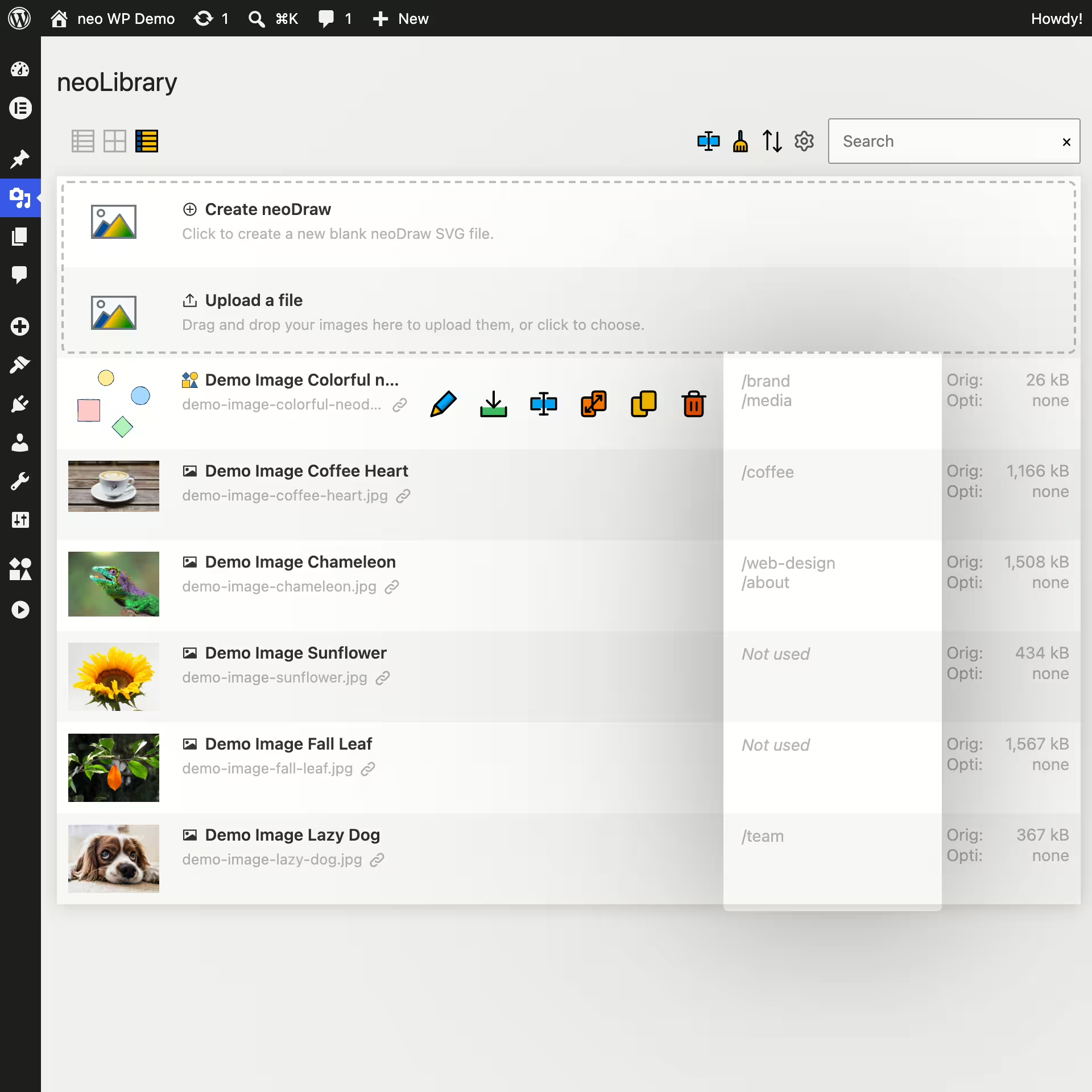
neo Library actúa precisamente ahí. El plugin de la biblioteca multimedia de WordPress te da una vista propia de los medios con búsqueda rápida, varias opciones de ordenación y un comprobador de uso. Imágenes, vídeos, PDFs y otras subidas se pueden abrir y gestionar desde la misma fila. Así la biblioteca permanece comprensible sin que tengas que clasificar cada imagen en un árbol de carpetas hecho por ti.
Por qué la biblioteca multimedia normal de WordPress se vuelve rápidamente confusa
WordPress guarda las subidas de forma fiable, pero para la gestión diaria de medios solo ofrece una vista de rejilla y otra de lista sencillas. La búsqueda estándar ayuda si conoces parte del título. Sin embargo, no responde directamente a una de las preguntas más importantes: ¿dónde se usa este archivo?
Exactamente eso es lo que muchos usuarios buscan con términos como media library organizer, WordPress media manager, image organizer plugin o organizar la biblioteca multimedia de WordPress. Quieres pasar menos tiempo desplazándote. A menudo se trata de tareas concretas: reemplazar un logo antiguo, detectar imágenes no usadas, encontrar un PDF o comprobar antes de borrar si una foto sigue en una entrada.
Las carpetas pueden ayudar siempre que todos sigan la misma lógica de almacenamiento y la mantengan de forma constante. En redacciones, agencias y sitios con historia rara vez ocurre a largo plazo. Por ejemplo, una imagen de producto puede pertenecer a la vez a una marca, una campaña y varias entradas. Una sola carpeta describe mal esa relación.
Qué debería ofrecer un buen organizador de la biblioteca multimedia de WordPress
Un organizador de medios es útil cuando acorta tareas habituales. Una simple barra de carpetas atractiva no basta. Antes de elegir un plugin de biblioteca multimedia para WordPress fíjate en estos puntos:
- Hacer los archivos localizables: La búsqueda debe tener en cuenta el nombre de archivo, el título del medio y otros datos útiles. Ordenar por fecha, título o URL ayuda a acotar resultados.
- Mostrar contexto: En una imagen antigua debe verse si y dónde WordPress la referencia. Eso es más importante antes de reemplazarla o borrarla que el color de su carpeta.
- Editar medios directamente: Vista previa, metadatos, descarga y acciones del archivo deben estar en un mismo lugar. Cada cambio adicional a otro menú del backend cuesta tiempo.
- Cubrir varios tipos de archivo: Una biblioteca multimedia de WordPress suele contener imágenes, vídeos, audio, documentos PDF y archivos ZIP. Un organizador de imágenes que solo muestra bien archivos JPG solo resuelve una parte del problema.
- Gestionar subidas de forma clara: Arrastrar y soltar, una cola y progreso visible son con muchos archivos más útiles que un diálogo que parece quedarse parado durante el proceso.
- Respetar las URLs existentes: Solo buscar y ordenar no debe cambiar rutas de medios. En cuanto un archivo se renombre o reemplace, la acción debe realizarse de forma deliberada.
neo Library organiza los medios de WordPress sin obligación de carpetas
neo Library puede reemplazar la biblioteca clásica como vista preferida de los medios. Las vistas de lista y rejilla anteriores siguen accesibles mediante un conmutador. Así no te atas a una nueva vista si para una tarea puntual necesitas el diálogo conocido de WordPress.
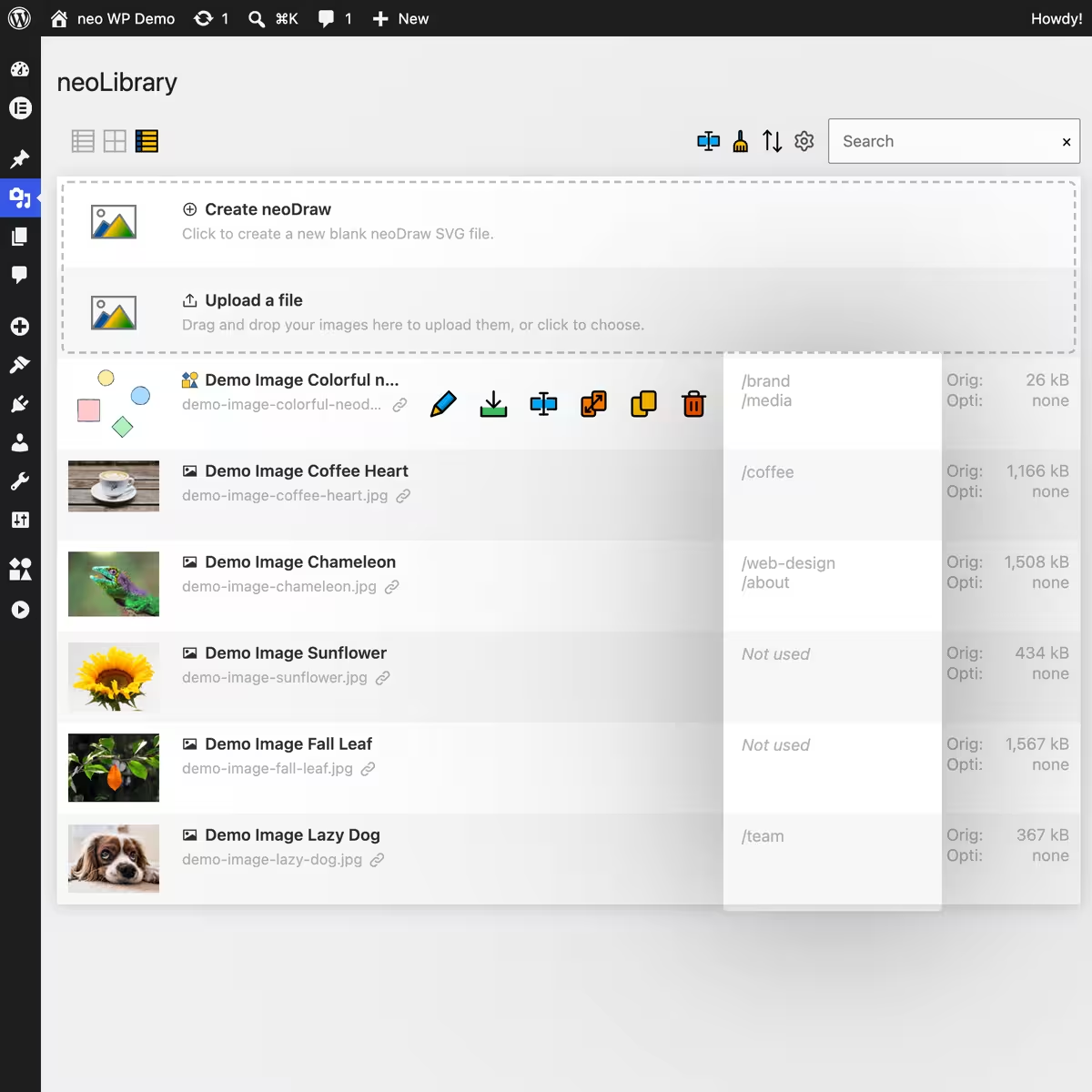
neo Library muestra todos los adjuntos en una vista continua. Las filas visibles se construyen según necesidad para que las miniaturas y la información adicional no se carguen todas a la vez. Cada fila conecta vista previa, título, ruta relativa de subida, acciones de archivo, usos detectados y tamaños de archivo.
El concepto actual no usa un árbol de carpetas virtual. Es una distinción deliberada frente a los clásicos Media Library Folders: encuentras medios por su nombre, la ordenación y su uso real en la web. Si tu equipo necesita obligatoriamente una jerarquía fija como Cliente / Campaña / Mes si necesitas, un plugin de carpetas encaja mejor. Si sobre todo quieres saber qué imagen tienes delante y dónde se usa, neo Library muestra su fortaleza.

Buscar imágenes por nombre de archivo, título, autor o URL
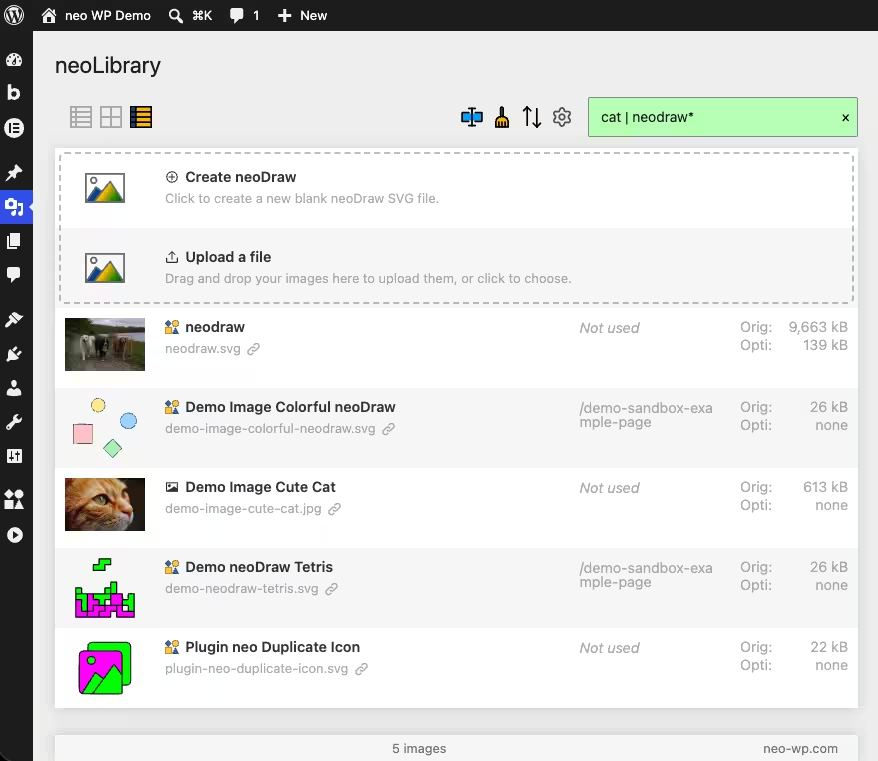
La búsqueda de neo Library comprueba el nombre de archivo, el título del medio en WordPress y el autor. También se puede buscar una URL de imagen completa. Los resultados aparecen mientras escribes, sin que tengas que cargar una nueva página de resultados.
Para bibliotecas de medios grandes los operadores de búsqueda son prácticos. Un espacio conecta términos como búsqueda Y. Con | buscas alternativas, con * por secuencias de caracteres variables. La entrada cat | neodraw* encuentra por tanto medios que coincidan con "cat" o que lleven una denominación de foto correspondiente. Las últimas cinco búsquedas quedan guardadas como sugerencias en el navegador.
Además se puede ordenar la biblioteca de medios de WordPress por fecha de subida, fecha de modificación, título o URL. El navegador recuerda la ordenación elegida. Especialmente en trabajos de medios que se repiten con regularidad es más cómodo que ajustar el mismo filtro en cada carga de página.
¿Dónde se usa la imagen?
La diferencia más notable respecto a muchos organizadores de la biblioteca de medios de WordPress está en la columna de uso. neo Library busca la URL del archivo en la base de datos de WordPress y enlaza directamente las entradas detectadas. Un clic abre la página correspondiente en una pestaña nueva. Los resultados fuera de una entrada claramente asignable se agrupan como "Encontrado en otro sitio" y pueden revisarse en una vista detallada.
Así reconoces más rápido si una imagen aparece en una entrada, una página o un campo guardado. También pueden hacerse visibles referencias en contenidos de la base de datos como campos ACF. Si la búsqueda no encuentra ninguna referencia, neo Library muestra "No utilizado".
Esta indicación es una ayuda a la decisión fundamentada, pero no una carta blanca para borrar a ciegas. Temas, aplicaciones externas o URLs generadas dinámicamente pueden usar archivos sin almacenar una referencia reconocible en la base de datos. Por eso revisa nuevamente los medios importantes antes de eliminarlos definitivamente.
Gestionar medios directamente en una fila
Una biblioteca ordenada vive de que puedas editar los archivos encontrados de inmediato. neo Library pone las acciones más importantes junto al medio:
- Abrir vista previa: Las imágenes aparecen en grande en un popup. Los vídeos se muestran como vista previa, audio, PDFs, archivos de texto, ZIP y otras subidas reciben indicaciones del tipo de archivo correspondientes. Con clic Ctrl o Cmd abres el archivo original en una pestaña nueva.
- Copiar URL y descargar archivo: La ruta relativa permanece visible, la URL completa se copia al portapapeles con un clic. Las descargas comienzan directamente desde la fila del medio.
- Editar metadatos: Un diálogo de detalles abre los datos del attachment de WordPress. Ahí editas el texto alternativo, el pie de foto y la descripción. neo Library añade indicaciones comprensibles sobre dónde WordPress utiliza esos datos. También se puede cambiar la fecha de subida.
- Renombrar archivo: Con el complemento neo Rename Plugin se pueden ajustar título, nombre de archivo y slug. Para varios archivos hay una acción de cambio de nombre masivo.
- Reemplazar archivo: neo Replace intercambia el medio y actualiza la fila a continuación con nueva vista previa, tamaño y fecha modificada.
- Duplicar: neo Duplicate crea una copia del attachment si quieres editar una variante en lugar del original.
- Eliminar: El archivo puede quitarse del listado. La información de uso visible antes ayuda a controlar.
Comparar tamaño original y archivos optimizados
Las subidas grandes son difíciles de valorar en una biblioteca de medios de WordPress si tienes que abrir cada archivo por separado. neo Library muestra el tamaño del original directamente en la vista. Si neo Optimize está activo y hay archivos de caché, aparecen además la versión optimizada más pequeña y la más grande.
Así las imágenes demasiado grandes destacan antes.
Subir varios archivos arrastrando y soltando
Nuevos medios los arrastras directamente a la neo Library o los seleccionas mediante el cuadro de diálogo de archivos. Varios subidas aparecen en una cola visible. Hasta cuatro archivos se transfieren en paralelo; cada fila muestra el progreso de subida, el procesamiento, el éxito o un mensaje de error concreto.
El título se limpia del nombre de archivo original al subirlo. El orden de los archivos seleccionados sigue siendo rastreable incluso si una subida pequeña termina antes que un archivo grande.
Comparación con FileBird, Real Media Library y Media Library Organizer
Quien busque "media library organizer" en Google se encuentra primero con varios plugins basados en carpetas. Media Library Organizer crea carpetas y subcarpetas, admite arrastrar y soltar y puede exportar carpetas como ZIP. FileBird organiza los medios en carpetas virtuales sin cambiar las URL de las imágenes al moverlas dentro de esa estructura. Real Media Library también trabaja con carpetas y añade colecciones y galerías.
Estos plugins son buenos candidatos si el árbol de carpetas es el criterio de selección central. neo Library persigue otro enfoque. La vista de medios combina búsqueda, información de uso, acciones sobre archivos y control de tamaños. No tienes que explicar a un equipo si la nueva imagen de cabecera debe guardarse en "Diseño", "Sitio web" o "Marketing". Se encuentra por su nombre o por la entrada que la utiliza.
Para quién es especialmente adecuado neo Library
neo Library está dirigida a personas que trabajan regularmente con una biblioteca de medios de WordPress crecida. Esto incluye agencias con mucho contenido de clientes, redacciones con motivos de imagen recurrentes, comerciantes con medios de producto y responsables de sitios que necesitan ordenar una instalación existente.
El beneficio resulta especialmente evidente cuando varias personas crean subidas o usan los mismos medios en distintas áreas. En lugar de confiar en la memoria del uploader original, la vista muestra la ruta del archivo, el autor y los lugares detectados de uso. Incluso los usuarios individuales se benefician cuando buscar, reemplazar o revisar ocurre con más frecuencia que simplemente subir.
Organizar la biblioteca de medios de WordPress con neo Library
Para empezar no necesitas una nueva estructura de carpetas ni migrar los attachment existentes. Instala el Media Library Organizer y trabaja la biblioteca de medios con tareas reales.
1. Descargar e instalar neo Library
Descarga neo Library desde la página de descargas de neoWP. Abre en WordPress Plugins > Instalar > Subir plugin, selecciona el archivo ZIP y activa el plugin.
2. Abrir neo Library como vista de medios
Abre Medios > Vista de medios. neo Library puede cargarse como vista preferida. Mediante los iconos en la cabecera vuelves a la lista clásica de WordPress o a la cuadrícula si hace falta.
3. Empezar con un término de búsqueda concreto
Busca primero un nombre de archivo conocido, nombre de proyecto o autor. Si hay varias variantes prueba la búsqueda O con |. A continuación ordena por título o URL si quieres ver archivos similares uno junto a otro.
4. Comprobar usos antes de hacer cambios
Abre las entradas vinculadas desde la columna de usos. En "Encontrado en otros sitios" merece la pena echar un vistazo a la vista de detalles de la base de datos. Así sabrás antes de reemplazar o borrar qué contenidos pueden verse afectados.
5. Editar o limpiar archivos
Abre los metadatos para un texto alternativo faltante, descarga el archivo o usa el módulo adecuado para renombrar, reemplazar y duplicar. Elimina los medios no usados solo después de revisarlos. Esto es más lento que una eliminación masiva indiscriminada, pero evita decisiones costosas erróneas.
Una biblioteca de medios se mantiene ordenada con pequeños hábitos
Incluso el mejor gestor de medios solo puede compensar malos hábitos de subida de forma retroactiva. Asigna nombres de archivo comprensibles antes de subir, ajusta el texto alternativo al contenido real de la imagen y reemplaza un archivo existente solo si realmente se está actualizando la misma gráfica. Un archivo casi idéntico nuevo con el añadido final-nuevo-2 complica innecesariamente la búsqueda posterior.
Usa el comprobante de uso con regularidad. Los archivos sin referencia evidente deben ir a una lista de comprobación, no automáticamente a la papelera. Para grandes limpiezas deberías además tener una copia de seguridad. Los plugins y temas de WordPress pueden almacenar medios de forma propia.
Preguntas frecuentes sobre el Media Library Organizer
Qué es un Media Library Organizer para WordPress?
Un Media Library Organizer amplía la biblioteca de WordPress con mejores funciones para buscar, ordenar y gestionar imágenes, vídeos, PDFs y otras subidas. neo Library muestra además los usos detectados de los archivos.
¿Crea neo Library carpetas en la biblioteca de WordPress?
No. La neo Library actual funciona sin un árbol de carpetas mantenido manualmente. Los archivos se encuentran mediante búsqueda, ordenación y sus usos detectados. Si las carpetas virtuales de biblioteca de medios son tu objetivo principal, un plugin especializado en carpetas encaja mejor.
¿Cambia neo Library las URLs de los medios al organizar?
La búsqueda y la ordenación no cambian la URL de un archivo. Una URL puede cambiar si renombras expresamente un archivo con neo Rename. En ese caso, revisa las funciones de renombrado y las redirecciones que se ofrecen.
¿Puede neo Library encontrar imágenes no usadas?
neo Library muestra "No usado" cuando la búsqueda en la base de datos no encuentra una referencia al archivo. Es un buen punto de partida para la limpieza. Aún así, revisa manualmente archivos importantes, porque salidas dinámicas del tema o sistemas externos pueden quedar fuera de las referencias de la base de datos detectadas.
¿Soporta neo Library vídeos, audio y archivos PDF?
Sí. Además de imágenes, neo Library presenta vídeos, audio, PDFs, archivos de texto, ZIP y otras subidas de WordPress con una vista previa adecuada o indicación del tipo de archivo.
¿Es neo Library adecuado para una gran biblioteca de WordPress?
neo Library muestra medios en una vista continua y renderiza filas visibles según sea necesario. La búsqueda y la ordenación ayudan a encontrar un archivo concreto en grandes colecciones. La velocidad real depende, como en cualquier gestor de medios de WordPress, del servidor, del tamaño de la base de datos y de los plugins instalados.
Descargar neo Library y limpiar la biblioteca de medios
Instala neo Library, abre tu biblioteca de WordPress existente y empieza con el archivo que hoy no encontraste. Búsqueda, comprobante de uso y acciones directas sobre medios estarán entonces disponibles en una vista conjunta.

