
Organisateur de la bibliothèque multimédia pour WordPress : organiser la médiathèque
Tu cherches un organisateur de bibliothèque multimédia pour WordPress, parce que ta médiathèque demande désormais plus de travail qu'elle n'en économise. Cela arrive souvent bien avant que des dizaines de milliers d'images soient stockées. Un nom de fichier n'est plus connu, la même image a été téléchargée plusieurs fois ou personne ne sait sur quelle page une ancienne photo est encore intégrée.
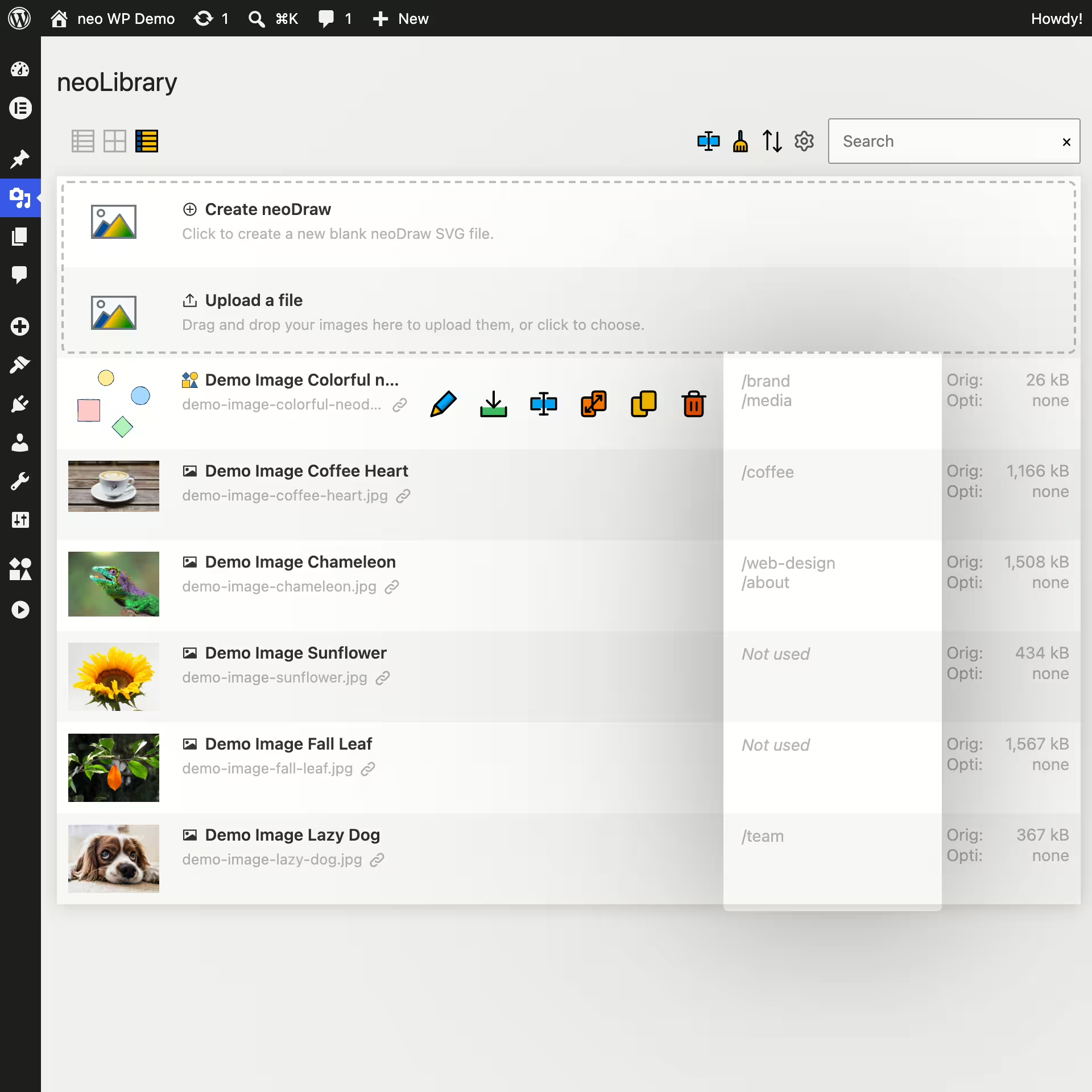
neo Library intervient précisément à cet endroit. Le plugin de médiathèque WordPress te donne une vue personnalisée des médias avec une recherche rapide, plusieurs tris et un rapport d'utilisation. Images, vidéos, PDF et autres fichiers téléversés peuvent être ouverts et gérés depuis la même ligne. Ainsi la médiathèque reste compréhensible, sans que tu doives d'abord classer chaque image dans une arborescence construite manuellement.
Pourquoi la médiathèque WordPress devient rapidement confuse
WordPress stocke les téléversements de manière fiable, mais n'offre pour la gestion quotidienne des médias qu'une vue en grille et une vue en liste simples. La recherche standard aide si tu connais une partie du titre. Elle ne répond cependant pas directement à l'une des questions les plus importantes : où ce fichier est-il utilisé ?
C'est précisément ce que beaucoup d'utilisateurs cherchent avec des termes tels que media library organizer, WordPress media manager, image organizer plugin ou organiser la médiathèque WordPress. Tu veux passer moins de temps à faire défiler. Il s'agit souvent de tâches concrètes : remplacer un ancien logo, repérer des images inutilisées, retrouver un PDF ou vérifier avant suppression si une photo est encore dans un article.
Des dossiers peuvent aider, tant que tous les intervenants comprennent la même logique de rangement et la maintiennent de façon cohérente. Dans les rédactions, agences et sites développés au fil du temps, cela est rarement le cas durablement. Une image produit correspond par exemple simultanément à une marque, une campagne et plusieurs articles. Un dossier unique décrit mal cette relation.
Ce qu'un bon organisateur de médiathèque WordPress doit accomplir
Un organisateur multimédia est utile lorsqu'il raccourcit les étapes fréquentes. Une jolie barre de dossiers ne suffit pas. Avant de choisir un plugin de médiathèque WordPress, prête attention à ces points :
- Rendre les fichiers trouvables : la recherche doit prendre en compte le nom de fichier, le titre du média et d'autres informations pertinentes. Les tris par date, titre ou URL aident à restreindre la sélection.
- Afficher le contexte : pour une image ancienne, il doit être visible si et où WordPress la référence. C'est plus important avant de la remplacer ou la supprimer que sa couleur de dossier.
- Éditer les médias directement : aperçu, métadonnées, téléchargement et actions sur le fichier doivent se trouver au même endroit. Chaque changement vers un autre menu du backend coûte du temps.
- Couvrir plusieurs types de fichiers : une médiathèque WordPress contient souvent des images, vidéos, audio, documents PDF et fichiers ZIP. Un organisateur d'images qui n'affiche correctement que les fichiers JPG ne résout qu'une partie du problème.
- Gérer les téléversements de façon compréhensible : glisser-déposer, une file d'attente et une progression visible sont plus utiles pour de nombreux fichiers qu'une boîte de dialogue qui semble rester bloquée pendant le traitement.
- Respecter les URL existantes : le simple fait de rechercher et trier ne doit pas modifier les chemins des médias. Dès qu'un fichier est renommé ou remplacé, l'action doit être délibérée.
neo Library organise les médias WordPress sans obligation de dossiers
neo Library peut remplacer la médiathèque classique comme vue média préférée. Les vues liste et grille précédentes restent accessibles via un commutateur. Tu ne te binds donc pas à une nouvelle vue si pour une tâche ponctuelle tu as besoin du dialogue WordPress connu.
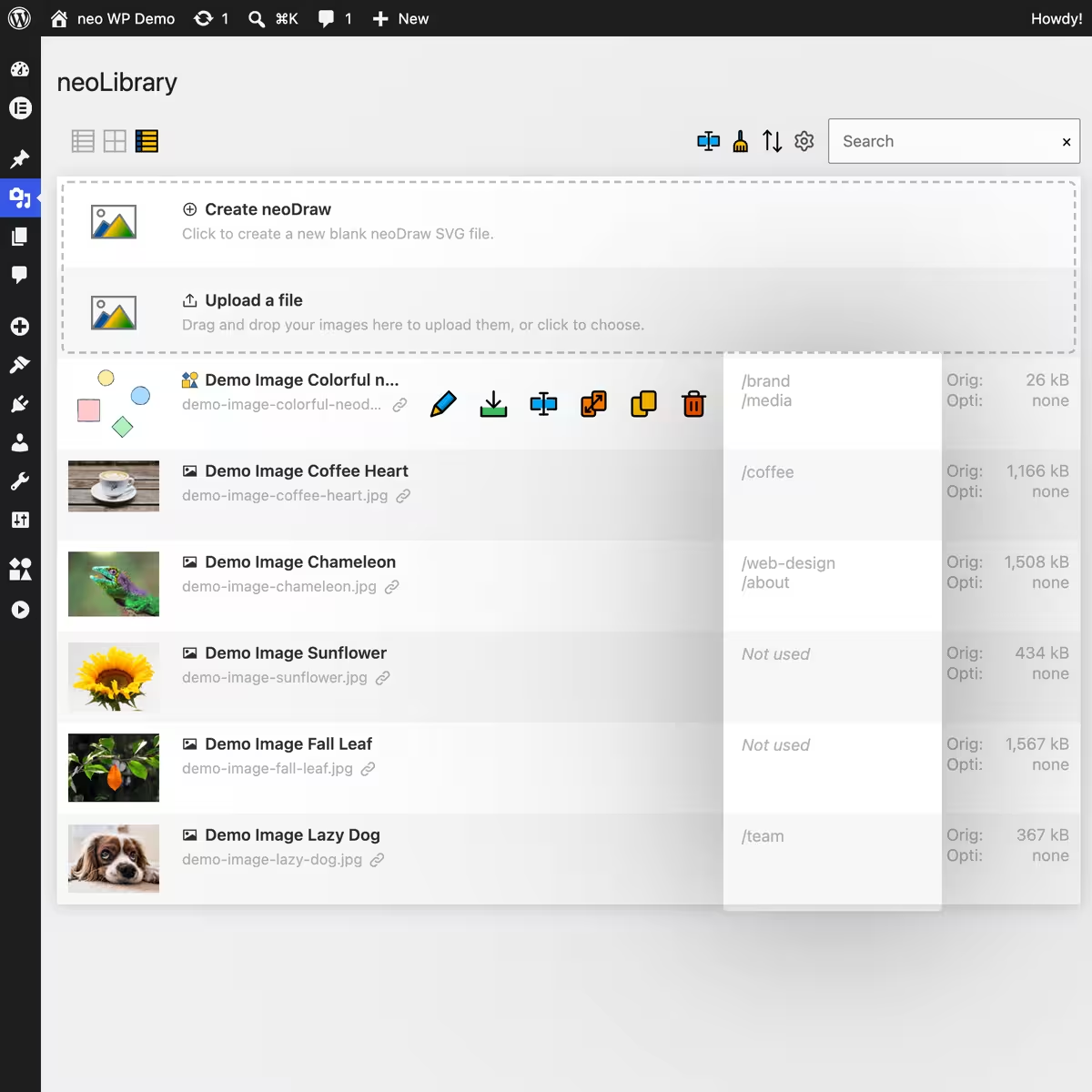
La neo Library affiche toutes les pièces jointes dans une vue continue. Les lignes visibles sont construites à la demande, afin que les vignettes et les informations supplémentaires ne soient pas chargées simultanément. Chaque ligne relie aperçu, titre, chemin relatif de téléversement, actions sur le fichier, utilisations détectées et tailles de fichier.
Le concept actuel n'utilise pas d'arborescence de dossiers virtuelle. C'est une distinction volontaire par rapport aux dossiers médias classiques : tu trouves les médias par leur nom, le tri et l'utilisation réelle sur le site. Si ton équipe exige impérativement une hiérarchie fixe comme Client / Campagne / Mois nécessite, un plugin Folder est plus adapté. Si tu veux surtout savoir quelle image tu as devant toi et où elle est utilisée, neo Library montre sa force.

Trouver des images par nom de fichier, titre, auteur ou URL
La recherche de neo Library vérifie le nom de fichier, le titre média WordPress et l’auteur. Une URL d’image complète peut aussi être recherchée. Les résultats apparaissent pendant la saisie, sans que tu aies à recharger une page de résultats.
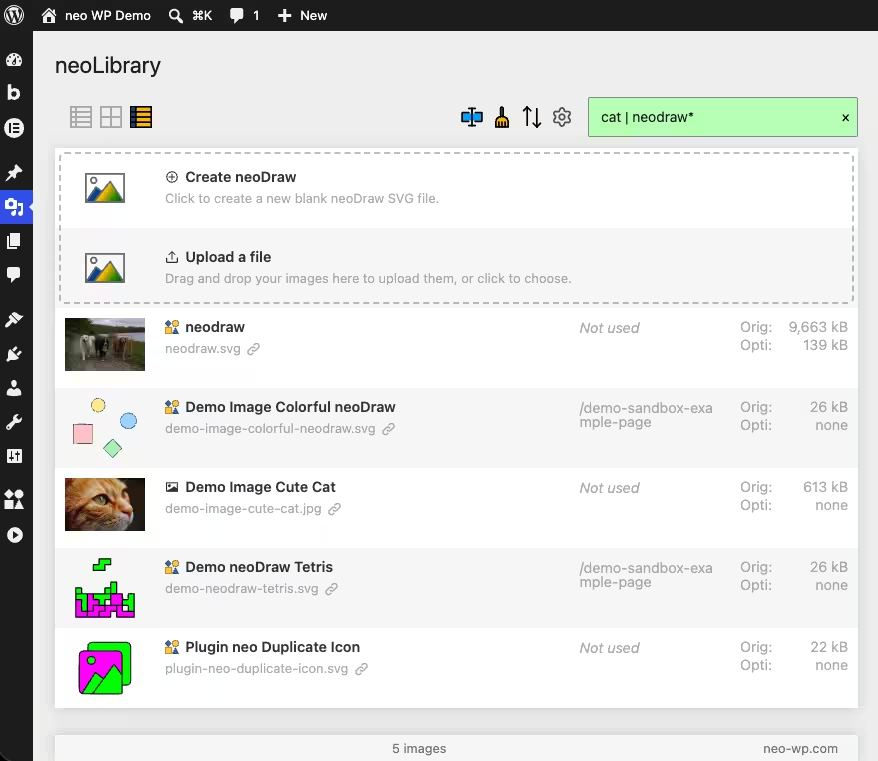
Pour des bibliothèques médias plus importantes, les opérateurs de recherche sont pratiques. Un espace relie les termes en recherche ET. Avec | tu cherches des alternatives, avec * des séquences de caractères variables. La saisie cat | neodraw* trouve donc des médias qui correspondent soit à "cat", soit à une désignation photo correspondante. Les cinq dernières recherches restent enregistrées comme suggestions dans le navigateur.
De plus, la médiathèque WordPress peut être triée par date d’upload, date de modification, titre ou URL. Le tri choisi est mémorisé par le navigateur. Surtout si tu gères régulièrement des médias, c’est plus confortable que de devoir réappliquer le même filtre à chaque chargement de page.
Où l’image est-elle utilisée ?
La colonne d’utilisation est la différence la plus visible avec de nombreux organiseurs de la médiathèque WordPress. neo Library recherche l’URL du fichier dans la base de données WordPress et lie directement les articles trouvés. Un clic ouvre la page concernée dans un nouvel onglet. Les résultats en dehors d’un article clairement attribuable sont regroupés sous « Trouvé ailleurs » et peuvent être vérifiés dans une vue détaillée.
Ainsi tu reconnais plus vite si une image apparaît dans un article, une page ou un champ enregistré. Les références dans des contenus de base de données comme les champs ACF peuvent aussi devenir visibles. Si la recherche ne trouve aucune référence, neo Library affiche « Non utilisée ».
Cette indication est une aide à la décision solide, mais pas une permission pour supprimer à l’aveugle. Les thèmes, applications externes ou des URL générées dynamiquement peuvent utiliser des fichiers sans stocker de référence reconnaissable dans la base de données. Vérifie donc encore une fois les médias importants avant de les supprimer définitivement.
Gérer les médias directement sur une ligne
Une médiathèque organisée vit du fait que tu peux éditer immédiatement les fichiers trouvés. neo Library propose les actions principales directement à côté du média :
- Ouvrir l’aperçu : Les images s’affichent en grand dans une fenêtre popup. Les vidéos sont présentées en aperçu, l’audio, les PDF, les fichiers texte, ZIP et autres uploads reçoivent une indication de type de fichier appropriée. Avec Ctrl- ou Cmd-clic tu ouvres le fichier original dans un nouvel onglet.
- Copier l’URL et télécharger le fichier : Le chemin relatif reste visible, l’URL complète est copiée dans le presse-papiers d’un clic. Les téléchargements démarrent directement depuis la ligne du média.
- Modifier les métadonnées : Une fenêtre de détails ouvre les données d’attachement WordPress. Là tu modifies le texte alternatif, la légende et la description. neo Library ajoute des indications compréhensibles sur l’endroit où WordPress utilise ces informations. La date d’upload peut aussi être modifiée.
- Renommer le fichier : Avec le complément neo Rename Plugin tu peux ajuster le titre, le nom de fichier et le slug. Pour plusieurs fichiers, il existe une action de renommage en masse.
- Remplacer le fichier : neo Replace échange le média et met ensuite à jour la ligne avec le nouvel aperçu, la taille et la date modifiée.
- Dupliquer : neo Duplicate crée une copie de l’attachement si tu veux modifier une variante au lieu de l’original.
- Supprimer : Le fichier peut être retiré de la vue. L’information d’utilisation visible auparavant aide au contrôle.
Comparer la taille originale et les fichiers optimisés
Les gros uploads sont difficiles à juger dans une médiathèque WordPress si tu dois ouvrir chaque fichier individuellement. neo Library affiche la taille de l’original directement dans la vue. Si neo Optimize est actif et que des fichiers de cache existent, apparaissent en plus la version optimisée la plus petite et la plus grande.
Ainsi les images trop grandes se remarquent plus rapidement.
Téléverser plusieurs fichiers par glisser-déposer
Tu fais glisser directement les nouveaux médias dans la neo Library ou tu les choisis via la boîte de dialogue de fichiers. Plusieurs téléversements s’affichent dans une file d’attente visible. Jusqu’à quatre fichiers sont transférés en parallèle; chaque ligne indique la progression du téléversement, le traitement, le succès ou un message d’erreur précis.
Le titre est nettoyé à partir du nom de fichier d’origine lors du téléversement. L’ordre des fichiers sélectionnés reste identifiable même si un petit téléversement se termine avant un gros fichier.
Comparaison avec FileBird, Real Media Library et Media Library Organizer
Si tu cherches "media library organizer" sur Google, tu tombes d’abord sur plusieurs plugins basés sur des dossiers. Media Library Organizer crée des dossiers et sous-dossiers, prend en charge le glisser-déposer et peut exporter des dossiers en ZIP. FileBird organise les médias en dossiers virtuels sans modifier les URL des images lors des déplacements dans cette structure. Real Media Library fonctionne aussi avec des dossiers et ajoute des collections ainsi que des galeries.
Ces plugins sont de bons candidats si l’arborescence de dossiers est le critère de choix central. neo Library suit un autre axe. La vue des médias combine recherche, informations d’utilisation, actions sur les fichiers et contrôle des tailles. Tu n’as pas à expliquer à une équipe si la nouvelle image d’en-tête doit être classée sous "Design", "Site" ou "Marketing". Elle est trouvée par son nom ou par l’article qui l’utilise.
Pour qui neo Library est particulièrement adapté
neo Library s’adresse aux personnes qui travaillent régulièrement avec une médiathèque WordPress déjà développée. Cela inclut les agences avec beaucoup de contenus clients, les rédactions avec des motifs d’image récurrents, les boutiques avec des médias produits et les responsables de site qui doivent nettoyer une installation existante.
L’utilité devient particulièrement évidente lorsque plusieurs personnes créent des téléversements ou utilisent les mêmes médias dans différents domaines. Au lieu de compter sur la mémoire de l’upload initial, la vue fournit le chemin du fichier, l’auteur et les emplacements d’utilisation détectés. Les utilisateurs seuls en profitent aussi dès que rechercher, remplacer ou contrôler arrive plus souvent que le simple téléversement.
Organiser la médiathèque WordPress avec neo Library
Pour commencer tu n’as pas besoin d’une nouvelle structure de dossiers et tu n’as pas à migrer les pièces jointes existantes. Installe le Media Library Organizer et traite la médiathèque avec des tâches réelles.
1. Télécharger et installer neo Library
Télécharge neo Library depuis la page de téléchargement neoWP. Ouvre dans WordPress Extensions > Installer > Téléverser une extension, choisis le fichier ZIP et active l’extension.
2. Ouvrir neo Library en tant que vue médias
Ouvre Médias > Bibliothèque. neo Library peut être chargée comme vue préférée. Via les icônes dans l’en-tête tu peux revenir si besoin à la liste classique de WordPress ou à la grille.
3. Commencer par un terme de recherche concret
Cherche d’abord un nom de fichier connu, un nom de projet ou un auteur. En cas de plusieurs variantes, essaie la recherche OU avec |. Trie ensuite par titre ou URL si tu veux voir des fichiers similaires côte à côte.
4. Vérifier les utilisations avant les modifications
Ouvre les articles liés depuis la colonne d’utilisation. Pour "Trouvé ailleurs" il vaut la peine de consulter la vue détaillée de la base de données. Ainsi tu sais avant de remplacer ou supprimer quels contenus peuvent être affectés.
5. Modifier ou nettoyer le fichier
Ouvre les métadonnées pour un texte alternatif manquant, télécharge le fichier ou utilise le module approprié pour renommer, remplacer et dupliquer. Supprime les médias inutilisés seulement après vérification. C’est plus lent qu’une suppression massive automatique, mais cela évite des décisions coûteuses.
Une médiathèque reste propre grâce à de petites habitudes
Même le meilleur gestionnaire de médias ne peut corriger de mauvaises habitudes d’upload qu’a posteriori. Donne des noms de fichiers compréhensibles avant l’upload, renseigne le texte alternatif en fonction du contenu réel de l’image et remplace un fichier existant seulement si c’est vraiment la même image mise à jour. Un nouveau fichier presque identique avec l’ajout final-neu-2 rendra la recherche ultérieure inutilement difficile.
Utilise régulièrement la preuve d’utilisation. Les fichiers sans référence identifiable doivent aller dans une liste de vérification, pas automatiquement à la corbeille. Pour de grandes opérations de nettoyage, fais aussi une sauvegarde. Les plugins et thèmes WordPress peuvent stocker des médias à leur manière.
Questions fréquentes sur le Media Library Organizer
Qu’est-ce qu’un Media Library Organizer pour WordPress?
Un Media Library Organizer complète la médiathèque WordPress avec de meilleures fonctions de recherche, tri et gestion des images, vidéos, PDF et autres uploads. neo Library affiche en plus les utilisations reconnues des fichiers.
neo Library crée-t-elle des dossiers dans la médiathèque WordPress?
Non. La version actuelle de neo Library fonctionne sans arborescence de dossiers gérée manuellement. Les fichiers se trouvent via la recherche, le tri et leurs utilisations reconnues. Si des dossiers virtuels te sont indispensables, un plugin spécialisé dans les folders conviendra mieux.
neo Library modifie-t-elle les URL des médias lors de l’organisation?
La recherche et le tri ne changent pas l’URL d’un fichier. Une URL peut changer si tu renommes explicitement un fichier avec neo Rename. Dans ce cas, vérifie les fonctionnalités de renommage et de redirection proposées.
neo Library peut-elle trouver des images non utilisées?
neo Library affiche « Non utilisé » lorsque la recherche dans la base de données ne trouve pas de référence au fichier. C’est un bon point de départ pour le nettoyage. Vérifie quand même les fichiers importants manuellement, car les sorties dynamiques du thème ou des systèmes externes peuvent se trouver en dehors des références recensées en base de données.
neo Library prend-elle en charge les vidéos, l’audio et les fichiers PDF?
Oui. En plus des images, neo Library affiche aussi les vidéos, l’audio, les PDF, les fichiers texte, ZIP et d’autres uploads WordPress avec un aperçu adapté ou une indication du type de fichier.
neo Library convient-elle à une grande médiathèque WordPress?
neo Library affiche les médias dans une vue continue et rend les lignes visibles selon les besoins. La recherche et le tri aident à retrouver un fichier dans de grandes bibliothèques. La vitesse réelle dépend, comme pour tout gestionnaire de médias WordPress, du serveur, de la taille de la base de données et des plugins installés.
Télécharger neo Library et nettoyer la médiathèque
Installe neo Library, ouvre ta médiathèque WordPress existante et commence par le fichier que tu n’as pas pu trouver aujourd’hui. Recherche, preuve d’utilisation et actions directes sur les médias seront ensuite disponibles dans une vue commune.

