Fonctionnalités de neo Replace
Quelles fonctionnalités sont incluses dans le plugin ?
Les principales fonctionnalités du plugin Replacer sont :
- ✅ Remplace l’image et conserve les références 🎉
- ✅ Remplacement simple des fichiers par glisser-déposer
- ✅ Prend en charge les images, vidéos, fichiers audio et documents PDF
- ✅ Intégration directe dans la médiathèque
- ✅ Régénération automatique des vignettes
- ✅ Conserve la description, la légende et le texte alternatif
- ✅ Remplace de manière fiable sur l'ensemble du site web
Bref et concis
Qu'est-ce que neo Replace ?
Le plugin neo Replace est un plugin WordPress pour remplacer des images, vidéos, PDF et autres fichiers médias directement dans la bibliothèque de médias. Tu glisses le nouveau fichier en glisser-déposer sur le fichier existant et neo Replace le remplace.
Les références d'image existantes sont automatiquement mises à jour, les vignettes sont régénérées et les métadonnées importantes comme le texte alternatif, la description et la légende sont conservées. Ainsi tu peux remplacer des médias dans WordPress sans devoir remplacer chaque image manuellement dans les pages, articles ou builders.
Galeries d’images prises en charge
Les galeries d'images créées restent-elles intactes ?
Oui, lors du renommage ou du remplacement d’images, les références d’images sont également mises à jour dans toutes les galeries d’images WordPress courantes. Sont prises en charge par exemple : NextGEN Gallery, Envira Gallery, FooGallery, Modula Image Gallery, Photo Gallery by 10Web, Meow Gallery, Responsive Lightbox & Gallery, Visual Portfolio, Justified Image Grid, The Grid et bien d’autres.
Comment ça marche
Comment remplacer une image dans WordPress avec neo Replace ?
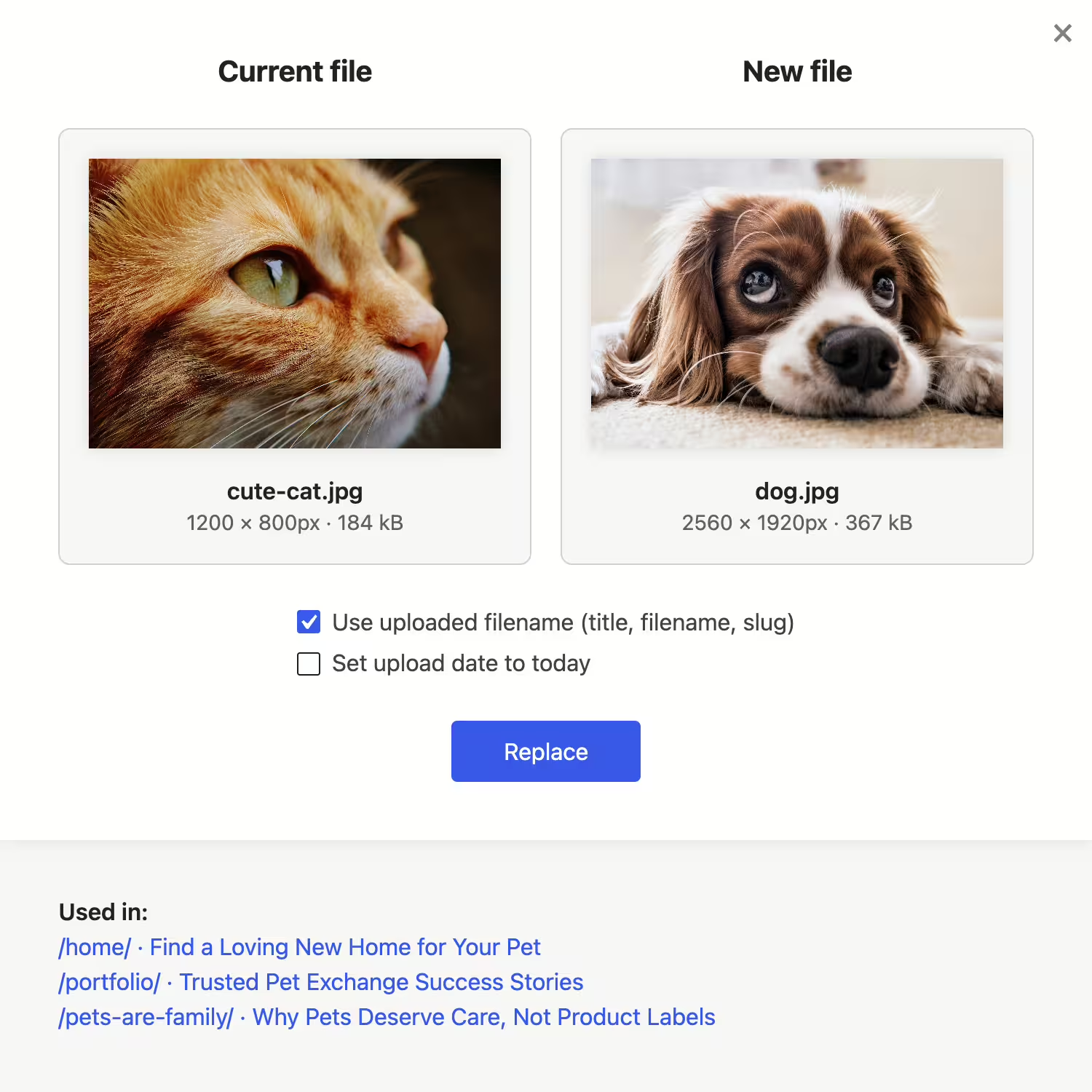
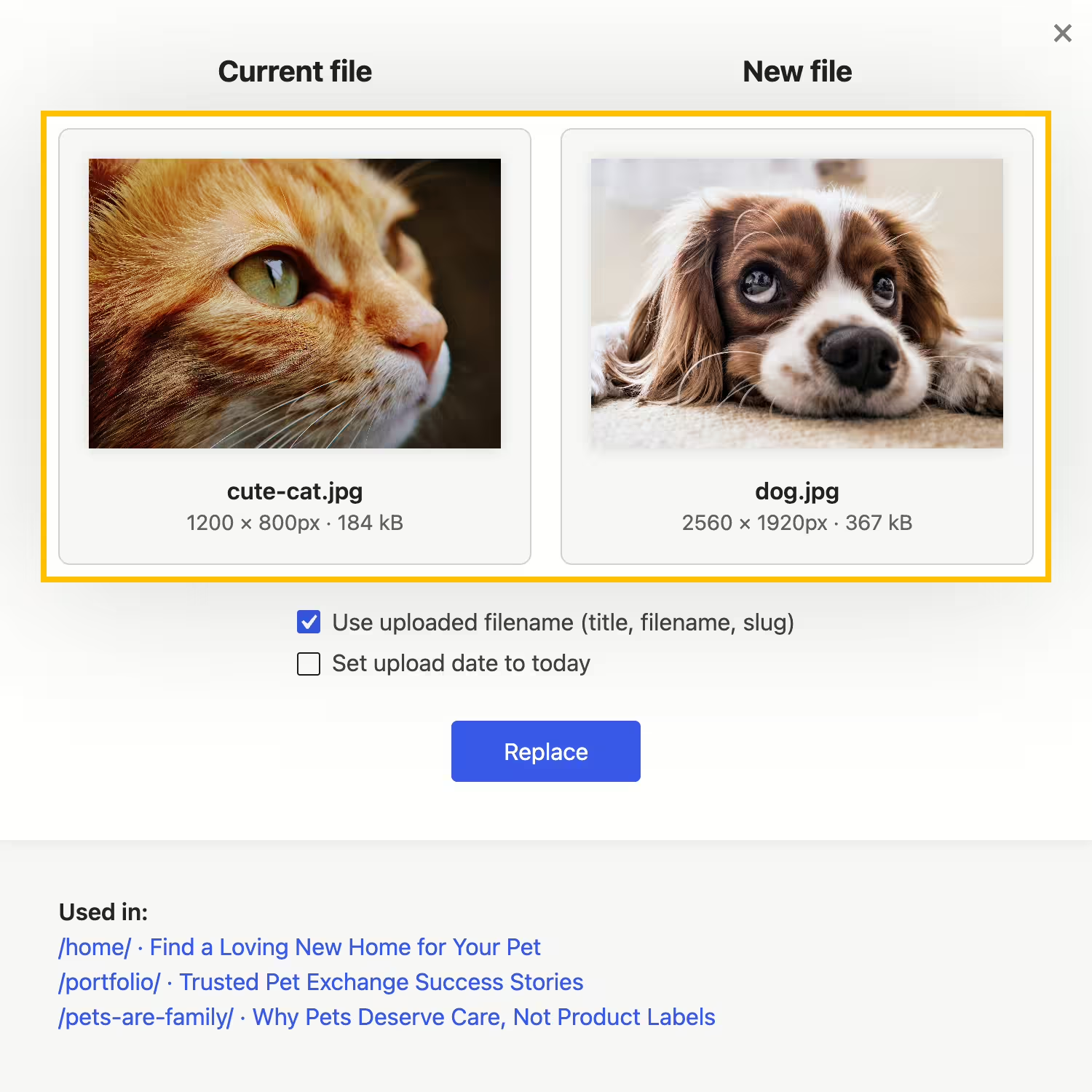
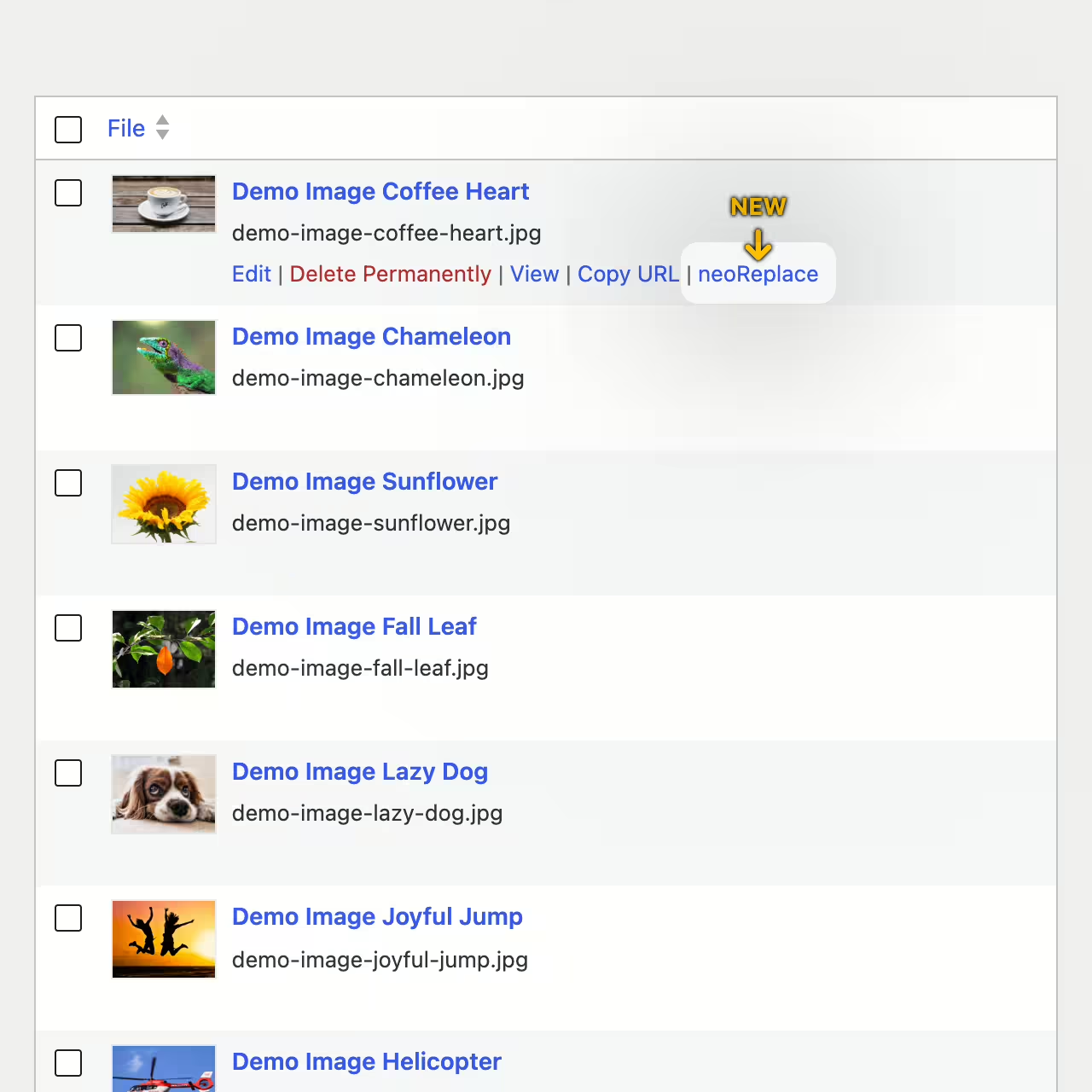
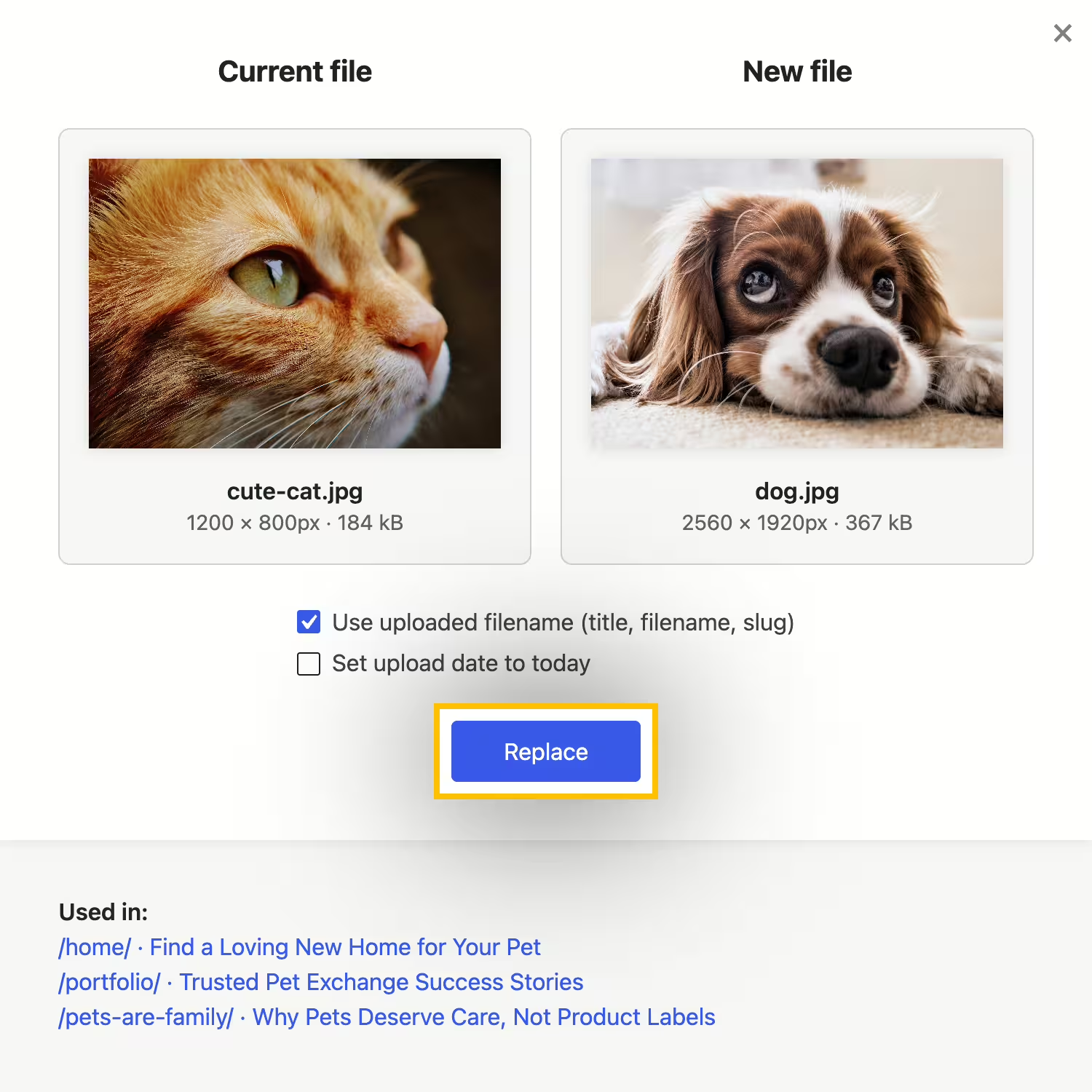
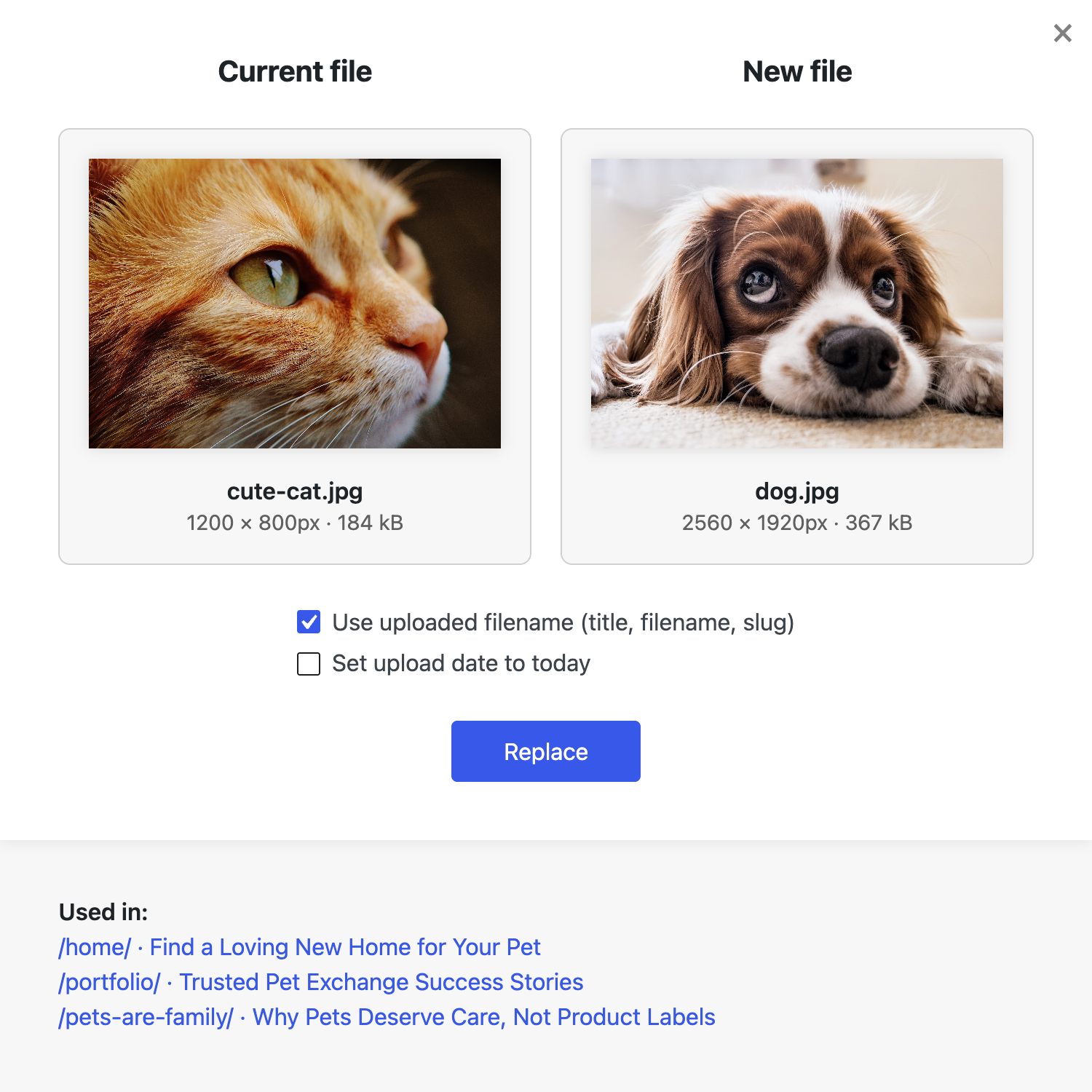
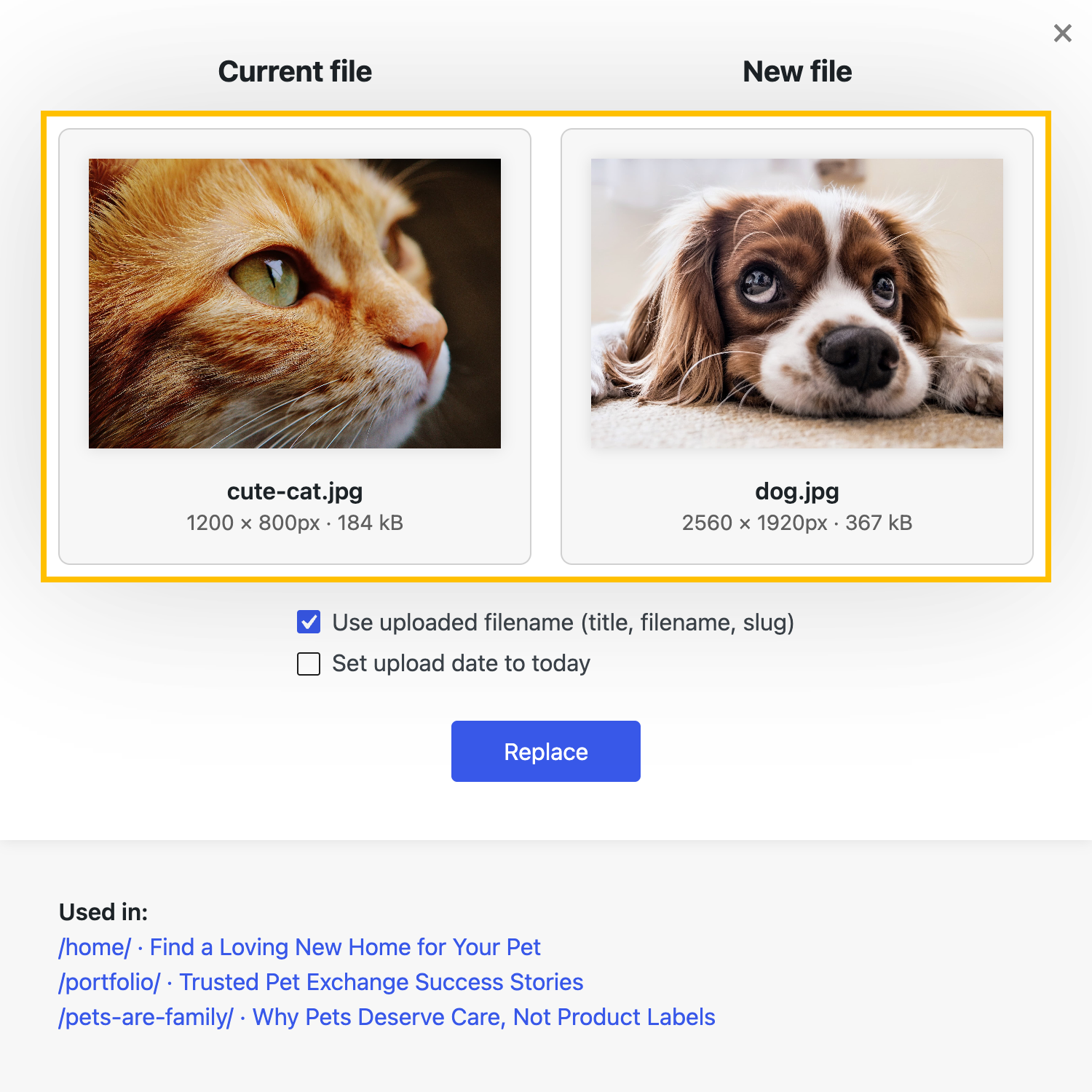
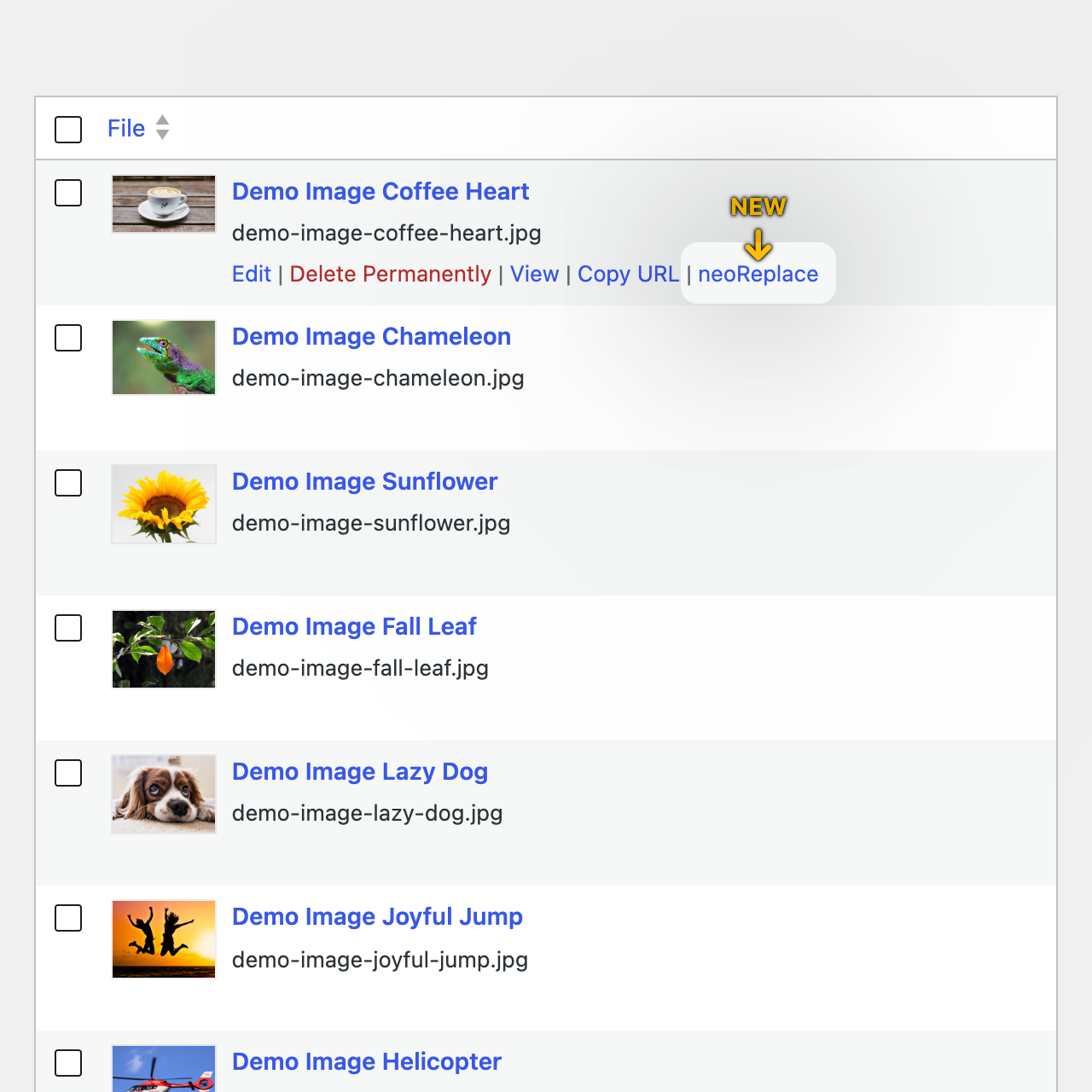
Avec neo Replace tu remplaces une image directement là où tu t’y attends : dans la bibliothèque de médias WordPress. Sur le média existant apparaît un lien d’action qui ouvre la fenêtre de remplacement. Ensuite tu peux choisir le nouveau fichier de manière classique ou simplement le glisser-déposer dans la fenêtre.
Après le téléchargement, neo Replace remplace le fichier, crée de nouveaux vignettes appropriés et met à jour les références existantes dans ta base de données WordPress. Ainsi la nouvelle image apparaît automatiquement partout où l’ancienne était utilisée.
Mettre à jour les références
Les anciennes références d'image sont-elles mises à jour automatiquement ?
Oui. C’est précisément pour cela que neo Replace a été conçu. Lors du remplacement d’un fichier média, les références existantes dans la base de données WordPress sont mises à jour afin que la nouvelle image apparaisse partout où l’ancienne était intégrée.
C’est particulièrement important si, lors du remplacement, le nom de fichier, l’extension ou le format de l’image change. neo Replace prend en compte entre autres le contenu des articles et pages, les champs post-meta, les options WordPress, les champs ACF ainsi que les structures de données stockées par les constructeurs de pages.
Cela réduit les liens d’images erronés, les références médias cassées et le travail manuel inutile.
Formats pris en charge
Quels formats de fichiers puis-je remplacer avec neo Replace ?
Avec neo Replace tu peux remplacer images, vidéos, fichiers audio, PDF et de nombreux autres formats médias. Tous les types de fichiers courants pouvant être téléchargés dans WordPress sont pris en charge.
Cela inclut entre autres JPG, JPEG, PNG, WEBP, AVIF, SVG, GIF, TIF, BMP, MP4, MOV, WEBM, AVI, MP3, WAV, PDF, TXT et ZIP. Tu peux par exemple remplacer une image JPG par un PNG, WEBP ou AVIF sans avoir à réinsérer le fichier sur chaque page.
Les métadonnées sont conservées
Le texte alternatif, la description et la légende sont-ils conservés lors du remplacement ?
Oui. Lors du remplacement d’un fichier neo Replace reprend les informations médias importantes comme le texte alternatif, la description et la légende. C’est particulièrement pratique si tu souhaites remplacer une image sur le plan technique ou graphique tout en conservant les textes SEO existants.
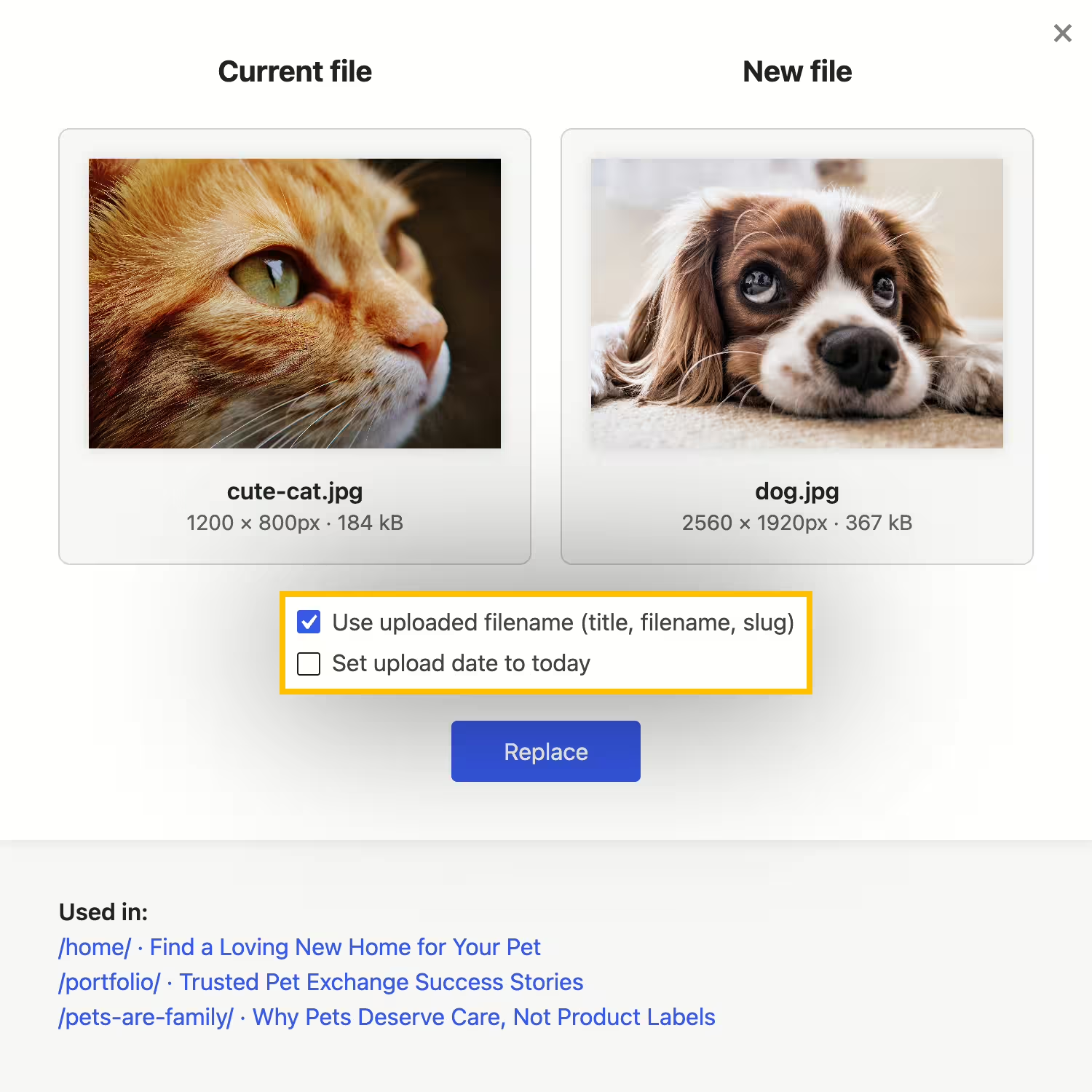
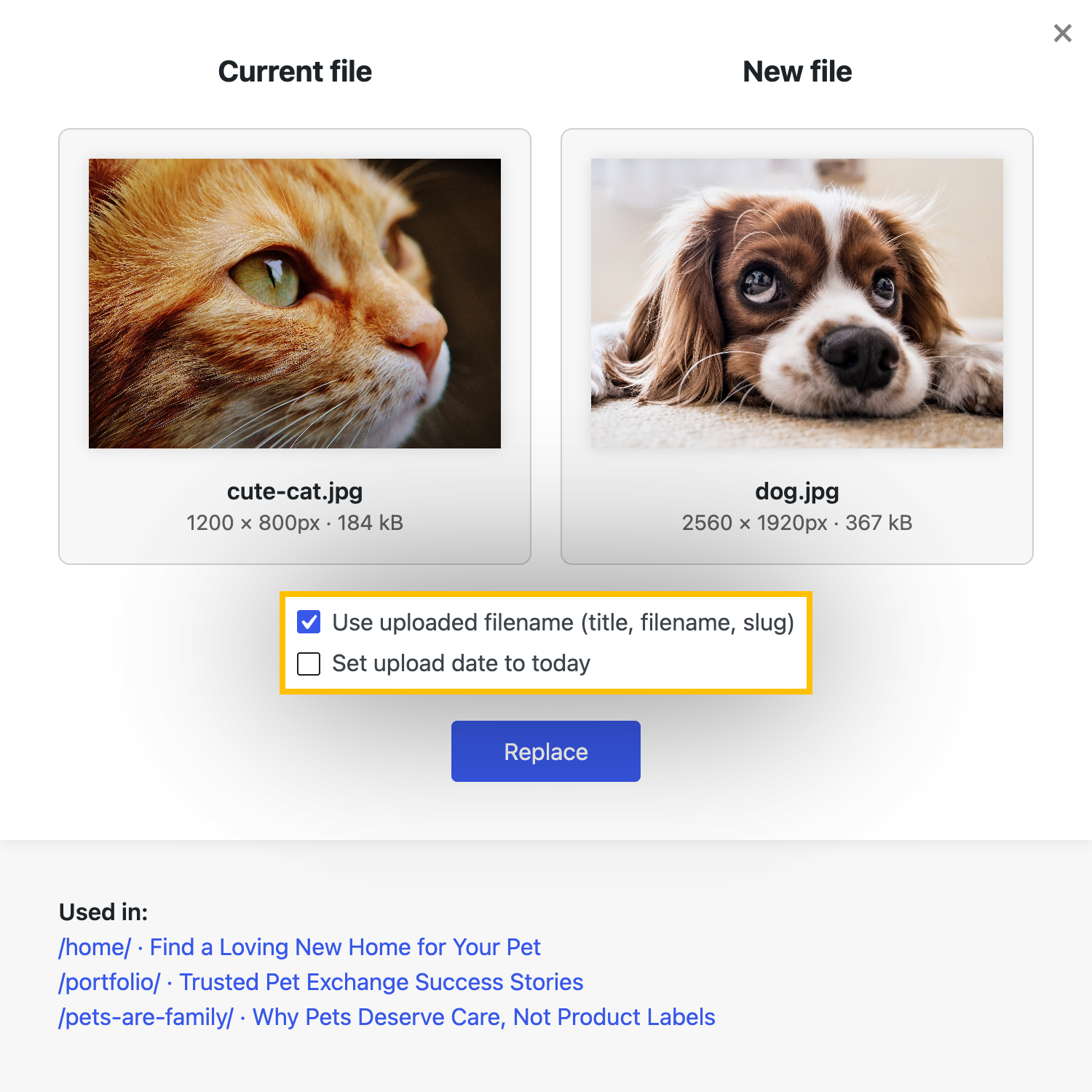
Tu peux en option définir lors du remplacement si le nom de fichier, le titre et le slug doivent aussi être repris depuis l’image nouvellement téléchargée. Tu choisis ainsi librement si seul le fichier image est mis à jour ou si le nom du média doit aussi être adapté à la nouvelle fichier.
Recréer les vignettes
Que se passe-t-il avec les miniatures WordPress lors du remplacement ?
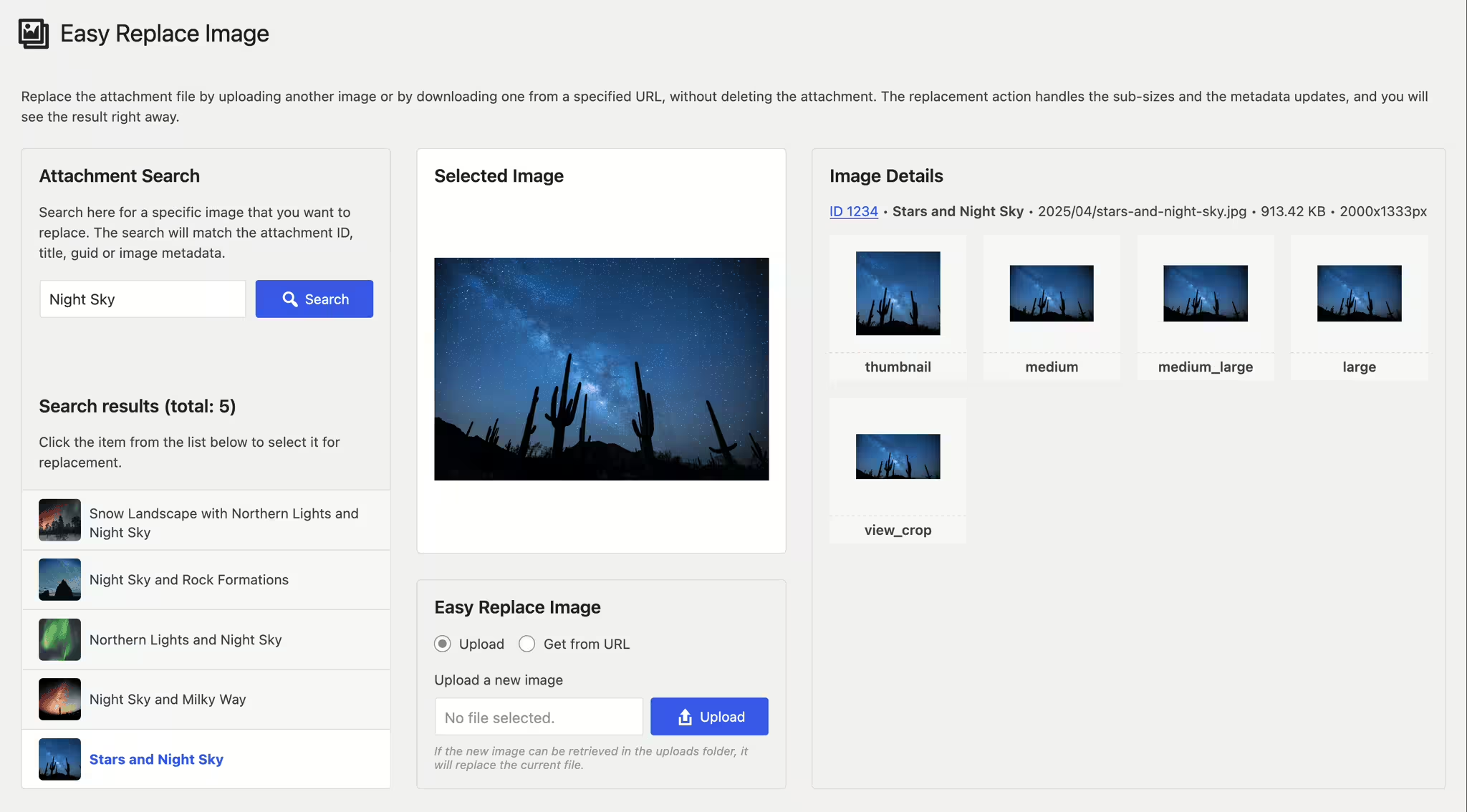
Lors du remplacement d’une image, neo Replace recrée automatiquement de nouvelles vignettes WordPress. Les tailles d’image appropriées pour les thèmes, WooCommerce, galeries et constructeurs de pages sont ainsi régénérées.
Si la nouvelle image a une résolution différente de l’ancienne, le nombre ou la taille des vignettes générés peut changer. neo Replace attribue les nouvelles miniatures aux tailles d’image existantes de manière aussi cohérente que possible afin que ton site continue à fournir des versions d’image adaptées.
Page Builder
neo Replace fonctionne-t-il avec Elementor, Bricks, Divi et Gutenberg ?
Oui. neo Replace est conçu pour les configurations WordPress courantes et les constructeurs de pages. Cela inclut entre autres Elementor, Bricks, Divi, Gutenberg, l’éditeur classique et de nombreux autres builders.
Le plugin cherche des références d’images non seulement dans le contenu des articles classiques, mais aussi dans des structures de données couramment utilisées par les constructeurs de pages. Cela comprend par exemple des URL en texte brut, des données JSON et des tableaux PHP sérialisés. Ainsi, neo Replace peut mettre à jour des images là où un remplacement manuel devient rapidement fastidieux.
WooCommerce
Puis-je remplacer les images de produits dans WooCommerce ?
Oui, neo Replace est compatible avec WooCommerce et convient parfaitement pour remplacer les images produits, les images de galerie et autres médias de la boutique.
Lorsque tu remplaces une image produit dans la bibliothèque de médias WordPress, les liens existants sont conservés et la nouvelle image peut apparaître automatiquement aux endroits où l’ancienne était utilisée. Cela permet de gagner beaucoup de temps surtout pour les boutiques importantes, car il n’est pas nécessaire de remplacer les images produit une par une.
Avantages SEO
Quels avantages neo Replace offre-t-il pour le SEO ?
neo Replace t’aide à garder tes médias WordPress à jour de manière favorable pour le SEO. Lorsque tu remplaces des images, des vidéos ou des PDF, les références médias existantes sont mises à jour et des informations d’image importantes comme le texte alternatif, la description et la légende sont conservées.
C’est particulièrement utile si tu remplaces des images obsolètes par des versions optimisées, souhaites utiliser de nouveaux fichiers WebP ou AVIF, ou mets à jour des images produits, des images de portfolio et des graphiques de pages d’atterrissage. Tu évites ainsi les liens brisés, économises du travail manuel et t’assures que tes contenus restent correctement intégrés pour les utilisateurs et les moteurs de recherche.
Aperçu des utilisations d’image
Puis-je voir où une image est utilisée avant de la remplacer ?
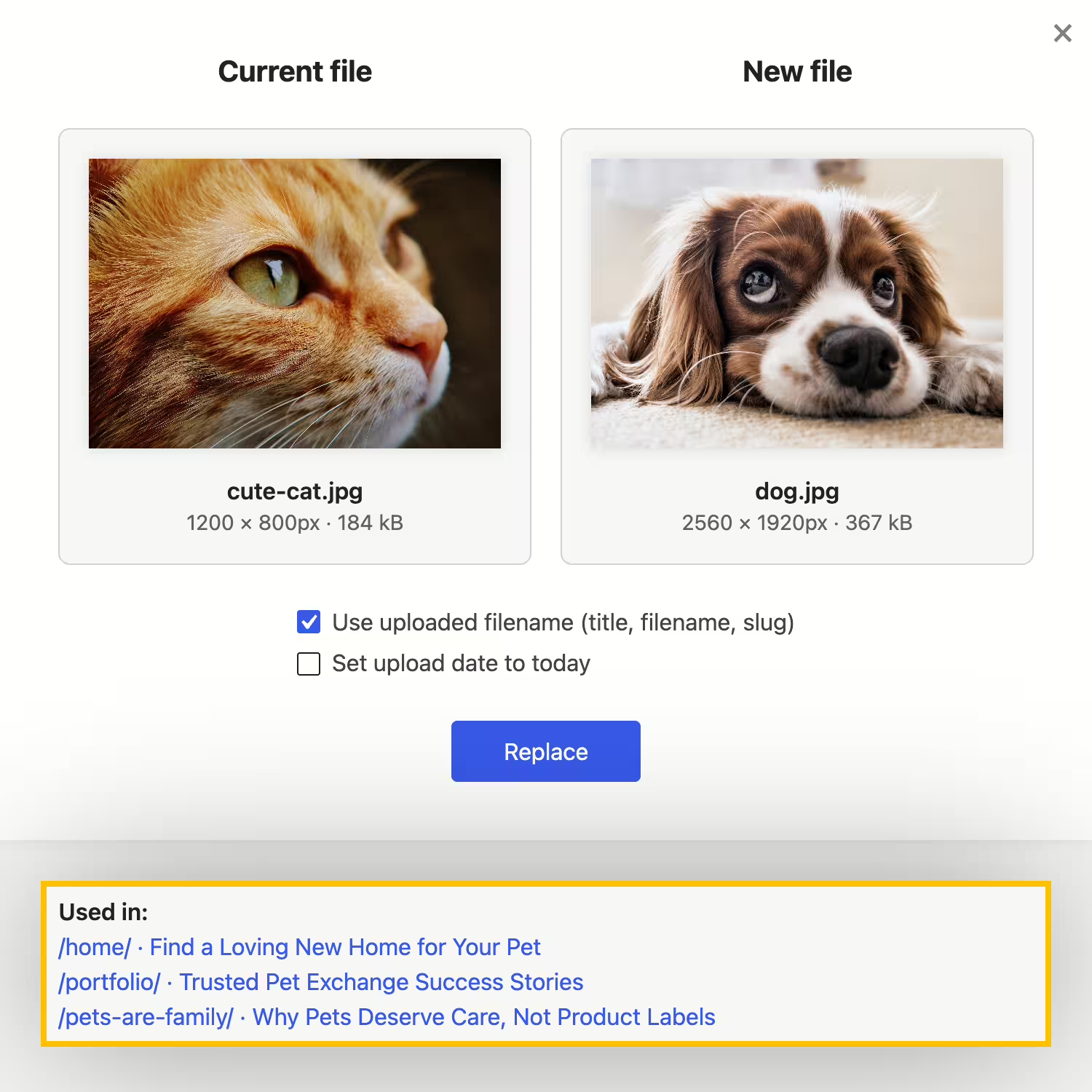
Oui, avec la version Pro. neo Replace peut t’afficher avant le remplacement dans quels articles, pages ou champs de la base de données une image est utilisée. Ainsi tu vois avant l’échange où la nouvelle image apparaîtra sur ton site.
Cet aperçu est particulièrement utile pour des médias importants comme les images hero, les images produit, les logos, les PDF, les images de portfolio ou les images sur des pages d’atterrissage. Tu obtiens plus de contrôle sur le processus de remplacement et peux mieux estimer quelles zones de ton site seront affectées.
Univers Neo
Qu'est-ce que le neoUniverse ?
Le neoUniverse est bien plus qu'une simple collection de plugins. C'est ta boîte à outils complète pour tous les défis liés aux médias dans WordPress. Il comprend actuellement dix plugins spécialisés : neo Library, neo Rename, neo Replace, neo Duplicate, neo Optimize, neo Lazy, neo Draw, neo Animate et neo Motion. Ils s'intègrent parfaitement, sont conçus pour fonctionner ensemble et couvrent tous les aspects de la gestion des médias, du SEO et des performances. Que ce soit renommer des images, remplacer des fichiers, optimiser le SEO, activer le lazy-load ou dessiner et animer du contenu. Le neoUniverse rend ton flux de travail média nettement plus simple et efficace. Et le meilleur : le neoUniverse ne cesse de s'étendre. De nouveaux outils et fonctionnalités améliorent encore ton quotidien sur WordPress.
Télécharger avec Safari
Pourquoi seul un dossier apparaît lors du téléchargement ?
Si tu utilises Safari, il se peut que ton Mac décompresse automatiquement le fichier ZIP. Au lieu du fichier ZIP, tu obtiens alors seulement le dossier décompressé. Tu ne peux pas télécharger ce dossier directement dans WordPress.
Solution : Ouvre les préférences de Safari et désactive l'option ”Ouvrir les fichiers sûrs après téléchargement”. Ensuite le fichier ZIP restera tel que tu en as besoin.
Les détails précis sont montrés dans la vidéo intitulée ”How to disable Safari auto extract for ZIP files when downloading WordPress plugins” sur YouTube.
Autres questions
J'ai d'autres questions. Pouvez-vous m'aider ?
Bien sûr ! Tu peux nous poser tes questions à tout moment via notre page de support. Nous répondons sous peu.