Features von neo Replace
Welche Features sind im Plugin enthalten?
Die wichtigsten Features vom Replacer Plugin sind:
- ✅ Ersetzt das Bild und behält Referenzen bei 🎉
- ✅ Einfaches Ersetzen der Dateien per Drag-and-Drop
- ✅ Unterstützt Bilder, Videos, Audiodateien und PDF-Dokumente
- ✅ Direkte Integration in die Mediathek
- ✅ Automatisches Regenerieren der Thumbnails
- ✅ Erhält Beschreibung, Beschriftungstext und Alt-Text
- ✅ Ersetzt zuverlässig auf der ganzen Webseite
Kurz und knapp
Was ist neo Replace?
Das Plugin neo Replace ist ein WordPress-Plugin zum Ersetzen von Bildern, Videos, PDFs und anderen Mediendateien direkt in der Mediathek. Du ziehst die neue Datei einfach per Drag-and-Drop auf die bestehende Datei und neo Replace tauscht sie aus.
Dabei werden bestehende Bild-Referenzen automatisch aktualisiert, Thumbnails neu generiert und wichtige Metadaten wie Alt-Text, Beschreibung und Beschriftung beibehalten. So kannst du Medien in WordPress ersetzen, ohne jedes Bild manuell auf Seiten, Beiträgen oder in Page Buildern austauschen zu müssen.
Bildgalerien unterstützt
Bleiben erstellte Bildergalerien erhalten?
Ja, beim Umbenennen oder Ersetzen von Bildern werden auch die Bild-Referenzen in allen gängigen WordPress Bildergalerien angepasst. Unterstützt werden zum Beispiel: NextGEN Gallery, Envira Gallery, FooGallery, Modula Image Gallery, Photo Gallery by 10Web, Meow Gallery, Responsive Lightbox & Gallery, Visual Portfolio, Justified Image Grid, The Grid und viele weitere.
So funktioniert es
Wie ersetze ich ein Bild in WordPress mit neo Replace?
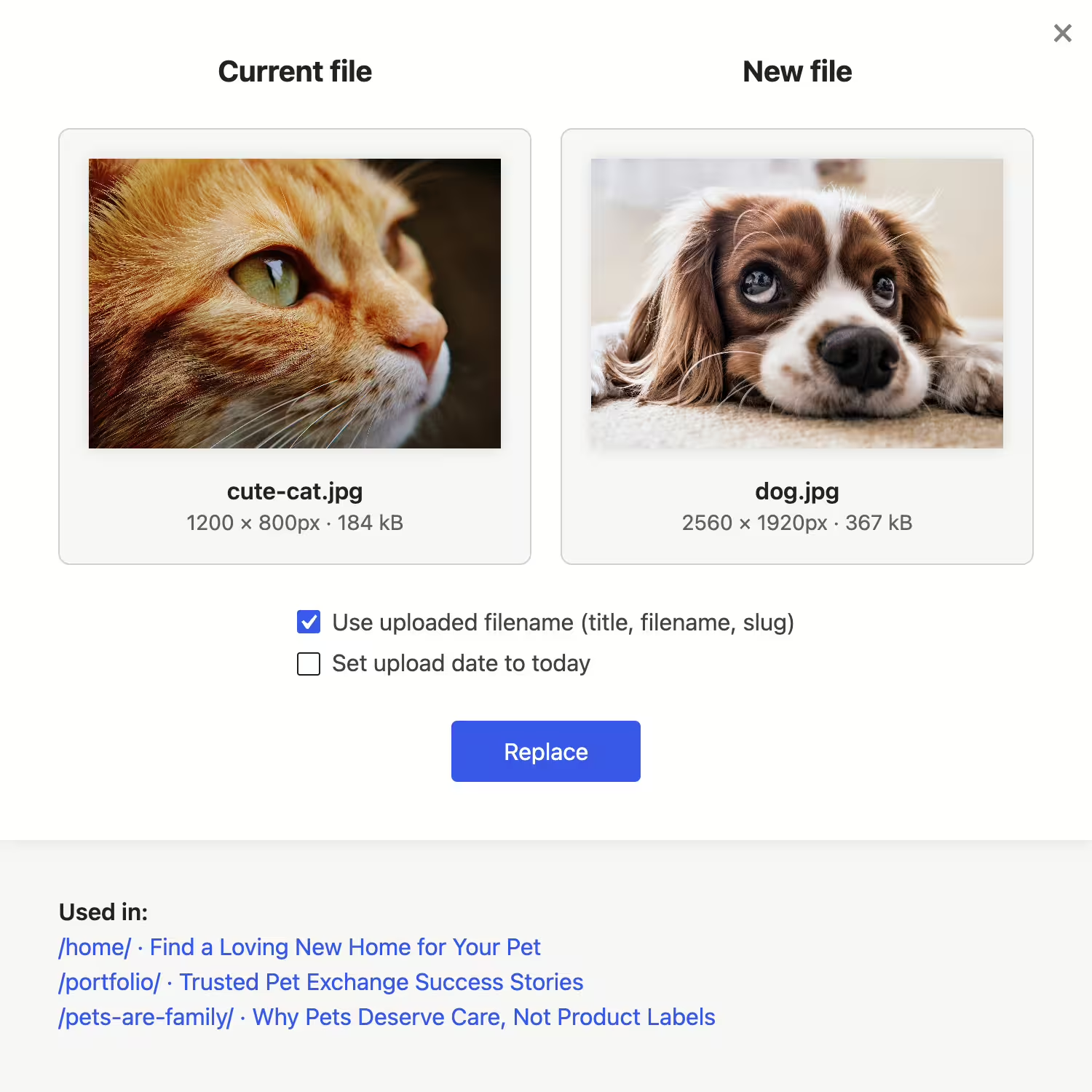
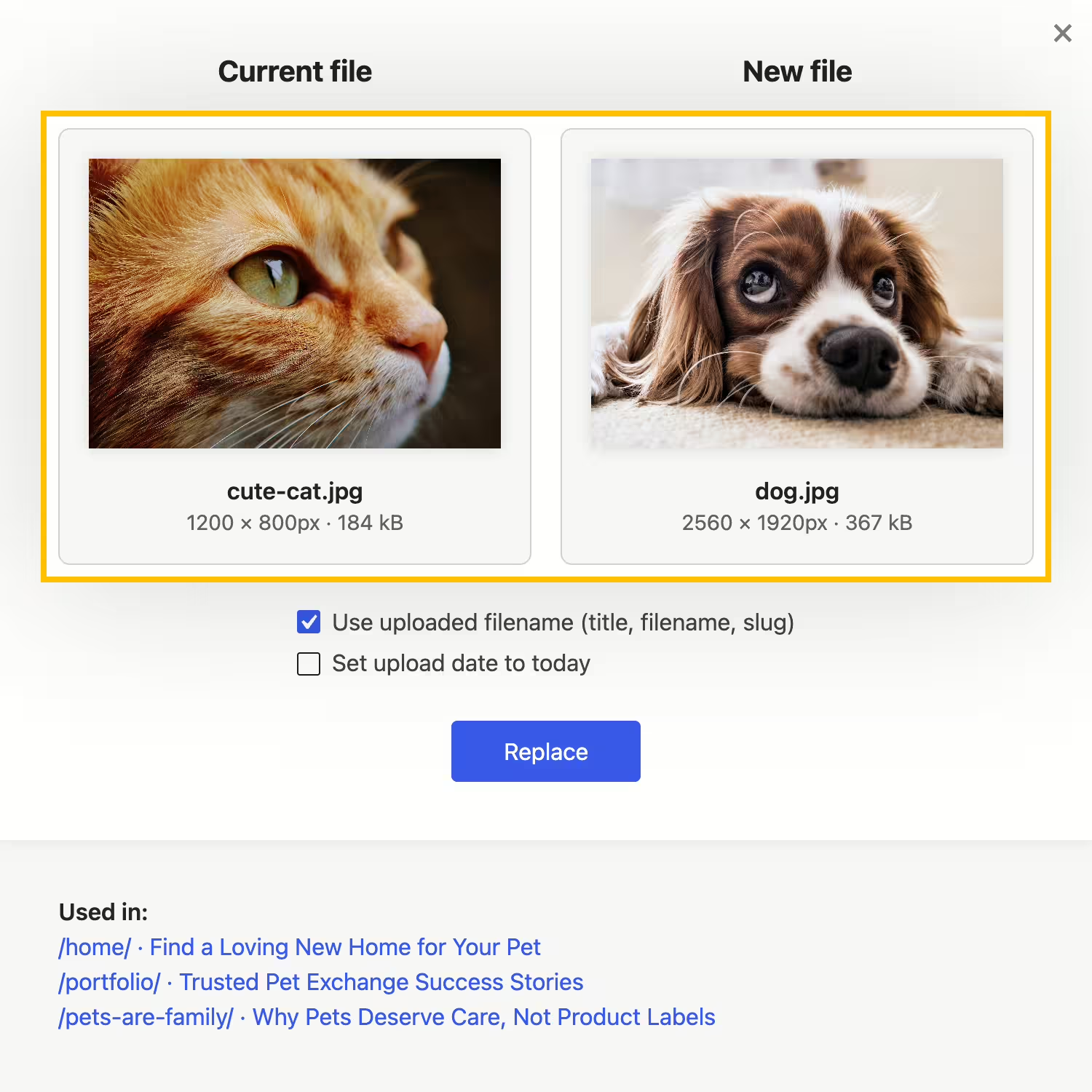
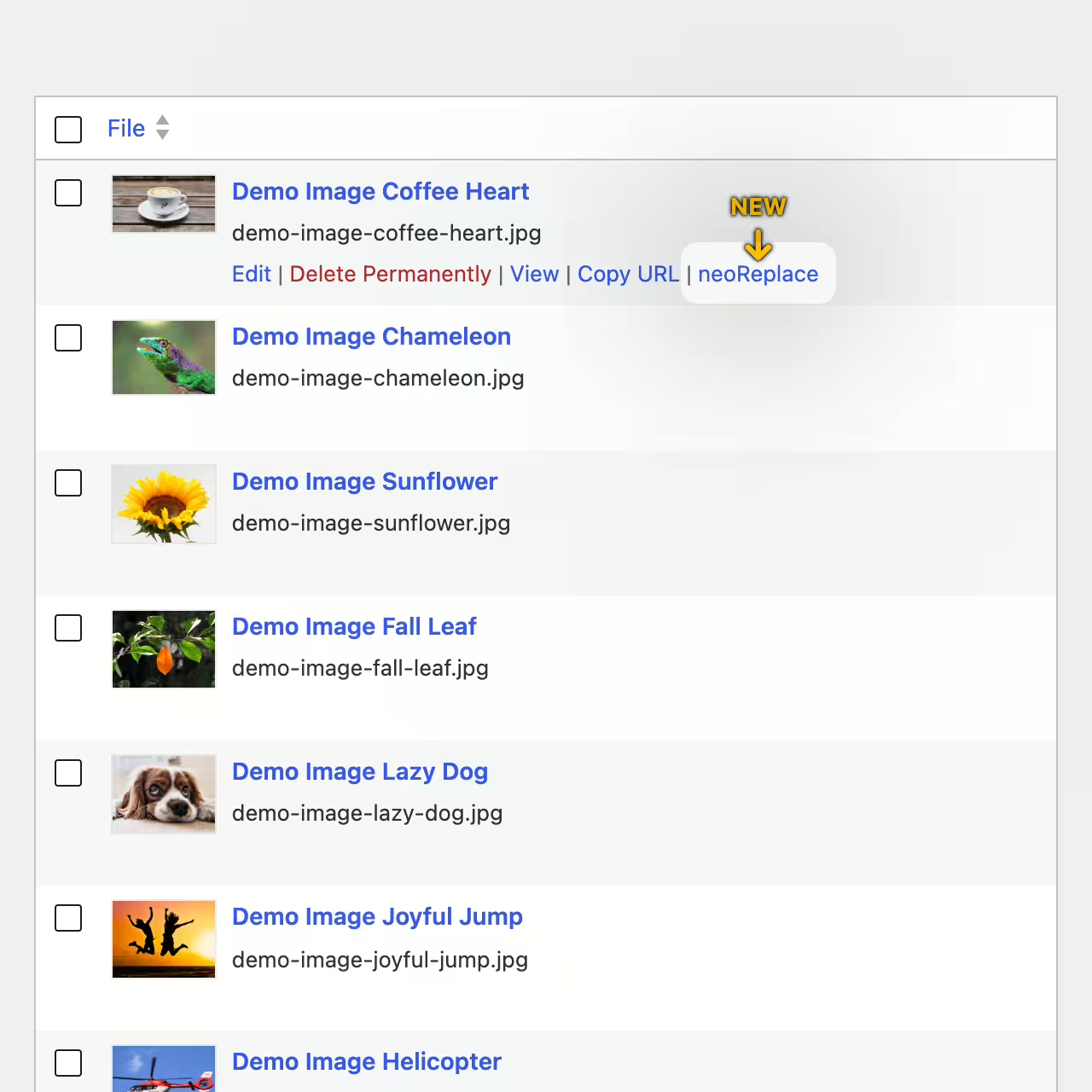
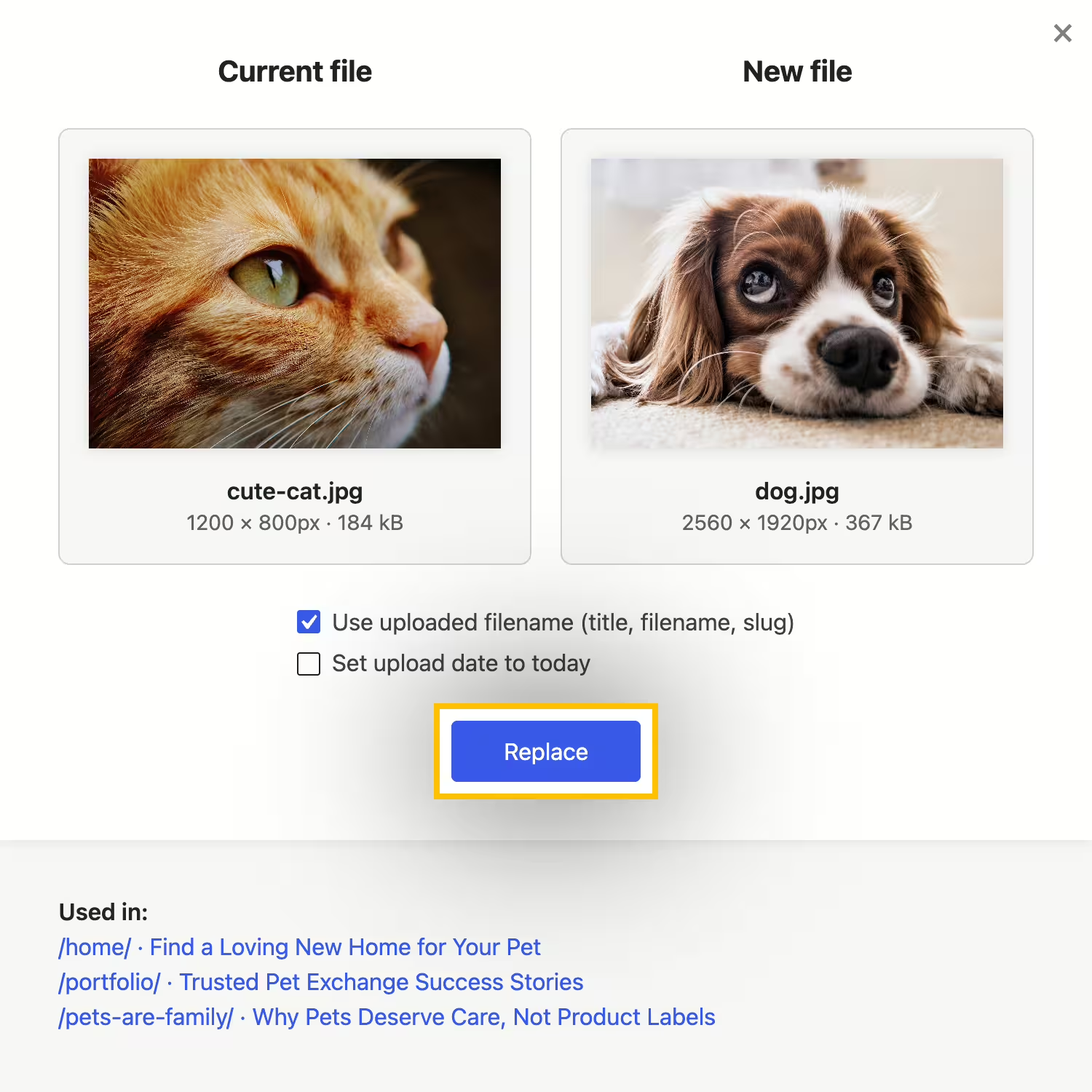
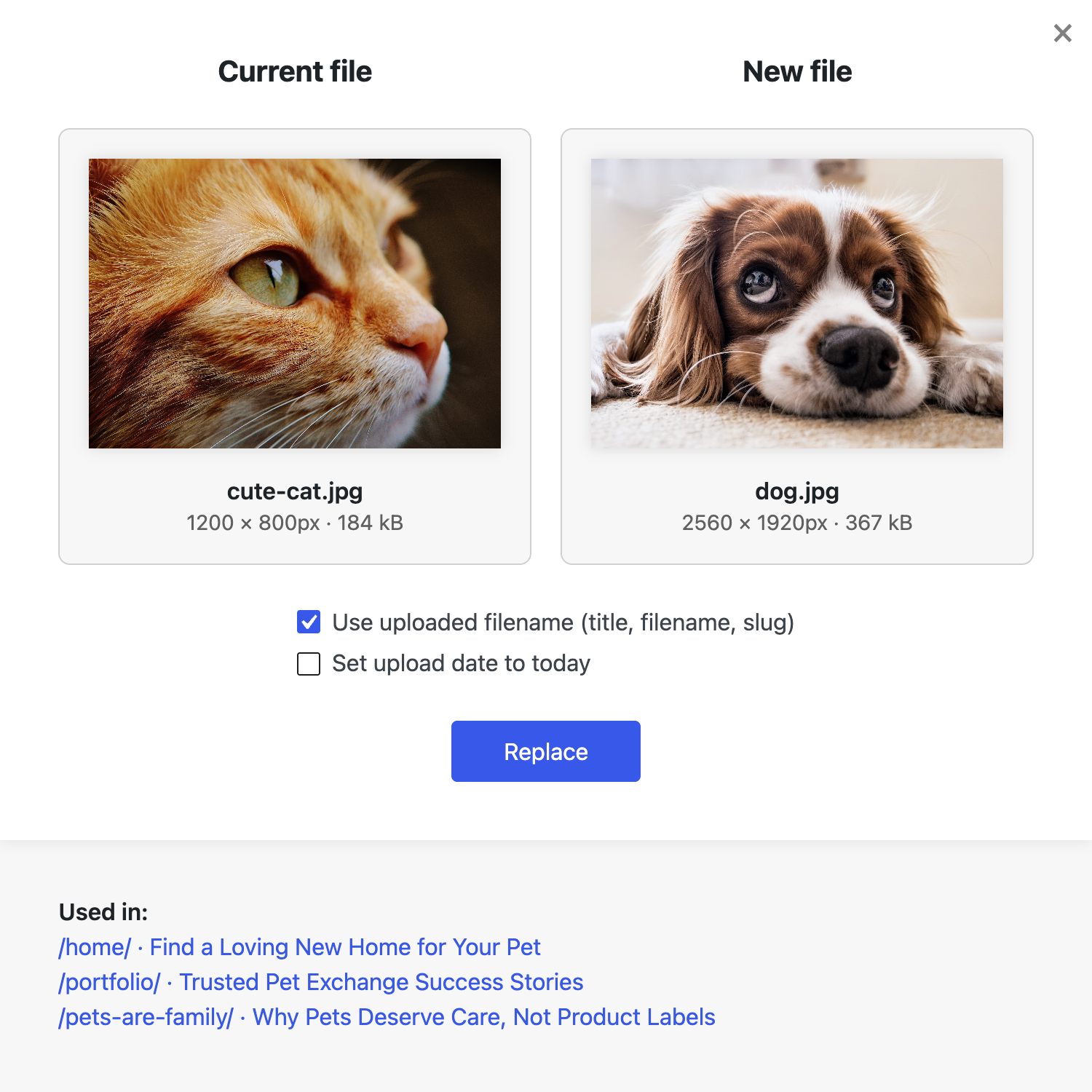
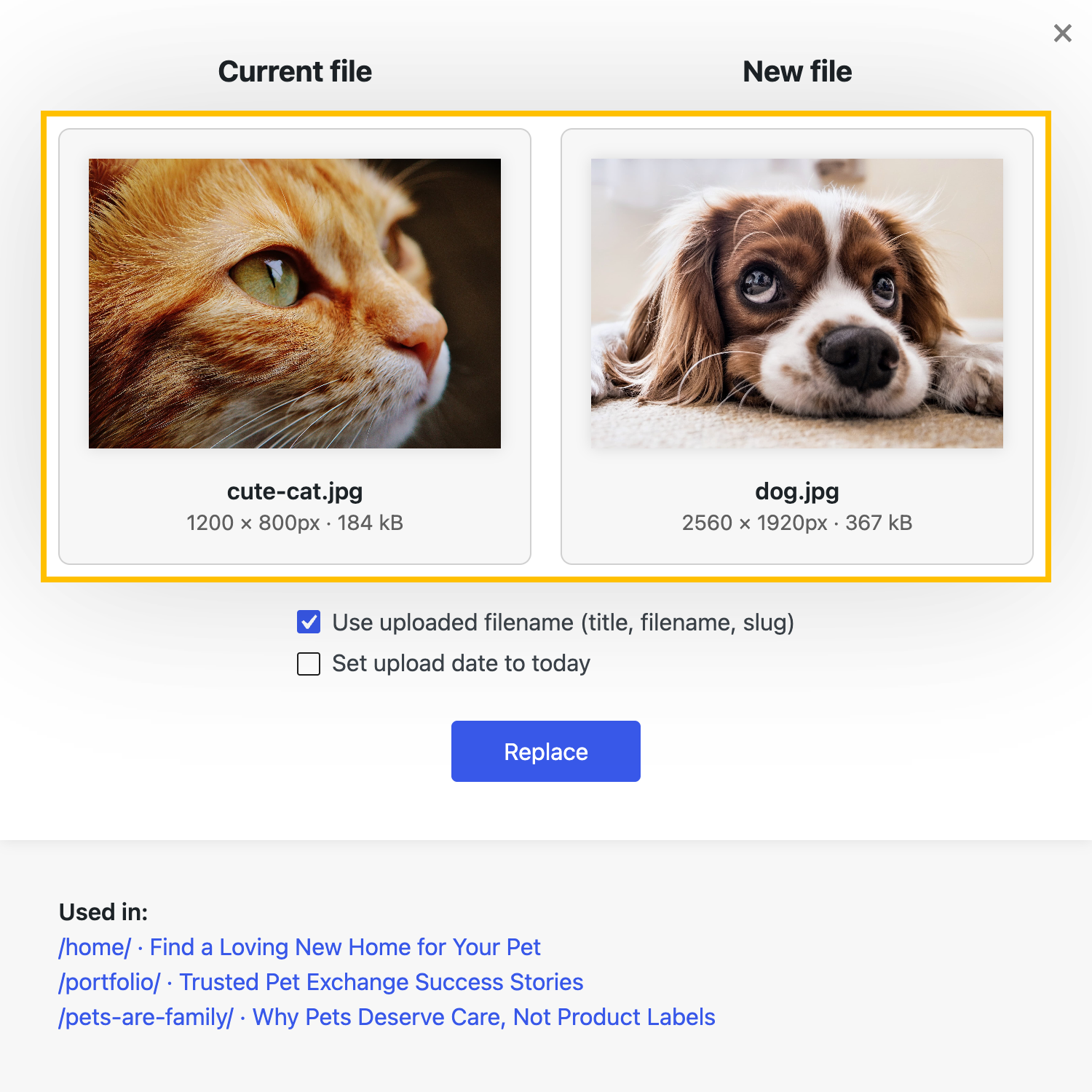
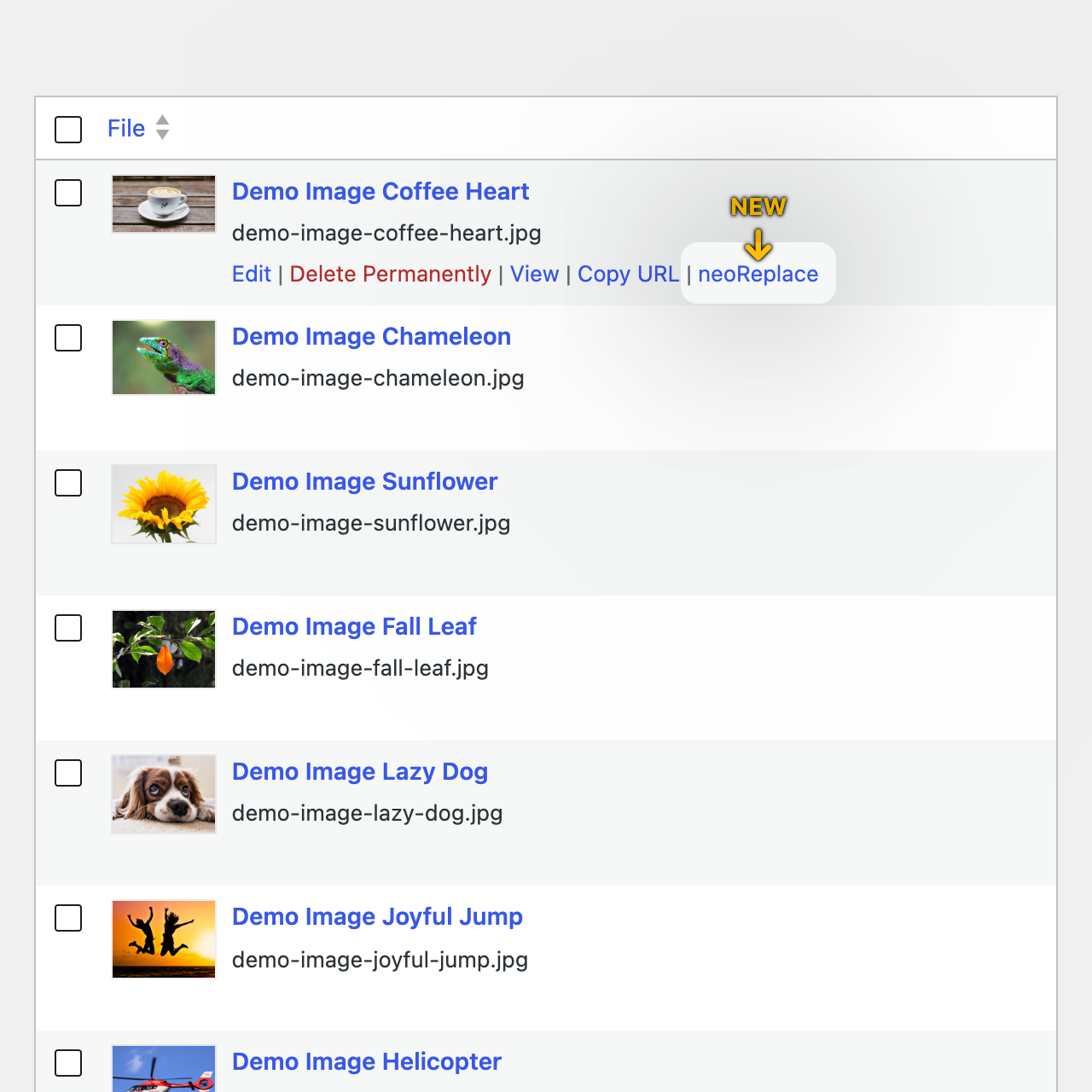
Mit neo Replace ersetzt du ein Bild direkt dort, wo du es erwartest: in der WordPress-Mediathek. Beim bestehenden Medium erscheint ein Action-Link, über den du das Replace-Popup öffnest. Danach kannst du die neue Datei entweder klassisch auswählen oder einfach per Drag-and-Drop hineinziehen.
Nach dem Hochladen ersetzt neo Replace die Datei, erstellt passende neue Thumbnails und aktualisiert die bestehenden Referenzen in deiner WordPress-Datenbank. Dadurch erscheint das neue Bild automatisch überall dort, wo vorher das alte Bild verwendet wurde.
Referenzen aktualisieren
Werden alte Bild-Referenzen automatisch aktualisiert?
Ja. Genau dafür wurde neo Replace entwickelt. Beim Ersetzen einer Mediendatei werden bestehende Referenzen in der WordPress-Datenbank aktualisiert, damit das neue Bild überall dort erscheint, wo vorher das alte Bild eingebunden war.
Das ist besonders wichtig, wenn sich beim Ersetzen der Dateiname, die Dateiendung oder das Bildformat ändert. neo Replace berücksichtigt dabei unter anderem Inhalte aus Beiträgen und Seiten, Post-Meta-Felder, WordPress-Optionen, ACF-Felder sowie Datenstrukturen, die von Page Buildern gespeichert werden.
So reduzierst du fehlerhafte Bildlinks, kaputte Medienverweise und unnötige manuelle Nacharbeit.
Unterstützte Formate
Welche Dateiformate kann ich mit neo Replace ersetzen?
Mit neo Replace kannst du Bilder, Videos, Audiodateien, PDFs und viele weitere Medienformate ersetzen. Unterstützt werden alle gängigen Dateitypen, die sich auch in WordPress hochladen lassen.
Dazu gehören unter anderem JPG, JPEG, PNG, WEBP, AVIF, SVG, GIF, TIF, BMP, MP4, MOV, WEBM, AVI, MP3, WAV, PDF, TXT und ZIP. Du kannst zum Beispiel ein JPG-Bild durch ein PNG, WEBP oder AVIF ersetzen, ohne die Datei anschließend auf jeder Seite neu einbauen zu müssen.
Metadaten bleiben erhalten
Bleiben Alt-Text, Beschreibung und Beschriftung beim Ersetzen erhalten?
Ja. Beim Ersetzen einer Datei übernimmt neo Replace wichtige Medieninformationen wie Alt-Text, Beschreibung und Beschriftung. Das ist besonders praktisch, wenn du ein Bild nur technisch oder gestalterisch austauschen möchtest, die bestehenden SEO-Texte aber weiterhin passen.
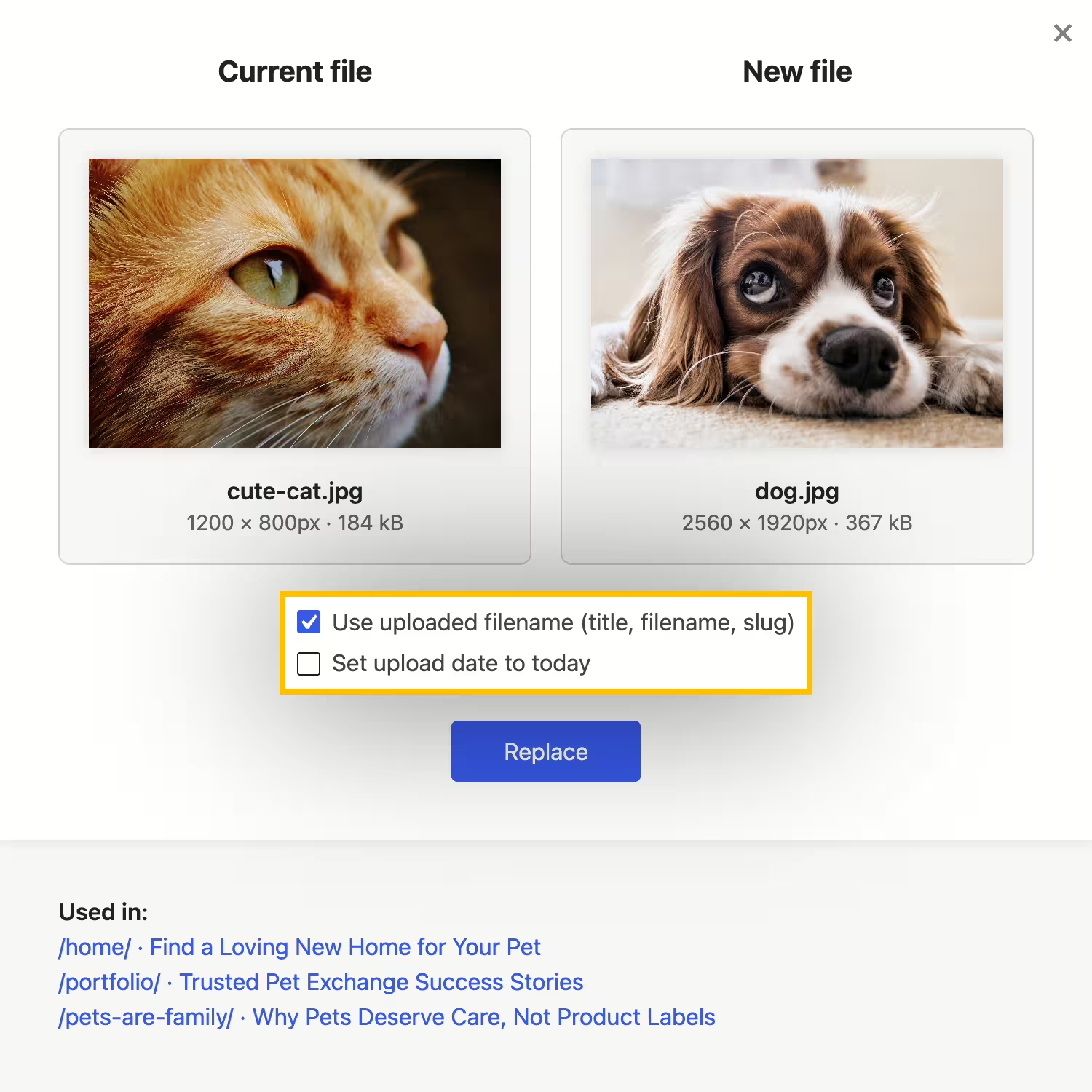
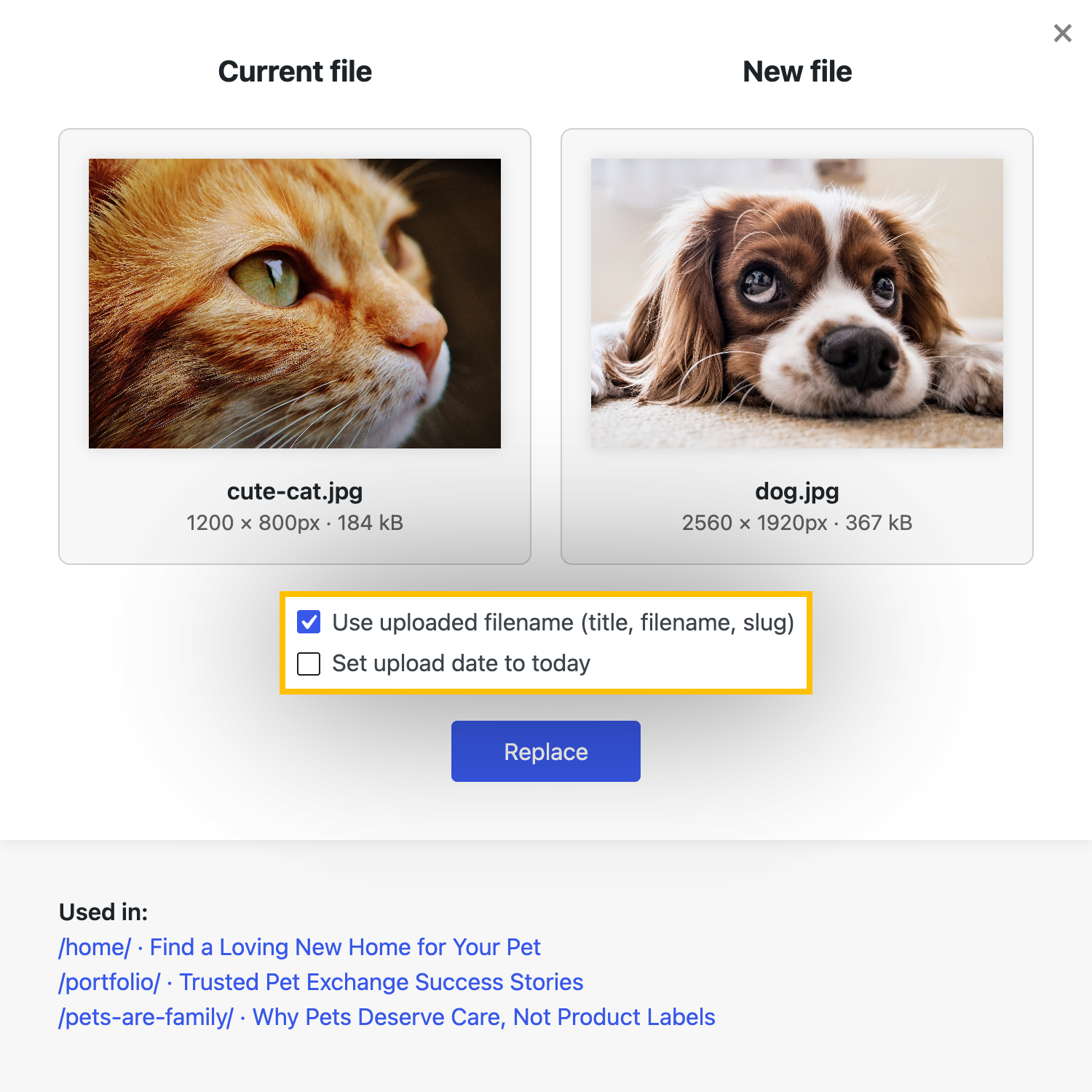
Optional kannst du beim Ersetzen festlegen, ob zusätzlich der Dateiname, Titel und Slug vom neu hochgeladenen Bild übernommen werden sollen. So entscheidest du flexibel, ob nur die Bilddatei aktualisiert wird oder ob auch der Medienname an die neue Datei angepasst werden soll.
Thumbnails neu erstellen
Was passiert mit den WordPress-Thumbnails beim Ersetzen?
Beim Ersetzen eines Bildes erstellt neo Replace automatisch neue WordPress-Thumbnails. Dadurch werden die passenden Bildgrößen für Themes, WooCommerce, Galerien und Page Builder neu generiert.
Wenn das neue Bild eine andere Auflösung als das alte Bild hat, kann sich die Anzahl oder Größe der erzeugten Thumbnails ändern. neo Replace ordnet die neuen Vorschaubilder den bestehenden Bildgrößen möglichst sinnvoll zu, damit deine Website weiterhin passende Bildversionen ausspielen kann.
Page Builder
Funktioniert neo Replace mit Elementor, Bricks, Divi und Gutenberg?
Ja. neo Replace ist für gängige WordPress-Setups und Page Builder ausgelegt. Dazu gehören unter anderem Elementor, Bricks, Divi, Gutenberg, der Classic Editor und viele weitere Builder.
Das Plugin sucht Bild-Referenzen nicht nur in normalen Beitragsinhalten, sondern auch in Datenstrukturen, wie sie Page Builder häufig verwenden. Dazu zählen zum Beispiel Klartext-URLs, JSON-Daten und serialisierte PHP-Arrays. Dadurch kann neo Replace Bilder auch dort aktualisieren, wo ein manuelles Ersetzen schnell unübersichtlich wird.
WooCommerce
Kann ich Produktbilder in WooCommerce ersetzen?
Ja, neo Replace ist mit WooCommerce kompatibel und eignet sich sehr gut zum Ersetzen von Produktbildern, Galeriebildern und anderen Shop-Medien.
Wenn du ein Produktbild in der WordPress-Mediathek ersetzt, bleiben bestehende Verknüpfungen erhalten und das neue Bild kann automatisch an den Stellen erscheinen, an denen vorher das alte Produktbild verwendet wurde. Das spart besonders bei größeren Shops viel Zeit, weil Bilder nicht in jedem Produkt einzeln ausgetauscht werden müssen.
SEO-Vorteile
Welche Vorteile bietet neo Replace für SEO?
neo Replace hilft dir dabei, deine WordPress-Medien SEO-freundlich aktuell zu halten. Wenn du Bilder, Videos oder PDFs ersetzt, werden bestehende Medien-Referenzen aktualisiert und wichtige Bildinformationen wie Alt-Text, Beschreibung und Beschriftung bleiben erhalten.
Das ist besonders hilfreich, wenn du veraltete Bilder durch optimierte Versionen ersetzt, neue WebP- oder AVIF-Dateien verwenden möchtest oder Produktbilder, Portfolio-Bilder und Landingpage-Grafiken aktualisierst. So vermeidest du kaputte Bildverweise, sparst manuelle Arbeit und sorgst dafür, dass deine Inhalte für Nutzer und Suchmaschinen korrekt eingebunden bleiben.
Vorschau Bildverwendungen
Kann ich vor dem Ersetzen sehen, wo ein Bild verwendet wird?
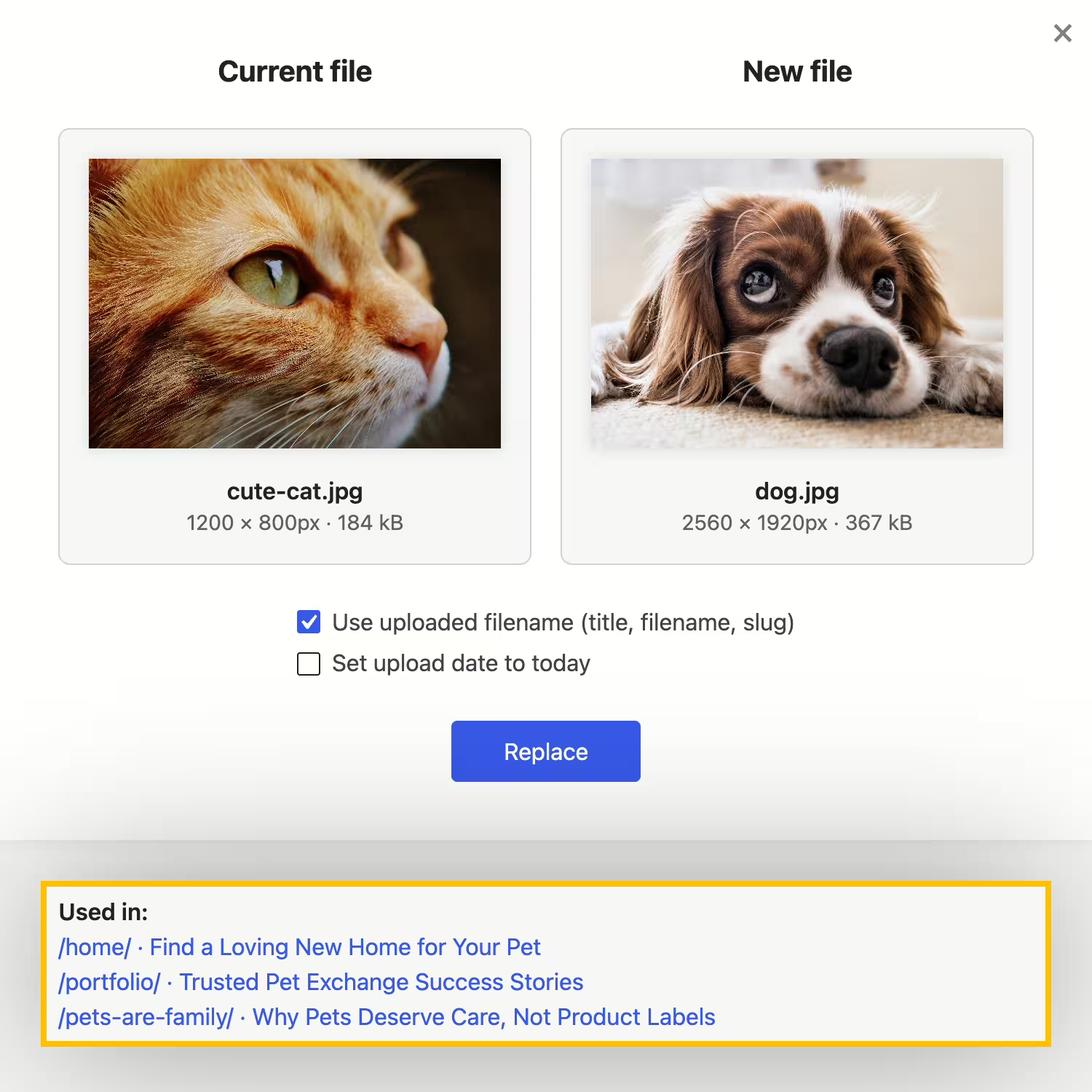
Ja, mit der Pro-Version. neo Replace kann dir vor dem Ersetzen anzeigen, in welchen Beiträgen, Seiten oder Datenbankfeldern ein Bild verwendet wird. So siehst du schon vor dem Austausch, wo das neue Bild später auf deiner Website erscheinen wird.
Diese Vorschau ist besonders hilfreich bei wichtigen Medien wie Hero-Bildern, Produktbildern, Logos, PDFs, Portfolio-Bildern oder Bildern in Landingpages. Du bekommst mehr Kontrolle über den Replace-Vorgang und kannst besser einschätzen, welche Bereiche deiner Website betroffen sind.
Neo-Universum
Was ist das neoUniverse?
Das neoUniverse ist mehr als nur eine Plugin-Sammlung. Es ist dein kompletter Werkzeugkasten für alle Medien-Herausforderungen in WordPress. Enthalten sind aktuell zehn spezialisierte Plugins: neo Library, neo Rename, neo Replace, neo Duplicate, neo Optimize, neo Lazy, neo Draw, neo Animate und neo Motion. Sie greifen nahtlos ineinander, sind perfekt aufeinander abgestimmt und decken alle Bereiche rund um Medienverwaltung, SEO und Performance ab. Ob Bilder umbenennen, Dateien ersetzen, SEO optimieren, Lazy-Load aktivieren oder Inhalte zeichnen und animieren. Das neoUniverse macht deinen Medien-Workflow spürbar einfacher und effizienter. Und das Beste: Das neoUniverse breitet sich stetig aus. Neue Tools und Funktionen machen deinen WordPress-Alltag noch besser.
Download mit Safari
Warum wird beim Download nur ein Ordner angezeigt?
Wenn du Safari benutzt, kann es sein, dass dein Mac die ZIP-Datei automatisch entpackt. Statt der ZIP-Datei bekommst du dann nur den entpackten Ordner. Diesen kannst du nicht direkt in WordPress hochladen.
Lösung: Öffne die Safari-Einstellungen und deaktiviere dort die Option ”Sichere Dateien nach dem Laden öffnen”. Danach bleibt die ZIP-Datei so, wie du sie brauchst.
Genaue Details dazu zeigt dir das Video mit dem Titel ”How to disable Safari auto extract for ZIP files when downloading WordPress plugins” auf YouTube.
Weitere Fragen
Ich habe weitere Fragen. Kannst du mir helfen?
Klar! Du kannst uns über unsere Support-Seite jederzeit deine Fragen stellen. Wir antworten in Kürze.