Funciones de neo Replace
¿Qué funciones incluye el plugin?
Las funciones principales del plugin Replacer son:
- ✅ Sustituye la imagen y conserva las referencias 🎉
- ✅ Sustitución fácil de archivos mediante arrastrar y soltar
- ✅ Admite imágenes, vídeos, archivos de audio y documentos PDF
- ✅ Integración directa en la biblioteca de medios
- ✅ Regeneración automática de las miniaturas
- ✅ Conserva la descripción, el texto del título y el texto alternativo
- ✅ Sustituye de forma fiable en toda la página web
en breve
¿Qué es neo Replace?
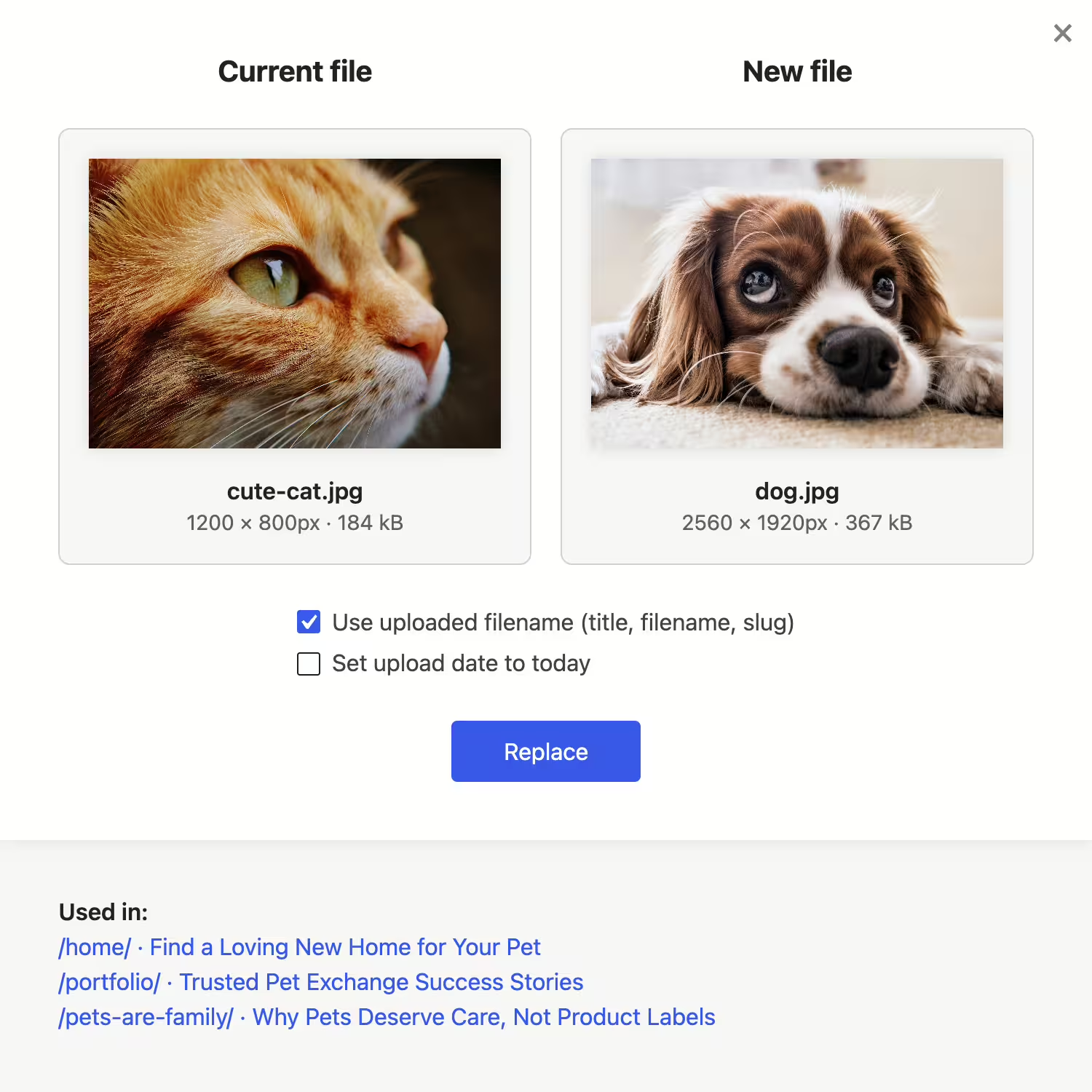
El plugin neo Replace es un plugin de WordPress para reemplazar imágenes, vídeos, PDFs y otros archivos multimedia directamente en la biblioteca de medios. Arrastras el nuevo archivo mediante arrastrar y soltar sobre el archivo existente y neo Replace lo sustituye.
Se actualizan automáticamente las referencias de imagen existentes, se regeneran las miniaturas y se conservan metadatos importantes como el texto alternativo, la descripción y la leyenda. Así puedes reemplazar medios en WordPress sin tener que cambiar cada imagen manualmente en páginas, entradas o constructores de páginas.
Galerías de imágenes compatibles
¿Se conservan las galerías de imágenes creadas?
Sí, al renombrar o reemplazar imágenes también se ajustan las referencias de imagen en todas las galerías de imágenes de WordPress más comunes. Por ejemplo se admiten: NextGEN Gallery, Envira Gallery, FooGallery, Modula Image Gallery, Photo Gallery by 10Web, Meow Gallery, Responsive Lightbox & Gallery, Visual Portfolio, Justified Image Grid, The Grid y muchas más.
Así funciona
¿Cómo reemplazo una imagen en WordPress con neo Replace?
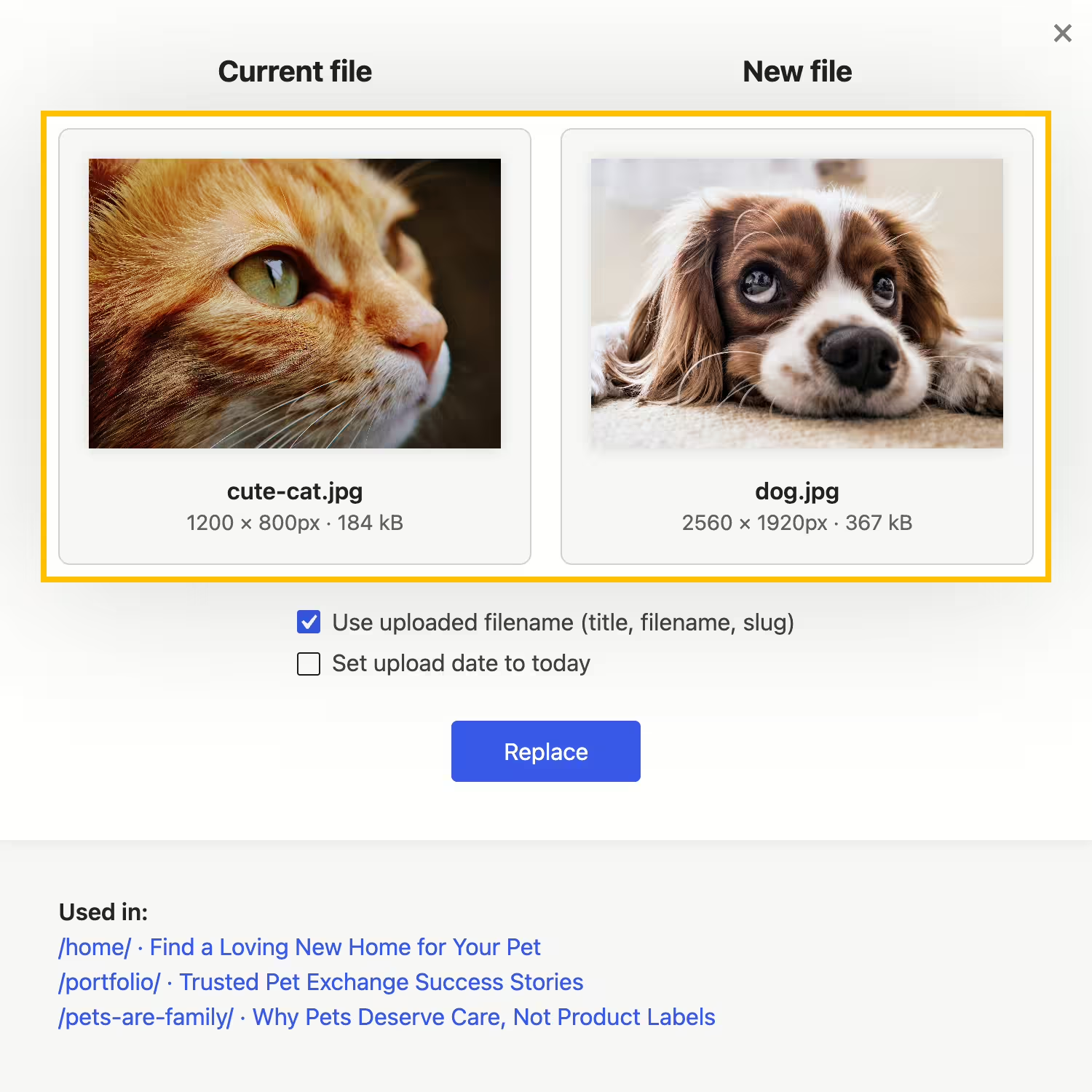
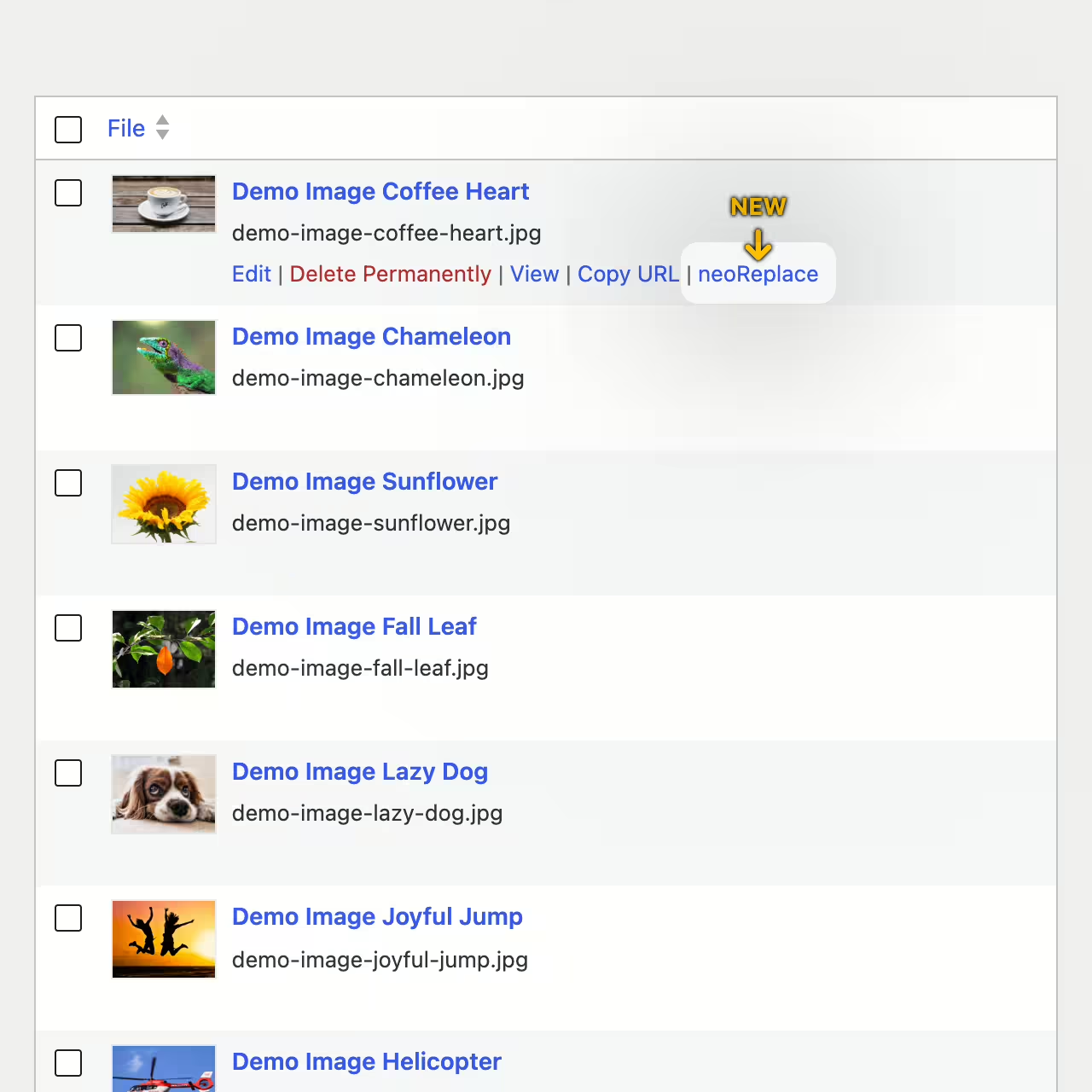
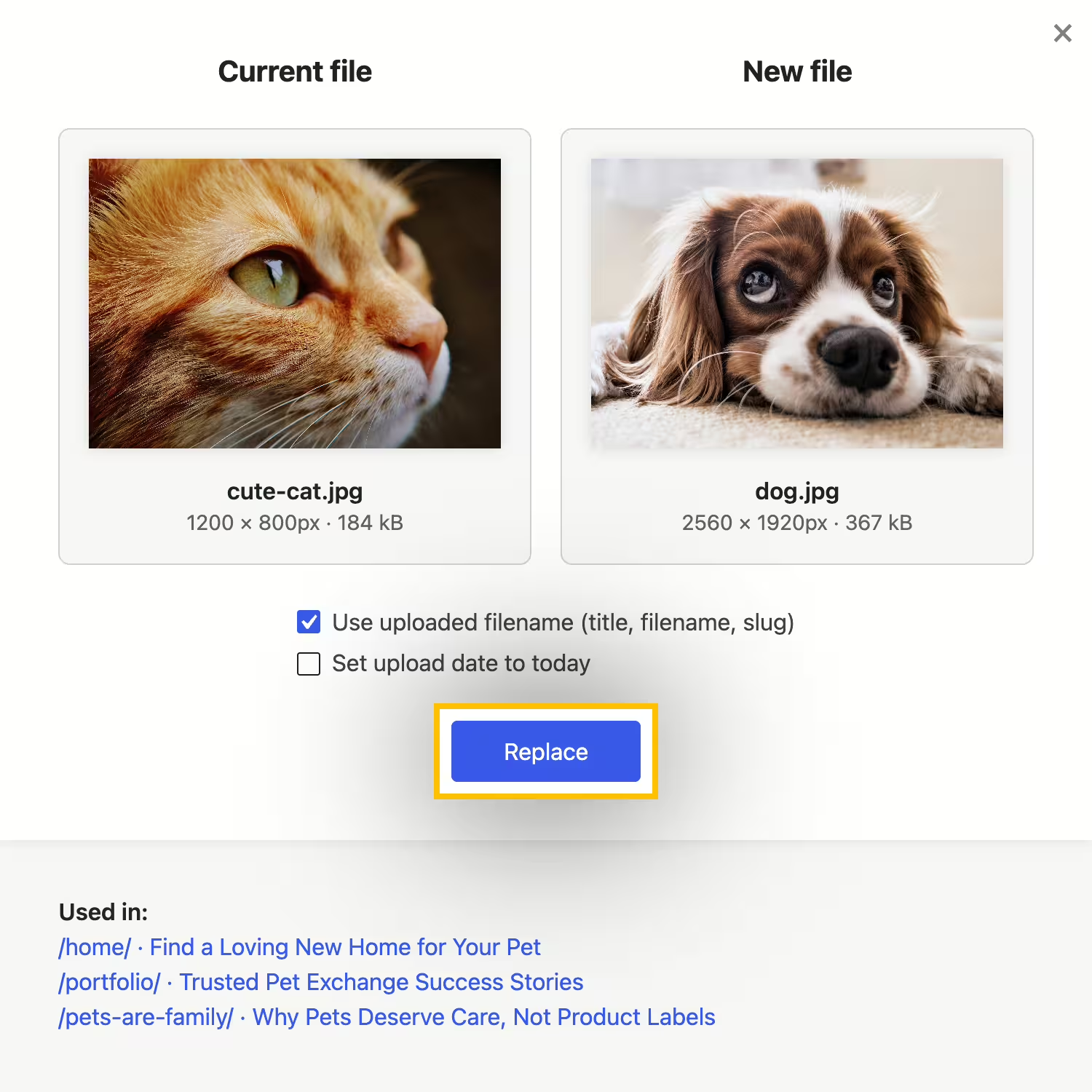
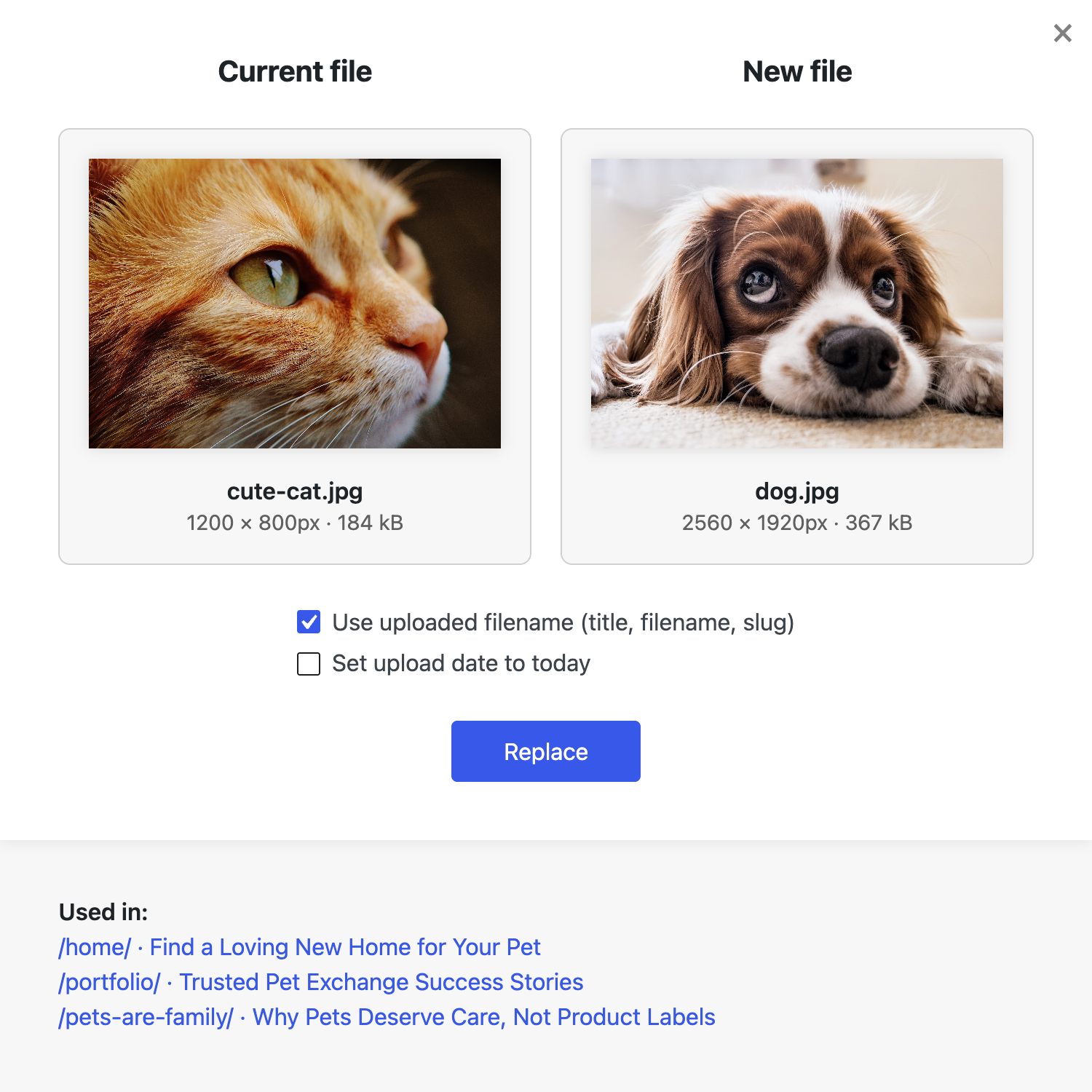
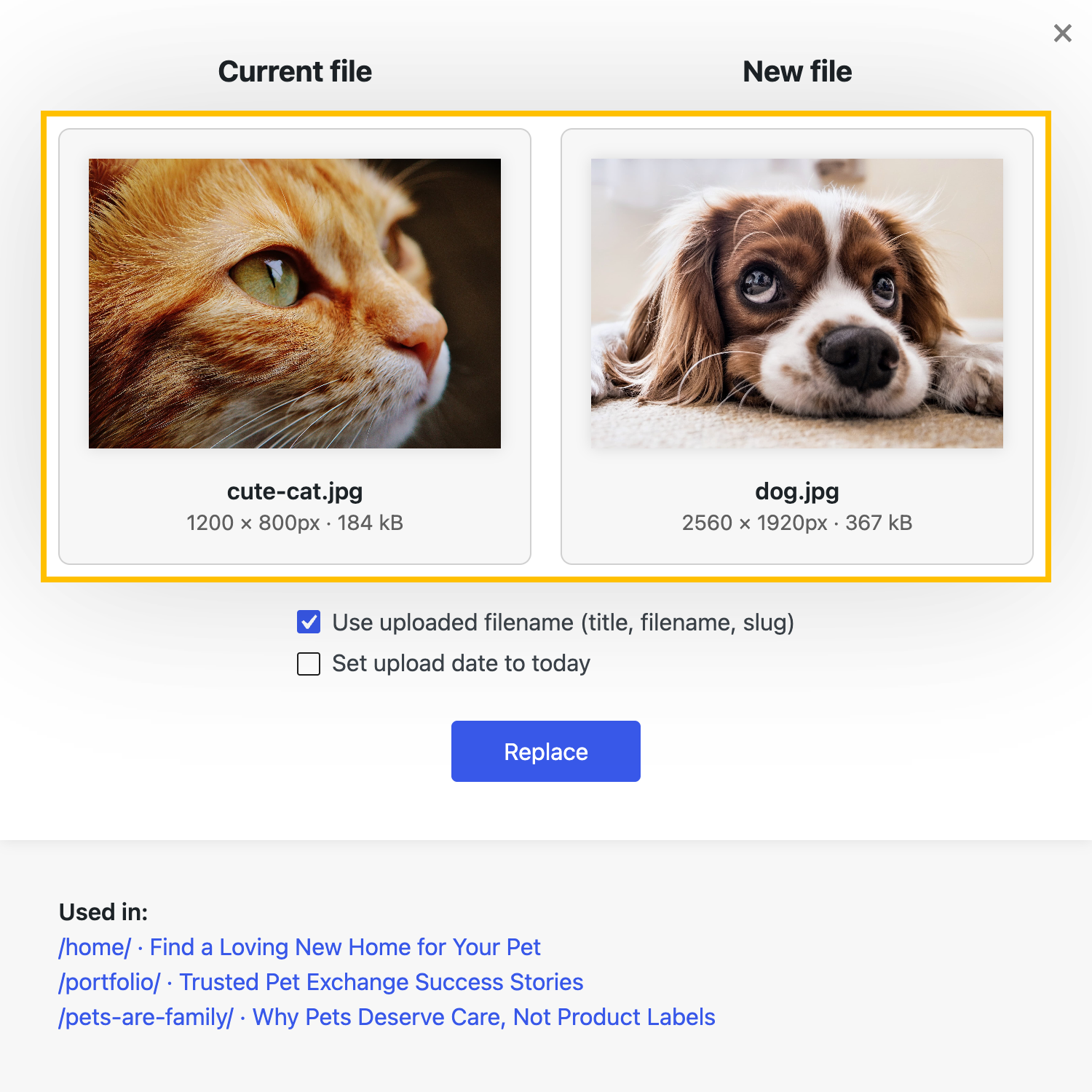
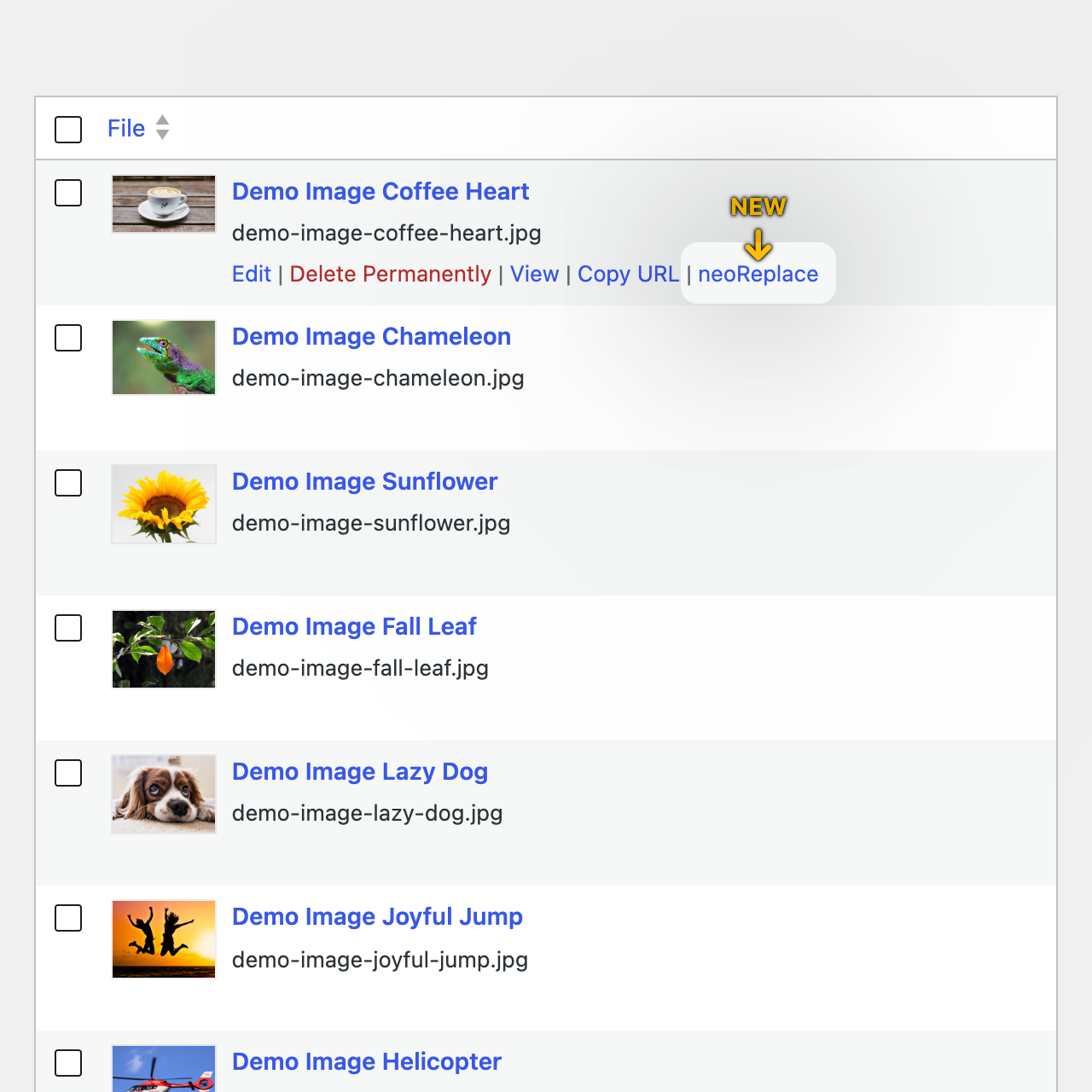
Con neo Replace reemplazas una imagen directamente donde la esperas: en la biblioteca de medios de WordPress. En el elemento multimedia existente aparece un enlace de acción que abre el popup de reemplazo. Luego puedes elegir el nuevo archivo de forma clásica o simplemente arrastrarlo y soltarlo mediante drag-and-drop.
Tras subirlo, neo Replace reemplaza el archivo, crea nuevas miniaturas adecuadas y actualiza las referencias existentes en tu base de datos de WordPress. De este modo la imagen nueva aparece automáticamente donde antes se usaba la imagen antigua.
Actualizar referencias
¿Se actualizan automáticamente las referencias a imágenes antiguas?
Sí. Para eso se desarrolló neo Replace. Al reemplazar un archivo multimedia se actualizan las referencias existentes en la base de datos de WordPress para que la imagen nueva aparezca donde antes se insertaba la anterior.
Esto es especialmente importante si al reemplazar cambian el nombre de archivo, la extensión o el formato de imagen. neo Replace tiene en cuenta, entre otros, contenidos de entradas y páginas, campos post-meta, opciones de WordPress, campos ACF y estructuras de datos guardadas por maquetadores.
Así reduces enlaces de imagen rotos, referencias de medios incorrectas y trabajo manual innecesario.
Formatos compatibles
¿Qué formatos de archivo puedo reemplazar con neo Replace?
Con neo Replace puedes reemplazar imágenes, vídeos, archivos de audio, PDFs y muchos otros formatos multimedia. Se admiten todos los tipos de archivo habituales que se pueden subir a WordPress.
Entre otros se incluyen JPG, JPEG, PNG, WEBP, AVIF, SVG, GIF, TIF, BMP, MP4, MOV, WEBM, AVI, MP3, WAV, PDF, TXT y ZIP. Por ejemplo puedes reemplazar una imagen JPG por una PNG, WEBP o AVIF sin tener que volver a insertar el archivo en cada página.
Los metadatos se mantienen
¿Se conservan el texto alternativo, la descripción y el pie de foto al reemplazar?
Sí. Al reemplazar un archivo, neo Replace toma información importante del medio como texto alternativo, descripción y pie de foto. Esto es especialmente práctico si quieres sustituir una imagen solo a nivel técnico o de diseño, pero los textos SEO existentes siguen siendo adecuados.
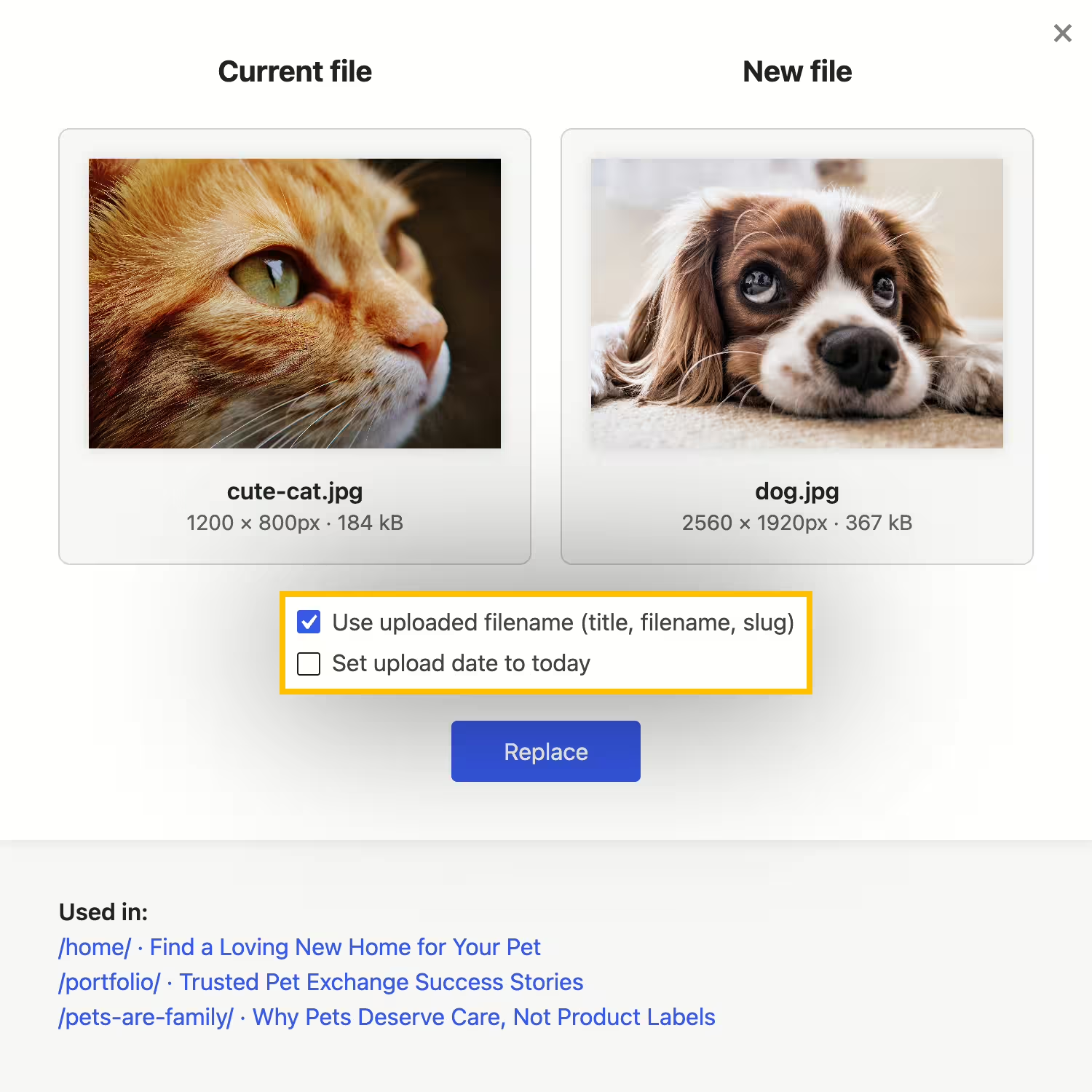
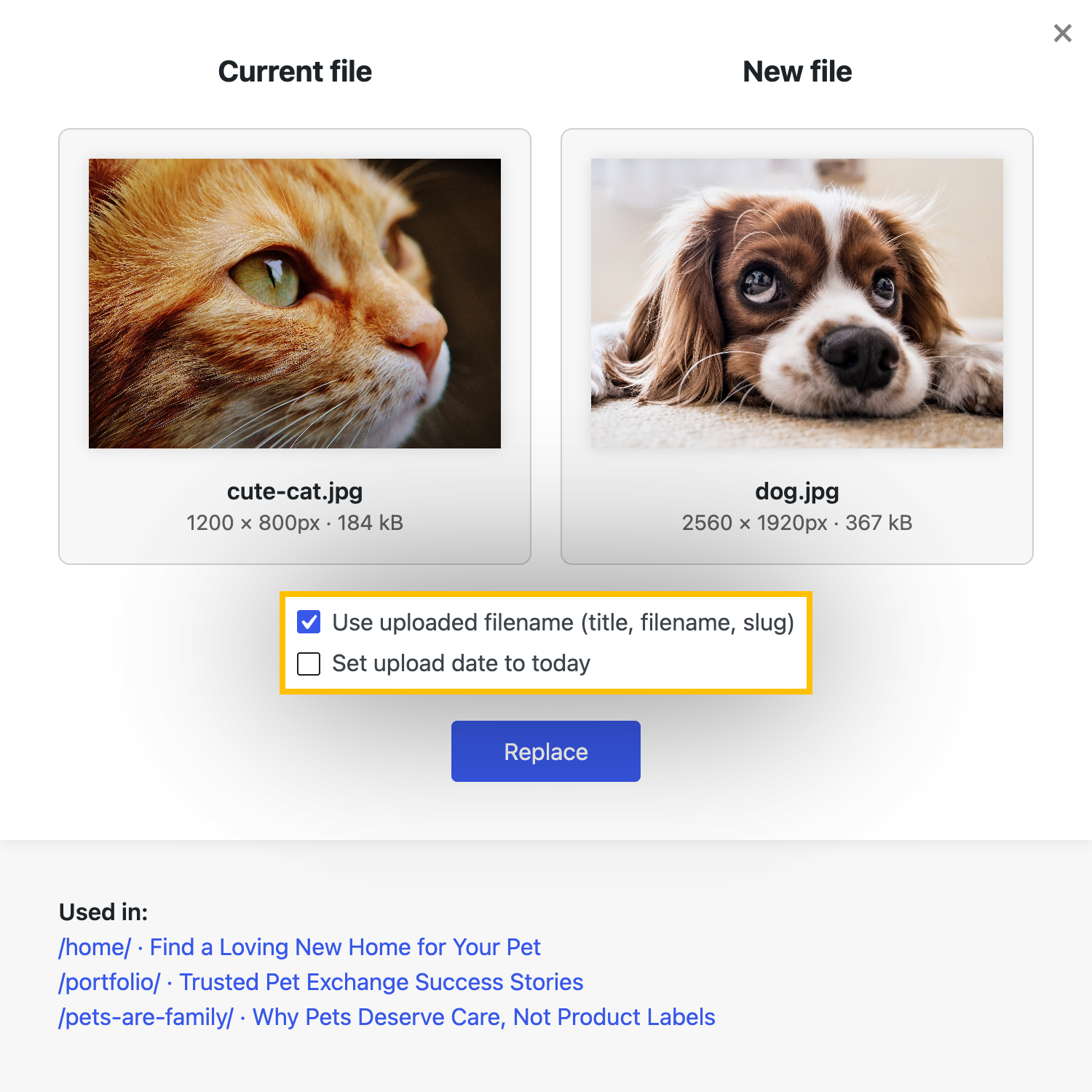
Opcionalmente puedes, al reemplazar, decidir si además se debe adoptar el nombre de archivo, título y slug de la imagen subida. Así decides con flexibilidad si solo se actualiza el archivo de imagen o si también se adapta el nombre del medio al nuevo archivo.
Regenerar miniaturas
¿Qué sucede con las miniaturas de WordPress al reemplazar?
Al reemplazar una imagen, neo Replace crea automáticamente nuevas miniaturas de WordPress. De este modo se regeneran los tamaños de imagen adecuados para temas, WooCommerce, galerías y maquetadores.
Si la imagen nueva tiene una resolución distinta a la anterior, la cantidad o el tamaño de las miniaturas generadas puede cambiar. neo Replace asigna las nuevas vistas previas a los tamaños de imagen existentes de la forma más sensata posible para que tu web siga sirviendo versiones de imagen adecuadas.
Page Builder
¿Funciona neo Replace con Elementor, Bricks, Divi y Gutenberg?
Sí. neo Replace está diseñado para configuraciones comunes de WordPress y page builders. Entre ellos se incluyen Elementor, Bricks, Divi, Gutenberg, el Editor clásico y muchos otros builders.
El plugin busca referencias de imágenes no solo en contenidos normales de entradas sino también en estructuras de datos que los page builders suelen usar. Esto incluye por ejemplo URL en texto plano, datos JSON y arrays PHP serializados. Gracias a ello neo Replace puede actualizar imágenes incluso donde un reemplazo manual se volvería confuso.
WooCommerce
¿Puedo reemplazar imágenes de productos en WooCommerce?
Sí, neo Replace es compatible con WooCommerce y es ideal para reemplazar imágenes de producto, imágenes de galería y otros medios de la tienda.
Si reemplazas una imagen de producto en la biblioteca de medios de WordPress las asociaciones existentes se mantienen y la nueva imagen puede aparecer automáticamente donde antes se usaba la imagen antigua. Esto ahorra mucho tiempo especialmente en tiendas grandes porque no hay que cambiar imágenes en cada producto manualmente.
Ventajas SEO
¿Qué ventajas ofrece neo Replace para el SEO?
neo Replace te ayuda a mantener tus medios de WordPress actualizados de forma SEO friendly. Cuando reemplazas imágenes, vídeos o PDFs se actualizan las referencias existentes y se conservan información importantes de la imagen como el texto alt, la descripción y el pie de foto.
Esto es especialmente útil si reemplazas imágenes obsoletas por versiones optimizadas, quieres usar nuevos archivos WebP o AVIF o actualizas imágenes de producto, portafolio o gráficos de landingpages. Así evitas enlaces rotos a imágenes ahorras trabajo manual y aseguras que tu contenido esté correctamente integrado para usuarios y buscadores.
Vista previa de usos de la imagen
¿Puedo ver dónde se usa una imagen antes de reemplazarla?
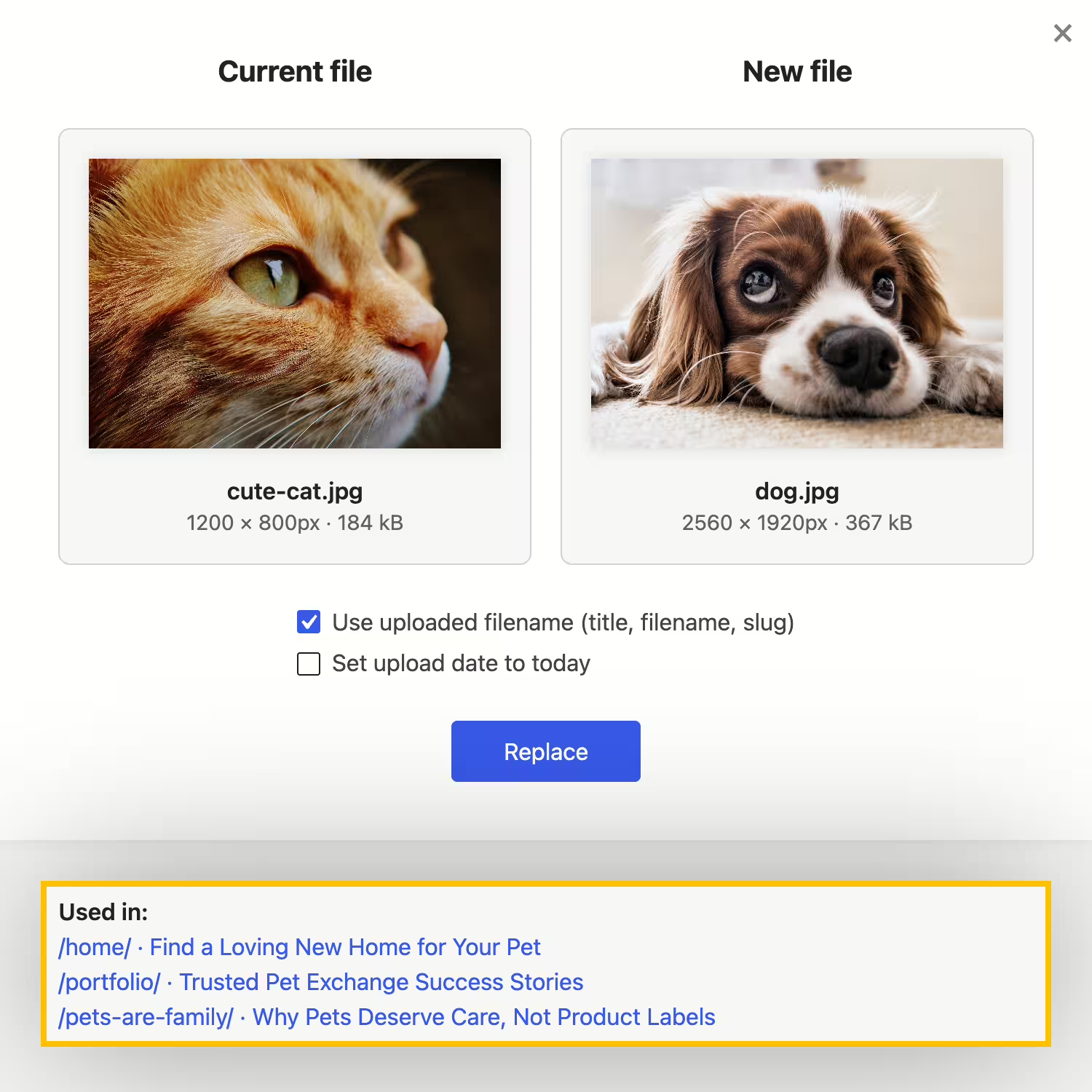
Sí, con la versión Pro. neo Replace puede mostrarte antes de reemplazar en qué entradas, páginas o campos de la base de datos se utiliza una imagen. Así ves antes del cambio dónde aparecerá la nueva imagen en tu sitio.
Esta vista previa es especialmente útil para medios importantes como imágenes hero, imágenes de producto, logotipos, PDFs, imágenes del portafolio o imágenes en landingpages. Obtienes más control sobre el proceso de reemplazo y puedes valorar mejor qué áreas de tu sitio se verán afectadas.
Neo-Universo
¿Qué es el neoUniverse?
El neoUniverse es más que una colección de plugins. Es tu caja de herramientas completa para todos los desafíos con medios en WordPress. Actualmente incluye diez plugins especializados: neo Library, neo Rename, neo Replace, neo Duplicate, neo Optimize, neo Lazy, neo Draw, neo Animate y neo Motion. Funcionan de forma integrada, están perfectamente coordinados y cubren todas las áreas relacionadas con la gestión de medios, SEO y rendimiento. Ya sea renombrar imágenes, reemplazar archivos, optimizar SEO, activar la carga diferida o dibujar y animar contenidos. El neoUniverse hace tu flujo de trabajo con medios notablemente más sencillo y eficiente. Y lo mejor: el neoUniverse sigue creciendo. Nuevas herramientas y funciones mejoran tu día a día en WordPress.
Descargar con Safari
¿Por qué al descargar solo aparece una carpeta?
Si usas Safari, puede que tu Mac descomprima automáticamente el archivo ZIP. En lugar del ZIP recibirás solo la carpeta descomprimida. Esta no se puede subir directamente a WordPress.
Solución: Abre las preferencias de Safari y desactiva la opción ”Abrir archivos seguros después de la descarga”. Después el archivo ZIP permanecerá tal como lo necesitas.
Los detalles exactos los muestra el vídeo titulado ”How to disable Safari auto extract for ZIP files when downloading WordPress plugins” en YouTube.
Más preguntas
Tengo más preguntas. ¿Puedes ayudarme?
¡Claro! Puedes hacernos tus preguntas en cualquier momento a través de nuestra página de soporte. Te respondemos en breve.