Funciones de neo Optimize
¿Qué funciones incluye el plugin?
Las características principales del plugin optimizador de imágenes son:
- ✅ Maximiza el posicionamiento SEO de tus imágenes 🎉
- ✅ Las imágenes originales y la base de datos permanecen intactas
- ✅ Redimensionado en tu propio servidor
- ✅ Soporte AVIF y WebP gratuito para imágenes entregadas
- ✅ Optimización de gráficos SVG de neo Draw
- ✅ Escalado de imágenes según el tamaño de visualización en el frontend
en breve
¿Qué es neo Optimize?
El plugin neo Optimize es un plugin de WordPress para la optimización de imágenes. Reduce automáticamente el tamaño de las imágenes a la dimensión de visualización realmente necesaria y convierte archivos de imagen al eficiente formato AVIF. Así las imágenes se cargan más rápido y tu sitio web rinde mejor, lo que tiene un efecto positivo en el posicionamiento SEO.
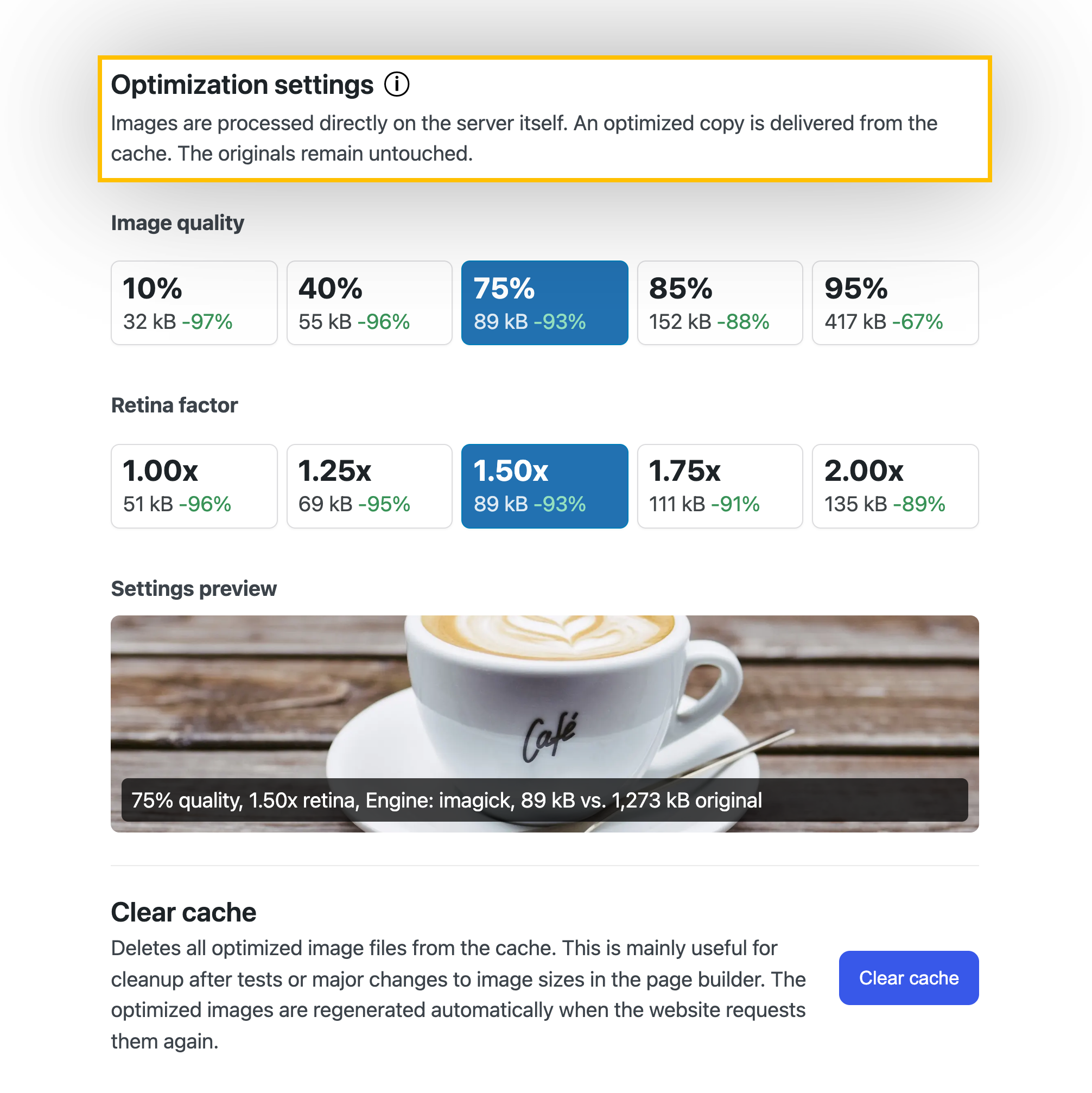
Lo especial de neo Optimize es que las imágenes originales permanecen sin cambios y las versiones optimizadas se almacenan en un directorio de caché separado. Además el plugin funciona sin paquetes de créditos porque optimiza las imágenes directamente de forma gratuita en el propio servidor.
Optimización local
¿Se envían mis imágenes a servidores externos?
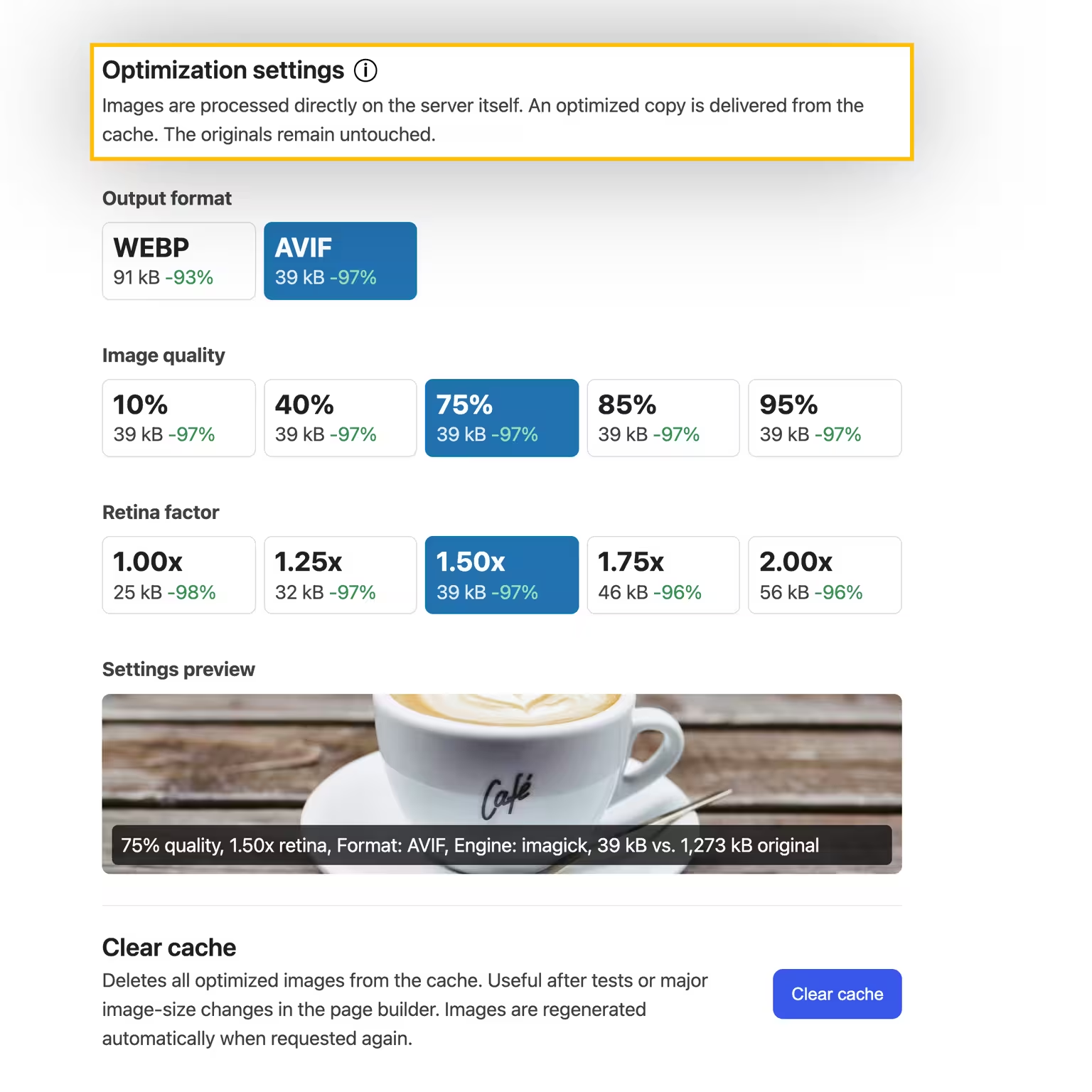
El plugin neo Optimize procesa tus imágenes directamente en tu propio servidor. Para la optimización de imágenes se usan funciones locales del servidor como Imagick o PHP GD. De este modo no necesitas paquetes de créditos para servicios de imágenes externos ni procesamiento adicional en la nube.
Esto hace que la optimización sea gratuita, respetuosa con la privacidad y independiente de proveedores externos.
Las imágenes originales se mantienen
¿Modifica neo Optimize mis imágenes originales?
Tus imágenes originales y la base de datos permanecen completamente intactas. El plugin neo Optimize solo crea copias optimizadas en caché y las sirve en el frontend. Los archivos originales en tu biblioteca de medios no se sobrescriben.
También tu base de datos de WordPress permanece sin tocar. Al cargar la web solo se reemplaza la URL de la imagen en el frontend por la versión optimizada en caché.
** Si desactivas o desinstalas neo Optimize, todo vuelve a como estaba antes.**
WebP y calidad de imagen
¿Qué calidad de imagen debo ajustar?
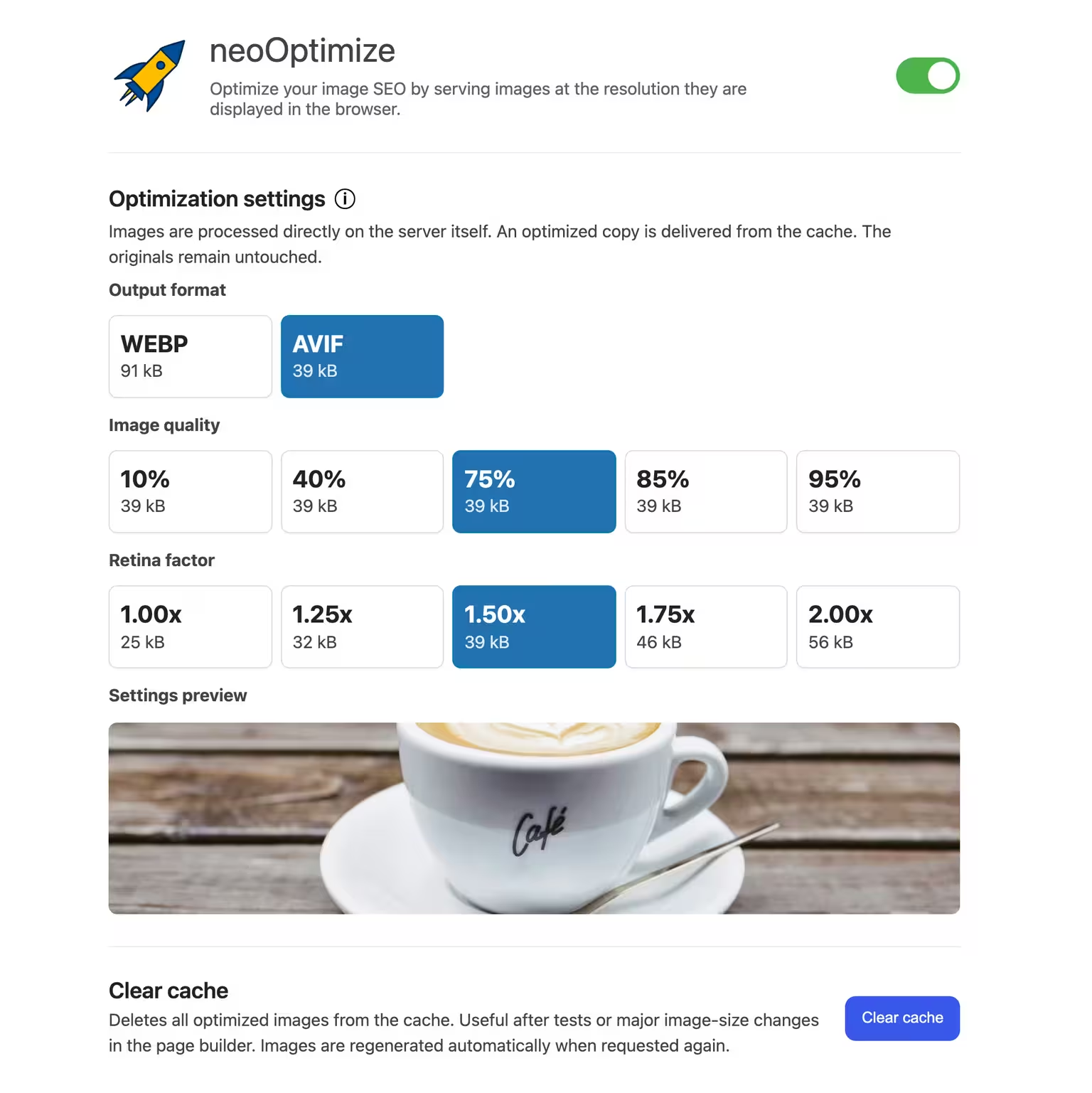
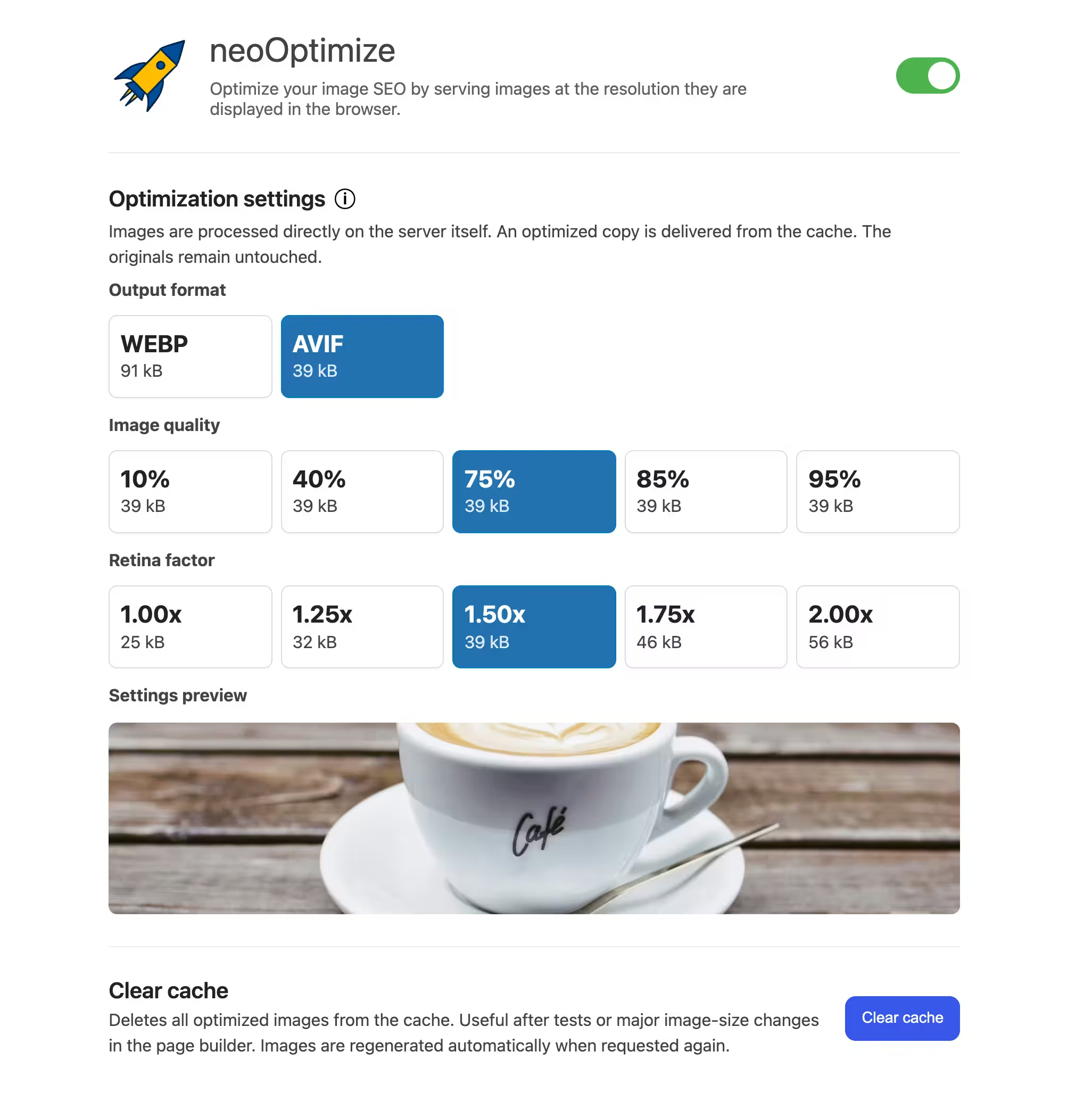
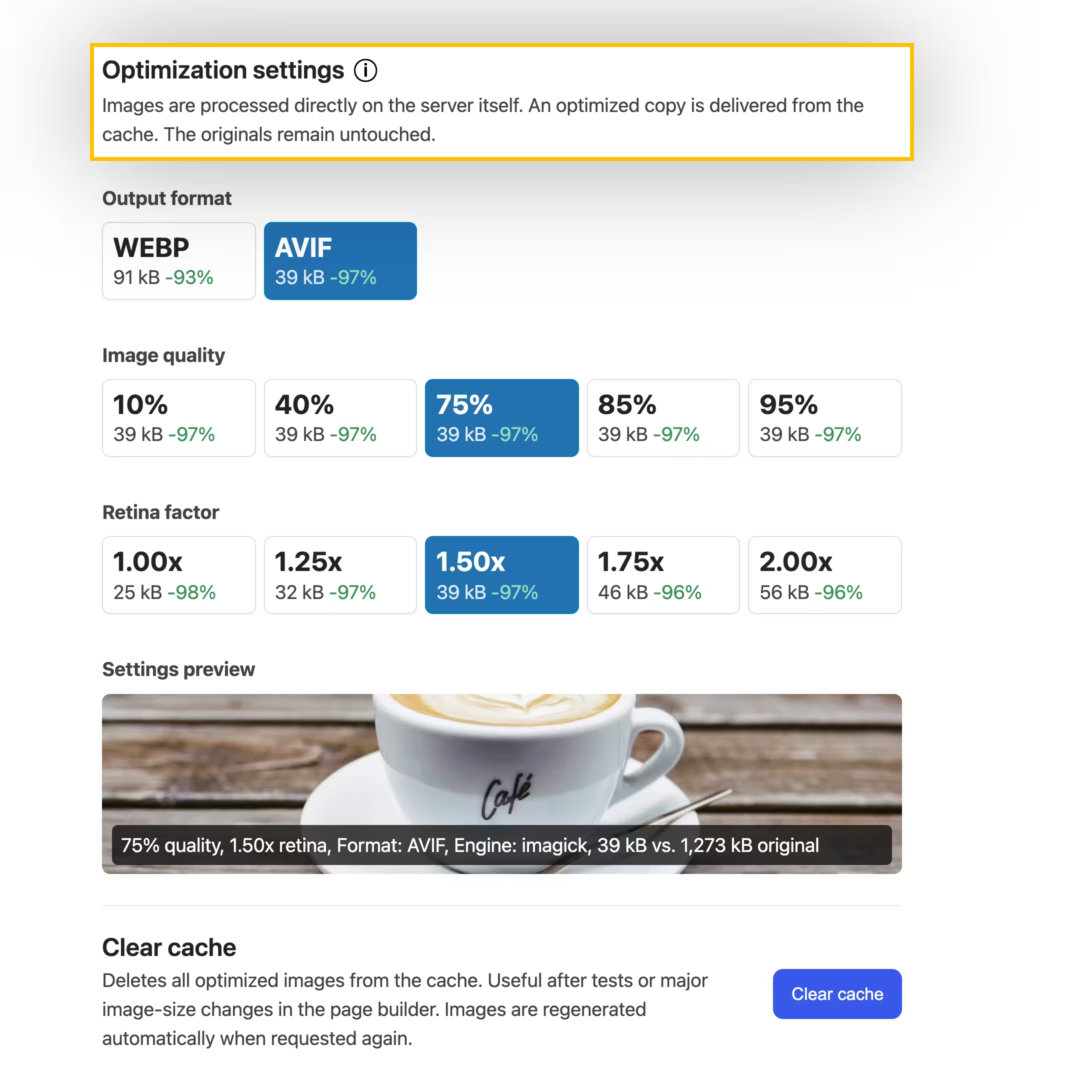
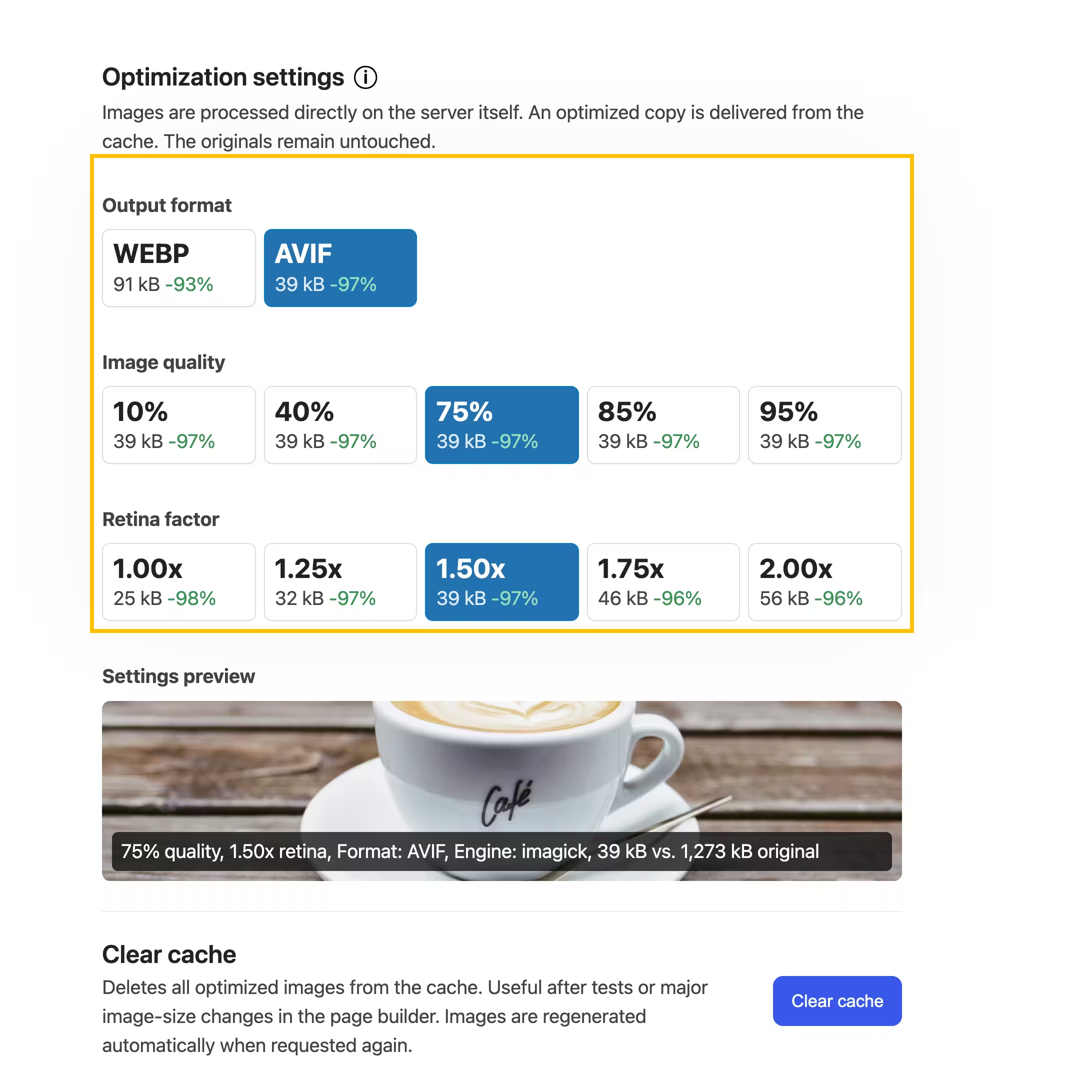
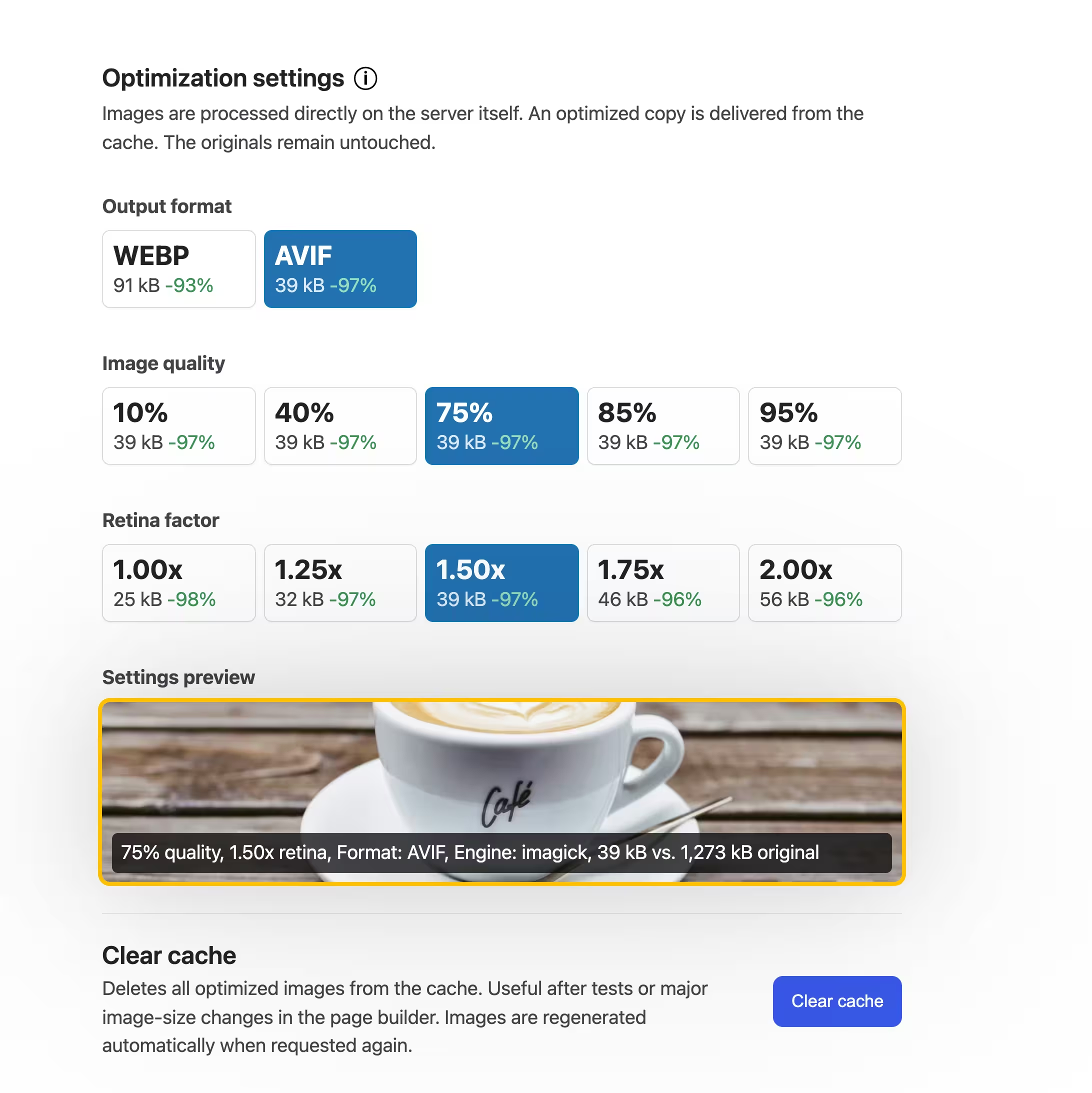
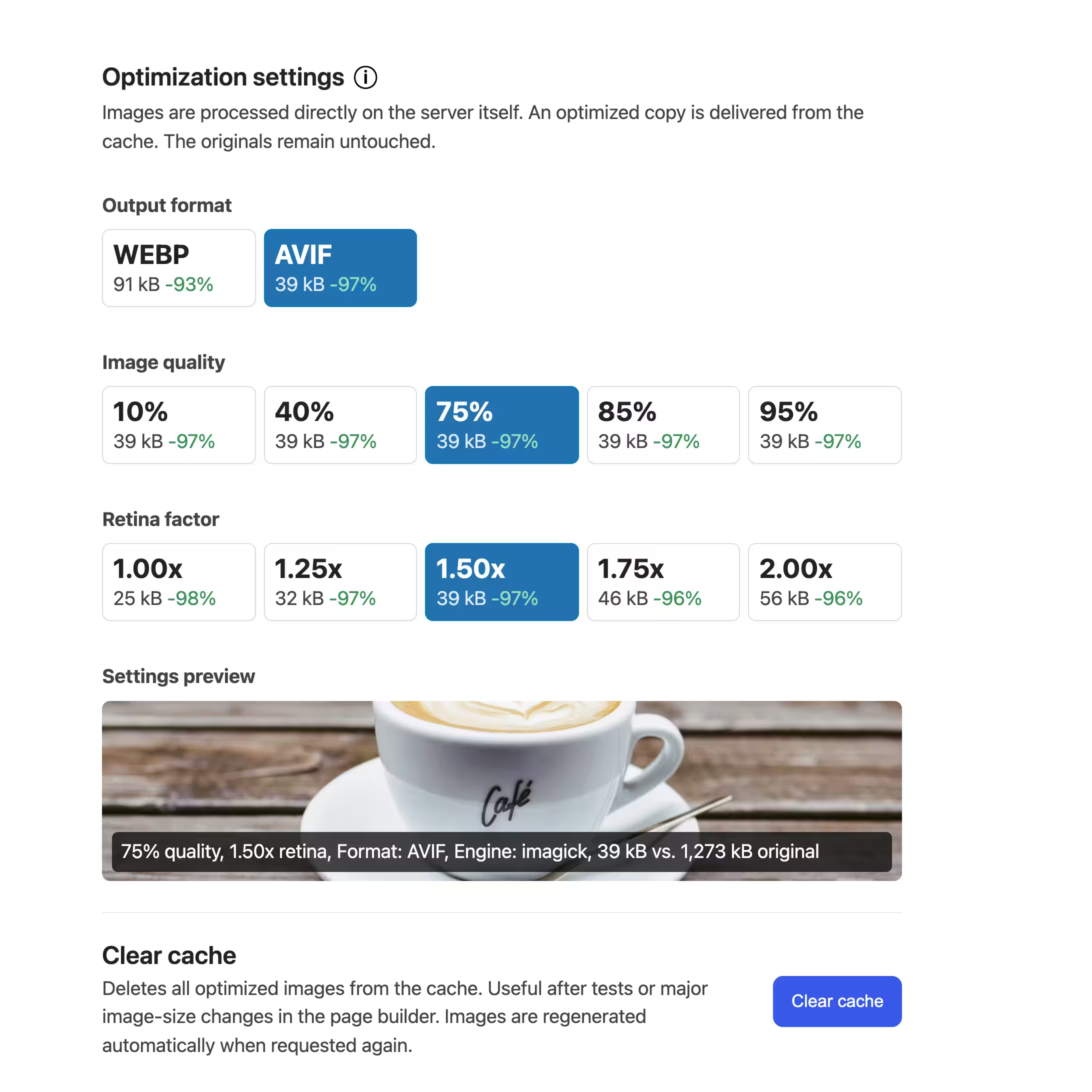
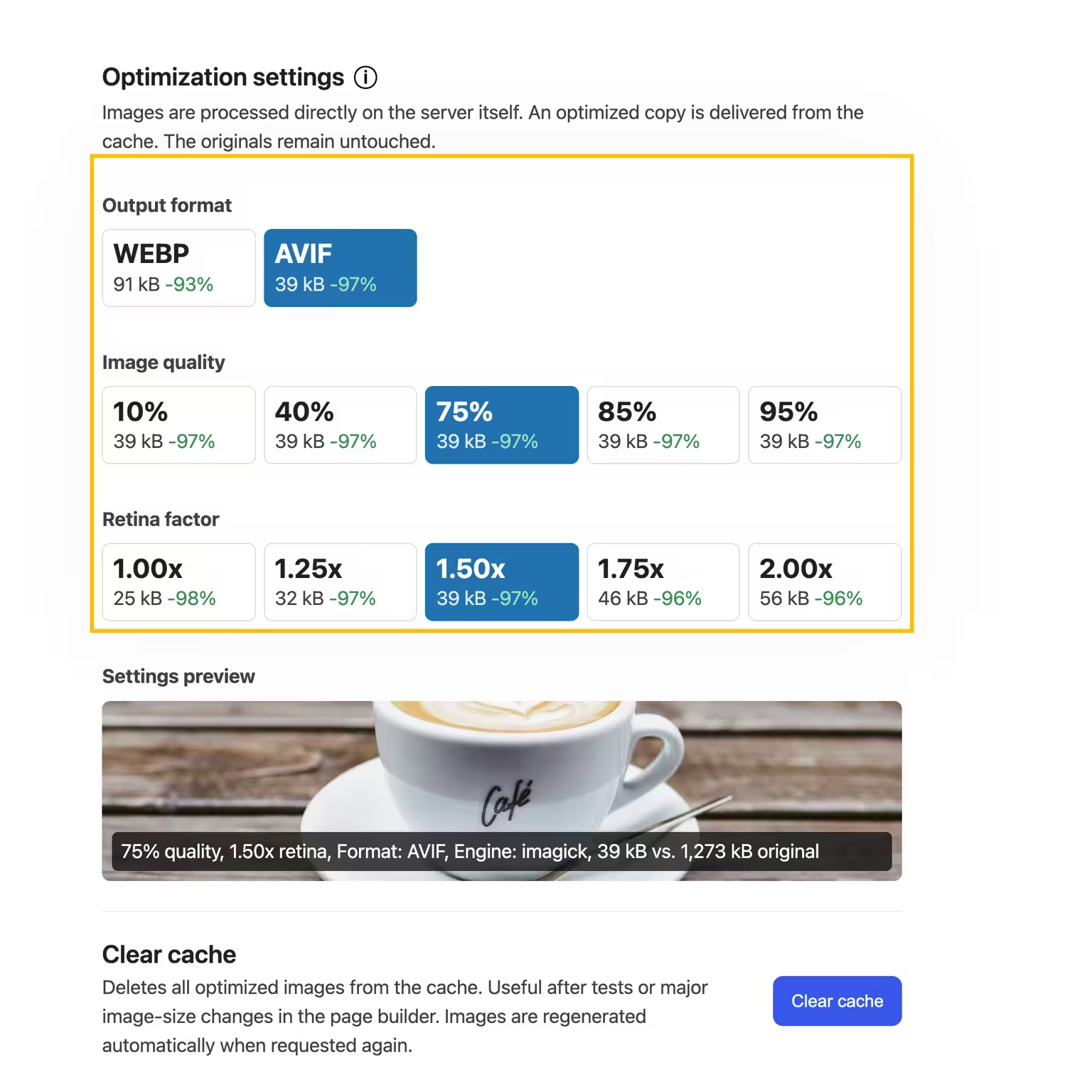
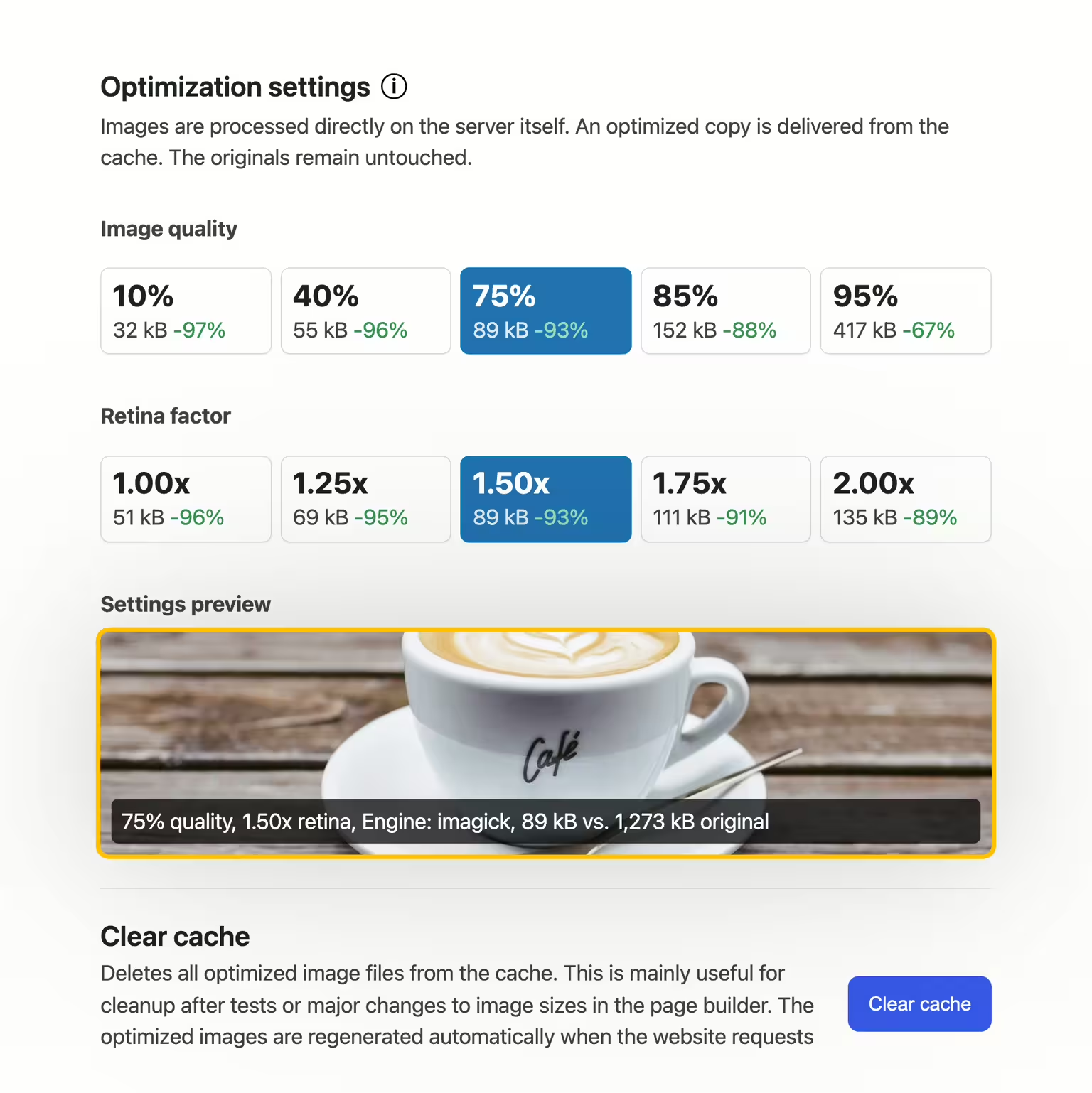
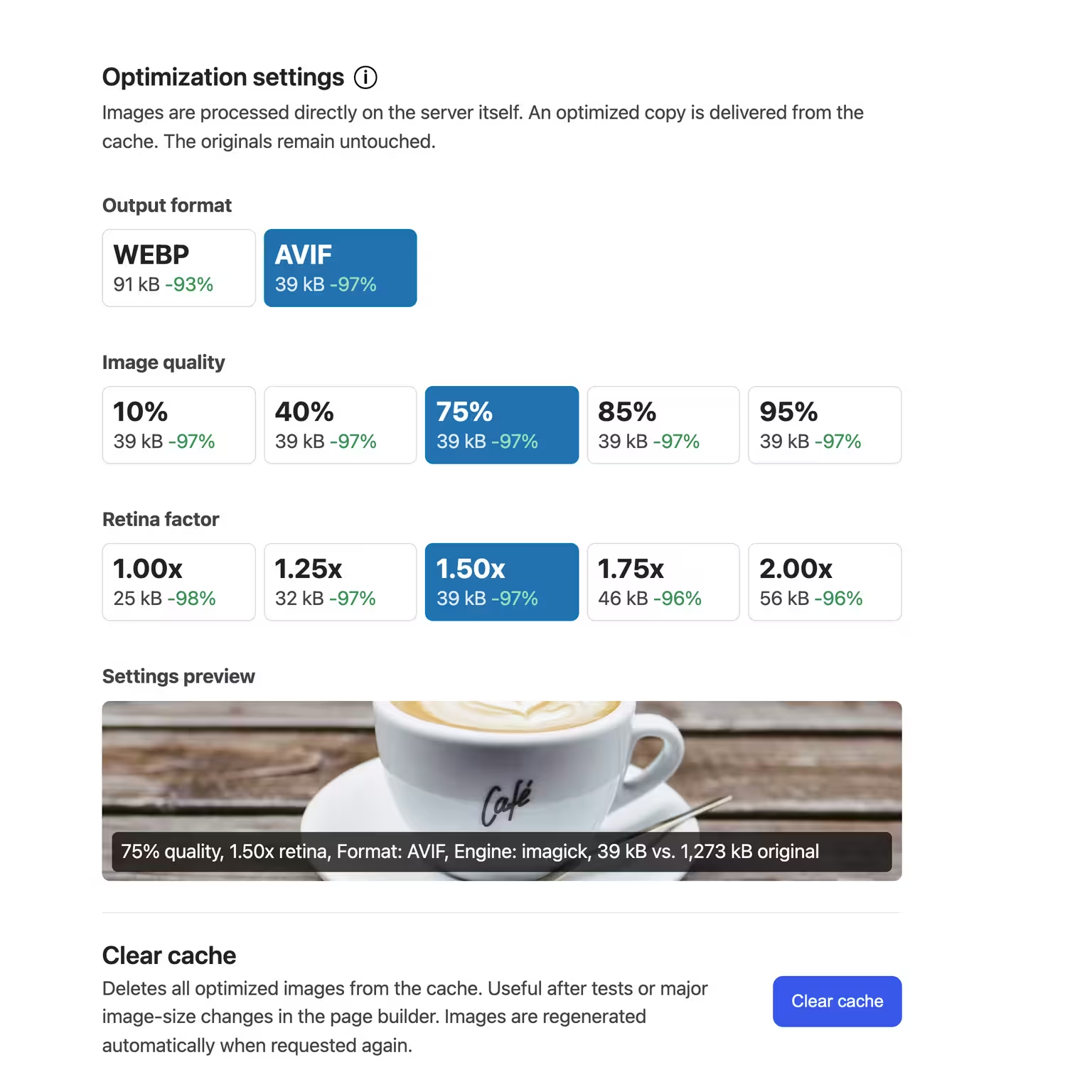
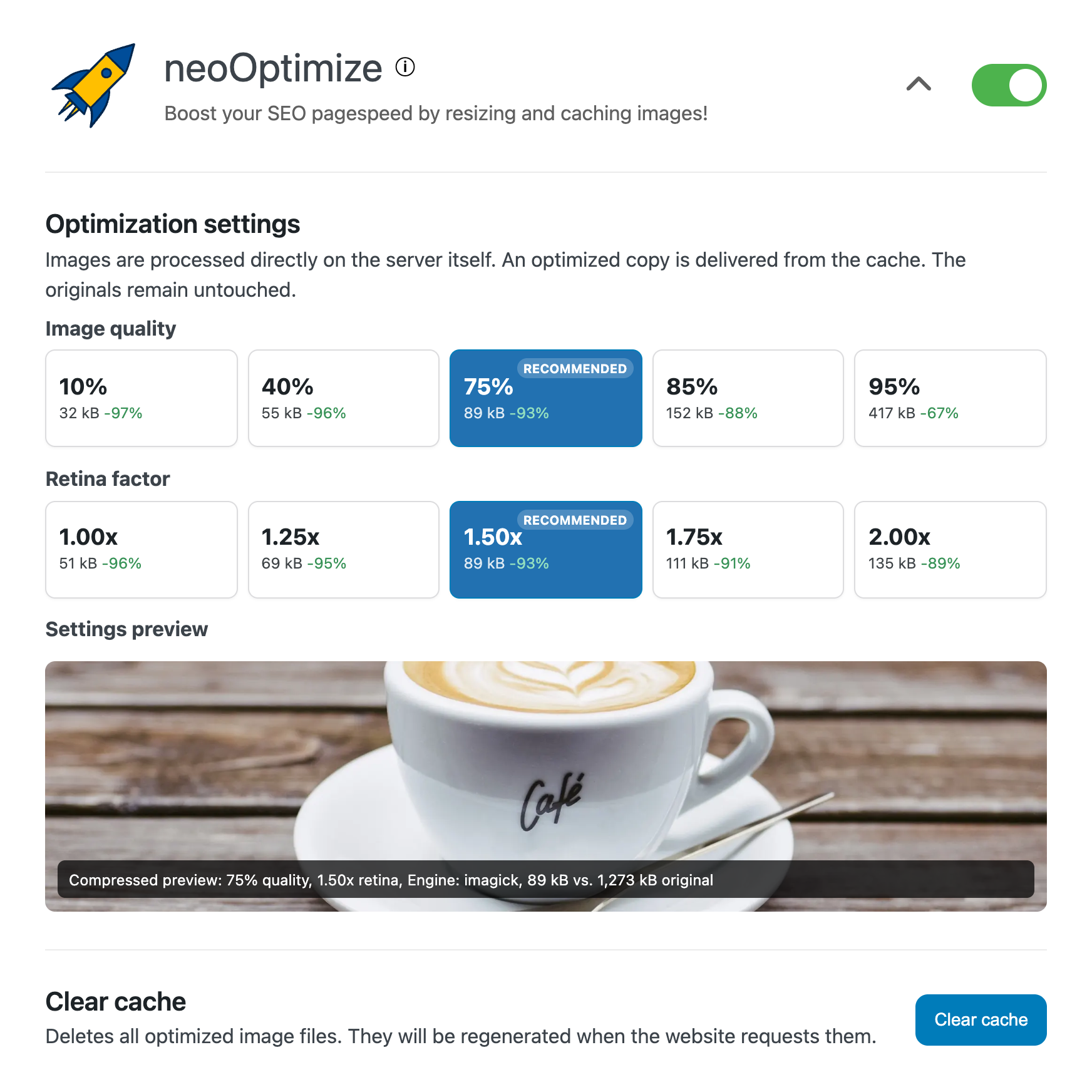
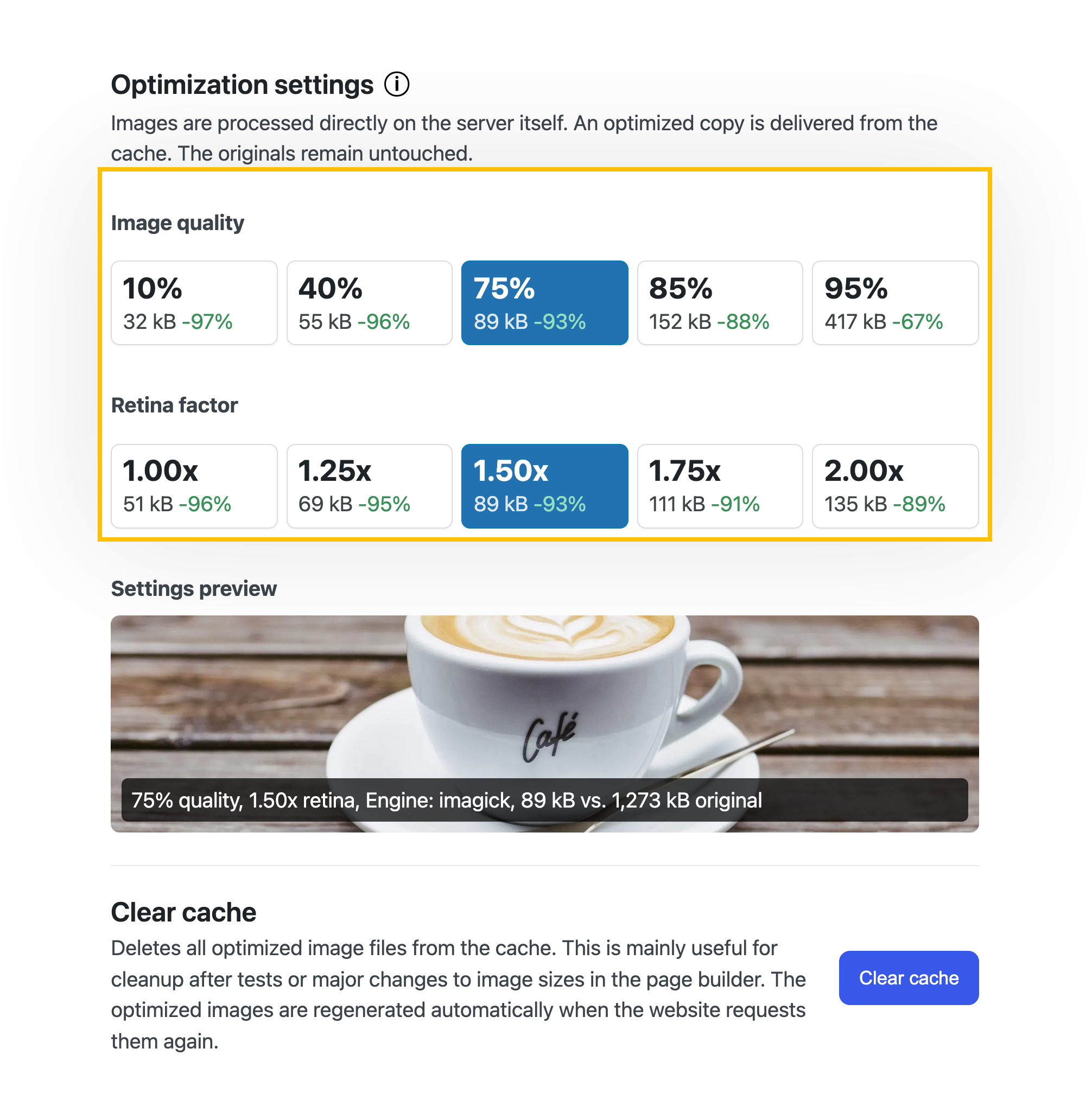
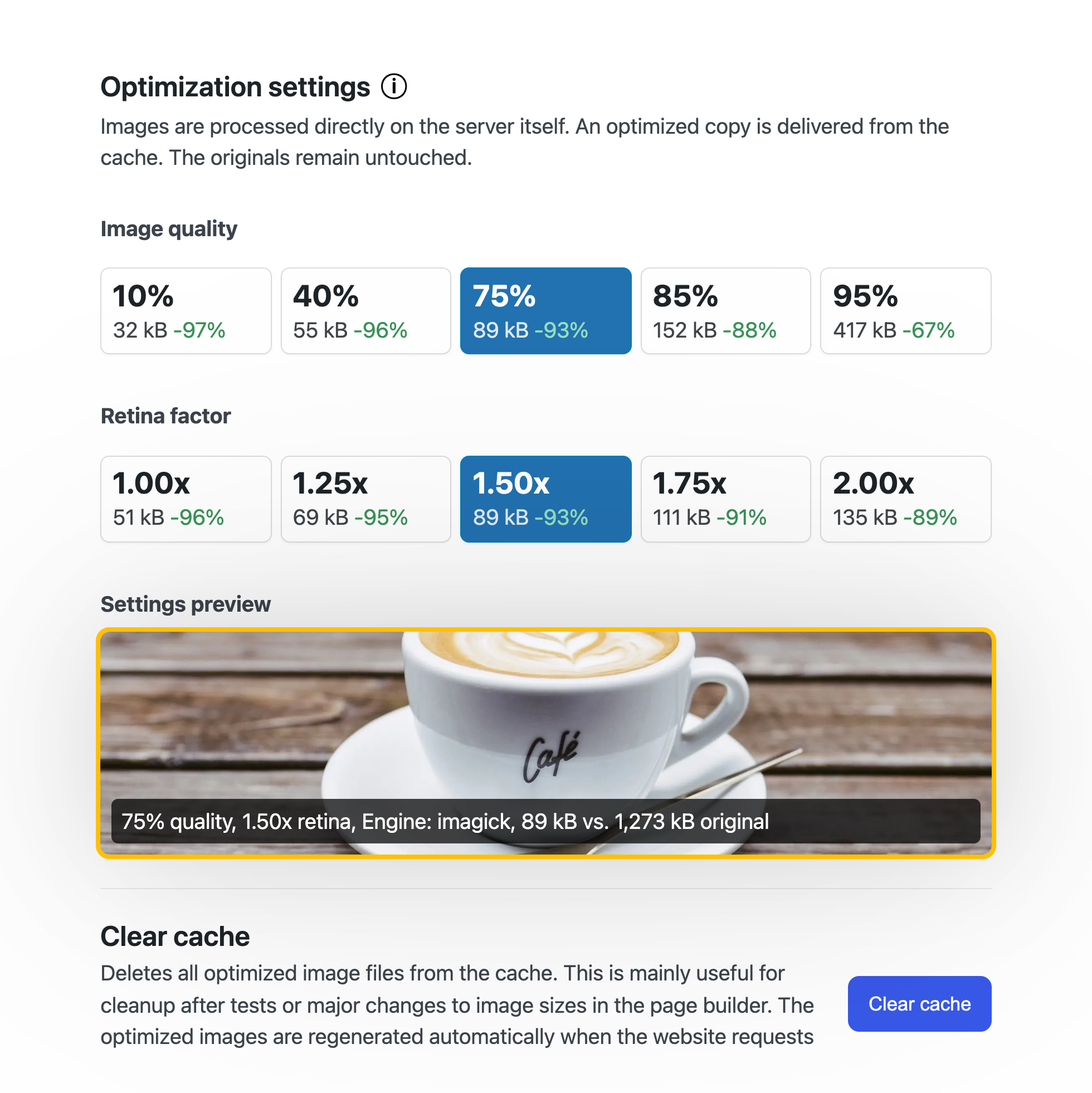
Para la mayoría de los sitios web recomendamos una calidad AVIF del 75%. El formato AVIF es muy eficiente, por lo que incluso valores de calidad más bajos suelen verse muy bien y generan archivos mucho más pequeños. Además, puedes cambiar al formato WebP, que está aún más extendido, para máxima compatibilidad.
En los ajustes de neo Optimize puedes seleccionar la calidad cómodamente y evaluarla directamente mediante una vista previa con el tamaño de archivo. Así encuentras rápidamente el equilibrio adecuado entre alta calidad de imagen y tiempos de carga rápidos.
Factor Retina
¿Qué hace el factor Retina?
El factor Retina controla con qué densa de píxeles se muestran las imágenes en pantallas de alta resolución. Un valor mayor hace que las imágenes en pantallas Retina se vean más nítidas, pero también aumenta el tamaño del archivo.
El plugin neo Optimize usa por defecto un factor Retina de 1,5x, para mejorar la visualización de textos pequeños, iconos y detalles en imágenes en pantallas Retina. En la versión Pro puedes ajustar el factor Retina individualmente y compararlo directamente en la vista previa.
Vaciar caché
¿Cuándo debo vaciar la caché de neo Optimize?
En el uso normal no es necesario vaciar la caché de neo Optimize. El botón para vaciar la caché puede ser útil si, tras muchas pruebas, quieres eliminar variantes antiguas de imágenes o limpiar después de cambios importantes en los tamaños de imagen en el maquetador. Después las imágenes optimizadas se generan automáticamente de nuevo cuando se necesiten en el frontend.
Si cambias la calidad de imagen, el factor Retina u otros ajustes de optimización, neo Optimize crea automáticamente nuevas imágenes optimizadas. También al eliminar una imagen de la biblioteca de medios de WordPress se eliminan automáticamente los archivos de caché correspondientes. Incluso las imágenes optimizadas que han sido renombradas con neo Rename se limpian automáticamente.
El botón Vaciar caché está por tanto pensado principalmente como función de restablecimiento y limpieza.
Page Builder
¿Funciona neo Optimize con mi constructor de páginas?
Sí, neo Optimize funciona con todos los Page Builder habituales. Entre ellos están Bricks, Elementor, Divi, Beaver, Oxygen, Breakdance y Gutenberg.
Las tamaños de imagen configurados pueden ser leídos automáticamente por neo Optimize y usados como base para la optimización. Así la imagen se adapta lo mejor posible al tamaño real de visualización y se almacena en caché para una entrega rápida.
Sobrescribir tamaños de imagen
¿Puedo establecer el tamaño y la calidad de la imagen manualmente por imagen?
Sí. Puedes sobrescribir la optimización detectada automáticamente por imagen mediante atributos HTML. Esto es especialmente útil si una imagen se muestra en un Page Builder de forma distinta a lo que puede detectar automáticamente. Ejemplos:
<img data-neo-optimize--width=”320px” src=”...”>

<img data-neo-optimize--height=”180px” src=”...”>

<img data-neo-optimize--quality=”75” src=”...”>
Con la versión Pro puedes además controlar por imagen el factor Retina y el algoritmo usado:
<img data-neo-optimize--retina=”150” src=”...”>

<img data-neo-optimize--algorithm=”imagick” src=”...”>
Formatos compatibles
¿Qué formatos de imagen admite neo Optimize?
La optimización de imágenes de neo Optimize soporta muchos formatos raster habituales, entre ellos JPG, JPEG, PNG, GIF, WebP, AVIF, BMP, HEIC, HEIF, TIFF y muchos otros formatos, siempre que puedan ser procesados en tu servidor por Imagick o PHP GD.
Las imágenes rasterizadas se optimizan, se escalan y se guardan como archivos AVIF en la caché. Además, neo Optimize puede optimizar para la salida en el frontend las neo Draw gráficas SVG especiales.
Optimizar neo Draw SVGs
¿Cómo optimiza neo Optimize los dibujos de neo Draw?
Si una gráfica se creó con neo Draw, neo Optimize puede optimizarla automáticamente al servirla en el frontend. Para la visualización se eliminan los datos del editor innecesarios y las imágenes de trama incrustadas se convierten al eficiente formato AVIF.
El archivo original de neoDraw permanece totalmente intacto y editable. Los visitantes reciben una versión más ligera y rápida en el frontend, mientras tú sigues trabajando en el backend con el dibujo original editable.
Neo-Universo
¿Qué es el neoUniverse?
El neoUniverse es más que una colección de plugins. Es tu caja de herramientas completa para todos los desafíos con medios en WordPress. Actualmente incluye diez plugins especializados: neo Library, neo Rename, neo Replace, neo Duplicate, neo Optimize, neo Lazy, neo Draw, neo Animate y neo Motion. Funcionan de forma integrada, están perfectamente coordinados y cubren todas las áreas relacionadas con la gestión de medios, SEO y rendimiento. Ya sea renombrar imágenes, reemplazar archivos, optimizar SEO, activar la carga diferida o dibujar y animar contenidos. El neoUniverse hace tu flujo de trabajo con medios notablemente más sencillo y eficiente. Y lo mejor: el neoUniverse sigue creciendo. Nuevas herramientas y funciones mejoran tu día a día en WordPress.
Descargar con Safari
¿Por qué al descargar solo aparece una carpeta?
Si usas Safari, puede que tu Mac descomprima automáticamente el archivo ZIP. En lugar del ZIP recibirás solo la carpeta descomprimida. Esta no se puede subir directamente a WordPress.
Solución: Abre las preferencias de Safari y desactiva la opción ”Abrir archivos seguros después de la descarga”. Después el archivo ZIP permanecerá tal como lo necesitas.
Los detalles exactos los muestra el vídeo titulado ”How to disable Safari auto extract for ZIP files when downloading WordPress plugins” en YouTube.
Más preguntas
Tengo más preguntas. ¿Puedes ayudarme?
¡Claro! Puedes hacernos tus preguntas en cualquier momento a través de nuestra página de soporte. Te respondemos en breve.