
Media Library Organizer für WordPress: Mediathek organisieren
Du suchst einen Media Library Organizer für WordPress, weil deine Mediathek inzwischen mehr Arbeit macht als sie spart. Das passiert meist lange bevor wirklich zehntausende Bilder gespeichert sind. Ein Dateiname ist nicht mehr bekannt, dieselbe Grafik wurde mehrfach hochgeladen oder niemand weiß, auf welcher Seite ein älteres Foto noch eingebunden ist.
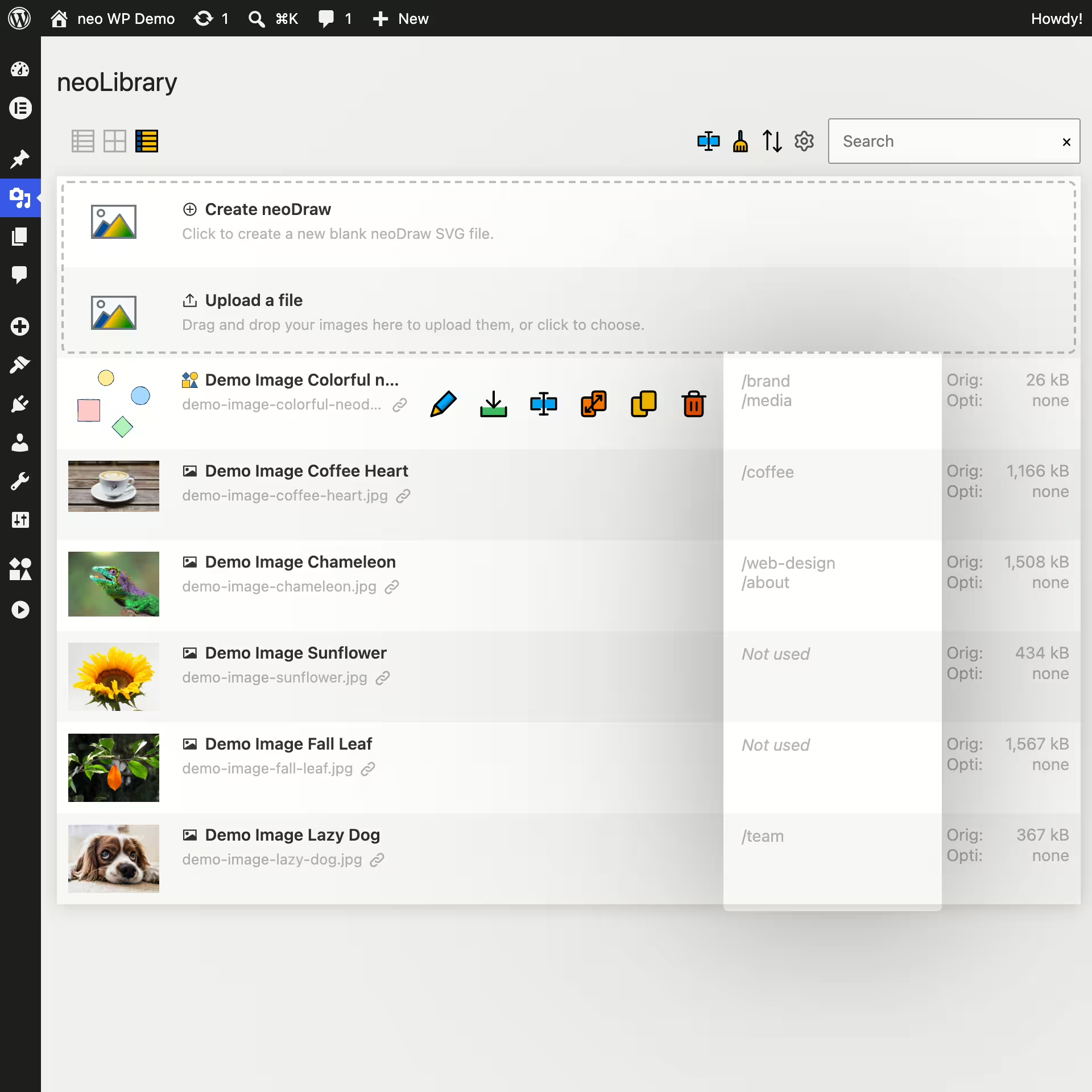
neo Library setzt genau dort an. Das WordPress Media Library Plugin gibt dir eine eigene Medienübersicht mit schneller Suche, mehreren Sortierungen und einem Verwendungsnachweis. Bilder, Videos, PDFs und andere Uploads lassen sich aus derselben Zeile öffnen und verwalten. So bleibt die Mediathek nachvollziehbar, ohne dass du zuerst jedes Bild in einen selbst gebauten Ordnerbaum einsortieren musst.
Warum die normale WordPress-Mediathek schnell unübersichtlich wird
WordPress speichert Uploads zuverlässig, bietet für die tägliche Medienverwaltung aber nur eine einfache Raster- und Listenansicht. Die Standardsuche hilft, wenn du einen Teil des Titels kennst. Sie beantwortet jedoch eine der wichtigsten Fragen nicht direkt: Wo wird diese Datei verwendet?
Genau danach suchen viele Nutzer mit Begriffen wie media library organizer, WordPress media manager, image organizer plugin oder WordPress Mediathek organisieren. Du möchtest weniger Zeit mit Durchscrollen verbringen. Häufig geht es um konkrete Aufgaben: ein altes Logo ersetzen, ungenutzte Bilder erkennen, eine PDF wiederfinden oder vor dem Löschen prüfen, ob ein Foto noch in einem Beitrag steckt.
Ordner können dabei helfen, solange alle Beteiligten dieselbe Ablagelogik verstehen und konsequent pflegen. In Redaktionen, Agenturen und gewachsenen Websites ist das selten dauerhaft der Fall. Ein Produktbild passt zum Beispiel gleichzeitig zu einer Marke, einer Kampagne und mehreren Beiträgen. Ein einzelner Ordner beschreibt diesen Zusammenhang schlecht.
Was ein guter WordPress Media Library Organizer leisten sollte
Ein Media Organizer ist dann nützlich, wenn er häufige Arbeitsschritte verkürzt. Eine hübsche Ordnerleiste allein reicht dafür nicht. Achte vor der Auswahl eines WordPress Media Library Plugins auf diese Punkte:
- Dateien auffindbar machen: Die Suche sollte Dateiname, Medientitel und weitere sinnvolle Angaben berücksichtigen. Sortierungen nach Datum, Titel oder URL helfen beim Eingrenzen.
- Kontext anzeigen: Bei einem älteren Bild muss erkennbar sein, ob und wo WordPress es referenziert. Das ist vor dem Ersetzen oder Löschen wichtiger als seine Ordnerfarbe.
- Medien direkt bearbeiten: Vorschau, Metadaten, Download und Dateiaktionen gehören an eine Stelle. Jeder zusätzliche Wechsel in ein anderes Backend-Menü kostet Zeit.
- Mehrere Dateitypen abdecken: Eine WordPress Media Library enthält oft Bilder, Videos, Audio, PDF-Dokumente und ZIP-Dateien. Ein Image Organizer, der nur JPG-Dateien sinnvoll darstellt, löst nur einen Teil des Problems.
- Uploads verständlich abwickeln: Drag and Drop, eine Warteschlange und sichtbarer Fortschritt sind bei vielen Dateien hilfreicher als ein Dialog, der während der Verarbeitung scheinbar stehen bleibt.
- Bestehende URLs respektieren: Reines Suchen und Sortieren darf keine Medienpfade verändern. Sobald eine Datei umbenannt oder ersetzt wird, muss die Aktion bewusst erfolgen.
neo Library organisiert WordPress-Medien ohne Ordnerpflicht
neo Library kann die klassische Mediathek als bevorzugte Medienansicht ersetzen. Die bisherigen Listen- und Rasteransichten bleiben über Umschalter erreichbar. Du bindest dich also nicht an eine neue Ansicht, wenn du für eine einzelne Aufgabe doch den bekannten WordPress-Dialog brauchst.
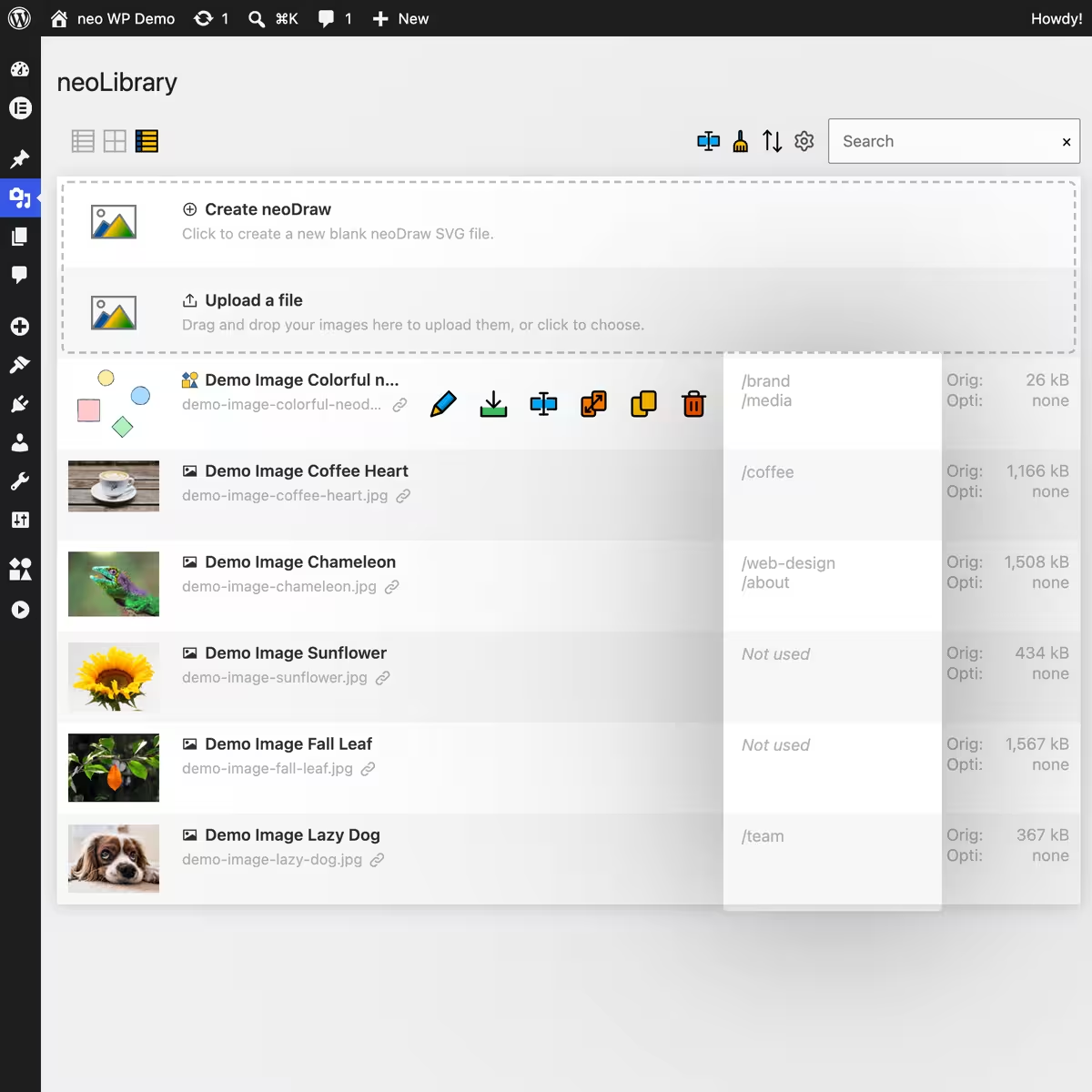
Die neo Library zeigt alle Attachments in einer durchgehenden Übersicht. Sichtbare Zeilen werden bei Bedarf aufgebaut, damit Vorschaubilder und Zusatzinformationen nicht gleichzeitig geladen werden müssen. Jede Zeile verbindet Vorschau, Titel, relativen Upload-Pfad, Dateiaktionen, erkannte Verwendungen und Dateigrößen.
Das aktuelle Konzept verwendet keinen virtuellen Ordnerbaum. Das ist eine bewusste Abgrenzung zu klassischen Media Library Folders: Du findest Medien über ihren Namen, die Sortierung und den tatsächlichen Einsatz auf der Website. Wenn dein Team zwingend eine feste Hierarchie wie Kunde / Kampagne / Monat benötigt, ist ein Folder Plugin passender. Wenn du vor allem wissen willst, welches Bild du vor dir hast und wo es eingesetzt wird, spielt neo Library seine Stärke aus.

Bilder nach Dateiname, Titel, Autor oder URL finden
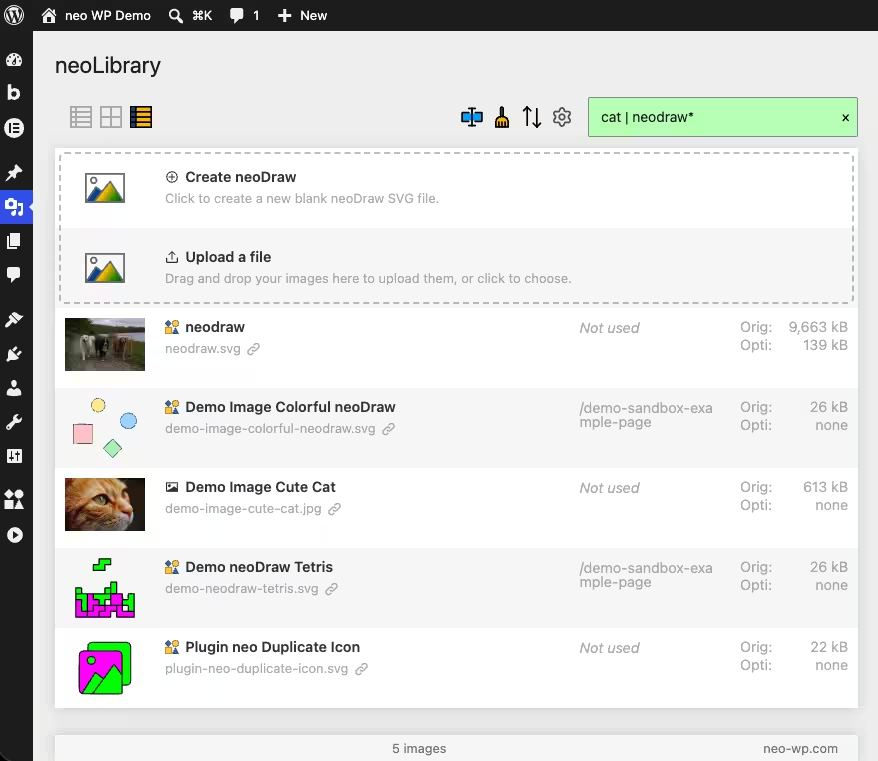
Die Suche der neo Library prüft den Dateinamen, den WordPress-Medientitel und den Autor. Eine vollständige Bild-URL kann ebenfalls gesucht werden. Die Treffer erscheinen während der Eingabe, ohne dass du eine neue Ergebnisseite laden musst.
Für größere Medienbibliotheken sind die Suchoperatoren praktisch. Ein Leerzeichen verbindet Begriffe als UND-Suche. Mit | suchst du nach Alternativen, mit * nach variablen Zeichenfolgen. Die Eingabe cat | neodraw* findet also Medien, die entweder zu "cat" passen oder eine entsprechende Foto-Bezeichnung tragen. Die letzten fünf Suchanfragen bleiben als Vorschläge im Browser gespeichert.
Zusätzlich lässt sich die WordPress-Mediathek nach Upload-Datum, Änderungsdatum, Titel oder URL sortieren. Die gewählte Sortierung merkt sich der Browser. Gerade bei regelmäßig wiederkehrender Medienarbeit ist das angenehmer, als nach jedem Seitenaufruf erneut denselben Filter einzustellen.
Wo wird das Bild verwendet?
Der auffälligste Unterschied zu vielen WordPress Media Library Organizers steckt in der Verwendungs-Spalte. neo Library sucht nach der Datei-URL in der WordPress-Datenbank und verlinkt erkannte Beiträge direkt. Ein Klick öffnet die betreffende Seite in einem neuen Tab. Treffer außerhalb eines eindeutig zuordenbaren Beitrags werden als "Woanders gefunden" zusammengefasst und können in einer Detailansicht geprüft werden.
Damit erkennst du schneller, ob ein Bild in einem Beitrag, einer Seite oder einem gespeicherten Feld auftaucht. Auch Referenzen in Datenbankinhalten wie ACF-Feldern können dadurch sichtbar werden. Findet die Suche keine Referenz, zeigt neo Library "Nicht verwendet" an.
Diese Anzeige ist eine fundierte Entscheidungshilfe, aber kein Freibrief zum blinden Löschen. Themes, externe Anwendungen oder dynamisch erzeugte URLs können Dateien verwenden, ohne eine normal erkennbare Referenz in der Datenbank zu speichern. Prüfe wichtige Medien deshalb noch einmal, bevor du sie endgültig entfernst.
Medien direkt in einer Zeile verwalten
Eine organisierte Mediathek lebt davon, dass du gefundene Dateien sofort bearbeiten kannst. neo Library stellt die wichtigsten Aktionen direkt neben dem Medium bereit:
- Vorschau öffnen: Bilder erscheinen groß in einem Popup. Videos werden als Vorschau dargestellt, Audio, PDFs, Textdateien, ZIP-Dateien und weitere Uploads erhalten passende Dateityp-Anzeigen. Mit Strg- oder Cmd-Klick öffnest du die Originaldatei in einem neuen Tab.
- URL kopieren und Datei herunterladen: Der relative Pfad bleibt sichtbar, die vollständige URL landet per Klick in der Zwischenablage. Downloads starten direkt aus der Medienzeile.
- Metadaten bearbeiten: Ein Detaildialog öffnet die WordPress-Attachment-Daten. Dort bearbeitest du Alt-Text, Bildunterschrift und Beschreibung. neo Library ergänzt verständliche Hinweise dazu, wo WordPress diese Angaben verwendet. Auch das Upload-Datum kann geändert werden.
- Datei umbenennen: Mit dem ergänzenden neo Rename Plugin lassen sich Titel, Dateiname und Slug anpassen. Für mehrere Dateien gibt es eine Bulk-Rename-Aktion.
- Datei ersetzen: neo Replace tauscht das Medium aus und aktualisiert die Zeile anschließend mit neuer Vorschau, Größe und geändertem Datum.
- Duplizieren: neo Duplicate erstellt eine Kopie des Attachments, wenn du eine Variante statt des Originals bearbeiten möchtest.
- Löschen: Die Datei kann aus der Übersicht entfernt werden. Die vorher sichtbare Verwendungsinformation hilft bei der Kontrolle.
Originalgröße und optimierte Dateien vergleichen
Große Uploads sind in einer WordPress Media Library schwer zu beurteilen, wenn du jede Datei einzeln öffnen musst. neo Library zeigt die Größe des Originals direkt in der Übersicht. Ist neo Optimize aktiv und sind Cache-Dateien vorhanden, erscheinen zusätzlich die kleinste und größte optimierte Fassung.
Damit fallen übergroße Bilder schneller auf.
Mehrere Dateien per Drag and Drop hochladen
Neue Medien ziehst du direkt auf die neo Library oder wählst sie über den Datei-Dialog aus. Mehrere Uploads landen in einer sichtbaren Warteschlange. Bis zu vier Dateien werden parallel übertragen; jede Zeile zeigt Upload-Fortschritt, Verarbeitung, Erfolg oder eine konkrete Fehlermeldung.
Der Titel wird beim Upload aus dem ursprünglichen Dateinamen bereinigt. Die Reihenfolge der ausgewählten Dateien bleibt auch dann nachvollziehbar, wenn ein kleiner Upload früher fertig ist als eine große Datei.
Vergleich mit FileBird, Real Media Library und Media Library Organizer
Wer nach "media library organizer" googelt, trifft zuerst auf mehrere ordnerbasierte Plugins. Media Library Organizer erstellt Ordner und Unterordner, unterstützt Drag and Drop und kann Ordner als ZIP exportieren. FileBird organisiert Medien in virtuellen Ordnern, ohne die Bild-URLs beim Verschieben innerhalb dieser Struktur zu verändern. Real Media Library arbeitet ebenfalls mit Ordnern und ergänzt Sammlungen sowie Galerien.
Diese Plugins sind gute Kandidaten, wenn der Ordnerbaum das zentrale Auswahlkriterium ist. neo Library verfolgt einen anderen Schwerpunkt. Die Medienübersicht verbindet Suche, Verwendungsinformation, Dateiaktionen und Größenkontrolle. Du musst keinem Team erklären, ob das neue Headerbild unter "Design", "Website" oder "Marketing" abgelegt werden soll. Es wird über seinen Namen oder über den Beitrag gefunden, der es verwendet.
Für wen sich neo Library besonders eignet
neo Library richtet sich an Menschen, die regelmäßig mit einer gewachsenen WordPress-Mediathek arbeiten. Dazu gehören Agenturen mit vielen Kundeninhalten, Redaktionen mit wiederkehrenden Bildmotiven, Shop-Betreiber mit Produktmedien und Website-Verantwortliche, die eine bestehende Installation aufräumen müssen.
Der Nutzen wird besonders deutlich, wenn mehrere Personen Uploads anlegen oder dieselben Medien in verschiedenen Bereichen verwenden. Statt sich auf das Gedächtnis des ursprünglichen Uploaders zu verlassen, liefert die Ansicht Dateipfad, Autor und erkannte Einsatzorte. Auch Einzelanwender profitieren, sobald Suchen, Ersetzen oder Kontrollieren häufiger vorkommt als das reine Hochladen.
WordPress-Mediathek mit neo Library organisieren
Für den Einstieg brauchst du keine neue Ordnerstruktur und musst vorhandene Attachments nicht migrieren. Installiere den Media Library Organizer und arbeite die Mediathek anhand echter Aufgaben durch.
1. neo Library herunterladen und installieren
Lade neo Library über die neoWP-Downloadseite herunter. Öffne in WordPress Plugins > Installieren > Plugin hochladen, wähle die ZIP-Datei und aktiviere das Plugin.
2. neo Library als Medienansicht öffnen
Öffne Medien > Medienübersicht. neo Library kann als bevorzugte Ansicht geladen werden. Über die Symbole in der Kopfzeile wechselst du bei Bedarf zurück zur klassischen WordPress-Liste oder zum Raster.
3. Mit einem konkreten Suchbegriff beginnen
Suche zuerst nach einem bekannten Dateinamen, Projektnamen oder Autor. Probiere bei mehreren Varianten die ODER-Suche mit |. Sortiere anschließend nach Titel oder URL, wenn du ähnliche Dateien nebeneinander sehen möchtest.
4. Verwendungen vor Änderungen prüfen
Öffne die verlinkten Beiträge aus der Verwendungs-Spalte. Bei "Woanders gefunden" lohnt sich ein Blick in die Datenbank-Detailansicht. So weißt du vor dem Ersetzen oder Löschen, welche Inhalte betroffen sein können.
5. Datei bearbeiten oder aufräumen
Öffne die Metadaten für einen fehlenden Alt-Text, lade die Datei herunter oder nutze das passende Modul zum Umbenennen, Ersetzen und Duplizieren. Lösche ungenutzte Medien erst nach der Kontrolle. Das ist langsamer als eine pauschale Massenlöschung, verhindert aber teure Fehlentscheidungen.
Eine Mediathek bleibt durch kleine Gewohnheiten ordentlich
Auch der beste Media Manager kann schlechte Upload-Gewohnheiten nur nachträglich ausgleichen. Vergib vor dem Upload verständliche Dateinamen, pflege den Alt-Text nach dem tatsächlichen Bildinhalt und ersetze eine bestehende Datei, wenn wirklich dieselbe Grafik aktualisiert wird. Eine fast identische neue Datei mit dem Zusatz final neu 2 macht die spätere Suche unnötig schwer.
Nutze den Verwendungsnachweis regelmäßig. Dateien ohne erkennbare Referenz gehören in eine Prüfliste, nicht automatisch in den Papierkorb. Bei großen Aufräumaktionen solltest du außerdem ein Backup haben. WordPress-Plugins und Themes können Medien auf eigene Weise speichern.
Häufige Fragen zum Media Library Organizer
Was ist ein Media Library Organizer für WordPress?
Ein Media Library Organizer ergänzt die WordPress-Mediathek um bessere Funktionen zum Suchen, Sortieren und Verwalten von Bildern, Videos, PDFs und anderen Uploads. neo Library zeigt zusätzlich erkannte Verwendungen der Dateien an.
Erstellt neo Library Ordner in der WordPress-Mediathek?
Nein. Die aktuelle neo Library arbeitet ohne manuell gepflegten Ordnerbaum. Dateien werden über Suche, Sortierung und ihre erkannten Verwendungen gefunden. Wenn virtuelle Media Library Folders dein Hauptziel sind, passt ein spezialisiertes Folder Plugin besser.
Ändert neo Library beim Organisieren die Medien-URLs?
Suche und Sortierung ändern keine Datei-URL. Eine URL kann sich ändern, wenn du eine Datei mit neo Rename ausdrücklich umbenennst. Prüfe in diesem Fall die angebotenen Rename-Funktionen und Weiterleitungen.
Kann neo Library ungenutzte Bilder finden?
neo Library zeigt "Nicht verwendet", wenn die Datenbanksuche keine Referenz zur Datei findet. Das ist ein guter Ausgangspunkt für das Aufräumen. Prüfe wichtige Dateien trotzdem manuell, weil dynamische Theme-Ausgaben oder externe Systeme außerhalb der erkannten Datenbankverweise liegen können.
Unterstützt neo Library Videos, Audio und PDF-Dateien?
Ja. Neben Bildern stellt neo Library auch Videos, Audio, PDFs, Textdateien, ZIP-Dateien und weitere WordPress-Uploads mit einer passenden Vorschau oder Dateityp-Anzeige dar.
Eignet sich neo Library für eine große WordPress-Mediathek?
neo Library zeigt Medien in einer durchgehenden Übersicht und rendert sichtbare Zeilen bei Bedarf. Suche und Sortierung helfen dabei, eine bestimmte Datei in umfangreichen Beständen zu finden. Die tatsächliche Geschwindigkeit hängt wie bei jedem WordPress Media Manager von Server, Datenbankgröße und installierten Plugins ab.
neo Library herunterladen und die Mediathek aufräumen
Installiere neo Library, öffne deine bestehende WordPress-Mediathek und beginne mit der Datei, die du heute nicht finden konntest. Suche, Verwendungsnachweis und direkte Medienaktionen stehen anschließend in einer gemeinsamen Ansicht bereit.

