
Insertar un marco rojo en una imagen en WordPress
¿Quieres enmarcar un botón en rojo en una captura de pantalla de WordPress o resaltar un detalle concreto en una imagen? Con neo Draw puedes marcar una imagen con un marco rojo sin salir de WordPress. Los círculos, flechas, texto y dibujos a mano alzada funcionan igual.
Las marcas siguen siendo seleccionables de forma individual. Así puedes mover, redimensionar, cambiar de color o eliminar un marco más tarde. Esto es útil para manuales, capturas de soporte, imágenes de entrada y gráficos al estilo de una miniatura de YouTube.
En pocas palabras
- Instala neo Draw y actívalo en WordPress.
- Selecciona una imagen existente en Gutenberg, Bricks, Elementor o en la biblioteca de medios.
- Abre el editor de imágenes de neoDraw.
- Selecciona rectángulo, círculo, flecha o el lápiz a mano alzada.
- Define el color, el grosor de línea y la posición.
- Guarda la versión editable en la biblioteca de medios.
Instala neo Draw y actívalo en WordPress
Descarga neo Draw primero desde la página del plugin neoDraw. Luego abre en el backend de WordPress Plugins > Añadir plugin > Subir plugin, selecciona el archivo ZIP y activa el plugin. Alternativamente, también puedes encontrar neo Draw en el directorio de plugins de WordPress.
Tras la activación, el editor de imágenes aparecerá en los elementos de imagen compatibles y en la biblioteca de medios de WordPress. Para echar un vistazo sin compromiso al editor, también puedes abrir la demo de neoDraw directamente en el navegador.
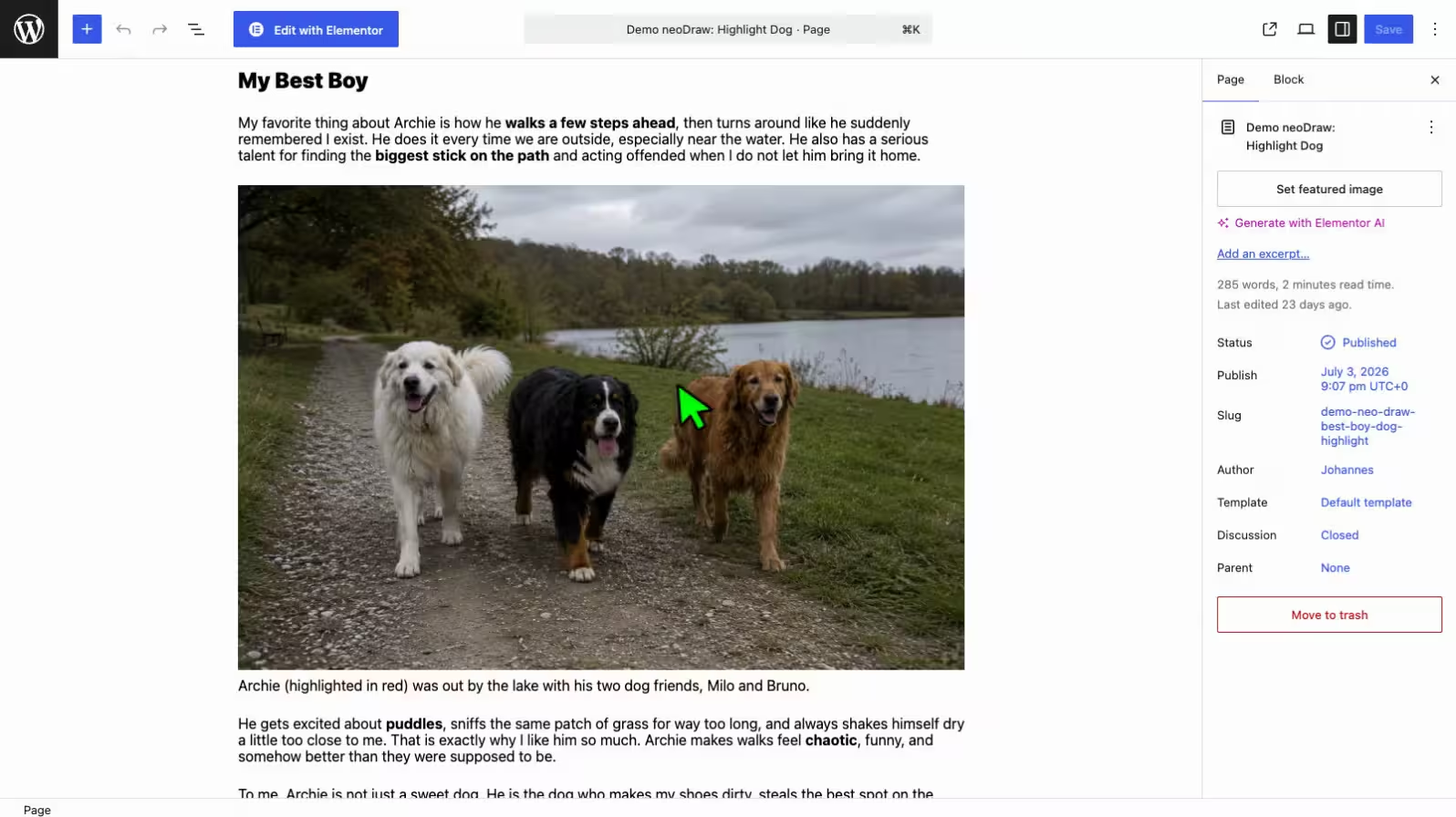
Marcar imagen con un marco rojo: directamente en WordPress
En el siguiente vídeo se selecciona una foto de grupo existente en el editor Gutenberg. neo Draw abre la imagen, dibuja un marco rojo alrededor de Archie en el lado derecho y guarda la versión marcada. El proceso dura solo unos segundos.
Para una captura de pantalla funciona igual: en lugar de una persona o un animal, por ejemplo, enmarcarías un botón, un campo de entrada o un mensaje de error.
neo Draw abre una imagen existente en WordPress y marca a Archie a la derecha con un marco rojo.
Así marcas una zona en la imagen
1. Seleccionar la imagen en WordPress
Abre la entrada o la página con la imagen deseada. En Gutenberg haz clic en el bloque de imagen o en Bricks o Elementor selecciona el elemento de imagen. También puedes empezar directamente en la biblioteca de medios de WordPress.
Usa para capturas de pantalla un archivo de origen suficientemente grande. Una marca se mantiene más legible si la captura no se ha reducido mucho antes de editarla.
2. Abrir el editor de imágenes
Abre neo Draw con el botón sobre la imagen seleccionada. Al importar un JPG o PNG existente se crea un nuevo dibujo SVG. La imagen original permanece en la biblioteca de medios.
La nueva versión contiene la imagen base y todos los elementos añadidos. Así, marcos y flechas se pueden editar más tarde de forma independiente de la foto.
3. Insertar un marco rojo en la imagen
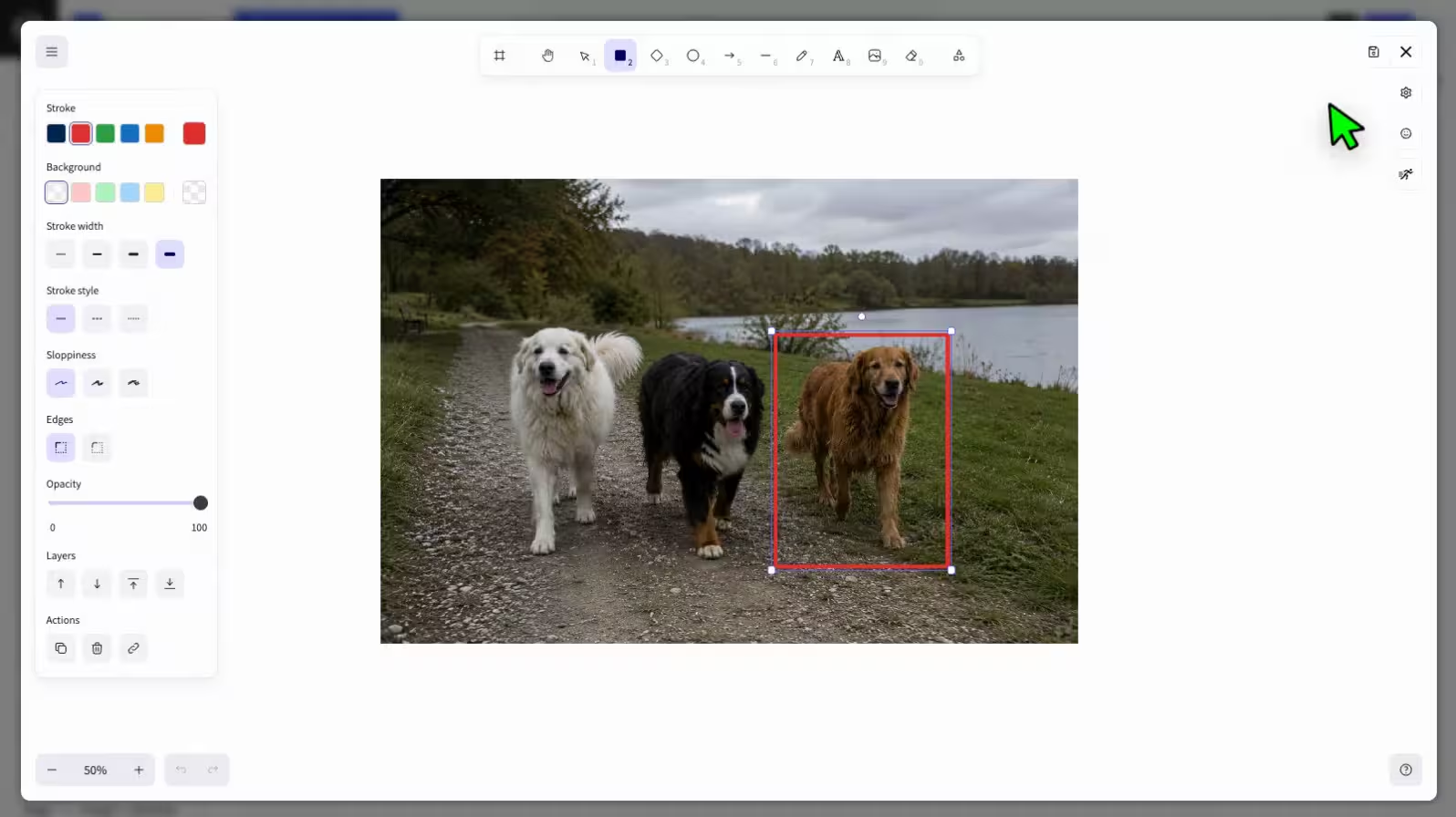
Selecciona la herramienta rectángulo y arrastra el marco desde una esquina del área deseada hasta la esquina opuesta. Ajusta el color de fondo a transparente y elige rojo para el contorno. En el ejemplo de Archie la línea tiene ocho píxeles de grosor para que siga siendo visible en una vista previa más pequeña.
El marco no debe tocar el motivo. Un poco de espacio deja más claro qué objeto se señala y no oculta detalles importantes.
4. Añadir flecha, círculo o marcado a mano
No todas las zonas de la imagen encajan en un rectángulo. Con un círculo puedes resaltar un pequeño detalle, una flecha dirige la mirada a un punto concreto y el lápiz a mano alzada sirve para subrayar brevemente o trazar un contorno a mano. También se puede colocar texto directamente sobre la gráfica.
Cada elemento puede tener su propio color, opacidad y grosor de línea. Aun así, utiliza preferentemente uno o dos colores señalizadores uniformes. Demasiadas marcas distintas compiten entre sí.
5. Ajustar la marca y guardar la imagen
Comprueba el resultado con un nivel de zoom más pequeño. El marco debe seguir siendo reconocible, pero no debe cubrir el motivo. Muévelo o escálalo si es necesario.
Guarda el dibujo después en la biblioteca de medios de WordPress. Se puede insertar como una imagen normal en entradas y Page Builder. Si la captura de pantalla cambia más tarde, abre de nuevo el dibujo SVG y ajusta la marca.
Mover y editar marcos rojos después
Un PNG ya terminado contiene solo una imagen de píxeles plana. Un botón desplazado o un texto cambiado a menudo significa que debes rehacer la captura.
En un dibujo de neoDraw el marco rojo sigue siendo un elemento propio. Puedes seleccionarlo, moverlo, girarlo, escalarlo o cambiar su color. Lo mismo vale para círculos, flechas, líneas y textos. Esta capacidad de edición es especialmente práctica en tutoriales de WordPress que necesitan ajustes tras una actualización.
Marcos rojos, flechas, círculos y dibujos a mano
Un rectángulo rojo es solo una opción. Para un interruptor pequeño suele ir mejor un círculo. Una flecha señala una posición exacta sin enmarcar completamente el elemento. Con el lápiz puedes subrayar un término o trazar una forma irregular.

También son posibles las leyendas. Mantenlas breves y colócalas junto al objeto marcado. Así la captura sigue siendo comprensible, incluso si aparece en una columna estrecha o en un smartphone.

Marcar una imagen como miniatura de YouTube
En una miniatura la marca debe funcionar también en tamaños muy pequeños. Por eso no hagas el marco demasiado fino y concéntrate en un solo motivo principal. En el ejemplo hay tres perros junto al lago. El marco rojo alrededor de Archie a la derecha responde inmediatamente a la pregunta de qué perro se indica.
Una flecha adicional o un texto breve pueden ayudar. Varios marcos, tres flechas y textos largos hacen que la vista previa sea más difícil de leer. Comprueba el resultado a unos 320 píxeles de ancho antes de publicarlo.
Marcar imágenes en Bricks, Gutenberg y Elementor
neo Draw se integra directamente en Bricks, Gutenberg, Elementor y el editor clásico. Allí abres la edición de imagen en el elemento de imagen correspondiente. En otros maquetadores puedes seleccionar el gráfico SVG marcado a través de la biblioteca multimedia normal de WordPress.
La edición no está ligada al maquetador. Una imagen marcada en Gutenberg puede usarse más tarde en Bricks y volver a abrirse desde la biblioteca multimedia.
¿Qué color y grosor de línea encajan?
- Rojo: destaca rápidamente sobre superficies claras, verdes y azules.
- Amarillo o blanco: puede ser más legible en capturas de pantalla oscuras.
- Azul oscuro o negro: es adecuado para motivos muy claros con elementos de control rojos.
- Grosor de línea: debe ajustarse al tamaño de visualización posterior. No compruebes solo la vista grande del editor.
- Espacio: deja algo de aire entre el contorno y el objeto marcado.
Un marco rojo sobre un botón rojo tiene poco contraste. En ese caso elige otro color de señalización en lugar de forzar el rojo solo por el típico aspecto de miniatura.
Preguntas frecuentes sobre marcar imágenes en WordPress
¿Por qué neo WP?
¿Por qué debería elegir neo WP?Recibes todo un universo de plugins multimedia especializados para la gestión moderna de medios en WordPress. Incluye herramientas perfectamente coordinadas para renombrar, reemplazar, optimizar, dibujar, animar y gestionar medios. Cada plugin está diseñado para mejorar tu posicionamiento SEO, aumentar el rendimiento de tu sitio y ahorrarte tiempo valioso en la creación de contenidos.
Con la versión Pro obtienes todas las funciones en un único plugin. Un archivo ZIP, una página de ajustes, una actualización y el control total. En los ajustes de neoPlugin activas exactamente las funciones que necesitas.
Detrás de neo WP hay un equipo comprometido de desarrolladores web con experiencia. Con mucho cariño por el detalle y altos estándares de calidad de código desarrollamos continuamente el neoUniverso.
neo Plugins Free vs. Pro
¿Cuál es la diferencia entre Free y Pro?Con la versión Free obtienes todos los neo Plugins con sus funciones básicas. En la página de descargas puedes descargar los plugins individualmente o instalar directamente el ZIP de neoPlugins. Tras la instalación los neo Plugins aparecen como entradas individuales en el backend de WordPress y deben ser gestionados y actualizados por separado. El soporte se ofrece a través del foro público de WordPress.
Con la versión Pro obtienes todos los neo Plugins incluyendo todas las funciones Pro en un único archivo ZIP. Solo subes ese archivo y encontrarás todas las funciones como una entrada de plugin en tu panel. Desde la vista del plugin en los ajustes activas mediante interruptores exactamente los módulos que necesitas. Todas las funciones Pro con el icono de coronita 👑 están disponibles de inmediato. Incluye, por ejemplo, mostrar todas las publicaciones que usan una imagen determinada, acciones masivas en neoRenamer, un editor de animaciones ampliado para dibujos y mucho más. Gracias a las actualizaciones automáticas de seguridad y funciones siempre estarás al día. Los nuevos plugins y herramientas multimedia publicados en el futuro se incluirán sin coste adicional. Con la versión Pro también disfrutas de soporte premium priorizado directo del equipo de desarrolladores.
Así que si quieres ahorrar tiempo, mantenerte flexible y usar todas las funciones profesionales de inmediato, la versión Pro es perfecta para ti.
Seguridad y privacidad?
¿Qué tan seguro es el plugin?Todos los neo Plugins se actualizan regularmente, se alojan en servidores alemanes y cumplen completamente con las normativas europeas de protección de datos (GDPR/DSGVO). Además, todas las actualizaciones son probadas intensamente por profesionales experimentados de WordPress antes de su publicación.
Versión demo y de prueba
¿Existe una versión demo?¡Sí! Puedes probar todos los neo Plugins directamente en la sandbox online sin instalación. Además puedes probar todas las funciones neoPro en tu propio sitio WordPress gratis durante 14 días. Puedes activar este periodo de prueba en el backend de WordPress dentro de los ajustes de neoWP. Así puedes comprobar con calma si neo WP es lo que necesitas.
Cambiar colores neón
¿Por qué los colores son tan llamativos?A menudo nos preguntan: ¿por qué rosa y verde? ¿Qué pasa con los colores? ¿Por qué veo el plugin incluso con los ojos cerrados? Queríamos destacar. Si quieres dar un descanso a tu nervio óptico: en la versión Pro recibirás automáticamente un esquema de colores más suave en azul oscuro y dorado. A muchos usuarios les encantaron los colores neón. Por eso en los ajustes Pro hay un interruptor para el esquema de colores.
¿Deseo de función?
¿Puedo enviar solicitudes de funciones?¡Sí! El equipo de neo WP agradece los comentarios, ideas y sugerencias. Todo lo que llegue a nuestra caja de deseos lo discutiremos en equipo. Respondemos a cada comentario.
¿Multilingüe?
¿El plugin es multilingüe?Sí, todos los plugins neo son compatibles con varios idiomas, entre ellos inglés y alemán. Si un idioma aún no está disponible, se mostrará automáticamente la versión en inglés.
Después de la compra
¿Qué ocurre después de la compra?Después de la compra recibirás dos correos electrónicos con tu factura, el enlace de descarga y tu clave de licencia personal. Si los correos no aparecen en la bandeja de entrada, merece la pena revisar la carpeta de spam. Alternativamente, también encontrarás toda la información en tu cuenta. Luego podrás instalar el plugin fácilmente en el panel de WordPress como archivo ZIP a través de «Plugins > Añadir plugin > Subir plugin» e introducir la clave de licencia. Los plugins neo gratuitos los puedes eliminar después, ya no serán necesarios. Las configuraciones y contenidos existentes se mantienen al pasar de la versión gratuita a la Pro, por supuesto.
Varias webs
¿Qué licencia necesito para varias webs?Hay licencias para 1, 5 o 25 sitios web. Cada sitio en producción ocupa un puesto dentro de la licencia, incluso dentro de una instalación multisitio de WordPress. Los entornos de desarrollo, prueba, staging o locales son gratuitos y no requieren una licencia propia, siempre que estén asignados a un sitio en producción con licencia. Los paquetes de licencia con descuento para 5 o 25 sitios se pueden seleccionar directamente en la tabla de precios o en el proceso de pago. Si necesitas más de 25 licencias, contáctanos por correo electrónico, por favor.
Trasladar licencia
¿Puedo trasladar una licencia a otro dominio?¡Sí! El cambio de dominio es posible sin problemas. Puedes desactivar la licencia en el dominio antiguo y luego activarla de nuevo en el dominio nuevo. La asignación de licencias a dominios también se puede ver y ajustar en el cuenta en cualquier momento. Al comprar la licencia se te enviaron las credenciales por correo electrónico desde neo-wp.com. Si tienes preguntas o problemas, te ayudamos con gusto.
Marcar la imagen, guardarla y seguir editando después
Para un marco rojo no necesitas salir de WordPress. Instala neo Draw, abre la imagen deseada y dibuja la marca adecuada sobre la zona relevante. La nueva versión se guarda en la biblioteca multimedia y puede usarse de inmediato en tu entrada.
Si el motivo o la interfaz de WordPress cambia más tarde, ajustas de nuevo el marco, la flecha o la etiqueta. La imagen original permanece intacta.

