
Insérer un cadre rouge dans une image sur WordPress
Tu veux entourer un bouton en rouge sur une capture d\u00e9cran WordPress ou mettre en valeur un d\u00e9tail sur une image ? Avec neo Draw tu peux marquer une image avec un cadre rouge, sans quitter WordPress. Cercles, fl\u00e8ches, texte et dessins au trait fonctionnent de la m\u00eame mani\u00e8re.
Les annotations restent s\u00e9lectionnables individuellement. Ainsi tu peux d\u00e9placer, agrandir, changer la couleur ou supprimer un cadre plus tard. C\u2019est id\u00e9al pour des tutoriels, des captures pour le support, des images d\u2019article et des graphismes de type vignette YouTube.
Bref
- Installer neo Draw et l\u2019activer dans WordPress.
- S\u00e9lectionner une image existante dans Gutenberg, Bricks, Elementor ou la m\u00e9diath\u00e8que.
- Ouvrir l\u2019outil d\u00e9dition d\u00e9di\u00e9e neoDraw.
- S\u00e9lectionner rectangle, cercle, fl\u00e8che ou pinceau libre.
- D\u00e9finir la couleur, l\u00e9paisseur du trait et la position.
- Enregistrer la version modifiable dans la m\u00e9diath\u00e8que.
Installer neo Draw et l\u2019activer dans WordPress
T\u00e9l\u00e9charge d\u2019abord neo Draw depuis la page du plugin neoDraw. Ensuite ouvre dans le back-office WordPress Extensions > Ajouter > T\u00e9l\u00e9verser une extension, choisis le fichier ZIP et active le plugin. En alternative tu peux aussi trouver neo Draw dans le r\u00e9pertoire des extensions WordPress.
Apr\u00e8s activation l\u2019outil d\u00e9dition appara\u00eet sur les \u00e9l\u00e9ments d\u00e9di\u00e9s et dans la m\u00e9diath\u00e8que WordPress. Pour jeter un coup d\u2019\u0153il sans engagement dans l\u00e9diteur tu peux aussi ouvrir la d\u00e9mo neoDraw directement dans le navigateur.
Marquer une image avec un cadre rouge : directement dans WordPress
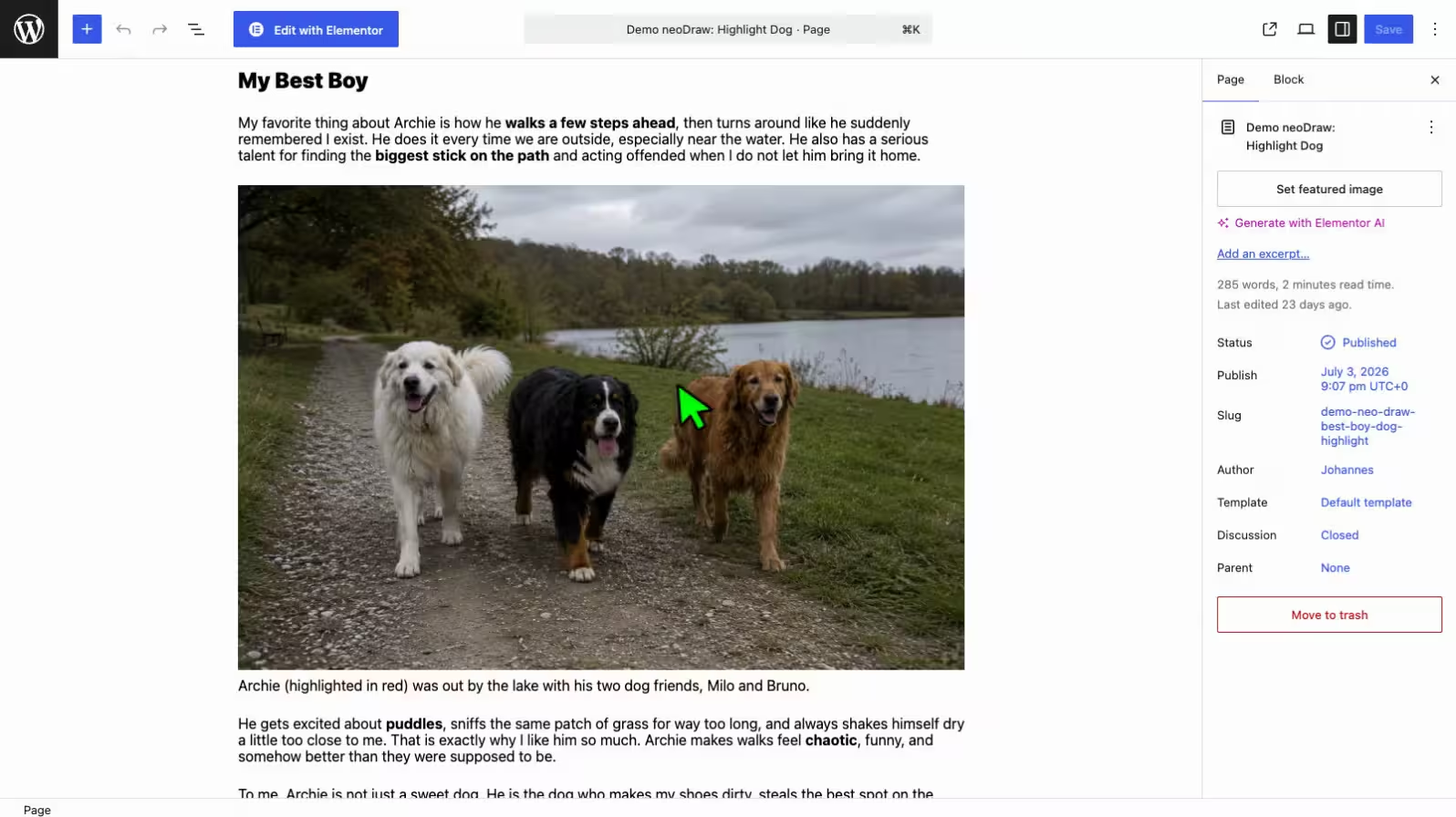
Dans la vid\u00e9o suivante une photo de groupe existante est s\u00e9lectionn\u00e9e dans l\u00e9diteur Gutenberg. neo Draw ouvre l\u00e9image, trace un cadre rouge autour d\u2019Archie sur la droite et enregistre la version marqu\u00e9e. L\u2019op\u00e9ration prend seulement quelques secondes.
Pour une capture d\u00e9cran c\u2019est la m\u00eame chose : au lieu d\u2019une personne ou d\u2019un animal tu encadres par exemple un bouton, un champ de saisie ou un message d\u00e9rreur.
neo Draw ouvre une image existante dans WordPress et encadre Archie \u00e0 droite avec un cadre rouge.
Comment marquer une zone dans l\u2019image
1. S\u00e9lectionner l\u00e9image dans WordPress
Ouvre l\u00e9article ou la page contenant l\u00e9image souhait\u00e9e. Clique sur le bloc image dans Gutenberg ou s\u00e9lectionne l\u00e9l\u00e9ment image dans Bricks ou Elementor. Tu peux aussi commencer directement depuis la m\u00e9diath\u00e8que WordPress.
Utilise pour les captures de pr\u00e9f\u00e9rence un fichier source suffisamment grand. Une annotation reste plus lisible si la capture n\u2019a pas d\u00e9j\u00e0 \u00e9t\u00e9 fortement r\u00e9duite avant l\u2019\u00e9dition.
2. Ouvrir l\u00e9diteur d\u00e9dition
Ouvre neo Draw via le bouton sur l’image sélectionnée. Lors de l’import d’un JPG ou PNG existant, un nouveau dessin SVG est créé. L’image d’origine reste disponible dans la médiathèque.
La nouvelle version contient l’image de départ et tous les éléments ajoutés. Ainsi, cadres et flèches peuvent être modifiés plus tard indépendamment de la photo.
3. Insérer un cadre rouge dans l’image
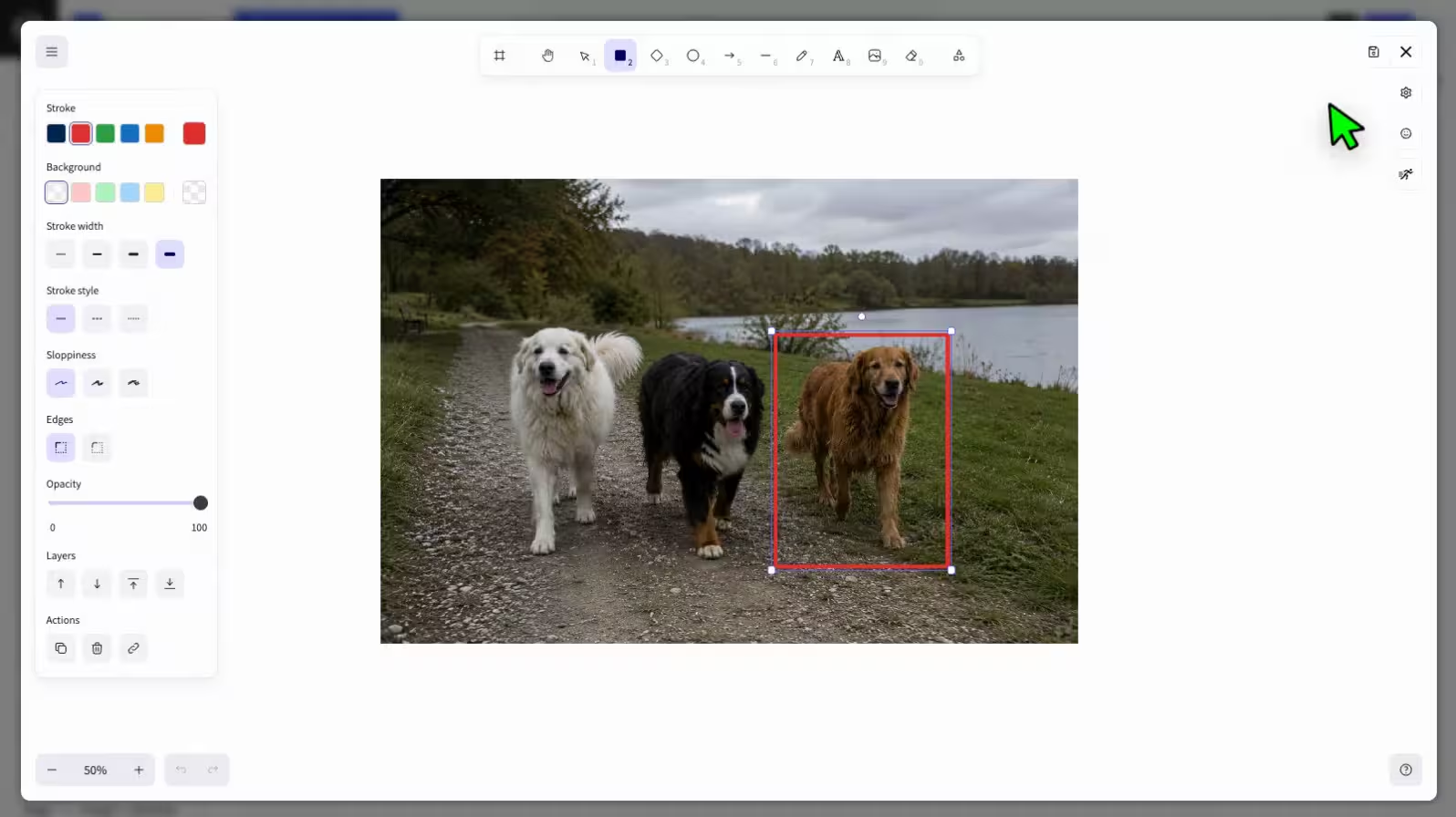
Choisis l’outil rectangle et trace le cadre d’un coin de la zone souhaitée à l’autre coin. Mets la couleur de fond en transparent et sélectionne le rouge pour le contour. Dans l’exemple d’Archie, la ligne fait huit pixels de large afin qu’elle reste visible même dans une petite prévisualisation.
Le cadre ne doit pas toucher le sujet. Un peu d’espace clarifie quel objet est visé et ne couvre pas de détails importants.
4. Ajouter une flèche, un cercle ou un tracé à main levée
Toute zone d’image ne rentre pas dans un rectangle. Avec un cercle tu peux mettre en valeur un petit détail, une flèche dirige le regard vers un point précis et le stylet main levée convient pour un soulignement ou un contour dessiné. Tu peux aussi placer du texte directement sur le graphique.
Chaque élément peut avoir sa propre couleur, opacité et épaisseur de trait. Préfère toutefois une ou deux couleurs d’alerte uniformes. Trop de marquages différents se concurrencent.
5. Ajuster la marque et enregistrer l’image
Vérifie le résultat en niveau de zoom réduit. Le cadre doit rester reconnaissable sans couvrir le sujet. Déplace-le ou redimensionne-le si besoin.
Enregistre ensuite le dessin dans la médiathèque WordPress. Il peut être inséré comme une image normale dans articles et page builders. Si la capture change plus tard, ouvre de nouveau le dessin SVG et adapte la marque.
Déplacer et modifier plus tard les cadres rouges
Un PNG finalisé contient seulement une image matricielle plate. Un bouton déplacé ou un texte modifié signifie souvent qu’il faut reconstruire la capture.
Dans un dessin neoDraw le cadre rouge reste un élément indépendant. Tu peux le sélectionner, le déplacer, le tourner, le redimensionner ou changer sa couleur. Il en va de même pour les cercles, flèches, lignes et textes. Cette possibilité d’édition est particulièrement utile pour des tutoriels WordPress à mettre à jour après une version.
Cadres rouges, flèches, cercles et dessins à la main
Un rectangle rouge n’est qu’une option. Pour un petit interrupteur, un cercle convient souvent mieux. Une flèche pointe une position précise sans entourer complètement l’élément. Avec le stylet tu peux souligner un terme ou repasser une forme irrégulière.

Des légendes sont aussi possibles. Garde-les courtes et place-les à côté de l’objet marqué. Ainsi la capture reste compréhensible, même dans une colonne étroite ou sur un smartphone.

Marquer une image comme une vignette YouTube
Sur une vignette la marque doit fonctionner aussi en très petite taille. Ne trace pas le cadre trop fin et concentre-toi sur un seul sujet principal. Dans l’exemple trois chiens se tiennent au bord du lac. Le cadre rouge autour d’Archie à droite répond immédiatement à la question quel chien est visé.
Une flèche supplémentaire ou un court texte peut aider. Plusieurs cadres, trois flèches et de longues légendes rendent par contre la miniature plus difficile à lire. Vérifie le résultat à environ 320 pixels de large avant de publier.
Annotations d'image dans Bricks, Gutenberg et Elementor
neo Draw s'intègre directement dans Bricks, Gutenberg, Elementor et l'éditeur classique. Là tu ouvres l'édition d'image sur l'élément d'image concerné. Dans d'autres page builders, tu peux sélectionner le SVG annoté via la médiathèque WordPress normale.
L'édition n'est pas liée au page builder. Une image annotée dans Gutenberg peut ensuite être utilisée dans Bricks et rouverte via la médiathèque pour être modifiée à nouveau.
Quelle couleur et quelle épaisseur de ligne conviennent ?
- Rouge : ressort rapidement sur des surfaces claires, vertes et bleues.
- Jaune ou blanc : peut être plus lisible sur des captures d'écran sombres.
- Bleu foncé ou noir : convient pour des motifs très clairs avec des éléments rouges.
- Épaisseur de ligne : doit correspondre à la taille d'affichage finale. Ne vérifie pas seulement la grande vue de l'éditeur.
- Espacement : laisse un peu d'air entre le contour et l'objet marqué.
Un contour rouge sur un bouton rouge offre peu de contraste. Choisis dans ce cas une autre couleur signalétique, plutôt que d'imposer le rouge uniquement pour l'aspect typique des vignettes.
Questions fréquentes sur l'annotation d'images dans WordPress
Pourquoi neo WP ?
Pourquoi devrais-tu choisir neo WP ?Tu obtiens tout un univers de plugins médias spécialisés pour la gestion moderne des médias dans WordPress. Sont inclus des outils parfaitement coordonnés pour renommer, remplacer, optimiser, dessiner, animer et gérer des médias. Chaque plugin est conçu pour améliorer ton classement SEO, augmenter la performance de ton site et te faire gagner un temps précieux dans la création de contenu.
Avec la version Pro tu obtiens toutes les fonctionnalités dans un seul plugin. Un fichier ZIP, une page de réglages, une mise à jour et le contrôle total. Dans les paramètres neoPlugin tu actives précisément les fonctionnalités dont tu as besoin.
Derrière neo WP se trouve une équipe dévouée de développeurs web expérimentés. Avec beaucoup d’attention aux détails et de hautes exigences en matière de qualité de code, nous développons continuellement l’univers neo.
neo Plugins Gratuit vs Pro
Quelle est la différence entre Gratuit et Pro ?Avec la version gratuite tu obtiens tous les neo plugins avec leurs fonctions de base. Sur la page de téléchargement tu peux télécharger les plugins individuellement ou installer directement le ZIP neoPlugins. Après l’installation, les neo plugins apparaissent comme des éléments individuels dans l’administration WordPress et doivent être gérés et mis à jour séparément. Le support est assuré via le forum public WordPress.
Avec la version Pro tu obtiens tous les neo plugins avec toutes les fonctionnalités Pro dans un seul fichier ZIP. Tu téléverses ce fichier unique et tu retrouves ensuite toutes les fonctionnalités sous une seule entrée de plugin dans ton tableau de bord. Depuis l’aperçu des plugins dans les paramètres, tu actives via des interrupteurs exactement les modules dont tu as besoin. Toutes les fonctionnalités Pro marquées par l’icône couronne 👑 sont immédiatement disponibles. Cela inclut par exemple l’affichage de tous les articles utilisant une image donnée, des actions groupées dans neoRenamer, un éditeur d’animations avancé pour les dessins et bien plus. Grâce aux mises à jour automatiques de sécurité et de fonctionnalités tu restes toujours à jour. Les nouveaux plugins médias et outils publiés à l’avenir t’arriveront sans frais supplémentaires. Avec la version Pro tu bénéficies également d’un support premium prioritaire directement de l’équipe de développement.
Donc si tu veux gagner du temps, rester flexible et utiliser immédiatement toutes les fonctions pro, la version Pro est faite pour toi.
Sécurité & protection des données ?
Le plugin est-il sûr ?Tous les neo plugins sont régulièrement mis à jour, hébergés sur des serveurs allemands et respectent pleinement les règles européennes de protection des données (GDPR/DSGVO). De plus, toutes les mises à jour sont intensivement testées par des professionnels WordPress expérimentés avant publication.
Version démo et d’essai
Existe-t-il une version démo ?Oui ! Tu peux tester tous les neo plugins directement dans le bac à sable en ligne sans installation. Tu as aussi la possibilité d’essayer toutes les fonctionnalités neoPro sur ton propre site WordPress gratuitement pendant 14 jours. Cette période d’essai peut être activée dans l’administration WordPress sous les paramètres neoWP. Ainsi tu peux décider tranquillement si neo WP est fait pour toi.
Changer les couleurs néon
Pourquoi les couleurs sont-elles si vives ?On nous demande souvent : pourquoi du rose et du vert ? Que se passe-t-il avec ces couleurs ? Pourquoi je vois encore le plugin quand je ferme les yeux ? Nous voulions nous faire remarquer. Si tu veux donner une pause à ton nerf optique : dans la version Pro tu obtiens automatiquement un schéma de couleurs plus calme en bleu foncé et or. Beaucoup d’utilisateurs ont craqué pour les couleurs néon. C’est pourquoi il existe dans les paramètres Pro un interrupteur pour le schéma de couleurs.
Souhait de fonctionnalité ?
Puis-je soumettre des demandes de fonctionnalités ?Oui ! L’équipe neo WP se réjouit de recevoir des retours, idées et suggestions. Tout ce qui arrive dans notre boîte à souhaits sera discuté en équipe. Nous répondons à chaque retour.
Multilingue ?
Le plugin est-il multilingue ?Oui, tous les plugins neo prennent en charge plusieurs langues, notamment l'anglais et l'allemand. Si une langue n'est pas encore disponible, la version anglaise s'affichera automatiquement.
Après l'achat
Que se passe-t-il après l'achat ?Après l'achat, tu recevras deux e-mails avec ta facture, le lien de téléchargement et ta clé de licence personnelle. Si les e-mails n'apparaissent pas dans la boîte de réception, pense à vérifier le dossier spam. Tu peux aussi trouver toutes les informations dans ton compte. Ensuite, tu peux installer le plugin facilement dans ton tableau de bord WordPress en téléchargeant le fichier ZIP via « Extensions > Ajouter » et en saisissant la clé de licence. Les plugins neo gratuits peuvent ensuite être supprimés, ils ne sont plus nécessaires. Les réglages et contenus existants sont bien sûr conservés lors du passage de la version gratuite à la version Pro.
Plusieurs sites
Quelle licence me faut-il pour plusieurs sites ?Des licences pour 1, 5 ou 25 sites sont disponibles. Chaque site en production occupe une place dans la licence - y compris dans une installation WordPress multisite. Les environnements de développement, de test, de préproduction ou locaux sont gratuits et n'ont pas besoin de licence distincte, tant qu'ils sont associés à un site de production licencié. Des packs à tarif réduit pour 5 ou 25 sites peuvent être sélectionnés directement via la table des prix ou lors du paiement. Si tu as besoin de plus de 25 licences, contacte-nous par e‑mail s'il te plaît.
Transférer la licence
Puis-je transférer une licence vers un autre domaine ?Oui ! Un changement de domaine est possible sans problème. Tu peux désactiver la licence sur l'ancien domaine puis la réactiver sur le nouveau. L'affectation des licences aux domaines peut aussi être consultée et modifiée à tout moment dans le compte. Lors de l'achat de la licence, les identifiants t'ont été envoyés par e‑mail depuis neo-wp.com. En cas de questions ou de problèmes, nous t'aidons volontiers.
Annoter une image, enregistrer et continuer à la modifier plus tard
Pour un contour rouge, tu n'as pas besoin de quitter WordPress. Installe neo Draw, ouvre l'image souhaitée et trace l'annotation appropriée sur la zone concernée. La nouvelle version arrive dans la médiathèque et peut être utilisée immédiatement dans ton article.
Si le sujet ou l'interface WordPress change plus tard, tu ajustes à nouveau le cadre, la flèche ou le texte. L'image d'origine reste intacte.

