
Organizar la biblioteca de medios de WordPress con y sin plugins
Cuando tu biblioteca de medios de WordPress crece, no es la subida lo que consume más tiempo, sino volver a encontrar archivos: ¿Cómo se llamaba el archivo? ¿Quién lo subió? ¿Dónde se usa? ¿Y qué versión es la actual?
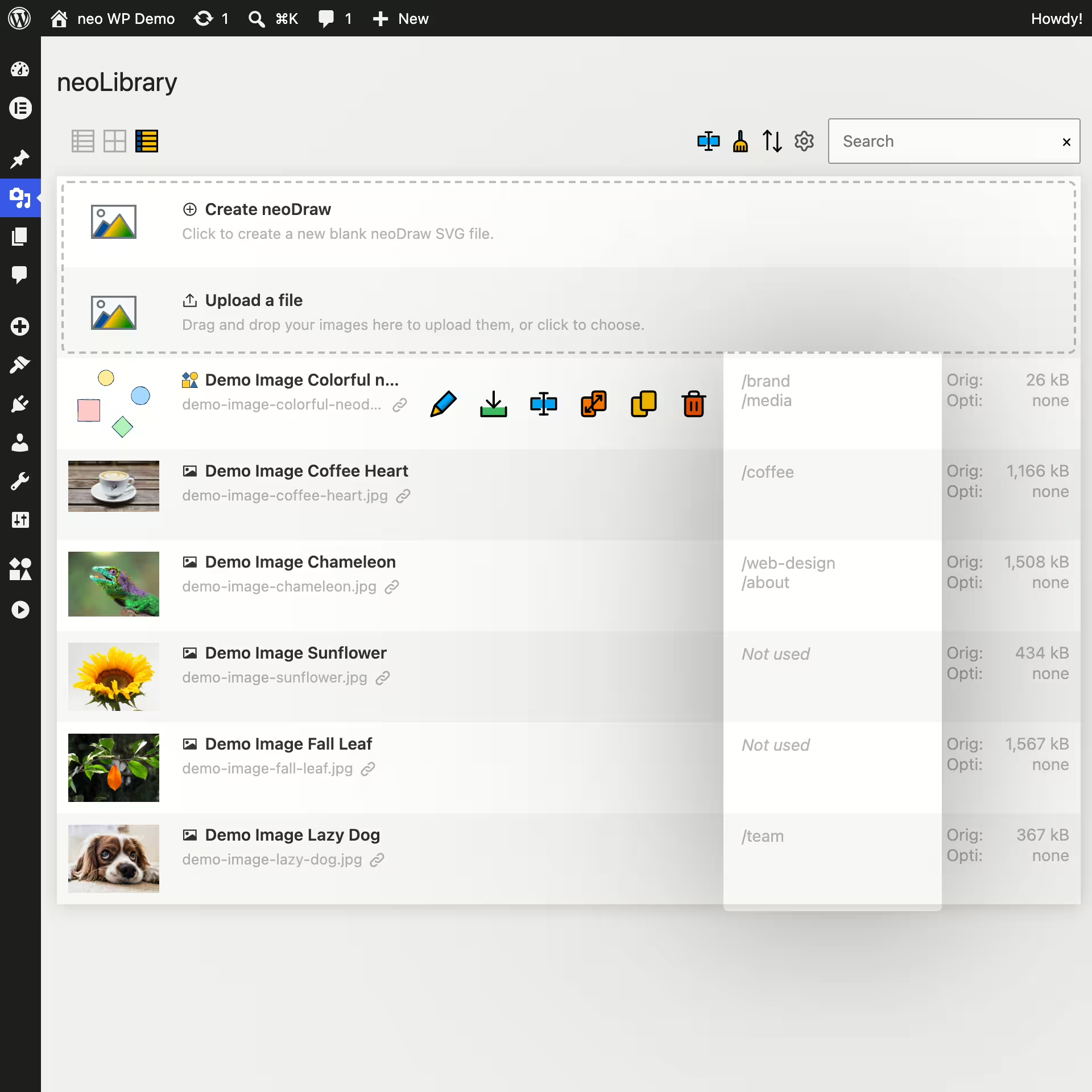
Un gestor de la biblioteca de medios de WordPress debería responder a estas preguntas sin convertir la gestión de medios en un proyecto de almacenamiento aparte. neo Library amplía WordPress con una lista buscable, ordenación, usos detectados, vistas previas, subidas por arrastrar y soltar y acciones directas sobre archivos. Esta guía te muestra cómo organizar la biblioteca de medios de WordPress con y sin plugins.
La respuesta corta: Si quieres encontrar medios más rápido, buscar por título, nombre de archivo, autor o URL y revisar usos detectados directamente, neo Library es nuestra primera recomendación. La versión gratuita funciona con tu biblioteca existente sin que tengas que crear antes una nueva estructura de carpetas. Nombres de archivos descriptivos y reglas claras de subida hacen la búsqueda más fiable.
Sitio pequeño
Poca configuración y una búsqueda rápida son más importantes que un sistema de orden complejo. Los archivos existentes deberían encontrarse sin una nueva lógica de almacenamiento.
Redacción
Reglas de nombres comunes, responsabilidades claras y una búsqueda por términos editoriales ayudan a reutilizar medios existentes y evitar duplicados.
Biblioteca grande
Búsqueda flexible, ordenación útil y vistas previas de acceso rápido son decisivos. Miles de archivos no deberían tener que clasificarse manualmente primero.
Agencia o tienda
Los medios de productos y clientes deben encontrarse rápidamente. Antes de reemplazar, renombrar o borrar, también es importante una advertencia visible sobre usos conocidos.
Así es como neo Library apoya estos flujos de trabajo:
- Comenzar de inmediato: La biblioteca de medios existente se muestra directamente en una vista adicional.
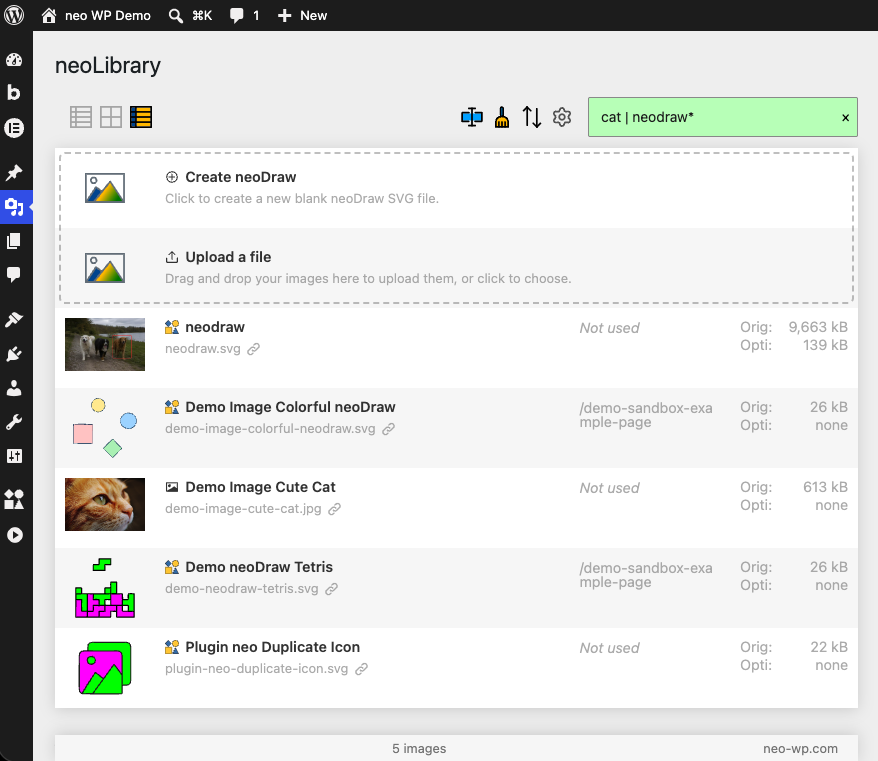
- Usar más vías de búsqueda: Buscar por título, nombre de archivo, autor o URL en lugar de solo por meses de subida.
- Controlar grandes colecciones: Ordenación, vista previa, tamaño de archivo y más información están disponibles en la misma vista.
- Preparar cambios mejor: Usos detectados y acciones directas sobre medios están accesibles junto al archivo.
Por qué la biblioteca de medios de WordPress se vuelve confusa rápidamente
El núcleo de WordPress tiene una vista de cuadrícula y de lista, una búsqueda de medios sencilla y filtros por fecha y tipo de medio. Para pocas subidas eso es suficiente. Sin embargo, en una biblioteca de medios crecida suelen faltar precisamente las informaciones que son importantes antes de cambiar algo: una visión compacta de medios, campos de búsqueda flexibles y usos detectados visibles.
Un archivo puede aparecer en varios posts, en un page builder, en un custom field o en una configuración de tema. Buscar por meses de subida tampoco ayuda mucho si conoces el nombre del archivo o el proyecto pero no el mes.
Qué funciones realmente ayudan en el día a día
Un buen gestor de la biblioteca de medios acorta tareas recurrentes en lugar de introducir otra capa de navegación. Para búsqueda, ordenación, vista previa y usos detectados, neo Library agrupa estas tareas en una vista adicional de medios.
- Encontrar archivos por varios atributos: Buscar por título, nombre de archivo, autor y URL ayuda con números de producto, nombres de campaña, siglas de clientes y rutas de archivo antiguas.
- Comprobar usos antes de cambiar: Las ubicaciones detectadas deberían ser visibles junto al archivo antes de reemplazarlo, renombrarlo o borrarlo.
- Ordenar por momentos relevantes: La fecha de subida y de modificación suelen ser más útiles que navegar solo por archivos mensuales.
- Valorar los archivos directamente: La vista previa, el tamaño y otros datos evitan cambios innecesarios a páginas individuales de adjuntos.
- Subir nuevos medios con arrastrar y soltar: La subida y la comprobación posterior pueden hacerse en la misma vista de medios.
- Seguir usando la biblioteca clásica: Una vista adicional debe complementar la vista de rejilla y lista existente, no hacerlas inaccesibles.
Cuatro reglas que mejoran cualquier biblioteca de medios
- Nombrar los archivos de forma comprensible antes de subirlos. De
IMG_8042-final-neu-2.jpgse convierte por ejemplo ensummer-campaign-running-shoe-blue-side.jpg.Los medios ya subidos los puedes renombrar controladamente con neo Rename. - Escribir textos alternativos para accesibilidad. Las abreviaturas internas pertenecen a nombres de archivo o campos editoriales, no al texto alternativo. neo Alt te ayuda a revisar y editar los textos alternativos.
- Buscar antes de subir. Encuentra primero el archivo existente y evita una copia adicional del mismo logo o imagen de producto.
- Antes de borrar o reemplazar, haz una copia de seguridad y comprueba referencias conocidas. Una referencia detectada es una ayuda importante, pero no la prueba automática de que se han capturado todas las referencias técnicas.
Si la búsqueda del core no es suficiente: neo Library busca por título, nombre de archivo, autor y URL. Además ves usos detectados junto al archivo.
¿Realmente necesitas carpetas de medios en WordPress?
Muchos usuarios buscan WordPress Media Library Folders, porque no encuentran archivos suficientemente rápido en la vista estándar. Un árbol de carpetas no es automáticamente la mejor solución: hay que crearlo, explicarlo y mantenerlo. Si nombres de archivo, títulos, autores, URLs y usos conocidos son tus pistas principales, una gestión de medios basada en búsqueda puede ser suficiente.
Solo si tu equipo necesita obligatoriamente una jerarquía fija deberías distinguir entre asignaciones virtuales y rutas reales de archivos.
Carpeta de medios virtual
Una jerarquía adicional que debe mantenerse permanentemente
Campaign / Summer es una asignación de base de datos. El archivo permanece por ejemplo en /uploads/2026/08/shoe.jpg. La vista de carpetas solo ayuda si todos los implicados siguen la misma lógica de almacenamiento.
Alternativa: Una búsqueda transversal de campos no requiere ordenar previamente y es más adecuada si tu equipo encuentra archivos principalmente por nombre, autor o URL.
Ruta de archivo física
Parte de la entrega técnica, no de la búsqueda diaria de medios
Si un archivo se mueve, por ejemplo a /uploads/products/shoe.jpg las URL guardadas, miniaturas, entradas de CDN y enlaces externos pueden verse afectados.
No necesario para la organización: Las funciones puras de búsqueda y ordenación no cambian las rutas de subida. Los movimientos físicos requieren siempre un proceso separado de migración y copia de seguridad.
Las carpetas solo responden a la pregunta de en qué jerarquía se guardó un archivo. Una vista de medios basada en búsqueda responde otras preguntas: ¿cómo se llama el archivo, quién lo subió, cuándo se modificó y dónde se usa? Si quieres eliminar carpetas de fecha físicas independientemente, usa la guía separada para mover imágenes desde carpetas por año y mes.
Comparativa de plugins de la biblioteca de medios de WordPress
Qué plugin encaja depende del problema real. neo Library se centra en búsqueda, ordenación, vista previa, usos detectados y acciones directas sobre medios. Otros candidatos son relevantes sobre todo si necesitas expresamente taxonomías, un árbol de carpetas fijo, galerías o permisos detallados de carpetas. Por ello no hay una clasificación general, sino una diferenciación por enfoque funcional. El alcance y el estado de mantenimiento se comprobaron el 10 de agosto de 2026 según páginas de producto actuales y entradas de WordPress.org.
neo Library
neo Library está disponible gratuitamente y sustituye el árbol de carpetas por una vista buscable. La versión actual busca por nombre de archivo, título, autor y URL, ordena entre otros por fecha de subida y de modificación y muestra usos detectados. Subida por arrastrar y soltar, vistas previas y acciones de archivo están en la misma vista. Renombrar, reemplazar o duplicar usan los módulos neoWP instalados.
Ideal para: Sitios que quieren encontrar medios por su nombre y uso real. La vista clásica de cuadrícula y lista sigue disponible.
Modo de trabajo: La vista buscable funciona sin carpetas o etiquetas previas. Encaja con equipos que recuperan medios por nombre, autor, URLs y usos detectados.
FileBird
FileBird está disponible en modelo freemium y añade a la biblioteca principal carpetas virtuales principales y secundarias, arrastrar y soltar, búsqueda en carpetas y migración desde varios otros plugins organizadores. Según la entrada actual de WordPress.org, la versión gratuita permite un número ilimitado de carpetas principales y secundarias. Ciertas ordenaciones, descargas ZIP e integraciones más profundas son parte del modelo premium.
Ideal para: Usuarios que quieren un árbol de carpetas familiar directamente en la biblioteca y en el editor.
Dependencia: Los archivos y las URLs permanecen sin el plugin. Las asignaciones solo volverán a verse como carpetas al reactivar o migrar.
Real Media Library
Real Media Library usa un modelo freemium y también trabaja con asignaciones virtuales. Además de arrastrar y soltar, el plugin ofrece carpetas, colecciones, galerías y accesos directos con los que un archivo puede aparecer en otra carpeta. La versión gratuita soporta un número ilimitado de carpetas principales; jerarquías adicionales y funciones dependen del modelo.
Ideal para: Sitios con muchas imágenes que quieran derivar galerías de su organización.
Inconveniente: La versión gratuita se limita a carpetas principales. Para subcarpetas y funciones de jerarquía adicionales se requiere el modelo ampliado.
Media Library Organizer
Media Library Organizer está disponible en modelo freemium y combina carpetas virtuales y subcarpetas ilimitadas con arrastrar y soltar, ordenación, exportación y plantillas para metadatos de attachments. La versión premium añade entre otros una búsqueda avanzada y taxonomías adicionales. Los datos de carpetas se almacenan separados de los archivos; desactivar no mueve ni borra subidas.
Encaja con: Redacciones que quieran enlazar carpetas con reglas de metadatos recurrentes.
Revisa: Qué funciones avanzadas de búsqueda, taxonomía y automatización necesitas y en qué plan están incluidas.
Enhanced Media Library
Enhanced Media Library utiliza un modelo freemium y no es un gestor de carpetas clásico. Amplía los attachments con categorías, etiquetas, taxonomías propias y filtros adicionales por tipo MIME. Eso es flexible porque una imagen puede asignarse a varios términos.
Encaja con: Archivos basados en taxonomía, siempre que la compatibilidad se confirme en tu propio entorno.
Nota de mantenimiento: La versión estable no se había actualizado durante aproximadamente dos años en la revisión y solo estaba marcada como probada hasta WordPress 6.5.9. Por eso, para una nueva instalación en producción es especialmente importante hacer una prueba en staging.
Media Library Assistant
Media Library Assistant está disponible de forma gratuita y se dirige a usuarios que quieren ver y editar muchos metadatos. Soporta taxonomías estándar y personalizadas, categorías y etiquetas de attachments, vistas propias, columnas adicionales así como Quick Edit y Bulk Edit. También los shortcodes y el mapeo de metadatos juegan un papel más importante que en plugins de carpetas simples.
Encaja con: Portales de documentación, archivos y redacciones técnicas con etiquetas, campos personalizados o flujos IPTC/EXIF.
Límite: La interfaz tiene muchas funciones y requiere tiempo de aprendizaje. Quien solo quiera arrastrar archivos a cinco carpetas suele llegar antes con FileBird.
Folders
Folders de Premio está disponible como plugin freemium y organiza no solo medios, sino también páginas, entradas y tipos de contenido personalizados en carpetas virtuales. La versión gratuita tiene carpetas ilimitadas y arrastrar y soltar. El plugin puede reemplazar medios; las carpetas dinámicas y funciones avanzadas de WooCommerce pertenecen al modelo de pago.
Encaja con: Agencias que quieren estructurar en el backend además de la biblioteca de medios también largas listas de páginas y entradas.
Revisa: Modelo de roles, comportamiento en multisite y las funciones de WooCommerce necesarias en una instalación de prueba.
WP Media Folder
WP Media Folder es una suite premium y a la vez la solución comercial más completa de esta selección. Tiene carpetas virtuales, varios folders por medio, filtros por tamaño y dimensiones, permisos por usuario y rol, importación desde servidor y sincronización, además de integraciones documentadas para WooCommerce y varios page builders. Las funciones de nube y galería se ofrecen parcialmente como addons.
Encaja con: Agencias y tiendas que realmente usan permisos de acceso, sincronización con servidor o conexiones a la nube.
Lock-in y esfuerzo: Comprueba antes qué datos de carpetas, permisos y nube son exportables. Más funciones significan más configuración y más puntos a considerar en una migración.
Empieza sin proyecto de migración: Instala neo Library con tu biblioteca de medios existente y busca algunos archivos que hasta ahora eran difíciles de encontrar. No tienes que cambiar rutas de subida ni crear primero una estructura de carpetas.
¿Qué gestor de la biblioteca de medios encaja con qué requisitos?
Búsqueda, vista previa y usos conocidos
Si quieres encontrar medios más rápido y comprobarlos antes de modificarlos, neo Library combina búsqueda por título, nombre de archivo, autor y URL con ordenación, vista previa y detección de ubicaciones encontradas.
Taxonomías y metadatos extensos
Media Library Assistant se centra en taxonomías para adjuntos, columnas adicionales, edición rápida y edición masiva. Esto encaja con archivos que necesitan asignar archivos a múltiples términos especializados.
Permisos, servicios en la nube e integraciones
WP Media Folder documenta amplias funciones de permisos, sincronización de servidor, nube y page builders. Revisa esta solución si necesitas exactamente estas integraciones y el esfuerzo adicional de configuración está justificado.
Una jerarquía de carpetas impuesta
FileBird, Real Media Library, Media Library Organizer y Folders representan distintos flujos de trabajo de carpetas virtuales. Un gestor así solo tiene sentido si tu equipo mantiene realmente la jerarquía y la necesita en sus módulos de medios.
Así compruebas un gestor de la biblioteca de medios de WordPress
Empieza por las tareas que hoy consumen tiempo. No instales varios organizadores a la vez, porque pueden cambiar la misma vista de medios, la barra de herramientas o la taxonomía.
- ¿La búsqueda encuentra los campos y términos que tu equipo usa realmente?
- ¿Ves, antes de cambiar, dónde se usa reconocido el medio?
- ¿Puedes ordenar de forma útil por fecha de subida y de modificación?
- ¿Son accesibles la vista previa, el tamaño del archivo y las acciones necesarias sin muchas páginas de detalle?
- ¿Puedes usar medios existentes de inmediato sin volver a subirlos o reubicarlos?
- ¿Permanece accesible la biblioteca clásica de WordPress?
- ¿Necesitas taxonomías, galerías o permisos a nivel de carpeta?
- ¿Envía el plugin medios o metadatos a servicios externos?
- ¿Permanecen inalterados archivos y URLs tras desactivar el plugin?
- ¿El modelo es gratuito, freemium o premium, y qué función que realmente necesitas está en qué nivel?
Prueba pragmática: Instala en staging exactamente el candidato cuyo enfoque se ajusta a tu problema y trabaja con 50 medios reales de distintos años. Para búsqueda, ordenación y usos detectados puedes probar la versión gratuita de neo Library. Si tu equipo encuentra los archivos buscados con ella sin nueva lógica de almacenamiento, no necesitas un gestor de carpetas adicional.
Nombres de archivo para una mejor búsqueda de medios
Cada búsqueda solo puede evaluar la información que existe en tu biblioteca. Usa por eso términos previsibles en el nombre de archivo y en el título. Las áreas siguientes no son una recomendación de carpetas, sino ejemplos de palabras que tu equipo podrá buscar directamente más tarde. neo Library tiene en cuenta, entre otros, el título y el nombre de archivo.
Marca
Usa términos como brand, logo, oscuro o horizontal. Así se podrá encontrar más tarde la variante horizontal oscura del logotipo de forma dirigida.
Producto
Añade familia de producto, modelo, SKU y vista. Un componente de nombre común agrupa así todas las vistas de un producto concreto.
Blog
Usa tema o serie de contenido en lugar de solo la fecha de publicación. De este modo la imagen seguirá siendo localizable años después mediante un término de contenido.
Campaña
Combina campaña, canal y variante. Una búsqueda por el nombre de la campaña mostrará luego los recursos relacionados.
Documentación
Añade función, interfaz y paso. Así se pueden distinguir claramente capturas similares entre sí.
Archivo
Marca los activos obsoletos de forma inequívoca en el título o nombre de archivo. Así podrás revisarlos de forma selectiva sin mover archivos activos a una carpeta de archivo física.
Para nombres de archivo funciona mejor un patrón predecible que abreviaturas espontáneas:
project-topic-asset-variant.ext
summer-campaign-running-shoe-blue-side.webp
brand-logo-dark-horizontal.svg
documentation-checkout-settings-step-03.png
Mantén los nombres de archivo en minúsculas, descriptivos y estables. Usa guiones entre palabras. Así se pueden combinar varios términos y acotar más rápido medios similares. Si modificas URLs existentes después, usa un proceso controlado con verificación de referencias y redirecciones. El neo Rename Media Renamer está pensado para esas tareas.
Flujo de trabajo: subir, encontrar, revisar y mantener
1. Preparar
Haz una copia del original y asigna un nombre de archivo buscable. Proyecto, tema y variante deberían funcionar más tarde como términos de búsqueda claros.
2. Subir
Sube el archivo mediante arrastrar y soltar y luego controla título, vista previa y metadatos. neo Library reúne estos pasos en una vista de medios.
3. Reencontrar
Busca por título, nombre de archivo, autor o URL y reutiliza un medio existente en lugar de subir una segunda copia.
4. Comprobar usos
Abre las ubicaciones detectadas antes de reemplazar, renombrar o eliminar un medio. La vista de usos en neo Library ofrece indicaciones accesibles directamente.
5. Mantener
Ordena por fecha de modificación, revisa los assets más antiguos y elimina solo tras copia de seguridad y comprobación adicional de referencias.
Errores frecuentes en la gestión de medios
- Solo buscar por meses de subida: Usa en su lugar partes comprensibles del título, nombre de archivo, autor o URL.
- Volver a subir un archivo porque no se ve inmediatamente: Busca primero por proyecto, número de producto o parte del nombre de archivo y evita duplicados.
- Confundir “sin asignar” con “no usado”: Comprueba los usos detectados y ubicaciones técnicas adicionales antes de eliminar.
- Usar el texto alternativo como campo de etiqueta interno: Eso empeora la accesibilidad. Usa nombres de archivo y títulos buscables para la localización interna.
- Activar varios organizadores a la vez: Vistas superpuestas, filtros y taxonomías dificultan el uso y la búsqueda de errores.
- Mover archivos físicos sin un proceso de migración: Esto puede dañar URLs, miniaturas, entradas CDN y referencias externas.
- Eliminar originales sin copia de seguridad: Un WebP optimizado no reemplaza automáticamente el archivo fuente editable.
Prueba tu propio catálogo. Instala neo Library gratis, busca algunos archivos difíciles de encontrar y comprueba sus usos detectados. La biblioteca clásica de WordPress sigue accesible.
Preguntas frecuentes sobre la biblioteca de medios de WordPress
¿Puede WordPress crear carpetas de medios sin plugin?
El núcleo de WordPress puede almacenar subidas físicamente por año y mes, pero no ofrece carpetas editoriales con nombres personalizados. Si solo quieres encontrar archivos más rápido y comprobar usos conocidos, una vista de medios basada en búsqueda sin clasificación previa puede ser suficiente.
¿Son las carpetas de los plugins de biblioteca de medios carpetas reales del servidor?
Normalmente no. FileBird, Real Media Library, Media Library Organizer y Folders funcionan por defecto con asignaciones virtuales en la base de datos. Esta capa adicional no es necesaria para una simple vista de búsqueda, orden y usos.
¿Cambia neo Library las URLs de imágenes o las rutas de subida?
Las funciones de búsqueda, orden y vista no mueven archivos. Acciones separadas para renombrar o reemplazar pueden afectar URLs o el contenido de archivos y deben usarse con copia de seguridad y comprobación de referencias.
¿Qué pasa si desactivo neo Library?
Tus medios permanecen en la biblioteca de medios de WordPress. La vista adicional, la búsqueda y el resumen de usos ya no estarán disponibles tras la desactivación.
¿Puedo gestionar imágenes ya subidas?
Sí. Un gestor de la biblioteca de medios puede trabajar con adjuntos existentes. Para neo Library no tienes que volver a subir archivos ni migrarlos previamente a una nueva estructura.
¿Qué gestor de la biblioteca de medios es adecuado para WooCommerce?
Para encontrar imágenes de producto por nombre de archivo, título, autor o URL puedes probar neo Library con tu inventario de tienda existente. Si necesitas permisos especiales, sincronización en la nube o carpetas específicas para WooCommerce, comprueba esas funciones especiales por separado en tu tema y constructor de páginas.
¿Cómo limpio de forma segura una biblioteca grande?
Comienza con búsqueda y ordenación, unifica los nombres de archivos nuevos y verifica usos conocidos. Elimina duplicados o medios aparentemente no usados solo tras hacer una copia de seguridad, una verificación de referencias adicional y una prueba en el frontend.
neo Library hace que los medios sean localizables sin una nueva lógica de almacenamiento
La mayoría de las bibliotecas desordenadas no necesitan primero un árbol de carpetas complicado. Necesitan una vista en la que nombres de archivo, autores, vistas previas, ordenación y usos conocidos sean accesibles rápidamente. El plugin se centra precisamente en estas tareas.
Prueba la versión gratuita con tu inventario real: busca algunas imágenes antiguas de productos, verifica los lugares donde se usa un logo usado con frecuencia y ordena por fecha de subida o modificación. Si estas tareas son más rápidas, habrás mejorado la gestión diaria de medios sin reconstruir antes tu biblioteca.
Para búsqueda, verificación de usos y acciones directas sobre medios: Descarga neo Library gratis y pruébalo con tu biblioteca de medios de WordPress existente.
Estado de la revisión del plugin: 10 de agosto de 2026. Fuentes: documentación oficial de WordPress, páginas del plugin en WordPress.org, documentación del proveedor y el código actual de neo-Library. Las funcionalidades pueden cambiar; comprueba la documentación actual del plugin elegido antes de la instalación.

