

Mover subidas de WordPress fuera de carpetas por fecha posteriormente
En esta guía te mostramos cómo eliminar posteriormente las subcarpetas de las URLs de medios en WordPress. Presentamos una solución con 1 clic con el plugin neo Rename y comparamos métodos manuales alternativos como WP-CLI o redirección por .htaccess. Además recibirás consejos para mantener tu posicionamiento SEO al mover los archivos.
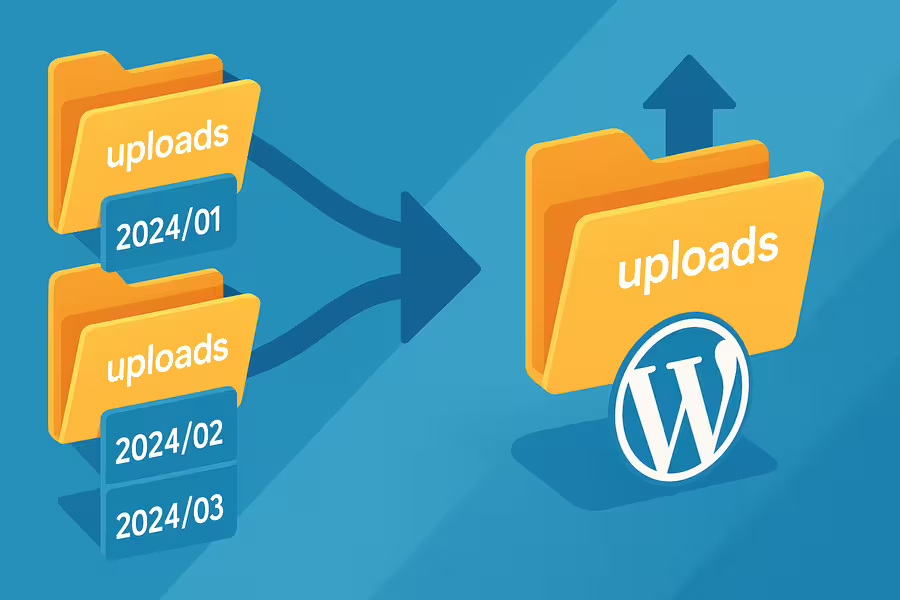
Breve y directo para una solución rápida
- Instalar el plugin neo Rename
- En el backend, bajo Ajustes > neo WP > neo Rename haz clic en el botón "Mover medios desde carpetas por fecha al directorio principal de uploads"
- Opcionalmente se crean automáticamente las redirecciones 301 para SEO
- ¡Listo! 🎉️
WordPress organiza los archivos subidos por defecto en carpetas por año y mes (p. ej. "wp-content/uploads/2026/08"). Esta opción "Organize my uploads into month- and year-based folders" está activada por defecto. A muchos administradores de sitios web les importan las URLs más cortas y limpias y quieren eliminar las partes de ruta con fecha de las URLs de los medios. Desactivar esta opción tarde no es suficiente: las imágenes ya subidas permanecen en sus subcarpetas de año/mes y conservan la estructura de URL antigua. Este problema ya se ha discutido en el foro de WordPress, en Reddit así como en Stack Overflow y Stack Exchange.
Solución con 1 clic - disolver la estructura de carpetas de subidas en WordPress posteriormente
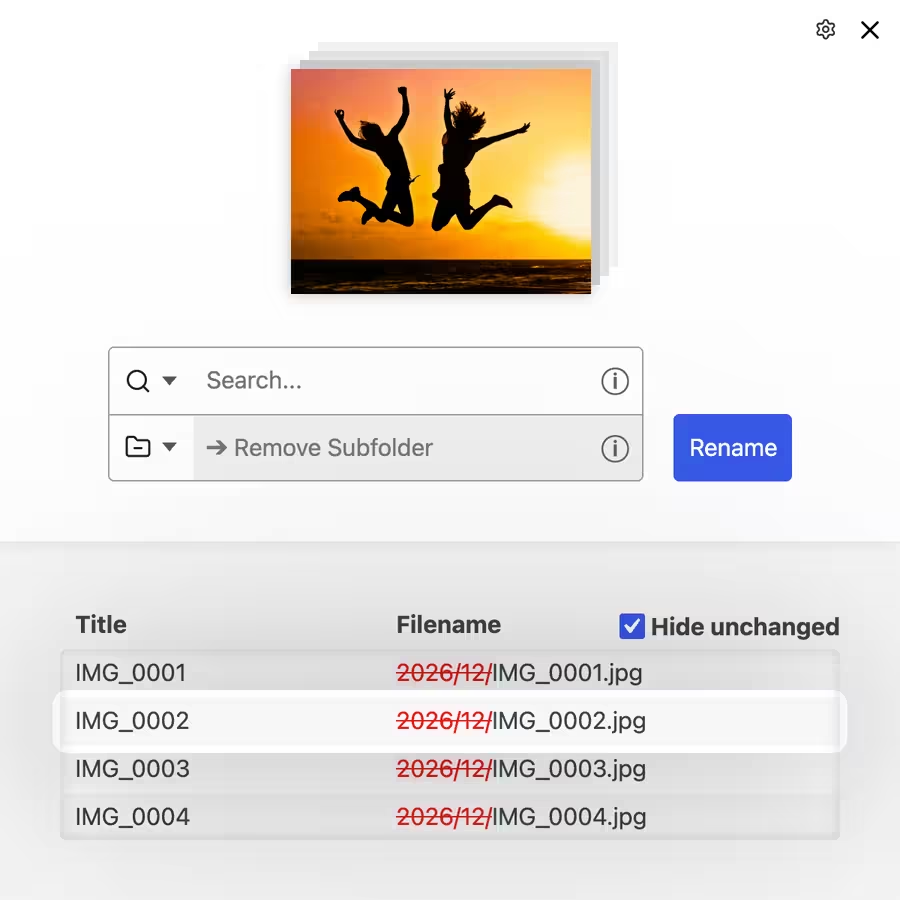
Mover imágenes con neo Rename
La solución más rápida y sencilla la ofrece el plugin neo Rename. Con él puedes, con un solo clic, mover todas las subidas existentes desde las subcarpetas año/mes al directorio principal de uploads. En la página de ajustes de neo Rename encontrarás un botón especial que disuelve por completo la estructura de carpetas de uploads.
Un clic es suficiente y el plugin realiza automáticamente todos los pasos necesarios:
- Mover archivos multimedia: Todas las imágenes, vídeos, PDFs, etc. se trasladan desde las subcarpetas (p. ej. wp-content/2026/08/) a la carpeta principal wp-content/uploads/. No tienes que navegar manualmente por carpetas FTP.
- Actualizar URLs en la base de datos: neo Rename encuentra todas las referencias a estos archivos en la base de datos (entradas, páginas, metadatos de medios, etc.) y reemplaza las rutas antiguas por la nueva ruta sin fecha. Así todas las imágenes en las entradas permanecen correctamente enlazadas y se evitan enlaces rotos. El plugin tiene en cuenta todas las ocurrencias en la base de datos incluyendo datos serializados como arrays PHP al hacer los reemplazos.
- Redirecciones para URLs antiguas: Si sitios externos o Google ya indexaron las antiguas URLs de medios, neo Rename puede configurar redirecciones 301 amigables con SEO. Una visita a la URL antigua (con carpeta año/mes) se redirigirá automáticamente a la nueva URL sin la ruta de fecha. Motores de búsqueda y visitantes llegarán al archivo correcto pese a la reestructuración, útil para SEO y para conservar enlaces entrantes. No es necesario hacerlo manualmente.
- Desactivar la opción de WordPress: El plugin también desactiva la opción de WordPress "Organize my uploads into month- and year-based folders", para que futuras subidas vayan directamente al directorio principal y ya no se creen en carpetas por fecha.
Todos los pasos se realizan de forma segura y fiable de una sola vez. Aun así, es recomendable hacer una copia de seguridad previa.
¿Qué más puede hacer neo Rename?
Renombra tus imágenes y vídeos con AI en un instante y mejora el rendimiento SEO de tu sitio web. La AI tiene en cuenta el contenido de la imagen y el contexto del sitio web alrededor de la imagen al generar. Todas las referencias se actualizan automáticamente en toda la base de datos.
Gracias a la vista previa en vivo, la función buscar-reemplazar, el procesamiento por lotes y reglas inteligentes de cambio de nombre, optimizas tu biblioteca de medios en un santiamén y aumentas la visibilidad de tu sitio.
👑 Pro: redirecciones 301 compatibles con SEO a la nueva URL de la imagen
Todas las funciones de neoRename:
Por qué ya no necesitas subcarpetas en el futuro
Con la combinación de neo Rename y neo Library ordenar carpetas manualmente es cosa del pasado. Puedes dejar todas las subidas en el directorio principal y aun así encontrar cualquier imagen en segundos. El plugin neo Library asigna etiquetas inteligentes automáticamente a tus medios sin tener que ordenarlos manualmente. Como las etiquetas no son exclusivas, una imagen puede aparecer simultáneamente en varias colecciones virtuales. Esto es más flexible que cualquier estructura de carpetas rígida.
Es especialmente práctico que neo Library muestre una etiqueta inteligente para cada uno de tus posts. Así puedes ver directamente en qué posts se referencia tu imagen o qué imágenes se usan en un post. Para ello se reconocen referencias de imágenes no solo en el contenido del post, sino también en campos ACF.
Probar y descargar neo Rename directamente
El plugin neo Rename incluye todas las funciones que necesitas para una limpieza exhaustiva de tu biblioteca de medios: desde mover de forma segura todos los archivos al directorio principal de uploads y actualizar automáticamente todas las referencias en la base de datos hasta redirecciones 301 amigables con SEO. Prueba el plugin con la sandbox en el navegador o descárgalo directamente.
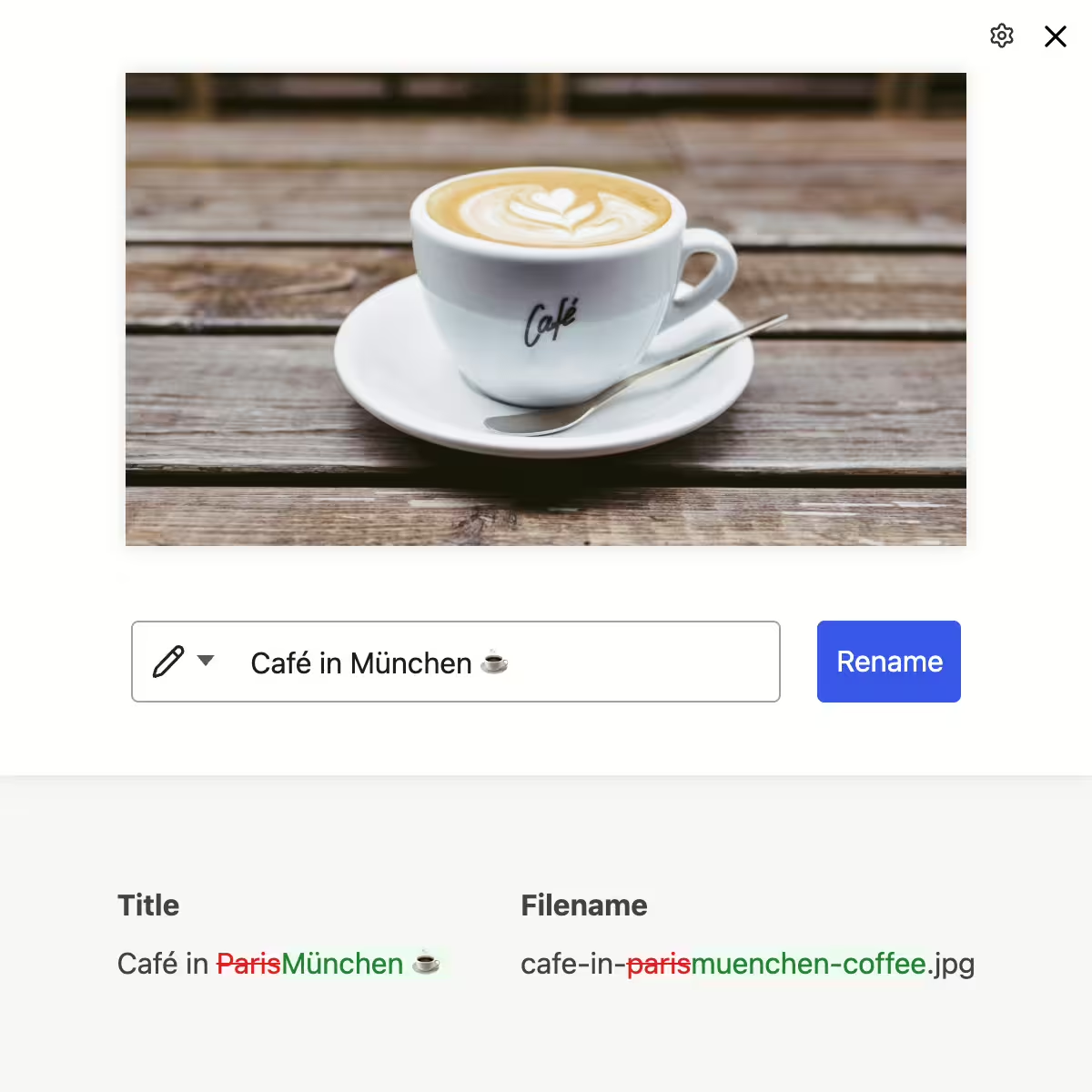


neo Rename
Maximiza el SEO de tus imágenes con IA de forma eficiente. Gratis o con tu propia conexión a la API.
Desactivar manualmente la subcarpeta de carga de WordPress en los ajustes
Si ya piensas en ello antes de instalar tu instancia de WordPress, eliminar las carpetas por fecha es muy sencillo desactivando la opción correspondiente en WordPress. Ve en el Escritorio a Ajustes > Biblioteca de medios > Subir archivos. Allí, abajo, encontrarás la casilla "Organize my uploads into month- and year-based folders". Quita la marca y guarda los ajustes. A partir de entonces, WordPress ya no colocará las subidas nuevas en subcarpetas, sino directamente en "wp-content/uploads".
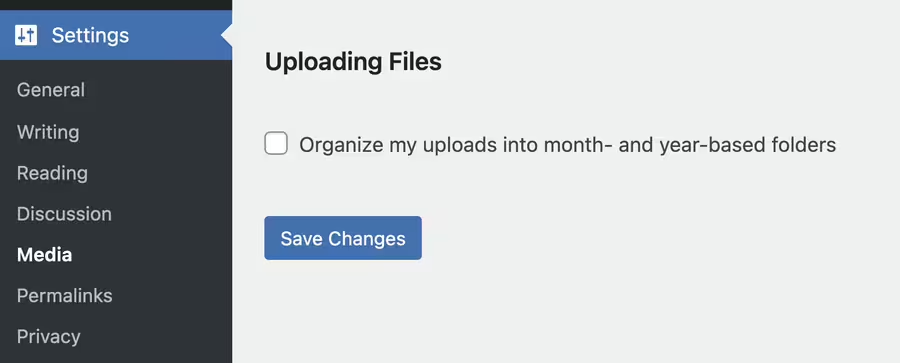
Importante: Este cambio no es retroactivo. WordPress no mueve automáticamente los archivos ya existentes. Todos los medios subidos anteriormente mantienen su ruta previa (p. ej. /uploads/2026/08/imagen.jpg). En la biblioteca de medios o en las entradas inicialmente no cambia nada. Eso significa que las imágenes antiguas seguirán teniendo "/Año/Mes/" en la URL, mientras que las nuevas subidas omitiran esta ruta. Se crea por tanto una estructura inconsistente si no se toman más medidas. Si quieres un resultado consistente, debes mover manualmente los archivos existentes o usar, por ejemplo, neo Rename.
Por qué WordPress crea subcarpetas
WordPress aplica las carpetas por año/mes por defecto desde la versión 2.7, porque los servidores web clásicos antes tenían problemas reales con directorios muy grandes. En discos y sistemas de archivos antiguos (ext3, FAT, NTFS sin journaling) listar una carpeta con decenas de miles de archivos tardaba mucho más, y algunas herramientas de copia o clientes FTP tenían límites duros por entradas por carpeta. La división cronológica aseguraba que en cada directorio solo cayera un número manejable de subidas y que los tiempos de acceso se mantuvieran estables.
Además existía un beneficio organizativo: quien blogueaba a diario podía en el árbol FTP ir rápido a “/1990/12/” y asegurar todas las imágenes de diciembre de una vez. Especialmente en redacciones sin una gestión de medios avanzada, era un orden simple y comprensible.
Sin embargo, la estructura por fecha trae algunas desventajas: cada URL de imagen se alarga innecesariamente con dos segmentos, lo que la hace menos legible y más propensa a errores de escritura. Las carpetas además delatan implícitamente que tu sitio usa WordPress y mezclan información técnica (año, mes) con rutas de archivos semánticamente irrelevantes.
Hoy las razones técnicas están en gran medida obsoletas. Los sistemas de archivos modernos (ext4, APFS, XFS) y los discos SSD pueden gestionar cientos de miles de entradas en una carpeta sin que el listado sea perceptiblemente más lento. Además, las webs se sirven habitualmente a través de capas de caché, CDN u objeto-storage (S3, Wasabi & Co.), por lo que el directorio físico local tiene poca incidencia.
Vías para eliminar las carpetas año/mes de la ruta de archivos y URL
Además del cómodo método neo Rename, hay varios enfoques alternativos para limpiar las rutas de archivo. A continuación presentamos diferentes soluciones: desde plugins hasta el método para desarrolladores con WP-CLI. Importante: muchos de estos enfoques requieren mover físicamente los archivos y ajustar la base de datos. Teóricamente se puede “eliminar” la ruta por fecha sin reubicar archivos (p. ej. con una regla de rewrite), pero eso solo enmascara el problema y solo se recomienda en casos especiales. Aun así, también tratamos esa vía.
1) neo Rename - la solución de un clic
Ya lo describimos arriba: neo Rename ofrece la solución One-Click específicamente para este problema. En comparación con los métodos siguientes, que a veces requieren varios pasos, neo Rename es lo más cómodo e ideal si quieres el objetivo sin esfuerzo técnico. Ventajas de neo Rename de un vistazo:
- Un clic, todo hecho: No cambias entre herramientas, no hay SQL, ni trabajo manual. El botón del plugin se encarga de mover, buscar y reemplazar de una sola vez.
- No hay enlaces rotos: Todas las referencias internas en WordPress se actualizan, de modo que en entradas y páginas queden inmediatamente las rutas nuevas. Además, los redireccionamientos 301 opcionales evitan que enlaces externos queden huérfanos.
- Funciones adicionales: neo Rename puede más (optimizar nombres para SEO, renombrados masivos, restaurar nombres originales, etc.), lo que te ayuda a mantener limpia la biblioteca de medios a largo plazo.
- Compatibilidad con neo Library: Gracias al sistema de filtros y etiquetas de neoLibrary, las estructuras de carpetas son prescindibles: encontrarás tus medios igual de rápido. neo Rename y neo Library se complementan para ordenar grandes bibliotecas de medios.
Conclusión: el plugin neo Rename está diseñado para limpiar rutas de medios en WordPress y hace todo el proceso fácil para principiantes. Si tu prioridad es rapidez y seguridad, esta solución es preferible.
2) Media File Renamer Pro - la vía manual
Una solución alternativa por plugin es Media File Renamer (del desarrollador Jordy Meow). Su versión Pro también permite renombrar archivos de medios y moverlos a otras carpetas. El procedimiento sería el siguiente:
- Preparación: Primero desactiva, como arriba, las subidas basadas en fecha en WordPress para que los archivos nuevos no vuelvan a ir a subcarpetas.
- Uso del plugin: Con Media File Renamer Pro puedes reorganizar tus medios existentes. El plugin ofrece, por ejemplo, una función masiva para renombrar y mover varios archivos a la vez. Podrías mover todas las imágenes de una carpeta mensual al directorio principal de uploads. En la interfaz del plugin seleccionas los medios y les asignas nuevos nombres o los mantienes y usas la opción para moverlos al directorio principal.
- Actualizar referencias: Media File Renamer actualiza las referencias en entradas automáticamente al renombrar. Si mueves archivos a otra ruta, el plugin debería adaptar todas las apariciones de la URL en posts. Comprueba el resultado de forma aleatoria: ¿se muestra la imagen en la entrada? ¿La URL es correcta?
- Redirecciones: Según tenemos entendido, Media File Renamer no crea redirecciones automáticas de las URLs antiguas a las nuevas. Eso significa que enlaces externos o accesos directos a las rutas antiguas darían un 404. Tendrías que ocuparte por separado de los redireccionamientos (p. ej. con un plugin de Redirects o mediante .htaccess).
Evaluación: Media File Renamer Pro es potente y también puede renombrar/mover archivos. Sin embargo, requiere más pasos manuales y control. Es posible que tengas que proceder carpeta por carpeta y vigilar el resultado. Con muchos medios puede llevar mucho tiempo. Además, ten cuidado: si dos archivos de carpetas mensuales distintas tienen el mismo nombre, al moverlos a una carpeta común habrá un conflicto. En esos casos tendrías que renombrar primero un archivo para tener nombres únicos. Asegúrate de que no existan nombres de archivo duplicados antes de juntar todo en una carpeta.
Conclusión: Para usuarios avanzados Media File Renamer Pro es una opción para eliminar las carpetas mensuales. Si ya usas el plugin, puedes probar el camino manual. De lo contrario, neo Rename ofrece una solución más sencilla y específica.
3) Media Library Folders – gestión de carpetas con arrastrar y soltar como “vía intermedia”
Si quieres deshacerte de las carpetas por fecha pero mantener una estructura de directorios real, Media Library Folders (MLF) es un compromiso pragmático. El plugin añade una barra lateral de carpetas a la izquierda en la biblioteca de medios de WordPress y mueve los archivos físicamente en el servidor en lugar de crear solo categorías virtuales. Así las URLs se mantienen limpias y, al mismo tiempo, lógicas por temas.
Funciones de un vistazo:
- Crear carpetas con arrastrar y soltar: Una gestión de carpetas similar al Explorador de Windows.
- Movimiento físico: Al mover, MLF corrige todas las referencias en entradas y páginas automáticamente.
- Deshacer y acciones masivas (Pro): Deshacer la última acción; mover varios archivos/carpetas a la vez.
- Asignación múltiple (Pro): Una imagen puede aparecer en varias carpetas.
- Sincronización con servidor (Pro): Carpetas creadas por FTP aparecen en el backend, práctico para bibliotecas muy grandes.
La mayor ventaja frente a plugins de carpetas “virtuales”: las carpetas existen realmente en el sistema de archivos. Así puedes respaldar imágenes vía FTP o copiarlas a almacenamiento CDN sin perder la estructura de carpetas. Para redacciones que usan carpetas temáticas ("/productos/", "/fotos-equipo/" etc.) es una forma de trabajo familiar y previene colisiones de nombres de archivo.
No obstante, MLF no crea redirecciones 301 para rutas antiguas. Quien venga de la estructura año/mes deberá ayudar con un plugin de redirección o .htaccess, o usar la solución de un clic neo Rename, que incluye redirecciones. Además, ordenar con arrastrar y soltar miles de imágenes lleva tiempo; no ofrece etiquetado automático como neo Library.
4) WP Original Media Path - ajustar la ruta de subida
El plugin WP Original Media Path sigue un enfoque distinto. Permite cambiar el directorio de Uploads de WordPress, algo que hasta WordPress 3.5 estaba en el core. Con este plugin puedes, por ejemplo, hacer que tus medios estén en "wp-content/media/" en lugar de "wp-content/uploads/", o usar una subdominio para los medios. Afecta la ruta base de las subidas. Importante: WP Original Media Path no es retroactivo - no ajusta automáticamente las entradas existentes. Pero puedes usarlo para crear una nueva estructura uniforme y luego migrar manualmente. Un posible procedimiento:
- Instalar el plugin y configurar la nueva ruta/URL. Podrías, por ejemplo, mantener wp-content/uploads (si solo quieres eliminar las subcarpetas) o elegir una ruta totalmente nueva (p. ej. wp-content/uploads_all o wp-content/media). Guarda la configuración. WordPress escribe la nueva ruta en las opciones (base de datos): todas las subidas futuras irán allí.
- Mover archivos: Mueve por FTP o Shell el contenido del antiguo directorio de uploads al nuevo lugar. Si solo quieres eliminar las carpetas por año y te quedas en la misma ruta principal, sería: mover todos los archivos de uploads/YYYY/MM/ directamente a uploads/. (Después puedes borrar las carpetas vacías de años.) Si elegiste una ruta totalmente nueva, mueve todo el directorio correspondiente.
- Reemplazar en la base de datos: Ahora debes ajustar todas las referencias en la BD para que WordPress encuentre los medios en la nueva ruta. Como dice la documentación del plugin, no hay alternativa a una operación de buscar y reemplazar. Busca la ruta base antigua (p. ej. wp-content/uploads/2025/08/) y reemplázala por la nueva ruta (p. ej. wp-content/uploads/). De forma práctica puedes usar un plugin como Better Search Replace o WP-CLI. Ten en cuenta también los datos serializados.
Tras estos pasos todos los medios estarán disponibles en la nueva ruta. WordPress conoce la ruta cambiada gracias a WP Original Media Path; el resto deberás gestionarlo tú, como en los métodos manuales.
Ámbito de uso: Este plugin tiene sentido si quieres, por ejemplo, un lugar de almacenamiento completamente distinto para las subidas, como otro directorio o un dominio/CDN separado. Para eliminar únicamente las carpetas por fecha en el mismo directorio principal puede ser excesivo, ya que se mantiene la ruta estándar (uploads). Aun así podrías usar WP Original Media Path para mover todas las subidas a una subcarpeta “media” en vez de “uploads”. Importante: el plugin no funciona en Multisite.
5) WP-CLI y Better Search Replace - variante para desarrolladores
Para usuarios técnicamente capaces existe la opción de eliminar las carpetas por fecha sin plugins. Hay que mover los archivos manualmente y ajustar todas las entradas de la base de datos:
- Copia de seguridad de la base de datos: Antes que nada crea un backup de la BD. Un buscar y reemplazar incorrecto puede inutilizar la base de datos. La seguridad es prioritaria.
- Mover archivos manualmente: Por FTP con FileZilla o por SSH con Termius o mediante un script, mueve los archivos desde las carpetas Año/Mes a la carpeta principal uploads/. Presta mucha atención a los conflictos de nombres de archivo. Si existen dos archivos con el mismo nombre (p. ej. imagen.jpg en "2023/03/" y otra en "2026/08/"), no pueden coexistir ambos en "uploads/."
- Buscar y reemplazar en la base de datos: Ahora hay que reescribir todos los lugares en la BD que apunten a las rutas antiguas. Esto afecta sobre todo a la columna post_content de entradas y páginas, donde las imágenes están incrustadas con la etiqueta
. Además, hay que ajustar los metadatos de los attachments en wp_postmeta o las entradas _wp_attached_file, que almacenan la ruta relativa a la carpeta de cargas, p. ej. "2026/08/imagen.jpg". En casos raros, widgets, menús u opciones del tema también referencian imágenes cuyo camino debe actualizarse.
Lo más cómodo es hacerlo con el plugin Better Search Replace o vía comando WP-CLI. Ejemplo de comando WP-CLI:wp search-replace '/wp-content/uploads/2025/08/' '/wp-content/uploads/' --skip-columns=guidEsto reemplazaría ocurrencias del string de ruta en todas las tablas y omitiría las GUIDs. Tendrías que ejecutar este comando por cada combinación año/mes o usar regex (WP-CLI soporta --regex). Alternativamente usas Better Search Replace en el backend de WP, seleccionas todas las tablas relevantes y buscas p. ej. /wp-content/uploads/2026/08/ y reemplazas por /wp-content/uploads/. Repite esto para todas las combinaciones año/mes existentes. Datos serializados: Better Search Replace tiene en cuenta datos PHP serializados, lo cual es importante para que p. ej. las configuraciones de widgets o _wp_attachment_metadata no se rompan. El search-replace de WP-CLI también respeta serializaciones (siempre que no uses el modo Regex).
En la tabla wp_posts cada post de attachment tiene una entrada GUID con la URL original. Es recomendable no cambiar esas GUID, ya que solo sirven como identificador único interno (y por ejemplo son importantes para los RSS). Si haces una operación general de buscar y reemplazar, sin embargo, también afectarías a las GUID. Si es posible, excluye la columna GUID (Better Search Replace lo hace automáticamente en la ejecución estándar). WP-CLI ofrece --skip-columns=guid para eso. En caso de duda no es el fin del mundo si la GUID se ajusta, solo debe permanecer consistente y única. - Vaciar caché: Si usas un plugin de caché como por ejemplo WP Fastest Cache o un CDN, vacía la caché para que las imágenes con los nuevos enlaces se sirvan de inmediato.
- Comprobación: Tras el proceso, verifica si los medios cargan correctamente sin las carpetas por fecha. Especialmente en entradas: ¿funcionan todas las imágenes? Una forma rápida es abrir la página y mirar la consola del navegador en busca de errores 404. También en la biblioteca de medios deberían seguir visibles las miniaturas. Desactiva para ello también la caché del navegador en la consola de desarrollador.
Este método manual consigue al final el mismo resultado que las soluciones con plugins, pero requiere mucha precisión y experiencia. Ventaja: No necesitas plugins adicionales (salvo quizá Better Search Replace, que puedes eliminar después) y tienes control total. Desventaja: Es propenso a errores: un término de búsqueda equivocado o un paso olvidado puede generar imágenes rotas. Y es laborioso, sobre todo si hay muchas carpetas y archivos afectados.
6) Regla .htaccess Rewrite (redirección sin mover)
Si no quieres mover los archivos pero sí cambiar la estructura de URL hacia fuera, puedes trabajar con reglas Rewrite. Una solución posible es redirigir automáticamente a los visitantes desde una URL con ruta de fecha a la URL correspondiente sin la ruta de fecha, o al revés. Dos enfoques:
- Variante A: los archivos fueron movidos, redirigir las URLs antiguas: Esto corresponde al método manual, complementado con una regla .htaccess de redirección. Supongamos que has movido todos los archivos al directorio principal. Ahora creas en wp-content/uploads/ un .htaccess con el siguiente contenido:
RewriteEngine On
RewriteBase /wp-content/uploads/
RewriteCond %{REQUEST_FILENAME} !-f
RewriteCond %{REQUEST_FILENAME} !-d
RewriteRule ^([0-9]{4})/([0-9]{2})/(.*) /wp-content/uploads/$3 [L,R=301]
Esta regla hace que: si bajo uploads/YYYY/MM/NombreArchivo no se encuentra un archivo real, emite una redirección 301 a /uploads/NombreArchivo. Los marcadores de posición
([0-9]{4})y([0-9]{2})capturan los años y meses, $3 representa el nombre de archivo con posible ruta posterior (por si en el futuro hubiera subdirectorios en el nombre de archivo). Así, por ejemplo, las peticiones a /uploads/2026/08/menu.pdf se redirigen a /uploads/menu.pdf. El estado [R=301] asegura que es un redirect permanente (con sentido para SEO). Esta solución es muy elegante para interceptar enlaces externos existentes o entradas indexadas por buscadores de las URLs antiguas y dirigirlas a las nuevas rutas. Debe colocarse en el directorio uploads (no en el .htaccess principal), para que tenga prioridad sobre WordPress. - Variante B: los archivos permanecen en subcarpetas y se reescribe internamente hacia URLs cortas: Es el caso inverso: dejas los archivos físicamente donde están (en 2026/08 etc.), pero quieres mostrar en la web y a los visitantes URLs “cortas”. Eso significa que tendrías que cambiar el contenido de las entradas para que refieran a las imágenes sin la ruta de la fecha. Para que esos enlaces funcionen sin mover los archivos, se necesita una regla interna de rewrite que resuelva una petición a /uploads/imagen.jpg hacia la ruta real /uploads/2026/08/imagen.jpg. Esto es más complicado porque el servidor debe determinar en qué carpeta de año se encuentra el archivo. Escribir una regla global para esto no es trivial: tendrías que probar todas las combinaciones año/mes o tener una lógica fija. Si, por ejemplo, los nombres de archivo son únicos, se podría intentar encontrar la ruta correcta mediante RewriteMap o un script, pero va más allá de las reglas .htaccess estándar. En resumen: esta variante es posible pero laboriosa y propensa a errores. En la práctica se usa raramente. Es más sencillo mover directamente los archivos o elegir otro de los enfoques anteriores.
Usa redirecciones .htaccess sobre todo de forma complementaria para, tras una reestructuración, capturar las URLs antiguas (Variante A). Así aseguras el SEO de tus imágenes y evitas errores 404. Si usas neo Rename no tienes que preocuparte: el plugin puede añadir las redirecciones automáticamente.
Preguntas frecuentes y solución de problemas
Copia de seguridad y seguridad - ¿Debo hacer una copia de seguridad antes de cambiar la estructura de carpetas?
Sí, absolutamente. Cambios en rutas de archivos y en la base de datos son potencialmente riesgosos. Haz antes una copia completa (base de datos y wp-content). Así podrás restaurar el estado en caso de problemas. Plugins como Better Search Replace advierten expresamente de no trabajar sin backup.
Conflictos de nombres de archivo - ¿Qué pasa si en diferentes carpetas mensuales hay archivos con el mismo nombre?
Si reúnes todos los archivos en una sola carpeta, los nombres de archivo deben ser únicos. Comprueba si p. ej. image.jpg existe en 2023/03 y en 2026/08. Si es así, deberías renombrar uno de ellos (p. ej. image-2.jpg) antes de combinar. Herramientas como neo Rename o Media File Renamer pueden ayudar, ya que permiten renombrado masivo. Sin esta preparación, al mover, un archivo podría sobrescribir a otro, lo que puede provocar pérdida de datos!
Particularidades de Multisite: ¿Funciona también en WordPress Multisite?
En instalaciones Multisite cada subsitio tiene su propia ruta de uploads (uploads/sites/...). La opción “Organize into month/year folders” existe por sitio. Tendrías que actuar por cada sitio por separado. Además, en Multisite no deberías juntar diferentes sitios en una carpeta común. Mantén la separación por sitios para evitar colisiones.
Impacto en SEO: ¿Afectan las fechas en la ruta de la imagen a mi posicionamiento SEO?
No. Los nombres de carpeta no influyen en SEO. Más importante es el nombre del archivo en sí (keywords), los textos ALT, el Pagespeed, etc. El eliminar las carpetas por año no da ni quita un impulso SEO directo. Es principalmente una cuestión de estética y organización. Solo asegúrate de poner redirecciones para que las entradas indexadas no apunten a la nada, eso sí podría afectar al SEO.
Enlaces externos y redirecciones: ¿Qué pasa con URLs antiguas de imágenes que ya están incrustadas en otros sitios?
Sin medidas, esos enlaces quedarían rotos (404) cuando muevas archivos o cambies rutas. Por eso las redirecciones son importantes. El plugin neo Rename lo hace automáticamente con redirecciones 301. Si trabajas manualmente, configura preferiblemente una regla .htaccess de redirección (ver arriba) o usa un plugin de redirecciones para apuntar las URLs antiguas a las nuevas. Asegúrate de que las redirecciones sean permanentes (301) para que Google adopte el cambio. Con redirecciones bien configuradas, tus imágenes conservan su “Google Juice” y los usuarios son llevados sin problemas a la nueva ubicación.
Rollback: ¿Puedo deshacer el cambio?
En teoría sí, pero no con un solo botón. Tendrías que mover los archivos de nuevo a sus carpetas originales y ajustar las entradas de la base de datos otra vez (o restaurarlas desde una copia de seguridad). El plugin neo Rename en la versión Pro ofrece una función de deshacer para renombrados individuales, pero revertir por completo la estructura de carpetas también requiere una copia de seguridad. Piensa bien antes de dar el paso y, idealmente, prueba primero en un entorno de pruebas o en una staging site para ver si todo funciona.
Solución de problemas: ¿Qué hacer si tras el cambio faltan imágenes individuales o se cargan mal?
Procede de forma sistemática. Comprueba la ruta de la imagen en el HTML de la página (¿es correcta o sigue apuntando a una carpeta antigua?). Revisa las entradas de la base de datos para una imagen afectada (wp_posts y wp_postmeta para la ID del attachment). Si todavía aparecen carpetas por año, quizá te hayas saltado alguna búsqueda. Controla también los permisos de escritura en la carpeta de uploads (la carpeta uploads/ debe ser escribible para WordPress, normalmente 755). Si tienes dudas, puedes ejecutar un plugin como Regenerate Thumbnails. Este plugin genera nuevos thumbnails basados en las rutas almacenadas en la BD. Si esto falla, todavía hay algo mal con las rutas.
Enlaces útiles sobre "WP-uploads sin subcarpetas"
- Stack Overflow – Eliminar la fecha de las URLs de medios e imágenes
- Stack Exchange – ¿Cuál es la mejor práctica para renombrar archivos multimedia de Wordpress?
- Stack Exchange – Eliminar /Año/Mes de los medios subidos
- Stack Exchange – Impactos al cambiar la opción de carpetas
- Stack Exchange – Desactivar carpetas año/mes para futuras subidas
- Reddit – Mover archivos a una carpeta plana y actualizar postmeta
- Reddit – Debates sobre pros y contras de las carpetas por fecha
- Reddit – Ajustar la carpeta de uploads en WordPress
- WordPress.org Support – Organizar uploads en carpetas mes/año
- WordPress.org Support – Media siempre se carga en mes/año incorrecto
- WordPress.org Support – Multisite: ajustar la opción de carpetas por sitio
- WordPress.com Forum – Medios van al mes incorrecto
- WPDE.org – Mover uploads de WordPress retrospectivamente
- WordPress Core Trac – Ticket #34759: ¿Desactivar la opción por defecto?
Conclusión
Eliminar las subcarpetas por año y mes de las URLs de medios se puede lograr de varias formas. Para quienes quieren ir sobre seguro, se recomienda la solución de un clic con neoRename. Ahorrarás tiempo y minimizarás fuentes de error. Pero independientemente del método elegido: planifica con cuidado, haz copias de seguridad y piensa en redirecciones para evitar pérdidas de SEO.
Al final del día es sobre todo una decisión estética/organizativa si quieres mantener la estructura por fecha. WordPress te da la elección. Si eliges URLs de uploads más limpias, ahora tienes las vías apropiadas a tu disposición.
El plugin neo Rename (parte de la suite neo WP Plugin) te quita el trabajo y además ofrece muchas funciones para optimizar tu mediateca: desde renombrados masivos hasta redirecciones SEO. Junto con otras herramientas del neoUniverse (neo Library, neo Replace, neo Optimize, etc.) tienes todo para llevar la gestión de medios de WordPress a otro nivel.

