

Déplacer ultérieurement les téléchargements WordPress hors des dossiers datés
Dans ce guide, nous montrons comment supprimer ultérieurement les sous-dossiers des URL des médias dans WordPress. Nous présentons une solution en un clic avec le plugin neo Rename et comparons des méthodes manuelles alternatives comme WP-CLI ou une redirection .htaccess. Tu recevras aussi des conseils pour préserver ton classement SEO lors du déplacement.
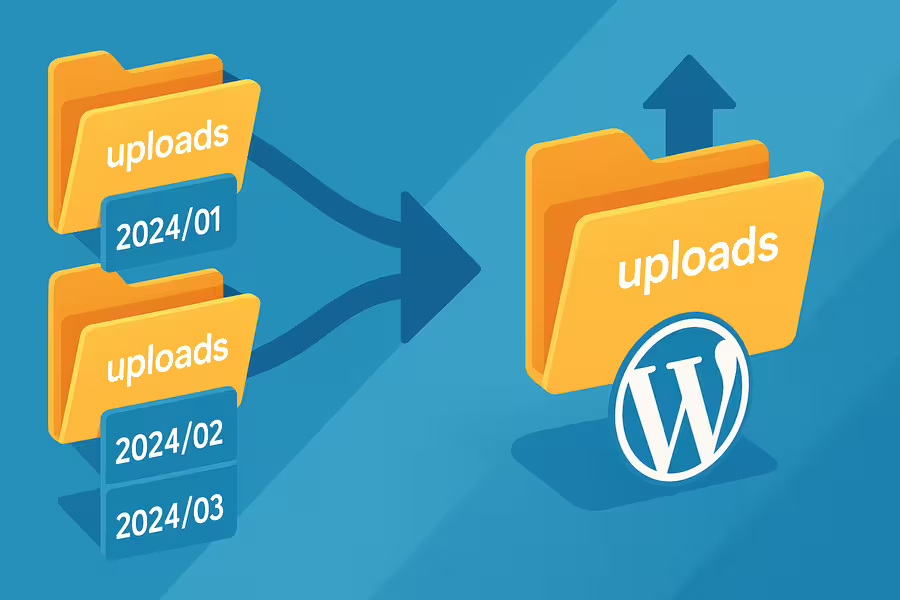
Bref & Concis pour une solution rapide
- Installer le plugin neo Rename
- Dans le back-end sous Réglages > neo WP > neo Rename cliquer sur le bouton "Déplacer les médias depuis les dossiers datés vers le dossier principal des uploads"
- Optionnellement, les redirections 301 pour le SEO sont créées automatiquement
- Terminé ! 🎉️
WordPress organise par défaut les fichiers téléchargés dans des dossiers par année et mois (par ex. "wp-content/uploads/2026/08"). Cette option "Organize my uploads into month- and year-based folders" est activée par défaut. Beaucoup d’administrateurs de sites veulent des URL plus courtes et propres et souhaitent supprimer les composantes de chemin datées des URL des médias. Désactiver cette option tardivement ne suffit pas : les images déjà téléchargées restent dans leurs sous-dossiers année/mois et conservent l’ancienne structure d’URL. Ce problème a déjà été discuté dans le forum WordPress, sur Reddit ainsi que sur Stack Overflow et Stack Exchange.
Solution en 1 clic - Dissoudre la structure des dossiers d’uploads dans WordPress après coup
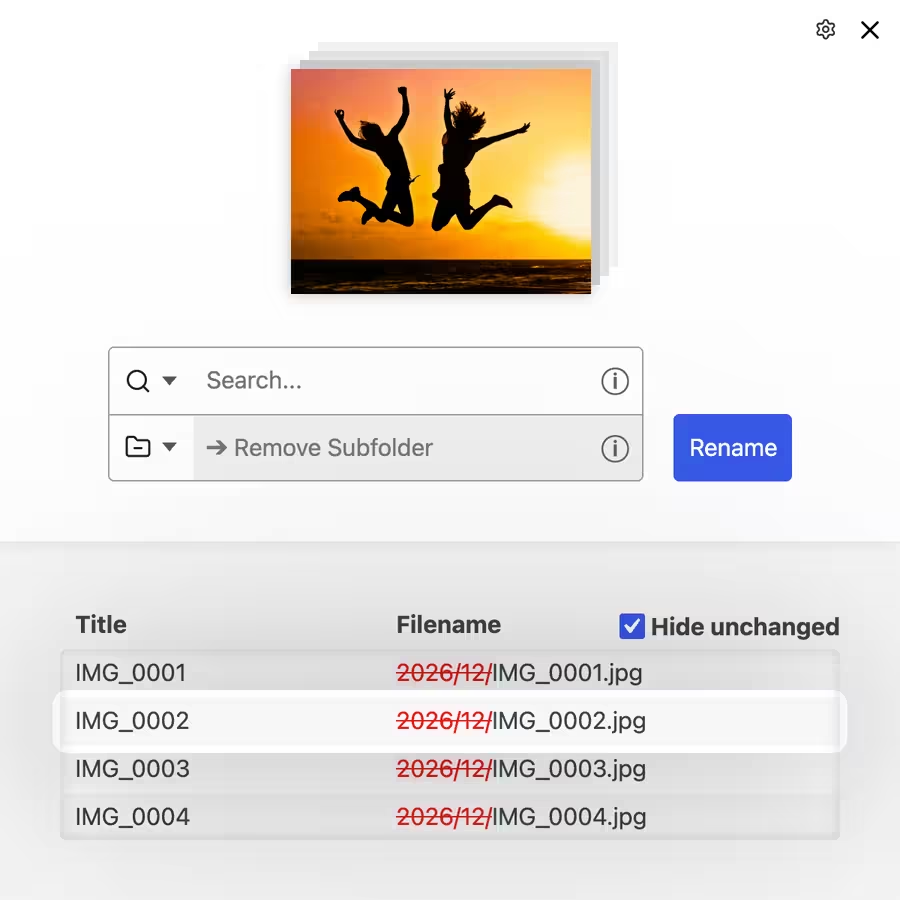
Déplacer les images avec neo Rename
La solution la plus rapide et la plus simple est le plugin neo Rename. Avec lui, tu peux en un clic déplacer tous les uploads existants depuis les sous-dossiers année/mois vers le dossier principal des uploads. Sur la page de réglages de neo Rename, il y a un bouton dédié qui dissout complètement la structure des dossiers d’uploads.
Un clic suffit et le plugin effectue automatiquement toutes les étapes nécessaires :
- Déplacer les fichiers médias : Toutes les images, vidéos, PDF etc. sont déplacées des sous-dossiers (par ex. wp-content/2026/08/) vers le dossier principal wp-content/uploads/. Tu n’as pas à parcourir manuellement les dossiers en FTP.
- Adapter les URL dans la base de données : neo Rename trouve toutes les références à ces fichiers dans la base de données (articles, pages, métadonnées des médias, etc.) et remplace les anciens chemins par le nouveau chemin sans la date. Ainsi toutes les images restent correctement intégrées dans les articles - les liens cassés sont évités. Le plugin prend en compte toutes les occurrences en base de données, y compris les données sérialisées comme les tableaux PHP lors du remplacement.
- Redirections pour les anciennes URL : Si des sites externes ou Google ont déjà indexé les anciennes URL des médias, neo Rename peut configurer des redirections 301 favorables au SEO. Un accès à l’ancienne URL (avec dossiers année/mois) redirigera automatiquement vers la nouvelle URL sans le chemin de date. Les moteurs de recherche et les visiteurs arriveront donc au bon fichier malgré la restructuration - précieux pour le SEO et pour conserver les backlinks existants. Cela n’a pas besoin d’être fait manuellement.
- Désactivation du réglage WordPress : Le plugin désactive également l’option WordPress "Organize my uploads into month- and year-based folders" afin que les futurs uploads atterrissent directement dans le dossier principal et ne soient plus créés dans des dossiers datés.
Toutes les étapes s’effectuent de manière sûre & fiable en une seule opération. Il est cependant recommandé de faire une sauvegarde au préalable.
Que peut encore faire neo Rename ?
Renomme tes images et vidéos en un éclair avec l’IA et améliore les performances SEO de ton site. L’IA prend en compte le contenu de l’image et le contexte du site autour de l’image lors de la génération. Toutes les références sont mises à jour automatiquement dans toute la base de données.
Grâce à l’aperçu en direct, la fonction rechercher-remplacer, le traitement par lot et des règles de renommage intelligentes, tu optimises ta médiathèque en un rien de temps et augmentes la visibilité de ton site.
👑 Pro : redirections 301 compatibles SEO vers la nouvelle URL de l’image
Toutes les fonctionnalités de neoRename :
Pourquoi n’auras-tu plus besoin de sous-dossiers à l’avenir ?
Avec la combinaison de neo Rename et neo Library, le tri manuel des dossiers appartient au passé. Tu peux laisser tous les uploads dans le répertoire principal et retrouver chaque image en quelques secondes. Le plugin neo Library attribue automatiquement des tags intelligents à tes médias, sans tri manuel. Les tags n’étant pas exclusifs, une image peut apparaître simultanément dans plusieurs collections virtuelles. C’est plus flexible que n’importe quelle structure de dossiers rigide.
Particulièrement pratique : neo Library affiche pour chacun de tes posts un tag intelligent dédié. Tu peux ainsi voir directement dans quels posts ton image est référencée ou quelles images sont utilisées dans un post. Les références d’image sont détectées non seulement dans le contenu du post mais aussi dans les champs ACF.
Tester et télécharger neo Rename directement
Le plugin neo Rename contient toutes les fonctions dont tu as besoin pour un nettoyage complet de la médiathèque - du déplacement sécurisé de tous les fichiers vers le dossier principal des uploads à la mise à jour automatique de toutes les références en base de données en passant par des redirections 301 SEO-friendly. Teste le plugin avec le bac à sable dans le navigateur ou télécharge-le directement.
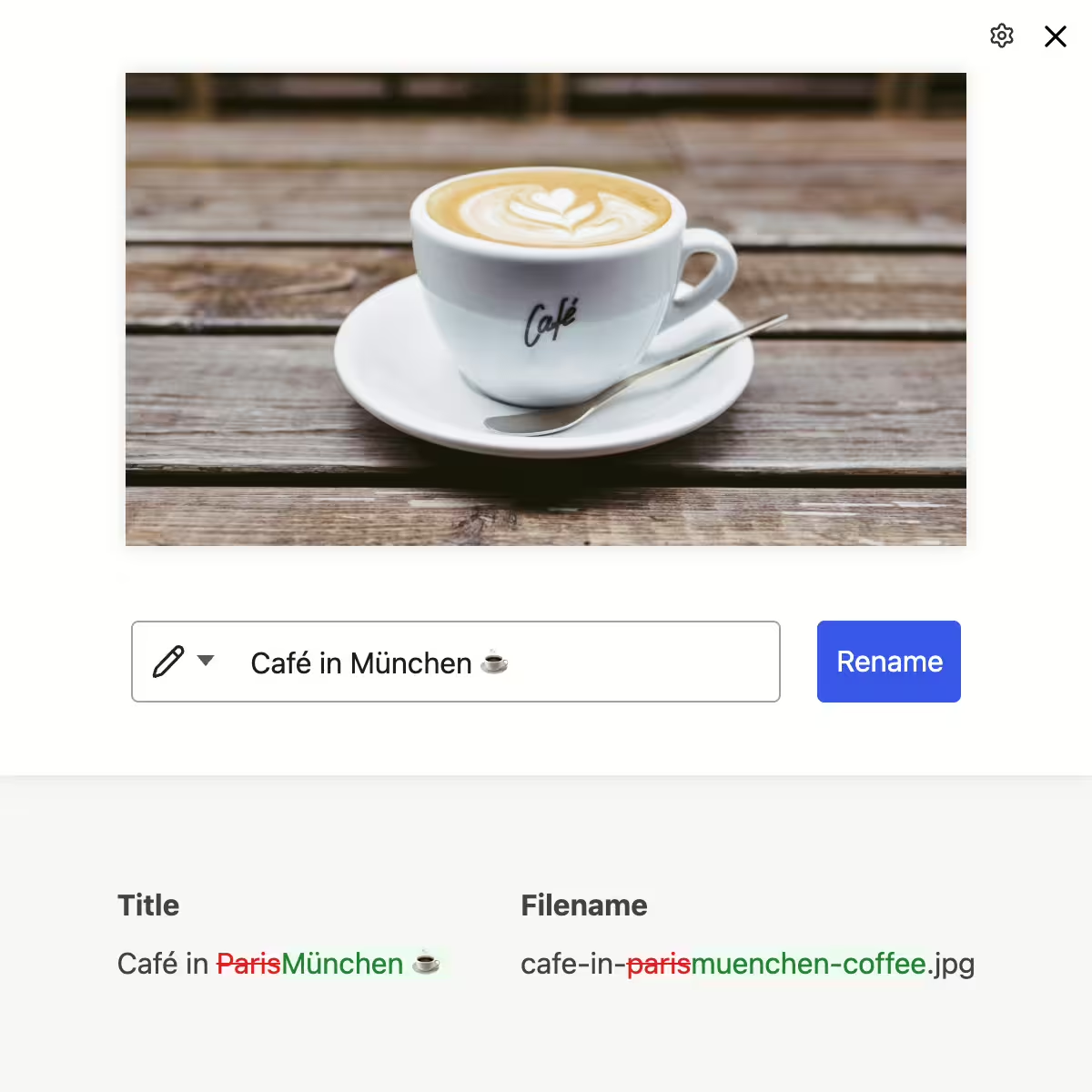


neo Rename
Optimise ton SEO d’images avec l’IA de manière efficace. Gratuitement ou avec ta propre connexion API.
Désactiver manuellement le sous-dossier de téléchargement WordPress dans les réglages
Si tu y penses déjà avant d’installer ton instance WordPress, la suppression des dossiers datés en désactivant l’option correspondante dans WordPress est très simple. Dans le tableau de bord, va dans Réglages > Médias > Téléversement de fichiers. Là tu trouveras en bas la case à cocher "Organize my uploads into month- and year-based folders". Décoche-la et enregistre les réglages. Dorénavant, WordPress ne placera plus les nouveaux téléchargements dans des sous-dossiers, mais directement dans "wp-content/uploads".
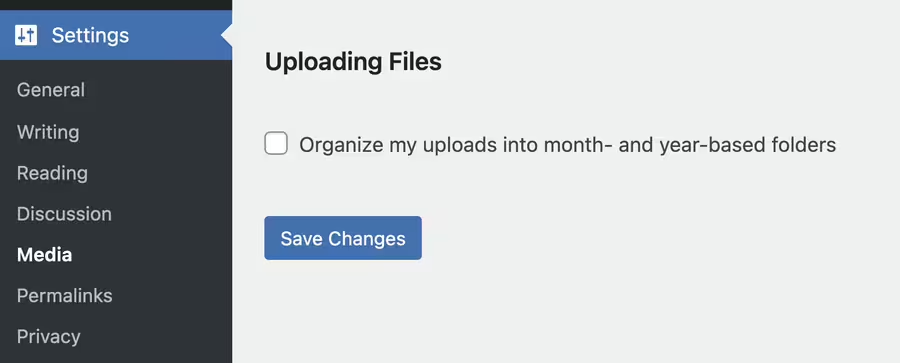
Important : Ce changement n’a pas d’effet rétroactif. WordPress ne déplace pas automatiquement les fichiers existants. Tous les médias précédemment téléchargés conservent leur chemin actuel (par ex. /uploads/2026/08/image.jpg). Dans la bibliothèque de médias ou dans les articles, rien ne change au départ. Cela signifie que les anciennes images auront toujours "/Année/Mois/" dans l’URL, tandis que les nouveaux téléchargements seront à l’avenir sans ce chemin. Il en résulte une structure incohérente si aucune autre mesure n’est prise. Si tu veux un résultat cohérent, tu dois déplacer manuellement les fichiers existants ou utiliser par exemple neo Rename.
Pourquoi WordPress crée des sous-dossiers
WordPress applique par défaut les dossiers année/mois depuis la version 2.7, car les serveurs web classiques avaient autrefois de réels problèmes avec des répertoires très volumineux. Sur d’anciens disques et systèmes de fichiers (ext3, FAT, NTFS sans journalisation), l’énumération d’un dossier contenant des dizaines de milliers de fichiers prenait beaucoup plus de temps, et certains outils de sauvegarde ou clients FTP imposaient des limites strictes d’entrées par dossier. La répartition chronologique garantissait qu’un répertoire ne contienne qu’un nombre gérable de fichiers et que les temps d’accès restent stables.
Il y avait aussi un avantage organisationnel : qui publiait chaque jour pouvait rapidement aller dans l’arborescence FTP vers «/1990/12/» et sauvegarder toutes les images de décembre en une fois. Surtout dans des rédactions sans gestion avancée des médias, c’était un classement simple et compréhensible.
La structure par date entraîne cependant quelques inconvénients : chaque URL d’image est inutilement allongée de deux segments, ce qui la rend moins lisible et plus sujette aux fautes de frappe. Les dossiers révèlent implicitement que ton site utilise WordPress et mélangent des informations techniques (année, mois) avec des chemins de fichiers sémantiquement non pertinents.
Aujourd’hui, les raisons techniques sont en grande partie obsolètes. Les systèmes de fichiers modernes (ext4, APFS, XFS) et les SSD peuvent gérer des centaines de milliers d’entrées dans un dossier sans que l’énumération ne soit sensiblement ralentie. Les sites sont en outre généralement servis via des couches de mise en cache, CDN ou stockage objet (S3, Wasabi & Co.), si bien que le répertoire physique local compte peu.
Solutions pour supprimer les dossiers année/mois du chemin de fichier et de l’URL
Outre la méthode pratique neo Rename, il existe plusieurs approches alternatives pour nettoyer les chemins de fichiers. Nous présentons ci-dessous différentes solutions – des plugins à la méthode dédiée aux développeurs avec WP-CLI. Important : nombre de ces approches exigent de déplacer physiquement les fichiers et d’ajuster la base de données. Théoriquement, on peut aussi "supprimer" le segment de date sans déplacer les fichiers (par ex. via une règle de réécriture), mais cela ne fait que masquer le problème et ne se recommande que dans des cas particuliers. Nous abordons néanmoins aussi cette piste.
1) neo Rename - la solution en un clic
Comme décrit plus haut : neo Rename offre la solution One-Click spécialement pour ce problème. Comparée aux méthodes suivantes, qui demandent parfois plusieurs étapes, neo Rename est la plus commode et idéale si tu veux atteindre l’objectif sans effort technique. Avantages de neo Rename en bref :
- Un clic, tout est fait : Pas de changement d’outil, pas de SQL, pas de travail manuel. Le bouton du plugin s’occupe du déplacement, de la recherche et du remplacement en une seule opération.
- Pas de liens cassés : Tous les liens internes dans WordPress sont mis à jour, de sorte que les nouveaux chemins sont directement appliqués dans articles et pages. De plus, des redirections 301 optionnelles empêchent que des liens externes ne mènent à une erreur.
- Fonctionnalités supplémentaires : neo Rename peut faire plus (optimisation des noms de fichiers pour le SEO, renommages en masse, restauration des noms originaux, etc.), ce qui t’aide à garder une médiathèque propre sur le long terme.
- Compatibilité neo Library : Grâce au système de filtres et d’étiquettes de neoLibrary, les structures de dossiers deviennent superflues - tu retrouves tes médias rapidement de toute façon. neo Rename et neo Library se complètent parfaitement pour organiser de grandes bibliothèques médias.
En conclusion : le plugin neo Rename est spécialement développé pour nettoyer les chemins médias WordPress et rend l’ensemble du processus accessible aux débutants. Si ta priorité est la rapidité et la sécurité, cette solution est à privilégier.
2) Media File Renamer Pro - la voie manuelle
Une autre solution via plugin est Media File Renamer (par le développeur Jordy Meow). Sa version Pro permet aussi de renommer les fichiers médias et de les déplacer vers d’autres dossiers. Voici comment procéder :
- Préparation : Désactive d’abord, comme indiqué plus haut, les téléversements basés sur la date dans WordPress, afin que les nouveaux fichiers ne soient plus placés dans des sous-dossiers.
- Utilisation du plugin : Avec Media File Renamer Pro tu peux maintenant réorganiser tes médias existants. Le plugin propose par exemple une fonction en masse pour renommer et déplacer plusieurs fichiers à la fois. Tu peux déplacer tous les fichiers d’un dossier mensuel vers le dossier principal d’uploads. Dans l’interface du plugin, sélectionne les médias concernés et donne soit de nouveaux noms de fichiers soit laisse-les et utilise l’option de les déplacer vers le répertoire principal.
- Mise à jour des références : Media File Renamer met à jour les références dans les articles lors du renommage. Si tu déplaces donc des fichiers vers un autre chemin, le plugin devrait adapter toutes les occurrences de l’URL dans les publications. Vérifie le résultat par échantillonnage : l’image s’affiche-t-elle toujours dans l’article ? L’URL est-elle correcte ?
- Redirections : À notre connaissance, Media File Renamer ne crée pas automatiquement de redirections des anciennes vers les nouvelles URL. Autrement dit, les liens externes ou les accès directs aux anciens chemins renverraient une erreur 404. Tu devras donc gérer séparément les redirections (par ex. avec un plugin de redirection ou via .htaccess).
Évaluation : Media File Renamer Pro est puissant et peut également renommer/déplacer les fichiers. Cependant, il demande plus d'étapes manuelles et de contrôle. Tu devras peut‑être procéder dossier par dossier et surveiller le résultat. Pour de nombreux médias, cela peut être chronophage. De plus, prudence : si deux fichiers de dossiers mensuels différents ont le même nom, un conflit surviendrait lors du déplacement dans un dossier commun. Dans ce cas, tu devras d'abord renommer un fichier pour obtenir des noms uniques. Assure‑toi donc qu'il n'existe pas de noms de fichiers en double avant de tout réunir dans un dossier.
Conclusion : Pour les utilisateurs avancés, Media File Renamer Pro est une option pour effectuer la tâche « supprimer les dossiers mensuels ». Si tu utilises déjà le plugin, tu peux tenter la voie manuelle. Sinon, neo Rename offre une solution spécifiquement conçue et plus simple.
3) Media Library Folders – gestion de dossiers par glisser‑déposer en tant que « voie médiane »
Si tu veux te débarrasser des dossiers datés tout en conservant une vraie structure de répertoires, Media Library Folders (MLF) est un compromis pragmatique. Le plugin ajoute une barre latérale de dossiers à gauche dans la médiathèque WordPress et déplace physiquement les fichiers sur le serveur, au lieu de créer uniquement des catégories virtuelles. Les URL restent propres et les fichiers peuvent être logiquement triés par thème.
Fonctions en un coup d'œil :
- Créer des dossiers par glisser‑déposer : Une gestion des dossiers similaire à l'explorateur Windows.
- Déplacement physique : Lors d'un déplacement, MLF corrige automatiquement toutes les références dans les articles et pages.
- Annuler & actions groupées (Pro) : Annuler la dernière action ; déplacer plusieurs fichiers/dossiers simultanément.
- Affectation multiple (Pro) : Une image peut apparaître dans plusieurs dossiers.
- Synchronisation serveur (Pro) : Les dossiers créés par FTP apparaissent dans l'administration – pratique pour de très grandes bibliothèques.
Le principal avantage par rapport aux plugins de dossiers purement « virtuels » : les dossiers existent réellement dans le système de fichiers. Tu peux donc sauvegarder des images via FTP ou copier vers un stockage CDN sans perdre la structure des dossiers. Pour des rédactions qui utilisent des dossiers thématiques («/produits/», «/photos‑équipe/» etc.), c'est une méthode familière et qui prévient les collisions de noms de fichiers.
Cependant, MLF ne crée pas de redirections 301 pour les anciens chemins. Si tu viens de la structure année/mois, tu devras intervenir toi‑même via un plugin de redirection ou .htaccess – ou utiliser la solution en un clic neo Rename, qui inclut les redirections. De plus, trier par glisser‑déposer des milliers d'images prend du temps ; il n'y a pas d'étiquetage automatique comme dans neo Library.
4) WP Original Media Path - ajuster le chemin d'upload
Le plugin WP Original Media Path adopte une approche différente. Il permet de modifier le dossier Uploads de WordPress - ce qui était possible dans le core jusqu'à WordPress 3.5. Avec ce plugin, tu peux par exemple définir que tes médias soient désormais sous « wp-content/media/ » au lieu de « wp-content/uploads/ », ou même utiliser une sous‑domaine pour les médias. Cela affecte le chemin de base des uploads. Important : WP Original Media Path n'est pas rétroactif - il n'ajuste pas automatiquement les entrées existantes. Mais tu peux l'utiliser pour établir une nouvelle structure unifiée puis la basculer manuellement. Un déroulé possible :
- Installer le plugin et définir le nouveau chemin/URL. Tu pourrais par exemple laisser wp-content/uploads (si tu veux seulement supprimer les sous‑dossiers) ou indiquer un chemin totalement nouveau (par ex. wp-content/uploads_all ou wp-content/media). Enregistre le réglage. WordPress écrit le nouveau chemin dans les options (base de données) – tous les futurs uploads iront alors à cet endroit.
- Déplacer les fichiers : Déplace ensuite par FTP ou Shell le contenu de l'ancien dossier d'uploads vers le nouvel emplacement. Si tu veux seulement dissoudre les dossiers année, en restant dans le même dossier principal, cela signifie : déplacer tous les fichiers des sous‑répertoires uploads/YYYY/MM/ directement dans uploads/. (Les dossiers d'année vides peuvent ensuite être supprimés.) Si tu as choisi un chemin totalement nouveau, déplace l'intégralité du répertoire en conséquence.
- Remplacer dans la base de données : Tu dois maintenant adapter toutes les références dans la base de données pour que WordPress trouve les médias au nouveau chemin. Comme indiqué dans la doc du plugin, une opération de recherche‑remplacement est inévitable. Tu recherches l'ancien chemin de base (par ex. wp-content/uploads/2025/08/) et le remplaces par le nouveau chemin (par ex. wp-content/uploads/). Cela se fait facilement avec un plugin comme Better Search Replace ou via WP‑CLI. Pense à prendre en compte les données sérialisées.
Après ces étapes, tous les médias sont disponibles au nouveau chemin. Les contenus existants pointent vers la nouvelle URL. WP Original Media Path a informé WordPress du chemin modifié, le reste doit être géré manuellement comme avec les méthodes manuelles.
Usage recommandé : Ce plugin est utile si tu veux par exemple un emplacement de stockage complètement différent pour les uploads, comme un autre répertoire ou un domaine/CDN séparé. Pour simplement éliminer les dossiers datés dans le même dossier principal, c'est peut‑être excessif, puisque le chemin standard (uploads) resterait. Tu pourrais cependant utiliser WP Original Media Path pour déplacer tous les uploads dans un sous‑dossier « media » au lieu de « uploads ». Important : le plugin ne fonctionne pas avec Multisite.
5) WP‑CLI & Better Search Replace - variante développeur
Pour les utilisateurs techniquement avertis, il est possible de supprimer les dossiers datés sans plugins spécifiques. Il faut alors déplacer les fichiers manuellement et ajuster toutes les entrées de la base de données :
- Sauvegarde de la base de données : Faites impérativement d'abord une sauvegarde de la base de données ! Une mauvaise opération de recherche‑remplacement peut rendre la base inutilisable. La sécurité passe avant tout.
- Déplacer les fichiers manuellement : Par FTP avec FileZilla ou par SSH avec Termius ou via un script, déplace les fichiers des dossiers Année/Mois vers le dossier principal uploads/. Fais très attention aux conflits de noms de fichiers. Si deux fichiers portent le même nom (par ex. image.jpg dans "2023/03/" et encore dans "2026/08/"), ils ne peuvent pas coexister tous les deux dans "uploads/".
- Recherche et remplacement dans la base de données : Il faut maintenant réécrire tous les emplacements dans la BD qui pointent vers les anciens chemins. Cela concerne surtout la colonne post_content des articles et pages, où les images sont insérées via des balises. De plus, les métadonnées des attachments dans wp_postmeta, notamment les entrées _wp_attached_file, doivent être adaptées car elles stockent le chemin relatif au dossier uploads, par ex. "2026/08/image.jpg". Dans de rares cas, des widgets, menus ou options de thème référencent aussi des images dont le chemin doit être ajusté.
Le plus pratique est d'utiliser le plugin Better Search Replace ou la commande WP‑CLI. Exemple de commande WP‑CLI :wp search-replace '/wp-content/uploads/2025/08/' '/wp-content/uploads/' --skip-columns=guidCela remplacerait dans toutes les tables les occurrences de la chaîne de chemin et laisserait de côté les GUID. Tu devrais exécuter cette commande par combinaison année/mois ou avec une regex (WP-CLI supporte --regex). Alternativement, tu utilises Better Search Replace dans l’admin WP, sélectionnes toutes les tables pertinentes et recherches par ex. /wp-content/uploads/2026/08/ et remplaces par /wp-content/uploads/. Répète cela pour toutes les combinaisons année/mois existantes. Données sérialisées : Better Search Replace prend en compte les données PHP sérialisées, ce qui est important pour que par ex. les configurations de widgets ou _wp_attachment_metadata ne soient pas corrompues. Le search-replace de WP-CLI gère aussi la sérialisation (tant que tu n’utilises pas le mode regex).
Dans la table wp_posts, chaque attachment-post a une entrée GUID avec l'URL d'origine. Il est recommandé de ne pas modifier ces GUID car ils servent uniquement d'identifiant unique interne (et sont par exemple importants pour les flux RSS). Si tu fais une opération générale de recherche&remplacement, tu toucherais cependant aussi les GUID. Si possible, exclue la colonne guid (Better Search Replace le fait automatiquement en exécution standard). WP-CLI propose --skip-columns=guid pour cela. En cas de doute ce n'est toutefois pas une catastrophe si la GUID est modifiée, elle doit juste rester cohérente et unique. - Vider le cache : Si tu utilises un plugin de cache comme WP Fastest Cache ou un CDN, vide le cache pour que les images relinkées soient servies immédiatement.
- Contrôle : Vérifie après l'opération si les médias se chargent correctement sans dossiers datés. Particulièrement dans les articles : toutes les images fonctionnent-elles ? Un moyen rapide est de visiter la page et de regarder la console du navigateur pour des erreurs 404. Dans la médiathèque, les vignettes doivent rester visibles. Désactive aussi le cache du navigateur dans la console développeur.
Cette méthode manuelle atteint au final le même résultat que les solutions par plugin, mais demande rigueur et expérience. Avantage : Tu n'as pas besoin de plugins supplémentaires (sauf éventuellement Better Search Replace, que tu peux ensuite supprimer) et tu gardes le contrôle total. Inconvénient : C'est sujet aux erreurs - un terme de recherche mal choisi ou une étape oubliée peut engendrer des images cassées. Et c'est chronophage, surtout si de nombreux dossiers et fichiers sont concernés.
6) Règle de réécriture .htaccess (redirection sans déplacement)
Si tu ne veux pas déplacer les fichiers mais désires quand même changer la structure d'URL visible, tu peux utiliser des règles de réécriture. Une solution consiste à rediriger automatiquement les visiteurs d'une URL avec chemin daté vers la même URL sans le chemin daté ou inversement. Deux approches :
- Variante A : les fichiers ont été déplacés, rediriger les anciennes URLs : Cela correspond à la méthode manuelle complétée par une règle .htaccess de redirection. Supposons que tu aies déplacé tous les fichiers dans le répertoire principal. Crée maintenant dans wp-content/uploads/ une .htaccess avec le contenu suivant :
RewriteEngine On
RewriteBase /wp-content/uploads/
RewriteCond %{REQUEST_FILENAME} !-f
RewriteCond %{REQUEST_FILENAME} !-d
RewriteRule ^([0-9]{4})/([0-9]{2})/(.*) /wp-content/uploads/$3 [L,R=301]
Cette règle fait ceci : si sous uploads/YYYY/MM/nom-de-fichier aucun fichier réel n'est trouvé, renvoie une redirection 301 vers /uploads/nom-de-fichier. Les jokers
([0-9]{4})et([0-9]{2})captent les numéros d’année et de mois, $3 représente le nom de fichier avec un chemin éventuel suivant (au cas où il y aurait des sous-répertoires dans le nom de fichier à l’avenir). Ainsi, par ex., les accès à /uploads/2026/08/menu.pdf sont redirigés vers /uploads/menu.pdf. Le statut [R=301] garantit qu’il s’agit d’une redirection permanente (utile pour le SEO). Cette solution est très élégante pour attraper les liens externes existants ou les entrées d’indexation des moteurs de recherche des anciennes URL et les rediriger vers les nouveaux chemins. Elle devrait se trouver dans le dossier uploads (pas dans le .htaccess principal), afin qu’elle prenne effet avant WordPress. - Variante B : les fichiers restent dans les sous-dossiers, redirection interne des nouvelles URL courtes : C’est le cas inverse : tu laisses les fichiers physiquement où ils sont (dans 2026/08 etc.), mais veux afficher des URL “courtes” pour les visiteurs. Cela signifie que tu devrais modifier le contenu des articles pour qu’il référence les images sans le chemin daté. Pour que ces liens fonctionnent sans déplacer les fichiers, il faut une règle de réécriture interne qui résolve une requête vers /uploads/image.jpg vers le réel emplacement /uploads/2026/08/image.jpg. C’est plus compliqué car le serveur doit déterminer dans quel dossier année se trouve le fichier. Écrire une règle globale pour cela n’est pas trivial - il faudrait soit tester toutes les combinaisons année/mois soit avoir une logique fixe. Si par ex. les noms de fichiers sont uniques, on pourrait essayer via RewriteMap ou un script de trouver le bon chemin, mais cela dépasse les règles .htaccess standard. En bref : cette variante est faisable mais coûteuse en temps et sujette aux erreurs. Dans la pratique elle est rarement utilisée. Il est plus simple de déplacer directement les fichiers ou d’utiliser une autre des approches ci-dessus.
Utilise les redirections .htaccess surtout en complément pour intercepter les anciennes URLs après une restructuration (Variante A). Ainsi tu préserves le jus SEO de tes images et évites les 404. Si tu utilises neo Rename, tu n'as pas à t'en préoccuper. Le plugin peut ajouter les redirects automatiquement.
FAQ et dépannage
Sauvegarde et sécurité - Dois-je faire une sauvegarde avant de modifier la structure des dossiers ?
Oui, absolument ! Les modifications des chemins de fichiers et de la base de données sont potentiellement risquées. Fais une sauvegarde complète au préalable (base de données et wp-content). Ainsi tu peux restaurer l'état en cas de problème. Des plugins comme Better Search Replace avertissent expressément de ne pas travailler sans sauvegarde.
Conflits de noms de fichiers - Que se passe-t-il si des fichiers portant le même nom existent dans différents dossiers mensuels ?
Si tu rassembles tous les fichiers dans un dossier, les noms de fichiers doivent être uniques. Vérifie donc si par ex. image.jpg existe en 2023/03 et en 2026/08. Si oui, tu devrais renommer l’un des deux (par ex. image-2.jpg) avant de les fusionner. Des outils comme neo Rename ou Media File Renamer peuvent aider car ils permettent un renommage en masse. Sans cette préparation, lors du déplacement un fichier pourrait écraser l’autre, entraînant une perte de données !
Particularités Multisite : est-ce que cela fonctionne aussi avec WordPress Multisite ?
Dans les configurations Multisite, chaque sous-site a son propre chemin d'uploads (uploads/sites/...). L'option « Organize into month/year folders » existe par site. Tu dois procéder séparément pour chaque site. De plus, dans Multisite, ne regroupe surtout pas plusieurs sites dans un dossier commun. Garde la séparation par site pour éviter les collisions.
Impacts SEO : les années dans le chemin des images influencent-elles mon classement SEO ?
Non. Les noms de dossiers n'ont pas d'impact sur le SEO. Plus importants sont le nom de fichier lui-même (mots-clés), les textes alt, le temps de chargement, etc. Supprimer les dossiers année n'apporte donc ni gain SEO direct ni dommage. C'est principalement une question d'esthétique et d'organisation. Assure-toi simplement de mettre des redirections pour que les entrées indexées existantes ne mènent pas à une erreur - sinon cela pourrait nuire au SEO.
Liens externes et redirections : que devient-il des anciennes URLs d'images déjà intégrées ailleurs ?
Sans mesures, ces URLs renverraient des 404 si tu déplaces les fichiers ou changes les chemins. C'est pourquoi les redirections sont importantes. Le plugin neo Rename s'en charge automatiquement via des redirections 301. Si tu travailles manuellement, configure une règle .htaccess de redirection (voir plus haut) ou utilise un plugin de redirection pour pointer les anciennes vers les nouvelles URLs. Active des redirections permanentes (301) afin que Google prenne en compte la modification. Avec des redirections correctement configurées, tes images conservent leur « Google Juice » et les utilisateurs sont redirigés automatiquement vers la nouvelle adresse.
Rollback : Puis-je annuler la modification ?
Théoriquement oui, mais pas par un simple bouton. Tu devras remettre les fichiers dans leurs dossiers d’origine et ajuster de nouveau les entrées de la base de données (ou les restaurer depuis une sauvegarde). Le plugin neo Rename en version Pro offre une fonction d’annulation pour des renommages individuels, mais un retour complet de la structure des dossiers nécessite aussi une sauvegarde. Réfléchis donc bien avant de franchir le pas et teste de préférence d’abord dans un environnement de test ou une staging site pour vérifier que tout fonctionne.
Dépannage : Que faire si, après la modification, des images individuelles manquent ou s’affichent mal ?
Procède de manière systématique. Vérifie le chemin de l’image dans le HTML de la page (est-il correct ou pointe-t-il encore vers un ancien dossier ?). Vérifie les entrées de la base de données pour une image concernée (wp_posts et wp_postmeta pour l’ID de l’attachment). Si des dossiers annuels y figurent encore, tu as peut-être omis une recherche/remplacement. Contrôle aussi les droits d’écriture dans le dossier uploads (le dossier uploads/ doit rester inscriptible par WordPress, généralement 755). Si tu n’es pas sûr, tu peux lancer un plugin comme Regenerate Thumbnails. Ce plugin génère de nouvelles miniatures à partir des chemins enregistrés en base. Si cela échoue, il y a encore un problème avec les chemins.
Liens utiles sur le thème "WP-uploads sans sous-dossiers"
- Stack Overflow – Remove date from media and image URLs
- Stack Exchange – What is the best practice for renaming Wordpress media files?
- Stack Exchange – Remove /Year/Month from uploaded media
- Stack Exchange – Impacts when toggling the folders option
- Stack Exchange – Disable year/month folders for future uploads
- Reddit – Move files to flat folder & update postmeta
- Reddit – Discuss pros/cons of date folders
- Reddit – Adjust upload folder in WordPress
- WordPress.org Support – Organize uploads into month/year folders
- WordPress.org Support – Media always uploads to wrong month/year folder
- WordPress.org Support – Multisite: adjust folder option per site
- WordPress.com Forum – Media ends up in wrong month folder
- WPDE.org – Move WP-uploads afterwards
- WordPress Core Trac – Ticket #34759: Default disable option?
Conclusion
La suppression des sous-dossiers année et mois des URLs médias peut se faire de plusieurs manières. ✅ Pour celles et ceux qui veulent jouer la sécurité, la solution en un clic avec neoRename est recommandée. Cela te fait gagner du temps et minimise les sources d’erreur. Quoi qu’il en soit, quel que soit le chemin choisi : planifie soigneusement, fais des sauvegardes et pense aux redirections pour éviter des pertes SEO.
Au bout du compte, c’est surtout une décision esthétique/organisationnelle de conserver ou non la structure par date. WordPress te laisse le choix. Si tu optes pour des URLs d’uploads plus "propres", tu as maintenant les solutions adéquates à disposition.
Le plugin neo Rename (partie de la suite neo WP Plugin) te simplifie le travail et offre de nombreuses fonctionnalités pour optimiser ta médiathèque - du renommage en masse aux redirections SEO. Avec les autres outils du neoUniverse (neo Library, neo Replace, neo Optimize etc.) tu disposes de tout pour porter la gestion de tes médias WordPress à un niveau supérieur.

