
WordPress-Mediathek organisieren mit und ohne Plugins
Wenn deine WordPress-Mediathek wächst, kostet nicht das Hochladen die meiste Zeit, sondern das Wiederfinden: Wie hieß die Datei? Wer hat sie hochgeladen? Wo wird sie verwendet? Und welche Version ist die aktuelle?
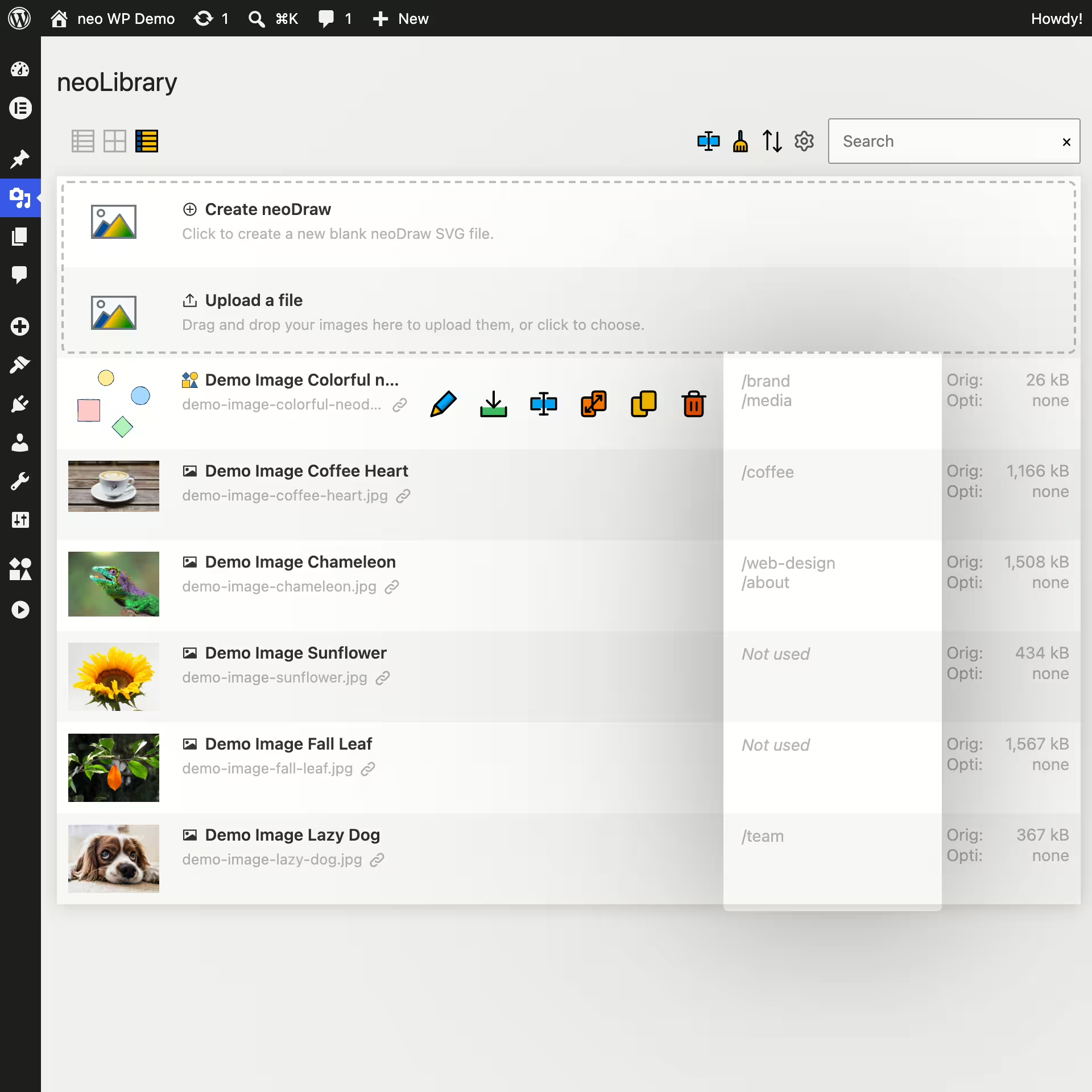
Ein WordPress Media Library Manager sollte diese Fragen beantworten, ohne aus der Medienverwaltung ein eigenes Ablageprojekt zu machen. neo Library ergänzt WordPress dafür um eine durchsuchbare Liste, Sortierung, erkannte Verwendungen, Vorschauen, Drag-and-drop-Uploads und direkte Dateiaktionen. Dieser Guide zeigt dir, wie du die WordPress-Mediathek mit und ohne Plugins organisieren kannst.
Die kurze Antwort: Wenn du Medien schneller wiederfinden, nach Titel, Dateiname, Autor oder URL suchen und erkannte Verwendungen direkt prüfen willst, ist neo Library unsere erste Empfehlung. Die kostenlose Version arbeitet mit deiner bestehenden Mediathek, ohne dass du vorher eine neue Ordnerstruktur anlegen musst. Aussagekräftige Dateinamen und klare Upload-Regeln machen die Suche zusätzlich zuverlässiger.
Kleine Website
Wenig Einrichtung und eine schnelle Suche sind wichtiger als ein komplexes Ordnungssystem. Vorhandene Dateien sollten sich ohne neue Ablagelogik wiederfinden lassen.
Redaktion
Gemeinsame Namensregeln, klare Zuständigkeiten und eine Suche nach redaktionellen Begriffen helfen, vorhandene Medien wiederzuverwenden und Dubletten zu vermeiden.
Große Mediathek
Flexible Suche, sinnvolle Sortierung und schnell erreichbare Vorschauen sind entscheidend. Tausende Dateien sollten nicht zuerst manuell einsortiert werden müssen.
Agentur oder Shop
Produkt- und Kundenmedien müssen schnell auffindbar sein. Vor Ersetzen, Umbenennen oder Löschen ist außerdem ein sichtbarer Hinweis auf bekannte Verwendungen wichtig.
So unterstützt neo Library diese Arbeitsweisen:
- Sofort reinstarten: Die bestehende WordPress-Mediathek wird direkt in einer zusätzlichen Übersicht angezeigt.
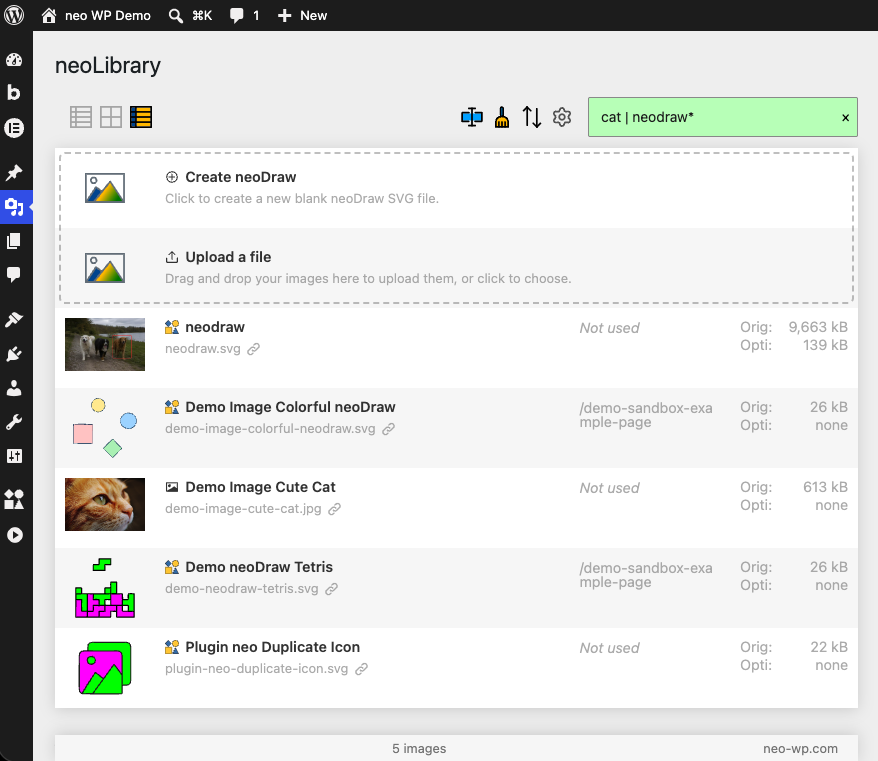
- Mehr Suchwege nutzen: Suche nach Titel, Dateiname, Autor oder URL statt nur nach Upload-Monaten.
- Große Bestände überblicken: Sortierung, Vorschau, Dateigröße und weitere Informationen stehen in derselben Ansicht bereit.
- Änderungen besser vorbereiten: Erkannte Verwendungen und direkte Medienaktionen sind unmittelbar bei der Datei erreichbar.
Warum die WordPress-Mediathek schnell unübersichtlich wird
WordPress Core hat eine Raster- und Listenansicht, eine einfache Mediensuche sowie Filter nach Datum und Medientyp. Für wenige Uploads ist das ausreichend. Bei einem gewachsenen Medienbestand fehlen jedoch häufig genau die Informationen, die vor einer Änderung wichtig sind: eine kompakte Medienübersicht, flexible Suchfelder und gut sichtbare erkannte Verwendungen.
Eine Datei kann in mehreren Beiträgen, einem Page Builder, einem Custom Field oder einer Theme-Einstellung vorkommen. Auch die Suche nach Upload-Monaten hilft kaum, wenn du den Dateinamen oder das Projekt kennst, aber nicht mehr den Monat.
Welche Funktionen im Alltag wirklich helfen
Ein guter Media Library Manager verkürzt wiederkehrende Arbeitsschritte, statt nur eine weitere Navigationsebene einzuführen. Für Suche, Sortierung, Vorschau und erkannte Verwendungen bündelt neo Library diese Aufgaben in einer zusätzlichen Medienübersicht.
- Dateien über mehrere Angaben finden: Eine Suche nach Titel, Dateiname, Autor und URL hilft bei Produktnummern, Kampagnennamen, Kundenkürzeln und alten Dateipfaden.
- Verwendungen vor Änderungen prüfen: Erkannte Fundstellen sollten direkt bei der Mediendatei sichtbar sein, bevor sie ersetzt, umbenannt oder gelöscht wird.
- Nach relevanten Zeitpunkten sortieren: Upload- und Änderungsdatum sind meist hilfreicher als eine reine Navigation durch Monatsarchive.
- Dateien direkt beurteilen: Vorschau, Dateigröße und weitere Informationen sparen unnötige Wechsel auf einzelne Attachment-Seiten.
- Neue Medien per Drag and Drop hochladen: Upload und anschließende Kontrolle können in derselben Medienübersicht stattfinden.
- Die klassische Mediathek weiterverwenden: Eine zusätzliche Ansicht sollte die vorhandene Raster- und Listenansicht ergänzen, nicht unzugänglich machen.
Vier Regeln, die jede Mediathek besser machen
- Dateien vor dem Upload verständlich benennen. Aus
IMG_8042-final-neu-2.jpgwird zum Beispielsummer-campaign-running-shoe-blue-side.jpg.Bereits hochgeladene Medien kannst du mit neo Rename kontrolliert umbenennen. - Alt-Texte für Barrierefreiheit schreiben. Interne Kürzel gehören in Dateinamen oder redaktionelle Felder, nicht in den Alt-Text. neo Alt unterstützt dich beim Prüfen und Bearbeiten der Alt-Texte.
- Vor einem neuen Upload suchen. Finde zuerst die bestehende Datei und vermeide eine weitere Kopie desselben Logos oder Produktbilds.
- Vor Löschen oder Ersetzen ein Backup und bekannte Referenzen prüfen. Eine erkannte Verwendung ist eine wichtige Hilfe, aber kein automatischer Beweis dafür, dass jede technische Referenz erfasst wurde.
Wenn die Core-Suche nicht mehr reicht: neo Library sucht nach Titel, Dateiname, Autor und URL. Zusätzlich siehst du erkannte Verwendungen direkt neben der Datei.
Brauchst du überhaupt WordPress-Medienordner?
Viele Nutzer suchen nach WordPress Media Library Folders, weil sie Dateien in der Standardansicht nicht schnell genug wiederfinden. Ein Ordnerbaum ist dafür nicht automatisch die beste Lösung: Er muss angelegt, erklärt und dauerhaft gepflegt werden. Wenn Dateinamen, Titel, Autoren, URLs und bekannte Verwendungen deine wichtigsten Anhaltspunkte sind, kann eine suchbasierte Medienverwaltung ausreichen.
Nur wenn dein Team zwingend mit einer festen Hierarchie arbeitet, solltest du zwischen virtuellen Zuordnungen und echten Dateipfaden unterscheiden.
Virtueller Medienordner
Eine zusätzliche Hierarchie, die dauerhaft gepflegt werden muss
Campaign / Summer ist eine Datenbank-Zuordnung. Die Datei bleibt zum Beispiel unter /uploads/2026/08/shoe.jpg. Die Ordneransicht hilft nur, wenn sich alle Beteiligten an dieselbe Ablagelogik halten.
Alternative: Eine feldübergreifende Suche kommt ohne vorheriges Einsortieren aus und eignet sich besser, wenn dein Team Dateien vor allem über Namen, Autoren oder URLs wiederfindet.
Physischer Dateipfad
Teil der technischen Auslieferung, nicht der täglichen Mediensuche
Wird eine Datei zum Beispiel nach /uploads/products/shoe.jpg verschoben, können gespeicherte URLs, Vorschaubilder, CDN-Einträge und externe Links betroffen sein.
Für die Organisation nicht nötig: Reine Such- und Sortierfunktionen verändern keine Upload-Pfade. Physische Verschiebungen brauchen dagegen immer einen separaten Migrations- und Backup-Prozess.
Ordner lösen nur die Frage, in welcher Hierarchie eine Datei abgelegt wurde. Eine suchbasierte Medienübersicht beantwortet andere Fragen: Wie heißt die Datei, wer hat sie hochgeladen, wann wurde sie geändert und wo wird sie verwendet? Falls du unabhängig davon physische Datumsordner entfernen möchtest, nutze die separate Anleitung zum Verschieben von Bildern aus Jahr- und Monatsordnern.
WordPress Media Library Plugins im Vergleich
Welches Plugin passt, hängt vom tatsächlichen Problem ab. neo Library konzentriert sich auf Suche, Sortierung, Vorschau, erkannte Verwendungen und direkte Medienaktionen. Andere Kandidaten sind vor allem dann relevant, wenn du ausdrücklich Taxonomien, einen festen Ordnerbaum, Galerien oder detaillierte Ordnerrechte benötigst. Es folgt deshalb keine allgemeine Rangliste, sondern eine Abgrenzung nach Funktionsschwerpunkt. Funktionsumfang und Pflegezustand wurden am 10. August 2026 anhand aktueller Produktseiten und WordPress.org-Einträge geprüft.
neo Library
neo Library ist kostenlos erhältlich und ersetzt den Ordnerbaum durch eine durchsuchbare Übersicht. Die aktuelle Version sucht nach Dateiname, Titel, Autor und URL, sortiert unter anderem nach Upload- und Änderungsdatum und zeigt erkannte Verwendungen. Upload per Drag and Drop, Vorschauen und Dateiaktionen liegen in derselben Ansicht. Umbenennen, Ersetzen oder Duplizieren greifen auf die jeweils installierten neoWP-Module zurück.
Passt zu: Websites, die Medien anhand ihres Namens und tatsächlichen Einsatzes finden möchten. Die klassische Raster- und Listenansicht bleibt erreichbar.
Arbeitsweise: Die durchsuchbare Übersicht kommt ohne vorab gepflegte Ordner oder Tags aus. Das passt zu Teams, die Medien über Namen, Autoren, URLs und erkannte Verwendungen wiederfinden.
FileBird
FileBird ist als Freemium-Plugin verfügbar und ergänzt die Core-Mediathek um virtuelle Haupt- und Unterordner, Drag and Drop, Ordnersuche und Migration aus mehreren anderen Organizer-Plugins. Die kostenlose Version erlaubt laut aktuellem WordPress.org-Eintrag unbegrenzt viele Haupt- und Unterordner. Bestimmte Sortierungen, ZIP-Downloads und tiefere Integrationen gehören zum Premium-Modell.
Passt zu: Nutzer, die einen vertrauten Ordnerbaum direkt in der Mediathek und im Editor möchten.
Lock-in: Dateien und URLs bleiben ohne Plugin bestehen. Die Zuordnungen sind aber erst nach Reaktivierung oder Migration wieder als Ordner sichtbar.
Real Media Library
Real Media Library nutzt ein Freemium-Modell und arbeitet ebenfalls mit virtuellen Zuordnungen. Neben Drag and Drop hat das Plugin Ordner, Collections, Galerien und Shortcuts, mit denen eine Datei in einem weiteren Ordner auftauchen kann. Die kostenlose Version unterstützt unbegrenzt viele Hauptordner; zusätzliche Hierarchien und Funktionen hängen vom Modell ab.
Passt zu: Bildlastigen Websites, die aus ihrer Organisation auch Galerien ableiten möchten.
Nachteil: Die kostenlose Version bleibt auf Hauptordner beschränkt. Für Unterordner und zusätzliche Hierarchie-Funktionen ist das erweiterte Modell erforderlich.
Media Library Organizer
Media Library Organizer ist als Freemium-Plugin verfügbar und verbindet unbegrenzte virtuelle Ordner und Unterordner mit Drag and Drop, Sortierung, Export und Vorgaben für Attachment-Metadaten. Die Premium-Ausführung ergänzt unter anderem eine erweiterte Suche und zusätzliche Taxonomien. Die Ordnerdaten werden getrennt von den Dateien gespeichert; eine Deaktivierung verschiebt oder löscht keine Uploads.
Passt zu: Redaktionen, die Ordner mit wiederkehrenden Metadatenregeln verbinden möchten.
Prüfen: Welche erweiterten Such-, Taxonomie- und Automationsfunktionen du brauchst und in welchem Modell sie enthalten sind.
Enhanced Media Library
Enhanced Media Library nutzt ein Freemium-Modell und ist kein klassischer Folder Manager. Es erweitert Attachments um Kategorien, Tags, eigene Taxonomien und zusätzliche MIME-Type-Filter. Das ist flexibel, weil ein Bild mehreren Begriffen zugeordnet werden kann.
Passt zu: Taxonomie-basierten Archiven, sofern die Kompatibilität im eigenen Setup bestätigt ist.
Pflegehinweis: Die stabile Version war bei der Prüfung seit rund zwei Jahren nicht aktualisiert und nur bis WordPress 6.5.9 als getestet markiert. Für eine neue produktive Installation ist deshalb ein Staging-Test besonders wichtig.
Media Library Assistant
Media Library Assistant ist kostenlos erhältlich und richtet sich an Nutzer, die viele Metadaten sehen und bearbeiten möchten. Es unterstützt Standard- und Custom-Taxonomien, Attachment-Kategorien und -Tags, eigene Ansichten, zusätzliche Spalten sowie Quick Edit und Bulk Edit. Auch Shortcodes und Metadaten-Mapping spielen eine größere Rolle als bei einfachen Folder-Plugins.
Passt zu: Dokumentationsportalen, Archiven und technischen Redaktionen mit Tags, Custom Fields oder IPTC-/EXIF-Workflows.
Grenze: Die Oberfläche ist funktionsreich und braucht Einarbeitung. Wer nur Dateien in fünf Ordner ziehen möchte, fährt mit FileBird meist direkter.
Folders
Folders von Premio ist als Freemium-Plugin verfügbar und organisiert nicht nur Medien, sondern auch Seiten, Beiträge und Custom Post Types in virtuellen Ordnern. Die kostenlose Version hat unbegrenzte Ordner und Drag and Drop. Das Plugin kann Medien ersetzen; dynamische Ordner und weitergehende WooCommerce-Funktionen gehören zum erweiterten Modell.
Passt zu: Agenturen, die im Backend neben der Mediathek auch lange Seiten- und Beitragslisten strukturieren möchten.
Prüfen: Rollenmodell, Multisite-Verhalten und benötigte WooCommerce-Funktionen in einer Testinstallation.
WP Media Folder
WP Media Folder ist eine Premium-Suite und zugleich die umfangreichste kommerzielle Lösung in dieser Auswahl. Sie hat virtuelle Ordner, mehrere Ordner pro Medium, Filter nach Größe und Abmessungen, Benutzer- und Rollenrechte, Server-Import und Synchronisation sowie dokumentierte Integrationen für WooCommerce und mehrere Page Builder. Cloud- und Galerie-Funktionen werden teilweise als Add-ons angeboten.
Passt zu: Agenturen und Shops, die Zugriffsrechte, Server-Sync oder Cloud-Anbindungen wirklich einsetzen.
Lock-in und Aufwand: Prüfe vorab, welche Ordner-, Rechte- und Cloud-Daten exportierbar sind. Mehr Funktionen bedeuten mehr Konfiguration und mehr Migrationspunkte.
Starte ohne Migrationsprojekt: Installiere neo Library mit deiner bestehenden Mediathek und suche einige Dateien, die bisher schwer auffindbar waren. Du musst weder Upload-Pfade ändern noch zuerst eine Ordnerstruktur aufbauen.
Welcher Media Library Manager passt zu welchen Anforderungen?
Suche, Vorschau und bekannte Verwendungen
Wenn du Medien vor allem schneller finden und vor Änderungen prüfen möchtest, bündelt neo Library Titel-, Dateinamen-, Autoren- und URL-Suche mit Sortierung, Vorschau und erkannten Fundstellen.
Taxonomien und umfangreiche Metadaten
Media Library Assistant konzentriert sich auf Attachment-Taxonomien, Zusatzspalten, Quick Edit und Bulk Edit. Das passt zu Archiven, die Dateien mehreren fachlichen Begriffen zuordnen müssen.
Rechte, Cloud-Dienste und Integrationen
WP Media Folder dokumentiert umfangreiche Rechte-, Server-Sync-, Cloud- und Page-Builder-Funktionen. Prüfe diese Lösung, wenn genau diese Integrationen erforderlich sind und der zusätzliche Konfigurationsaufwand gerechtfertigt ist.
Eine zwingend vorgegebene Ordnerhierarchie
FileBird, Real Media Library, Media Library Organizer und Folders bilden unterschiedliche virtuelle Ordner-Workflows ab. Ein solcher Manager ist nur sinnvoll, wenn dein Team die Hierarchie tatsächlich pflegt und in seinen Medienmodulen benötigt.
So prüfst du einen WordPress Media Library Manager
Beginne mit den Aufgaben, die heute Zeit kosten. Installiere nicht mehrere Organizer parallel, weil sie dieselbe Medienansicht, Toolbar oder Taxonomie verändern können.
- Findet die Suche die Felder und Begriffe, die dein Team tatsächlich verwendet?
- Siehst du vor einer Änderung, wo das Medium erkannt verwendet wird?
- Kannst du nach Upload- und Änderungsdatum sinnvoll sortieren?
- Sind Vorschau, Dateigröße und benötigte Aktionen ohne viele Detailseiten erreichbar?
- Kannst du vorhandene Medien sofort nutzen, ohne sie erneut hochzuladen oder einzuordnen?
- Bleibt die klassische WordPress-Mediathek weiterhin erreichbar?
- Brauchst du Taxonomien, Galerien oder Rechte auf Ordnerebene?
- Sendet das Plugin Medien oder Metadaten an externe Dienste?
- Bleiben Dateien und URLs nach Deaktivierung unverändert?
- Ist das Modell kostenlos, Freemium oder Premium, und welche tatsächlich benötigte Funktion liegt in welcher Stufe?
Pragmatischer Test: Installiere im Staging genau den Kandidaten, dessen Schwerpunkt zu deinem Problem passt, und arbeite mit 50 echten Medien aus verschiedenen Jahren. Für Suche, Sortierung und erkannte Verwendungen kannst du die kostenlose Version von neo Library testen. Wenn dein Team die gesuchten Dateien damit ohne neue Ablagelogik findet, brauchst du keinen zusätzlichen Folder Manager.
Dateinamen für eine bessere Mediensuche
Jede Suche kann nur Informationen auswerten, die in deiner Mediathek vorhanden sind. Verwende deshalb vorhersehbare Begriffe in Dateiname und Titel. Die folgenden Bereiche sind keine Ordnerempfehlung, sondern Beispiele für Wörter, die dein Team später direkt suchen kann. neo Library berücksichtigt dafür unter anderem Titel und Dateiname.
Brand
Nutze Begriffe wie Marke, Logo, dunkel oder horizontal. So lässt sich später gezielt die dunkle horizontale Logovariante finden.
Produkt
Ergänze Produktfamilie, Modell, SKU und Ansicht. Ein gemeinsamer Namensbestandteil führt dadurch alle Seitenansichten eines bestimmten Produkts zusammen.
Blog
Verwende Thema oder Content-Serie statt nur das Veröffentlichungsdatum. Das Bild bleibt damit auch Jahre später über einen inhaltlichen Begriff auffindbar.
Kampagne
Kombiniere Kampagne, Kanal und Variante. Eine Suche nach dem Kampagnennamen liefert anschließend die zusammengehörigen Assets.
Dokumentation
Ergänze Funktion, Oberfläche und Schritt. Dadurch lassen sich ähnliche Screenshots verständlich voneinander abgrenzen.
Archiv
Kennzeichne veraltete Assets eindeutig im Titel oder Dateinamen. So kannst du sie gezielt prüfen, ohne aktive Dateien in einen physischen Archivordner zu verschieben.
Für Dateinamen funktioniert ein vorhersehbares Muster besser als spontane Kürzel:
project-topic-asset-variant.ext
summer-campaign-running-shoe-blue-side.webp
brand-logo-dark-horizontal.svg
documentation-checkout-settings-step-03.png
Halte Dateinamen klein, beschreibend und stabil. Verwende Bindestriche zwischen Wörtern. Dadurch lassen sich mehrere Begriffe kombinieren und ähnliche Medien schneller eingrenzen. Wenn du vorhandene URLs nachträglich änderst, nutze einen kontrollierten Prozess mit Referenzprüfung und Weiterleitungen. Der neo Rename Media Renamer ist für solche Aufgaben gedacht.
Workflow: hochladen, finden, prüfen und pflegen
1. Vorbereiten
Original sichern und einen suchbaren Dateinamen festlegen. Projekt, Thema und Variante sollten später als klare Suchbegriffe funktionieren.
2. Hochladen
Datei per Drag and Drop hochladen und anschließend Titel, Vorschau und Metadaten kontrollieren. neo Library bündelt diese Schritte in einer Medienübersicht.
3. Wiederfinden
Nach Titel, Dateiname, Autor oder URL suchen und ein vorhandenes Medium wiederverwenden, statt eine zweite Kopie hochzuladen.
4. Verwendungen prüfen
Erkannte Fundstellen öffnen, bevor du ein Medium ersetzt, umbenennst oder entfernst. Die Verwendungsübersicht in neo Library liefert dafür direkt erreichbare Hinweise.
5. Pflegen
Nach Änderungsdatum sortieren, ältere Assets prüfen und nur nach Backup sowie zusätzlicher Referenzkontrolle löschen.
Häufige Fehler bei der Medienverwaltung
- Nur nach Upload-Monaten suchen: Nutze stattdessen verständliche Teile von Titel, Dateiname, Autor oder URL.
- Eine Datei erneut hochladen, weil sie nicht sofort sichtbar ist: Suche zuerst nach Projekt, Produktnummer oder einem Teil des Dateinamens und vermeide Dubletten.
- "Nicht zugeordnet" mit "nicht verwendet" verwechseln: Prüfe erkannte Verwendungen und zusätzliche technische Fundstellen, bevor du löschst.
- Alt-Text als internes Tag-Feld verwenden: Das verschlechtert die Barrierefreiheit. Nutze suchbare Dateinamen und Titel für die interne Wiederauffindbarkeit.
- Mehrere Organizer gleichzeitig aktivieren: Überlappende Ansichten, Filter und Taxonomien erschweren die Bedienung und Fehlersuche.
- Physische Dateien ohne Migrationsprozess verschieben: Dabei können URLs, Vorschaubilder, CDN-Einträge und externe Referenzen beschädigt werden.
- Originale ohne Backup löschen: Ein optimiertes WebP ersetzt nicht automatisch die bearbeitbare Quelldatei.
Teste deinen eigenen Bestand. Installiere neo Library kostenlos, suche einige schwer auffindbare Dateien und prüfe ihre erkannten Verwendungen. Die klassische WordPress-Mediathek bleibt erreichbar.
Häufige Fragen zur WordPress-Mediathek
Kann WordPress ohne Plugin Medienordner erstellen?
WordPress Core kann Uploads nach Jahr und Monat physisch ablegen, bietet aber keine frei benennbaren redaktionellen Medienordner. Wenn du Dateien lediglich schneller finden und bekannte Verwendungen prüfen möchtest, kann eine suchbasierte Medienübersicht ohne vorheriges Einsortieren ausreichen.
Sind Ordner in Media-Library-Plugins echte Server-Ordner?
Meist nicht. FileBird, Real Media Library, Media Library Organizer und Folders arbeiten standardmäßig mit virtuellen Datenbank-Zuordnungen. Diese zusätzliche Ebene ist für eine reine Such-, Sortier- und Verwendungsübersicht nicht erforderlich.
Ändert neo Library Bild-URLs oder Upload-Pfade?
Die Such-, Sortier- und Übersichtsfunktionen verschieben keine Dateien. Separate Aktionen zum Umbenennen oder Ersetzen können URLs beziehungsweise Dateiinhalte beeinflussen und sollten mit Backup sowie Referenzprüfung eingesetzt werden.
Was passiert, wenn ich neo Library deaktiviere?
Deine Medien bleiben in der WordPress-Mediathek. Die zusätzliche Ansicht, Suche und Verwendungsübersicht stehen nach der Deaktivierung nicht mehr zur Verfügung.
Kann ich bereits hochgeladene Bilder verwalten?
Ja. Ein Media Library Manager kann mit vorhandenen Attachments arbeiten. Für neo Library musst du Dateien weder erneut hochladen noch vorab in eine neue Struktur migrieren.
Welcher Media Library Manager eignet sich für WooCommerce?
Für das Wiederfinden von Produktbildern anhand von Dateiname, Titel, Autor oder URL kannst du neo Library mit deinem bestehenden Shop-Bestand testen. Benötigst du spezielle Rechte, Cloud-Synchronisation oder WooCommerce-Ordner, prüfe diese Spezialfunktionen separat im eigenen Theme und Page Builder.
Wie räume ich eine große Mediathek sicher auf?
Beginne mit Suche und Sortierung, vereinheitliche neue Dateinamen und prüfe bekannte Verwendungen. Lösche Dubletten oder vermeintlich ungenutzte Medien erst nach Backup, zusätzlicher Referenzprüfung und einem Frontend-Test.
neo Library macht Medien ohne neue Ablagelogik auffindbar
Die meisten unübersichtlichen Mediatheken brauchen nicht zuerst einen komplizierten Ordnerbaum. Sie brauchen eine Ansicht, in der Dateinamen, Autoren, Vorschauen, Sortierung und bekannte Verwendungen schnell erreichbar sind. Genau auf diese Aufgaben konzentriert sich das Plugin.
Teste die kostenlose Version mit deinem echten Bestand: Suche einige alte Produktbilder, prüfe die Fundstellen eines häufig verwendeten Logos und sortiere nach Upload- oder Änderungsdatum. Wenn diese Aufgaben schneller werden, hast du die tägliche Medienverwaltung verbessert, ohne deine Bibliothek vorher neu aufzubauen.
Für Suche, Verwendungsprüfung und direkte Medienaktionen: Lade neo Library kostenlos herunter und teste sie mit deiner bestehenden WordPress-Mediathek.
Stand der Plugin-Prüfung: 10. August 2026. Quellen: offizielle WordPress-Dokumentation, WordPress.org-Pluginseiten, Anbieter-Dokumentationen und aktueller neo-Library-Code. Funktionsumfang kann sich ändern; prüfe vor der Installation die aktuelle Dokumentation des gewählten Plugins.

