
Organiser la médiathèque WordPress avec ou sans plugins
Quand ta médiathèque WordPress grandit, ce n’est pas l’import qui prend le plus de temps, mais la recherche : comment s’appelait le fichier ? Qui l’a téléchargé ? Où est-il utilisé ? Et quelle version est la bonne ?
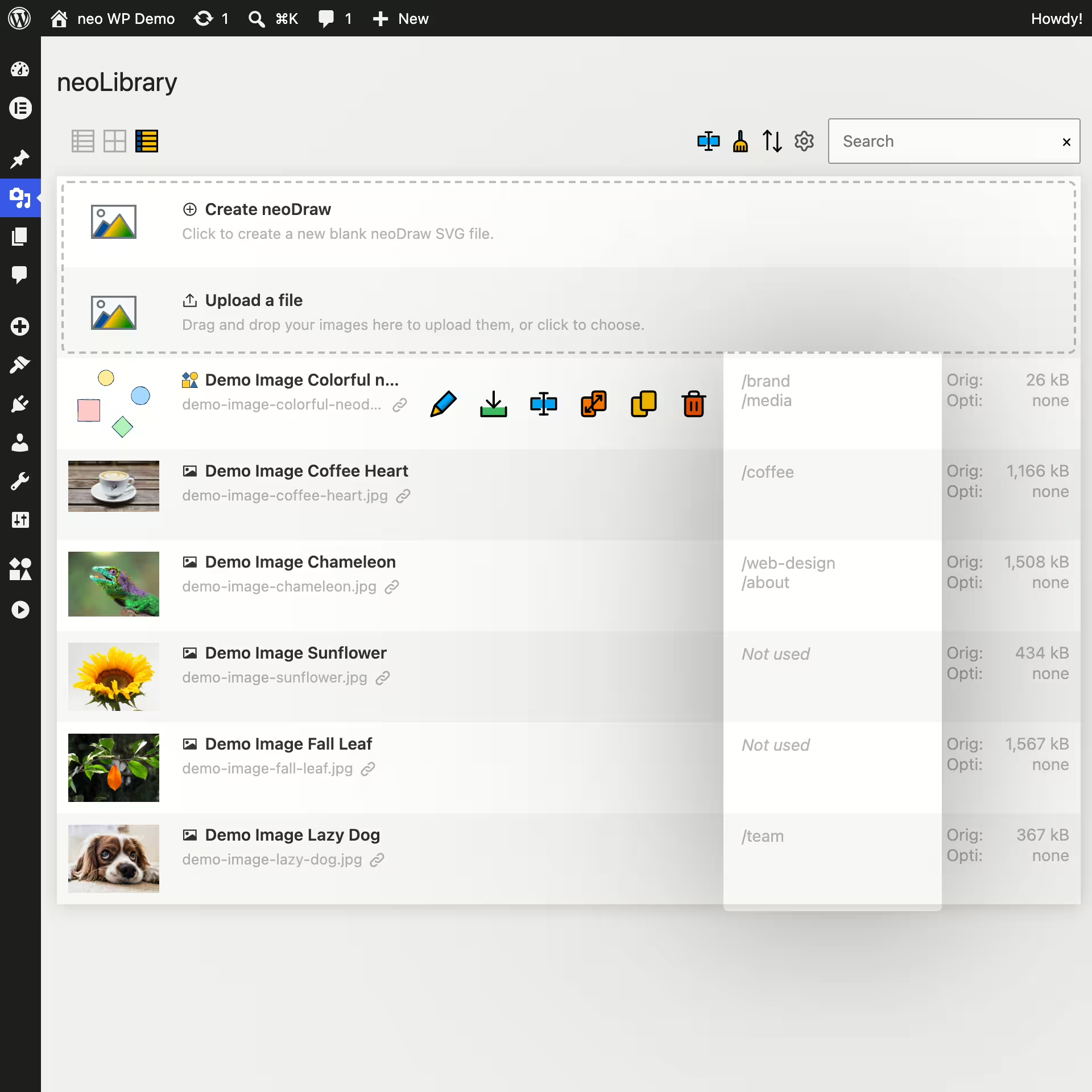
Un gestionnaire de médiathèque WordPress devrait répondre à ces questions sans transformer la gestion des médias en un projet de classement à part entière. neo Library ajoute à WordPress une liste consultable, un tri, les utilisations détectées, des aperçus, des téléversements par glisser-déposer et des actions directes sur les fichiers. Ce guide te montre comment organiser la médiathèque WordPress avec et sans plugins.
La réponse courte : Si tu veux retrouver les médias plus vite, rechercher par titre, nom de fichier, auteur ou URL et vérifier directement les utilisations détectées, neo Library est notre première recommandation. La version gratuite fonctionne avec ta médiathèque existante sans que tu aies besoin de créer au préalable une nouvelle structure de dossiers. Des noms de fichiers parlants et des règles claires d’import rendent la recherche encore plus fiable.
Petit site
Peu de configuration et une recherche rapide sont plus importantes qu’un système d’organisation complexe. Les fichiers existants doivent pouvoir être retrouvés sans nouvelle logique de classement.
Rédaction
Des règles de nommage communes, des responsabilités claires et une recherche par termes rédactionnels aident à réutiliser les médias existants et à éviter les doublons.
Grande médiathèque
Une recherche flexible, un tri pertinent et des aperçus rapidement accessibles sont essentiels. Des milliers de fichiers ne devraient pas devoir être triés manuellement au départ.
Agence ou boutique
Les médias produits et clients doivent être rapidement trouvables. Avant de remplacer, renommer ou supprimer, un avertissement visible sur les utilisations connues est aussi important.
Comment neo Library soutient ces modes de travail :
- Démarrage immédiat : La médiathèque WordPress existante est affichée directement dans une vue supplémentaire.
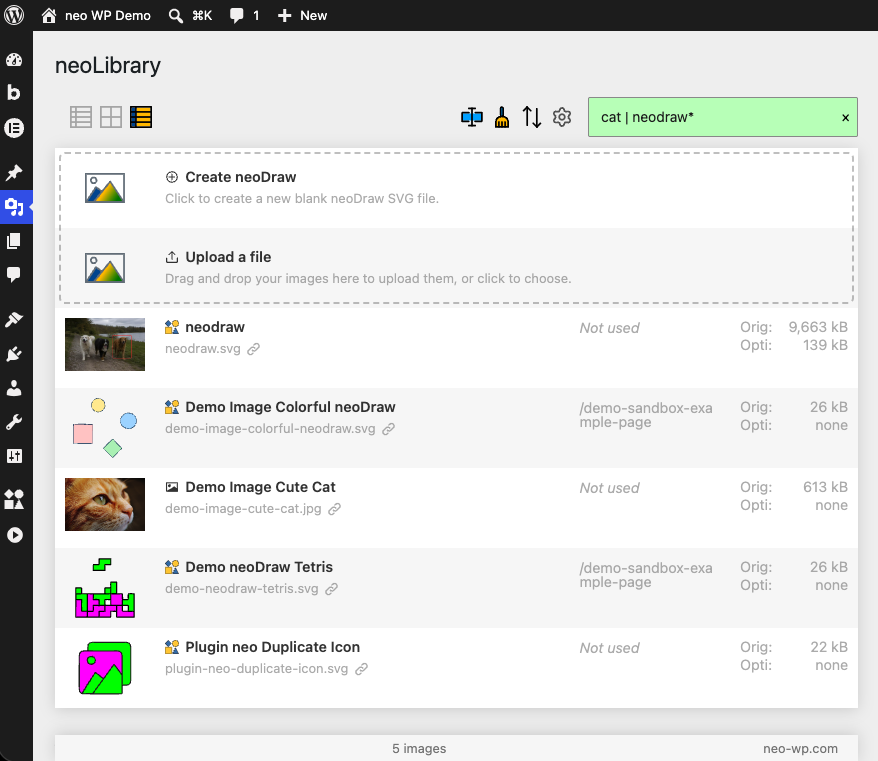
- Utiliser plus de chemins de recherche : Recherche par titre, nom de fichier, auteur ou URL au lieu de se limiter aux mois d’import.
- Gérer de grands volumes : Tri, aperçu, taille de fichier et autres informations sont disponibles dans la même vue.
- Mieux préparer les modifications : Les utilisations détectées et les actions directes sur les médias sont accessibles immédiatement depuis le fichier.
Pourquoi la médiathèque WordPress devient vite illisible
Le noyau WordPress propose une vue en grille et en liste, une recherche simple de médias et des filtres par date et type de média. Pour peu d’imports, c’est suffisant. Avec un stockage de médias important, il manque souvent les informations cruciales avant de modifier : une vue compacte des médias, des champs de recherche flexibles et des utilisations détectées bien visibles.
Un fichier peut apparaître dans plusieurs articles, un page builder, un champ personnalisé ou un réglage de thème. La recherche par mois d’import aide peu si tu connais le nom du fichier ou le projet mais plus le mois.
Quelles fonctions aident vraiment au quotidien
Un bon gestionnaire de médiathèque raccourcit les tâches récurrentes au lieu d’ajouter un niveau de navigation supplémentaire. Pour la recherche, le tri, l’aperçu et les utilisations détectées, neo Library regroupe ces tâches dans une vue médias supplémentaire.
- Trouver des fichiers via plusieurs informations : Une recherche par titre, nom de fichier, auteur et URL aide pour les numéros de produit, les noms de campagne, les initiales clients et les anciens chemins de fichiers.
- Vérifier les utilisations avant de modifier : Les emplacements détectés devraient être visibles directement sur le fichier média avant de le remplacer, renommer ou supprimer.
- Trier par moments pertinents : La date de mise en ligne et la date de modification sont souvent plus utiles qu’une simple navigation dans des archives mensuelles.
- Évaluer les fichiers directement : L’aperçu, la taille du fichier et d’autres informations évitent des allers-retours inutiles vers des pages de pièce jointe individuelles.
- Téléverser de nouveaux médias par glisser-déposer : Le téléversement et le contrôle ultérieur peuvent se faire dans la même vue des médias.
- Continuer à utiliser la médiathèque classique : Une vue supplémentaire doit compléter la vue en grille et la vue en liste existantes, pas les rendre inaccessibles.
Quatre règles qui améliorent toute médiathèque
- Nommer les fichiers de façon compréhensible avant le téléversement. De
IMG_8042-final-neu-2.jpgdevient par exemplesummer-campaign-running-shoe-blue-side.jpg.Les médias déjà téléversés tu peux les renommer de façon contrôlée avec neo Rename. - Rédiger des textes alternatifs pour l’accessibilité. Les abréviations internes appartiennent aux noms de fichiers ou aux champs rédactionnels, pas au texte alternatif. neo Alt t’aide à vérifier et à modifier les textes alternatifs.
- Rechercher avant un nouveau téléversement. Trouve d’abord le fichier existant et évite une copie supplémentaire du même logo ou de la même image produit.
- Avant de supprimer ou de remplacer, vérifier une sauvegarde et les références connues. Une utilisation détectée est une aide importante, mais pas une preuve automatique que chaque référence technique a été prise en compte.
Si la recherche de base ne suffit plus : neo Library recherche par titre, nom de fichier, auteur et URL. De plus, tu vois les utilisations détectées directement à côté du fichier.
As-tu vraiment besoin de dossiers médias WordPress ?
De nombreux utilisateurs recherchent WordPress Media Library Folders parce qu’ils ne retrouvent pas assez vite les fichiers dans la vue standard. Un arbre de dossiers n’est pas automatiquement la meilleure solution : il doit être créé, expliqué et entretenu en permanence. Si les noms de fichiers, titres, auteurs, URLs et utilisations connues sont tes principaux repères, une gestion des médias basée sur la recherche peut suffire.
Ce n’est que si ton équipe doit impérativement travailler avec une hiérarchie fixe que tu devrais distinguer entre attributions virtuelles et chemins de fichier réels.
Dossier média virtuel
Une hiérarchie supplémentaire qui doit être entretenue en permanence
Campaign / Summer C’est une affectation en base de données. Le fichier reste par exemple sous /uploads/2026/08/shoe.jpg. La vue par dossiers n’aide que si tous les participants respectent la même logique de classement.
Alternative : Une recherche inter-champs se passe d’un tri préalable et convient mieux si ton équipe retrouve principalement les fichiers par nom, auteur ou URL.
Chemin de fichier physique
Fait partie de la livraison technique, pas de la recherche quotidienne de médias
Par exemple, si un fichier est déplacé vers /uploads/products/shoe.jpg des URL enregistrées, des vignettes, des entrées CDN et des liens externes peuvent être affectés.
Pas nécessaire pour l’organisation : Les fonctions de recherche et de tri seules ne modifient pas les chemins d’upload. Les déplacements physiques exigent toujours un processus séparé de migration et de sauvegarde.
Les dossiers répondent seulement à la question de la hiérarchie dans laquelle un fichier a été placé. Une vue médias basée sur la recherche répond à d’autres questions : quel est le nom du fichier, qui l’a uploadé, quand a-t-il été modifié et où est-il utilisé ? Si tu veux malgré tout supprimer des dossiers datés, utilise le guide séparé pour déplacer les images hors des dossiers année et mois.
Comparaison des plugins de la médiathèque WordPress
Le choix du plugin dépend du problème réel. neo Library se concentre sur la recherche, le tri, l’aperçu, les usages détectés et les actions directes sur les médias. D’autres candidats sont surtout pertinents si tu as explicitement besoin de taxonomies, d’un arbre de dossiers fixe, de galeries ou de droits détaillés par dossier. Il n’y a donc pas de classement général, mais une distinction par axe fonctionnel. L’étendue des fonctions et l’état de maintenance ont été vérifiés le 10 août 2026 selon les pages produits actuelles et les entrées WordPress.org.
neo Library
neo Library est disponible gratuitement et remplace l’arborescence par une vue consultable. La version actuelle recherche par nom de fichier, titre, auteur et URL, trie entre autres par date d’upload et de modification et affiche les usages détectés. Upload par glisser-déposer, aperçus et actions sur les fichiers se trouvent dans la même vue. Renommer, remplacer ou dupliquer s’appuie sur les modules neoWP installés.
Convient pour : Sites qui veulent retrouver les médias par leur nom et leur utilisation réelle. Les vues en grille et en liste classiques restent disponibles.
Mode de fonctionnement : La vue consultable fonctionne sans dossiers ou tags préalablement renseignés. Cela convient aux équipes qui retrouvent les médias via le nom, l’auteur, l’URL et les usages détectés.
FileBird
FileBird est disponible en freemium et ajoute à la médiathèque de base des dossiers principaux et sous-dossiers virtuels, le glisser-déposer, la recherche dans les dossiers et la migration depuis plusieurs autres plugins d’organisateur. La version gratuite permet selon l’entrée WordPress.org actuelle un nombre illimité de dossiers principaux et sous-dossiers. Certains tris, téléchargements ZIP et intégrations plus profondes font partie du modèle premium.
Convient pour : Utilisateurs qui veulent un arbre de dossiers familier directement dans la médiathèque et l’éditeur.
Verrouillage : Les fichiers et les URL restent présents sans le plugin. Les affectations ne redeviennent visibles en tant que dossiers qu’après réactivation ou migration.
Real Media Library
Real Media Library utilise un modèle freemium et fonctionne aussi avec des affectations virtuelles. Outre le glisser-déposer, le plugin propose dossiers, collections, galeries et raccourcis permettant qu’un fichier apparaisse dans un autre dossier. La version gratuite supporte un nombre illimité de dossiers principaux ; des hiérarchies et fonctions supplémentaires dépendent du modèle.
Convient pour : Sites riches en images qui veulent dériver des galeries de leur organisation.
Inconvénient : La version gratuite se limite aux dossiers principaux. Les sous-dossiers et fonctions hiérarchiques supplémentaires nécessitent le modèle étendu.
Media Library Organizer
Media Library Organizer est disponible en freemium et combine des dossiers virtuels et sous-dossiers illimités avec glisser-déposer, tri, export et modèles pour les métadonnées des attachments. L’édition premium ajoute entre autres une recherche avancée et des taxonomies supplémentaires. Les données des dossiers sont stockées séparément des fichiers ; une désactivation ne déplace ni ne supprime les uploads.
Convient pour : des rédactions qui veulent connecter des dossiers avec des règles de métadonnées récurrentes.
Vérifie : quelles fonctions avancées de recherche, de taxonomie et d'automatisation tu as besoin et dans quel modèle elles sont incluses.
Enhanced Media Library
Enhanced Media Library utilise un modèle freemium et n'est pas un gestionnaire de dossiers classique. Il étend les pièces jointes avec des catégories, des tags, des taxonomies personnalisées et des filtres de type MIME supplémentaires. C'est flexible car une image peut être associée à plusieurs termes.
Convient pour : des archives basées sur la taxonomie, à condition de confirmer la compatibilité dans ton propre environnement.
Conseil d'entretien : La version stable n'a pas été mise à jour depuis environ deux ans au moment de l'examen et n'était testée que jusqu'à WordPress 6.5.9. Pour une nouvelle installation en production, un test en staging est donc particulièrement important.
Media Library Assistant
Media Library Assistant est disponible gratuitement et s'adresse aux utilisateurs qui veulent voir et éditer beaucoup de métadonnées. Il prend en charge les taxonomies standard et personnalisées, les catégories et tags d'attachement, des vues personnalisées, des colonnes supplémentaires ainsi que Quick Edit et Bulk Edit. Les shortcodes et le mappage des métadonnées jouent aussi un rôle plus important que dans de simples plugins de dossiers.
Convient pour : des portails de documentation, des archives et des rédactions techniques avec tags, champs personnalisés ou flux IPTC/EXIF.
Limite : L'interface est riche en fonctionnalités et nécessite une prise en main. Si tu veux juste glisser des fichiers dans cinq dossiers, FileBird est généralement plus direct.
Folders
Folders de Premio est disponible en freemium et organise non seulement les médias mais aussi les pages, articles et types de contenu personnalisés dans des dossiers virtuels. La version gratuite offre des dossiers illimités et le glisser-déposer. Le plugin peut remplacer des médias ; les dossiers dynamiques et des fonctions WooCommerce étendues font partie du modèle avancé.
Convient pour : des agences qui veulent structurer dans le back-end non seulement la médiathèque mais aussi de longues listes de pages et d'articles.
Vérifie : le modèle de rôles, le comportement en multisite et les fonctions WooCommerce nécessaires dans une installation de test.
WP Media Folder
WP Media Folder est une suite premium et en même temps la solution commerciale la plus complète de cette sélection. Elle propose des dossiers virtuels, plusieurs dossiers par média, des filtres par taille et dimensions, des droits utilisateurs et rôles, l'import serveur et la synchronisation ainsi que des intégrations documentées pour WooCommerce et plusieurs page builders. Les fonctions cloud et galerie sont parfois proposées en add-ons.
Convient pour : des agences et des boutiques qui utilisent réellement des droits d'accès, la synchronisation serveur ou des connexions cloud.
Verrouillage et effort : Vérifie au préalable quelles données de dossiers, droits et cloud sont exportables. Plus de fonctions signifient plus de configuration et plus de points de migration.
Commence sans projet de migration : installe neo Library avec ta médiathèque existante et recherche quelques fichiers qui étaient jusqu'ici difficiles à trouver. Tu n'as pas besoin de changer les chemins d'upload ni de construire d'abord une structure de dossiers.
Quel gestionnaire de médiathèque correspond à quels besoins ?
Recherche, aperçu et utilisations connues
Si tu veux surtout trouver des médias plus rapidement et vérifier les modifications, neo Library regroupe la recherche par titre, nom de fichier, auteur et URL avec tri, aperçu et emplacements détectés.
Taxonomies et métadonnées étendues
Media Library Assistant se concentre sur les taxonomies d’attachement, les colonnes supplémentaires, l’édition rapide et l’édition en masse. Cela convient aux archives qui doivent attribuer plusieurs termes métier aux fichiers.
Permissions, services cloud et intégrations
WP Media Folder documente des fonctions étendues de droits, synchronisation serveur, cloud et page builder. Examine cette solution si ces intégrations sont nécessaires et que le surcroît de configuration est justifié.
Une hiérarchie de dossiers imposée
FileBird, Real Media Library, Media Library Organizer et Folders représentent différents flux de travail de dossiers virtuels. Un tel gestionnaire n’a de sens que si ton équipe entretient réellement la hiérarchie et en a besoin dans ses modules médias.
Comment tester un gestionnaire de bibliothèque média WordPress
Commence par les tâches qui te prennent du temps aujourd’hui. N’installe pas plusieurs organisateurs en parallèle car ils peuvent modifier la même vue média, la barre d’outils ou la taxonomie.
- La recherche trouve-t-elle les champs et termes que ton équipe utilise réellement ?
- Vois-tu avant une modification où le média est utilisé ?
- Peux-tu trier de manière pertinente par date d’upload et de modification ?
- Les aperçus, la taille de fichier et les actions nécessaires sont-ils accessibles sans de nombreuses pages de détails ?
- Peux-tu réutiliser des médias existants immédiatement sans les re-téléverser ou les reclasser ?
- La médiathèque WordPress classique reste-t-elle accessible ?
- As-tu besoin de taxonomies, galeries ou de droits au niveau des dossiers ?
- Le plugin envoie-t-il des médias ou des métadonnées vers des services externes ?
- Les fichiers et URL restent-ils inchangés après désactivation ?
- Le modèle est-il gratuit, freemium ou premium, et quelle fonctionnalité réellement nécessaire se trouve à quel niveau ?
Test pragmatique : Installe en staging exactement le candidat dont le focus correspond à ton problème, et travaille avec 50 médias réels de différentes années. Pour la recherche, le tri et les utilisations détectées, tu peux tester la version gratuite de neo Library. Si ton équipe trouve les fichiers recherchés sans nouvelle logique de rangement, tu n’as pas besoin d’un gestionnaire de dossiers supplémentaire.
Noms de fichiers pour une meilleure recherche média
Toute recherche ne peut exploiter que les informations présentes dans ta médiathèque. Utilise donc des termes prévisibles dans le nom de fichier et le titre. Les domaines suivants ne sont pas une recommandation de dossiers mais des exemples de mots que ton équipe pourra rechercher directement plus tard. neo Library prend notamment en compte le titre et le nom de fichier.
Marque
Utilise des termes tels que marque, logo, sombre ou horizontal. Ainsi, tu peux retrouver plus tard la variante de logo horizontale sombre.
Produit
Ajoute la famille de produits, le modèle, la SKU et la vue. Un élément de nom commun regroupe ainsi toutes les vues d’un même produit.
Blog
Utilise le thème ou la série de contenu au lieu de la seule date de publication. L’image restera ainsi trouvable des années plus tard via un terme de contenu.
Campagne
Combine campagne, canal et variante. Une recherche par nom de campagne renverra ensuite les éléments liés.
Documentation
Ajoute la fonction, l’interface et l’étape. Cela permet de distinguer clairement des captures d’écran similaires.
Archive
Indique clairement les éléments obsolètes dans le titre ou le nom de fichier. Tu pourras ainsi les vérifier ciblément sans déplacer les fichiers actifs dans un dossier d’archive physique.
Pour les noms de fichiers, un schéma prévisible fonctionne mieux que des abréviations spontanées :
project-topic-asset-variant.ext
summer-campaign-running-shoe-blue-side.webp
brand-logo-dark-horizontal.svg
documentation-checkout-settings-step-03.png
Garde les noms de fichiers en minuscules, descriptifs et stables. Utilise des tirets entre les mots. Ainsi, plusieurs termes peuvent être combinés et les médias similaires sont plus faciles à filtrer. Si tu modifies des URL existantes, utilise un processus contrôlé avec vérification des références et redirections. Le neo Rename Media Renamer est conçu pour ce type de tâches.
Flux de travail : téléverser, trouver, vérifier et entretenir
1. Préparer
Sauvegarde l’original et choisis un nom de fichier recherché. Le projet, le thème et la variante doivent fonctionner plus tard comme termes de recherche clairs.
2. Téléverser
Téléverse le fichier par glisser-déposer puis vérifie le titre, l’aperçu et les métadonnées. neo Library regroupe ces étapes dans une vue médias.
3. Retrouver
Recherche par titre, nom de fichier, auteur ou URL et réutilise un média existant au lieu de téléverser une seconde copie.
4. Vérifier les utilisations
Ouvre les occurrences détectées avant de remplacer, renommer ou supprimer un média. L’aperçu des utilisations dans neo Library fournit des indications directement accessibles.
5. Entretenir
Trie par date de modification, vérifie les anciens assets et ne supprime qu’après sauvegarde et contrôle de référence supplémentaire.
Erreurs fréquentes dans la gestion des médias
- Ne rechercher que par mois d’upload : utilise plutôt des parties compréhensibles du titre, du nom de fichier, de l’auteur ou de l’URL.
- Re-téléverser un fichier parce qu’il n’est pas immédiatement visible : recherche d’abord par projet, numéro de produit ou une partie du nom de fichier et évite les doublons.
- Confondre « non affecté » et « non utilisé » : vérifie les utilisations détectées et les occurrences techniques supplémentaires avant de supprimer.
- Utiliser le texte alternatif comme champ de tag interne : cela dégrade l’accessibilité. Utilise des noms de fichiers et des titres recherchables pour le repérage interne.
- Activer plusieurs organiseurs en même temps : des vues, filtres et taxonomies qui se chevauchent compliquent l’utilisation et la recherche d’erreurs.
- Déplacer des fichiers physiques sans processus de migration : cela peut endommager les URL, les vignettes, les entrées CDN et les références externes.
- Supprimer les originaux sans sauvegarde : un WebP optimisé ne remplace pas automatiquement le fichier source modifiable.
Teste ton propre catalogue. Installe neo Library gratuitement, cherche quelques fichiers difficiles à trouver et vérifie leurs utilisations détectées. La bibliothèque média classique de WordPress reste accessible.
Questions fréquentes sur la bibliothèque média WordPress
WordPress peut-il créer des dossiers médias sans plugin ?
Le cœur de WordPress peut stocker physiquement les uploads par année et mois, mais n’offre pas de dossiers éditoriaux librement nommables. Si tu veux juste trouver des fichiers plus rapidement et vérifier des utilisations connues, une vue média basée sur la recherche sans classement préalable peut suffire.
Les dossiers dans les plugins de médiathèque sont-ils de vrais dossiers serveur ?
La plupart du temps non. FileBird, Real Media Library, Media Library Organizer et Folders fonctionnent par défaut avec des attributions virtuelles en base de données. Cette couche supplémentaire n’est pas nécessaire pour une simple vue de recherche, de tri et d’utilisations.
neo Library change-t-elle les URLs d’image ou les chemins d’upload ?
Les fonctions de recherche, tri et aperçu ne déplacent pas les fichiers. Des actions séparées pour renommer ou remplacer peuvent affecter les URL ou le contenu des fichiers et doivent être utilisées avec sauvegarde et vérification des références.
Que se passe-t-il si je désactive neo Library ?
Tes médias restent dans la médiathèque WordPress. La vue supplémentaire, la recherche et l’aperçu des utilisations ne seront plus disponibles après la désactivation.
Puis-je gérer des images déjà téléchargées ?
Oui. Un gestionnaire de médiathèque peut travailler avec des pièces jointes existantes. Pour neo Library tu n’as pas besoin de téléverser à nouveau les fichiers ni de les migrer au préalable dans une nouvelle structure.
Quel gestionnaire de médiathèque convient pour WooCommerce ?
Pour retrouver des images de produit par nom de fichier, titre, auteur ou URL tu peux tester neo Library avec ton catalogue existant. Si tu as besoin de droits spécifiques, de synchronisation cloud ou de dossiers WooCommerce, vérifie ces fonctions spéciales séparément dans ton thème et constructeur de pages.
Comment nettoyer en toute sécurité une grande médiathèque ?
Commence par la recherche et le tri, uniformise les nouveaux noms de fichiers et vérifie les utilisations connues. Supprime les doublons ou les médias apparemment inutilisés seulement après sauvegarde, vérification de référence supplémentaire et test côté frontend.
neo Library rend les médias trouvables sans nouvelle logique de rangement
La plupart des médiathèques désordonnées n’ont pas d’abord besoin d’un arbre de dossiers compliqué. Elles ont besoin d’une vue où noms de fichiers, auteurs, aperçus, tri et utilisations connues sont rapidement accessibles. Le plugin se concentre précisément sur ces tâches.
Teste la version gratuite avec ton vrai catalogue : recherche quelques anciennes images de produit, vérifie les emplacements d’un logo souvent utilisé et trie par date de téléversement ou de modification. Si ces tâches deviennent plus rapides, tu as amélioré la gestion quotidienne des médias sans reconstruire ta bibliothèque au préalable.
Pour la recherche, la vérification des utilisations et les actions directes sur les médias : Télécharge neo Library gratuitement et teste-le avec ta médiathèque WordPress existante.
État de l’examen du plugin : 10 août 2026. Sources : documentation officielle WordPress, pages du plugin sur WordPress.org, documentations des éditeurs et code actuel de neo-Library. Les fonctionnalités peuvent évoluer ; vérifie la documentation actuelle du plugin choisi avant l’installation.

