
Insérer des flèches dans les images : marquer des captures d’écran et des photos directement dans WordPress
Tu rédiges un guide dans WordPress et tu veux montrer précisément sur une capture d’écran le bouton que le lecteur doit cliquer. Ou tu veux marquer un détail sur une photo sans télécharger l’image et la passer dans un autre programme. Avec neo Draw tu peux insérer des flèches dans les images, directement dans l’interface d’administration de WordPress.
La flèche reste un élément séparé. Tu peux la déplacer, la faire pivoter, la redimensionner, changer sa couleur ou la supprimer plus tard. C’est utile pour les rédacteurs de contenu et les équipes de support qui doivent adapter régulièrement des captures WordPress à de nouvelles interfaces.
Le guide montre la procédure pour un JPG ou PNG existant. Les lignes, cercles, textes et cadres rouges sur l’image fonctionnent dans le même éditeur.
Bref
- Télécharger neo Draw gratuitement, installer et activer.
- Sélectionner une image dans Gutenberg, Bricks, Elementor ou la médiathèque WordPress.
- Ouvrir l’image via le bouton neoDraw.
- Choisir l’outil flèche et tracer la flèche.
- Ajuster la couleur, l’épaisseur du trait, l’opacité et la position.
- Enregistrer le dessin SVG modifiable ou exporter en PNG.
Installer neo Draw gratuitement et l’activer dans WordPress
Télécharge neo Draw via la page de téléchargement neoWP gratuitement. Ensuite, dans l’administration WordPress ouvre Extensions > Ajouter > Téléverser une extension, sélectionne le fichier ZIP et active l’extension.
Après activation, neo Draw apparaît sur les éléments d’image pris en charge et dans la médiathèque. Si tu veux tester l’éditeur avant l’installation, ouvre la démo navigateur. La version gratuite suffit pour ajouter une flèche sur une capture existante.
Insérer une flèche dans une image : la méthode rapide dans WordPress
Sélectionne ton image dans l’article ou la médiathèque, ouvre neo Draw et trace la flèche. La pointe de la flèche doit viser précisément la cible, pas à côté. Ensuite adapte la couleur au fond et enregistre la nouvelle version.
Dans l’exemple une flèche rouge dans l’administration WordPress pointe vers Media > Library. La barre d’outils neoDraw visible comprend aussi des formes, des lignes, du texte et l’outil pour insérer d’autres images.
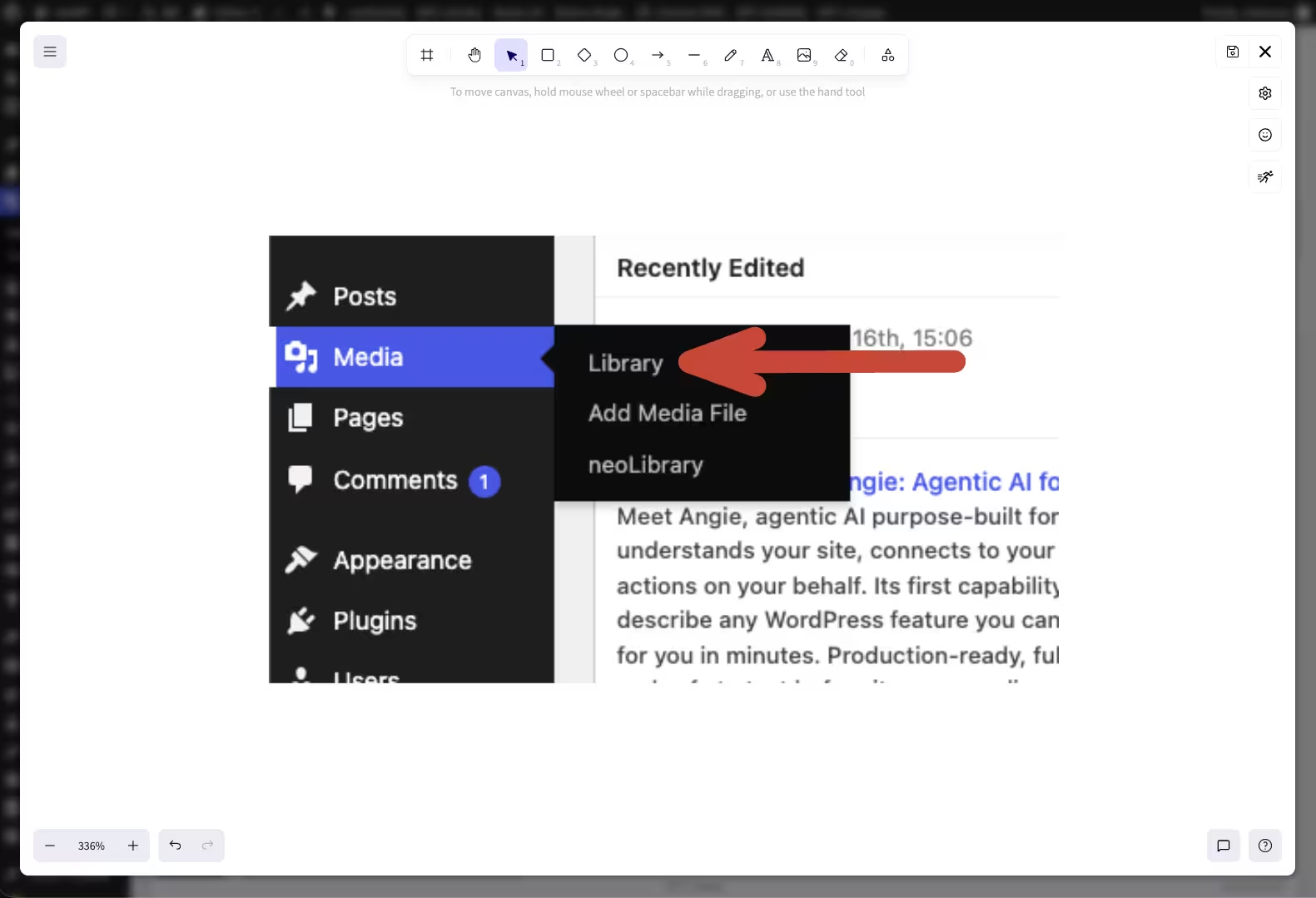
La flèche est un élément indépendant au-dessus de la capture. Ainsi elle peut être déplacée, pivotée, redimensionnée ou recolorée plus tard sans recréer l’image WordPress intégrée.
Comment dessiner des flèches sur des images
1. S\u00e9lectionner l\u00e9image dans WordPress
Ouvre l’article ou la page contenant l’image. Clique sur le bloc image dans Gutenberg ou sélectionne l’élément image dans Bricks ou Elementor. Tu peux aussi commencer par Medias > Médiathèque et ouvrir une photo ou une capture existante.
Pour de petites annotations et des flèches fines, l’image source ne doit pas être déjà trop réduite. Utilise si possible la version haute résolution de la médiathèque. WordPress gère les images téléchargées dans la Media Library, de sorte que tu retrouves ensuite la version annotée.
2. Ouvrir l’image dans l’éditeur neoDraw
Ouvre neo Draw via le bouton sur l’image sélectionnée. À partir d’un JPG ou PNG existant, une nouvelle illustration SVG est créée et neo Draw intègre l’image source. Le fichier original reste dans la médiathèque WordPress.
Tu édites donc une nouvelle version. C’est utile si tu veux utiliser la même photo une fois propre et une fois avec une flèche, du texte ou un cadre.
3. Choisir l’outil flèche et insérer une flèche
Clique sur l’icône flèche dans la barre d’outils en haut. Place le point de départ dans une zone calme de l’image, maintiens le bouton de la souris enfoncé et tire jusqu’au détail que tu veux indiquer. La pointe de la flèche se trouve à la position d’arrivée.
Laisse un peu d’espace entre la pointe de la flèche et la cible. Une flèche qui recouvre un bouton ou du texte gêne la lecture. Si la direction ne convient pas, sélectionne la flèche et fais-la pivoter ou déplacer.
4. Styliser la flèche et l’aligner sur la cible
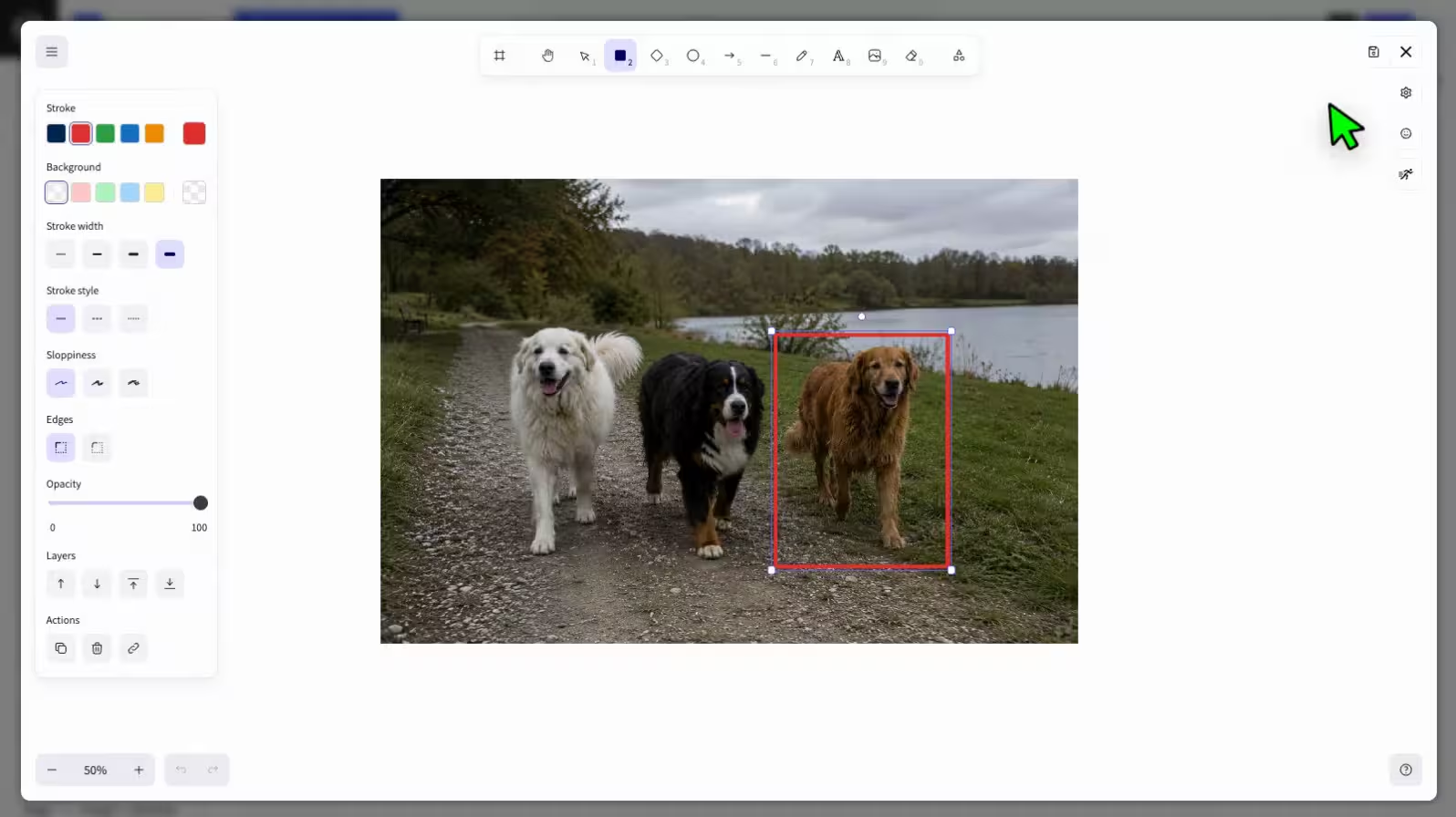
Choisis une couleur de contour qui contraste nettement avec l’image. Le rouge convient souvent aux captures d’écran claires. Le jaune ou le blanc fonctionne mieux sur des zones sombres. Via Stroke width règle l’épaisseur du trait, via Opacity l’opacité.
Vérifie la flèche à un niveau de zoom plus faible. Sur la grande surface de dessin, une ligne fine paraît correcte mais peut quasiment disparaître dans l’article publié. En général, une flèche claire est préférable à plusieurs marquages qui se disputent l’attention.
5. Enregistrer ou exporter l’image avec la flèche
Enregistre le dessin dans la médiathèque WordPress. WordPress traite le fichier SVG comme une image, tu peux l’insérer dans des articles, des pages et des Page Builders. Les données de l’éditeur restent dans le fichier et permettent des modifications ultérieures.
Pour une copie locale, tu peux aussi exporter le dessin en SVG ou PNG. Le SVG convient pour une retouche ultérieure et une qualité nette à différentes tailles. Le PNG est adapté si tu veux fournir une image matricielle à un autre programme.
Déplacer, faire pivoter et recolorer les flèches plus tard
Une flèche rendue directement dans un fichier PNG ne peut plus être sélectionnée individuellement par la suite. Il faudrait retoucher la zone concernée ou recréer la capture d’écran.
Dans neo Draw la flèche reste un élément distinct. Tu peux la cliquer, la déplacer, l’allonger, la faire pivoter ou changer sa couleur. Le texte, les lignes, les cercles et les cadres restent aussi séparés. Cela économise du travail si, après une mise à jour de WordPress, la position d’un bouton change.
Dessiner des flèches sur des images : couleur, style et export
neo Draw propose des outils pour les flèches, les lignes droites, les rectangles, les cercles, le dessin libre et le texte. Pour la flèche tu peux ajuster la couleur, l’épaisseur du trait, le style de trait, l’opacité, la position et la taille. Les éléments peuvent aussi être placés sur différentes couches.
Utilise une flèche pour cibler précisément. Un cadre rouge dans l’image convient mieux lorsqu’une zone entière appartient ensemble. Le texte est utile seulement si la légende de l’image n’explique pas à elle seule ce sur quoi porte la marque.

Dans la boîte d’export tu choisis si tu veux télécharger le graphique marqué en PNG ou SVG. La version SVG enregistrée dans WordPress est la bonne base si la flèche et la légende doivent être modifiées ultérieurement.

Marquer une capture d’écran avec une flèche : visible mais pas surchargé
Pour une capture d’écran de support, le lecteur doit trouver le bouton recherché en quelques secondes. Place donc la pointe de la flèche près de la cible et commence la flèche dans une zone dégagée. Deux flèches sont pertinentes si un ordre doit être montré. Pour une cible unique, une suffit.
Vérifie le graphique à la largeur à laquelle il apparaîtra plus tard sur le site. Sur smartphone la capture d’écran et la flèche rétrécissent ensemble. Une ligne plus épaisse et un arrière-plan calme aident plus qu’une flèche particulièrement grande.
Le texte alternatif doit transmettre l’information que la flèche communique. Le guide W3C pour les images informatives recommande de rendre la signification plutôt qu’une description littérale de l’image. Écris donc plutôt Bloc d’image WordPress avec le bouton neoDraw marqué que Capture d’écran avec une flèche rouge. Tu trouveras d’autres exemples dans l’article sur les bons textes alternatifs pour les images.
Insérer une flèche dans un JPG, PNG ou photo : qu’est-ce qui est conservé ?
Tu peux ouvrir un JPG ou PNG existant de la médiathèque WordPress dans neo Draw. L’image source devient partie d’un nouveau dessin SVG. La flèche, le texte et d’autres formes sont des éléments séparés posés sur l’image.
L’original reste intact. Tu peux donc réutiliser la même prise sans annotation ailleurs. Le nouveau fichier SVG peut être inséré comme une image normale. Si tu as besoin d’un raster en dehors de WordPress, exporte le résultat en PNG.
Pour une photo riche en détails, le SVG reste pertinent : la photo est intégrée tandis que la flèche reste un élément de dessin net par-dessus. Lors du redimensionnement, son contour reste propre.
Flèches dans Gutenberg, Elementor, Bricks et la médiathèque
neo Draw s’intègre directement à Gutenberg, Elementor, Bricks et à l’éditeur classique. Là tu ouvres l’édition d’image sur l’élément image sélectionné. Dans d’autres page builders, sélectionne le SVG final via la médiathèque WordPress normale.
Le dessin n’est pas lié à l’éditeur dans lequel il a été créé. Une capture marquée dans Gutenberg peut ensuite être utilisée dans Elementor et éditée à nouveau via la médiathèque.
Dessiner des flèches sur des images : alternatives courtes à neo Draw
Pour une seule capture locale, l’outil de capture Windows ou les fonctions de marquage de l’aperçu macOS suffisent souvent. Canva convient si tu crées hors WordPress une mise en page pour les réseaux sociaux. GIMP et Photoshop sont adaptés si tu veux retoucher les pixels de l’image en profondeur.
neo Draw est conçu pour le cas où l’image fait déjà partie de ton site WordPress. Tu l’ouvres là, ajoutes la flèche et enregistres la version modifiable dans la même médiathèque. Le va-et-vient entre dossier de téléchargements, logiciel d’images et WordPress disparaît.
Questions fréquentes sur les flèches dans les images WordPress
Comment ajouter une flèche dans une image sur WordPress ?
Installe neo Draw, choisis l’image dans la médiathèque ou dans le page builder et ouvre l’éditeur neoDraw. Avec l’outil flèche, trace la flèche du point de départ jusqu’à l’endroit souhaité et enregistre ensuite le dessin dans WordPress.
Puis-je dessiner des flèches sur des images avec neo Draw gratuitement ?
Oui. Flèches, lignes, formes, texte et le dessin sur des images existantes font partie de neo Draw et peuvent être utilisés avec la version gratuite. Le téléchargement est disponible sur la page de téléchargement neoWP.
Puis-je déplacer ou recolorer une flèche plus tard ?
Oui. neo Draw enregistre la flèche comme un élément distinct dans le dessin SVG. Tu peux ensuite la sélectionner, la déplacer, la redimensionner, la faire pivoter, la recolorer ou modifier son épaisseur de trait et son opacité.
L’image JPG ou PNG d’origine est-elle conservée ?
Oui. En ouvrant un JPG ou PNG existant, neo Draw crée un nouveau dessin SVG avec l’image source intégrée. Le fichier image d’origine reste dans la médiathèque WordPress.
Puis-je exporter l'image avec la flèche en PNG ou SVG ?
Oui. Le dessin peut être exporté en SVG ou PNG. Pour une édition ultérieure dans neo Draw, la version SVG est utile car elle contient les éléments individuels du dessin et les données de l'éditeur.
neo Draw fonctionne-t-il avec Gutenberg, Elementor et Bricks ?
Oui. neo Draw est intégré directement à Gutenberg, Elementor, Bricks et à l'éditeur classique. Tu peux aussi sélectionner un dessin via la médiathèque WordPress normale et l'utiliser dans d'autres page builders.
Quelle couleur convient pour une flèche sur la capture d'écran ?
La couleur de la flèche doit contraster nettement avec l'arrière-plan. Le rouge fonctionne sur de nombreuses surfaces claires, vertes ou bleues. Sur les images sombres, le jaune ou le blanc sont souvent plus lisibles. Vérifie aussi la flèche à la taille d'affichage finale.
Que doit contenir le texte alternatif d'une image avec flèche ?
Décris l'information vers laquelle la flèche pointe, plutôt que de seulement nommer la couleur ou la forme de la flèche. Un texte alternatif approprié serait par exemple : bloc d'image WordPress avec le bouton neoDraw marqué.
Insérer des flèches dans des images WordPress et commencer gratuitement
Pour une flèche sur la capture d'écran, tu n'as pas besoin de quitter WordPress. Sélectionne l'image, ouvre neo Draw et place la pointe de la flèche à l'endroit que les lecteurs doivent trouver. Adapte la couleur et l'épaisseur du trait à la taille d'affichage finale.
La nouvelle version est enregistrée dans la médiathèque et reste modifiable. Télécharge neo Draw gratuitement ou ouvre d'abord la démo avec une image d'exemple.

