
Insertar flechas en imágenes: marcar capturas de pantalla y fotos directamente en WordPress
Estás escribiendo una guía en WordPress y quieres señalar exactamente el botón que el lector debe hacer clic en una captura de pantalla. O quieres marcar un detalle en una foto sin descargarla primero y abrirla en otro programa. Con neo Draw puedes insertar flechas en imágenes directamente en el backend de WordPress.
La flecha sigue siendo un elemento independiente. Puedes moverla, girarla, escalarla, cambiarle el color o eliminarla más tarde. Esto es útil para redactores de contenido y equipos de soporte que necesitan adaptar regularmente capturas de WordPress a nuevas interfaces.
La guía muestra el proceso para un JPG o PNG existente. Líneas, círculos, texto y marcos rojos en la imagen funcionan en el mismo editor.
En pocas palabras
- Descargar neo Draw gratis, instalar y activar.
- Selecciona una imagen en Gutenberg, Bricks, Elementor o en la biblioteca de medios de WordPress.
- Abre la imagen con el botón neoDraw.
- Elige la herramienta de flecha y dibuja la flecha.
- Ajusta el color, el grosor de la línea, la opacidad y la posición.
- Guarda el dibujo SVG editable o exporta como PNG.
Instalar neo Draw gratis y activar en WordPress
Descarga neo Draw desde la página de descarga neoWP de forma gratuita. Luego, en el backend de WordPress abre Plugins > Añadir plugin > Subir plugin, selecciona el archivo ZIP y activa el plugin.
Tras la activación neo Draw aparecerá en elementos de imagen compatibles y en la biblioteca de medios. Si quieres probar el editor antes de instalarlo, abre la demostración en el navegador. Para una flecha en una captura existente la versión gratuita es suficiente.
Insertar una flecha en una imagen: el camino corto en WordPress
Selecciona tu imagen en la entrada o en la biblioteca, abre neo Draw y dibuja la flecha. La punta debe apuntar al objetivo exacto, no aproximado. Después ajustas el color al fondo y guardas la nueva versión.
En el ejemplo, una flecha roja en el backend de WordPress apunta a Media > Library. La barra de herramientas visible de neoDraw también contiene formas, líneas, texto y la herramienta para insertar más imágenes.
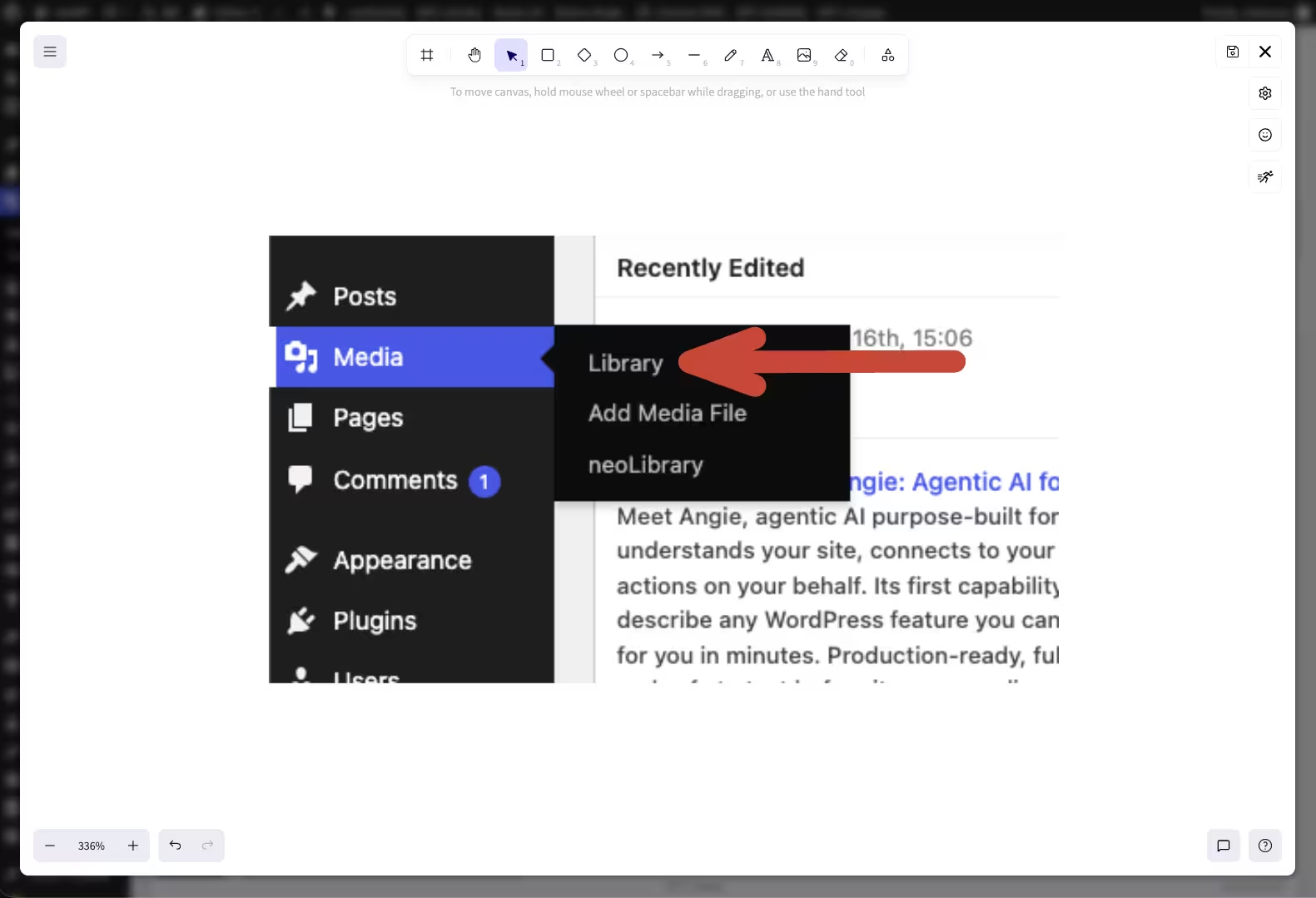
La flecha está como un elemento independiente sobre la captura. Por eso puede moverse, girarse, escalarse o cambiar de color más tarde sin reconstruir la imagen incrustada de WordPress.
Así dibujas flechas sobre imágenes
1. Seleccionar la imagen en WordPress
Abre la entrada o la página con la imagen. En Gutenberg haz clic en el bloque de imagen o en Bricks o Elementor selecciona el elemento de imagen. También puedes empezar en Medios > Biblioteca y abrir allí una foto o captura existente.
Para pequeñas anotaciones y flechas finas, la imagen base no debería estar muy reducida. Usa preferiblemente la versión grande desde la biblioteca de medios. WordPress gestiona las imágenes subidas centralmente en la Media Library, así que encontrarás la versión marcada más tarde.
2. Abrir la imagen en el editor neoDraw
Abre neo Draw mediante el botón en la imagen seleccionada. A partir de un JPG o PNG existente se crea un nuevo dibujo SVG en el que neo Draw incrusta la imagen original. El archivo original permanece en la biblioteca de medios de WordPress.
Estás editando, por tanto, una nueva versión. Esto es útil si quieres usar la misma foto una vez limpia y otra vez con flecha, texto o marco.
3. Elegir la herramienta de flecha e insertar una flecha
Haz clic en el icono de flecha en la barra de herramientas superior. Coloca el punto de inicio en una zona tranquila de la imagen, mantén presionado el botón del ratón y arrastra hasta el detalle al que quieras señalar. La punta de la flecha queda en la posición final.
Deja un poco de espacio entre la punta de la flecha y el objetivo. Una flecha que cubre un botón o texto dificulta la lectura. Si la dirección no encaja, selecciona la flecha y gírala o muévela.
4. Diseñar la flecha y alinearla con el objetivo
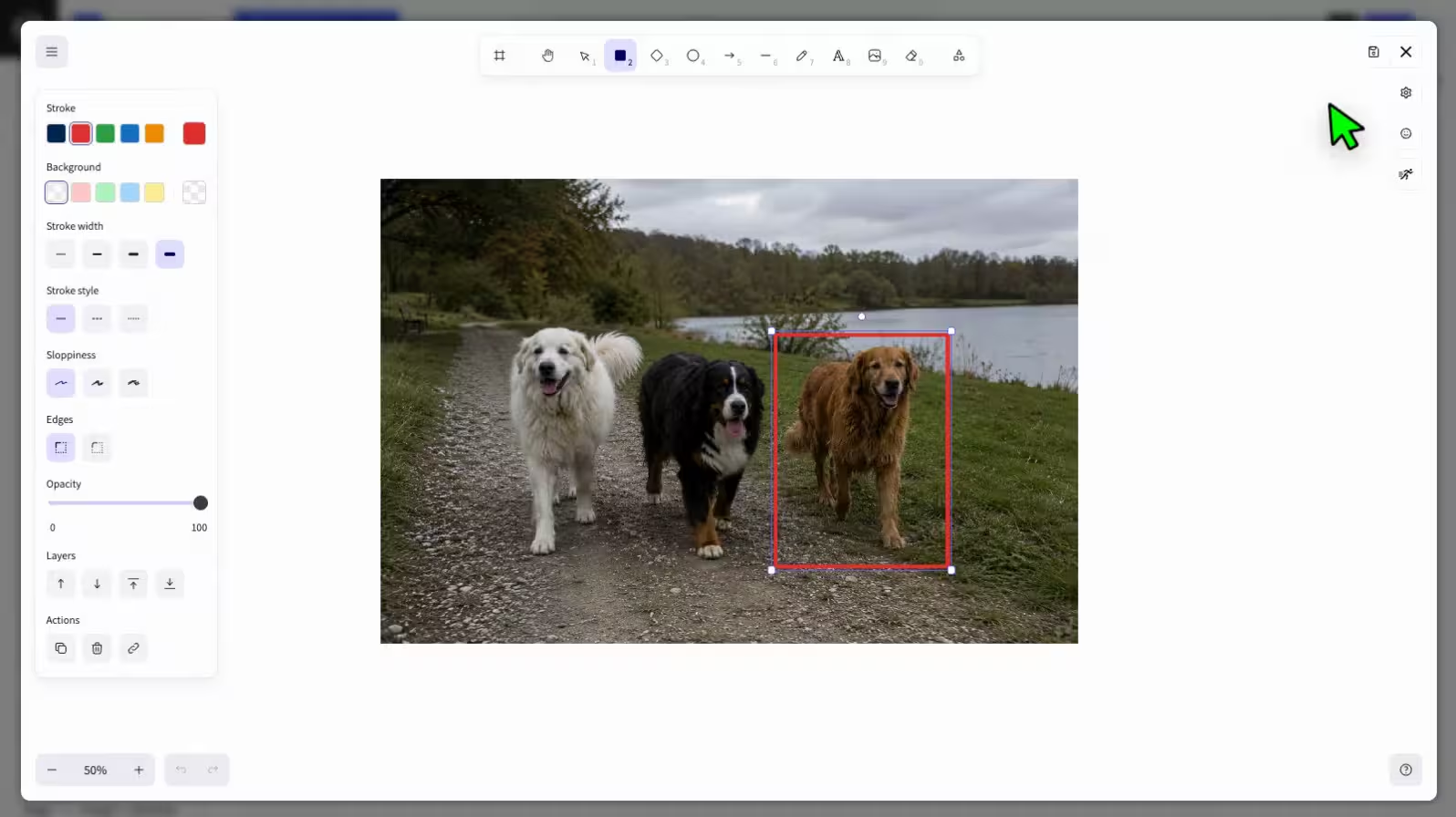
Elige un color de contorno que destaque claramente sobre la imagen. El rojo suele funcionar en capturas claras. El amarillo o blanco funciona mejor sobre fondos oscuros. En Stroke width ajustas el grosor de la línea y en Opacity la opacidad.
Comprueba la flecha con un nivel de zoom menor. En el área de dibujo grande una línea fina puede verse bien, pero en la entrada publicada del blog casi desaparecer. Suele funcionar mejor una flecha clara que varias marcas que compitan por la atención.
5. Guardar o exportar la imagen con la flecha
Guarda el dibujo en la biblioteca de medios de WordPress. WordPress trata el archivo SVG como una imagen, de modo que puedes insertarlo en entradas, páginas y constructores. Los datos del editor permanecen en el archivo y permiten cambios posteriores.
Para una copia local puedes exportar además el dibujo como SVG o PNG. SVG es adecuado para edición posterior y para una representación nítida en distintos tamaños. PNG sirve si quieres pasar una gráfica de píxeles plana a otro programa.
Mover, girar y recolorear flechas más tarde
Una flecha renderizada directamente en un archivo PNG ya no puede seleccionarse por separado después. Tendrías que volver a editar la zona afectada o recrear la captura.
En neo Draw la flecha sigue siendo un elemento independiente. Puedes hacer clic en ella, moverla a otra posición, alargarla, girarla o cambiar su color. También el texto, las líneas, los círculos y los marcos permanecen separados. Esto ahorra trabajo si tras una actualización de WordPress cambia la posición de un botón.
Dibujar flechas sobre imágenes: color, estilo y exportación
neo Draw dispone de herramientas para flechas, líneas rectas, rectángulos, círculos, trazos a mano alzada y texto. Para la flecha puedes ajustar color, grosor de línea, estilo de trazo, opacidad, posición y tamaño. Además, los elementos se pueden colocar en distintas capas.
Usa una flecha para señalar un objetivo preciso. Un marco rojo en la imagen encaja mejor cuando una zona completa pertenece junta. El texto merece la pena solo si el pie de foto por sí solo no explica a qué se refiere la marca.

En el diálogo de exportación decides si quieres descargar la gráfica marcada como PNG o SVG. La versión SVG guardada en WordPress es la base adecuada si la flecha y el texto deben editarse después.

Marcar una captura con una flecha: claro, pero no recargado
En una captura para soporte el lector debe encontrar el botón buscado en pocos segundos. Coloca la punta de la flecha cerca del objetivo y comienza la flecha en un área libre. Dos flechas tienen sentido cuando se muestra un orden. Para un único objetivo basta una.
Comprueba la gráfica en el ancho en el que aparecerá después en la web. En el móvil captura y flecha se reducen juntos. Una línea más gruesa y un fondo tranquilo ayudan más que una flecha especialmente grande.
El texto alternativo debe transmitir la información que indica la flecha. La guía W3C para imágenes informativas recomienda captar el significado en lugar de una descripción literal de la imagen. Escribe más bien Bloque de imagen de WordPress con el botón neoDraw marcado que Captura de pantalla con flecha roja. Encontrarás más ejemplos en el artículo sobre buenos textos alternativos para imágenes.
Insertar flecha en JPG, PNG o foto: ¿qué se guarda?
Puedes abrir un JPG o PNG existente de la biblioteca de medios de WordPress en neo Draw. La imagen original se incorpora como parte de un nuevo dibujo SVG. La flecha, el texto y otras formas son elementos separados sobre la imagen.
El original se mantiene. Por eso puedes usar la misma toma sin marca en otro contexto. El nuevo archivo SVG se puede insertar como una imagen normal. Si necesitas una imagen de píxeles fuera de WordPress, exporta el resultado también como PNG.
Para una foto con muchos detalles, el SVG sigue siendo útil: la foto permanece incrustada, mientras la flecha queda como un elemento de dibujo nítido encima. Al escalar, su contorno sigue siendo limpio.
Flechas en Gutenberg, Elementor, Bricks y la biblioteca de medios
neo Draw se integra directamente en Gutenberg, Elementor, Bricks y el editor clásico. Allí abres la edición de imagen en el elemento de imagen seleccionado. En otros maquetadores eliges la SVG terminada desde la biblioteca de medios de WordPress.
El dibujo no está ligado al editor en el que se creó. Una captura marcada en Gutenberg puede usarse luego en Elementor y volver a editarse desde la biblioteca de medios.
Dibujar flechas en imágenes: alternativas breves a neo Draw
Para una sola captura local suelen bastar la herramienta Recortes de Windows o las funciones de marcado de la Vista previa de macOS. Canva sirve si creas fuera de WordPress un diseño completo para redes sociales. GIMP y Photoshop son adecuados si quieres retocar detalladamente los píxeles de la imagen.
neo Draw está pensado para el caso de que la imagen ya forme parte de tu sitio WordPress. La abres allí, insertas la flecha y guardas la versión editable de nuevo en la misma biblioteca de medios. Se evita el cambio entre carpeta de descargas, programa de imágenes y WordPress.
Preguntas frecuentes sobre flechas en imágenes de WordPress
¿Cómo inserto una flecha en una imagen en WordPress?
Instala neo Draw, selecciona la imagen en la biblioteca de medios o en el maquetador y abre el editor neoDraw. Con la herramienta de flecha arrastras desde el punto de inicio hasta el lugar deseado y guardas el dibujo luego en WordPress.
¿Puedo dibujar flechas en imágenes con neo Draw gratis?
Sí. Flechas, líneas, formas, texto y pintar sobre imágenes existentes forman parte de neo Draw y pueden usarse con la versión gratuita. La descarga está disponible en la página de descargas de neoWP.
¿Puedo mover o cambiar el color de una flecha más tarde?
Sí. neo Draw guarda la flecha como un elemento propio en el dibujo SVG. Puedes seleccionarla después, moverla, escalarla, rotarla, cambiar su color o modificar el grosor de línea y la opacidad.
¿Se conserva la imagen JPG o PNG original?
Sí. Al abrir un JPG o PNG existente, neo Draw crea un nuevo dibujo SVG con la imagen original incrustada. El archivo de imagen original se mantiene en la biblioteca de medios de WordPress.
¿Puedo exportar la imagen con la flecha como PNG o SVG?
Sí. El dibujo se puede exportar como SVG o PNG. Para continuar editando en neo Draw es conveniente la versión SVG, porque contiene los elementos individuales del dibujo y los datos del editor.
¿Funciona neo Draw con Gutenberg, Elementor y Bricks?
Sí. neo Draw está integrado directamente en Gutenberg, Elementor, Bricks y el Editor Clásico. Además puedes seleccionar un dibujo desde la biblioteca de medios de WordPress y usarlo en otros page builders.
¿Qué color conviene para una flecha en la captura de pantalla?
El color de la flecha necesita un contraste claro con el fondo. El rojo funciona sobre muchas superficies claras, verdes o azules. En imágenes oscuras, el amarillo o el blanco suelen ser más legibles. Comprueba la flecha también en el tamaño de visualización final.
¿Qué debe incluir el texto alternativo de una imagen con flecha?
Describe la información a la que apunta la flecha en vez de limitarte a nombrar el color o la forma de la flecha. Un texto alternativo adecuado sería, por ejemplo: Bloque de imagen de WordPress con el botón neoDraw marcado.
Insertar flechas en imágenes de WordPress y empezar gratis
Para añadir una flecha en la captura no tienes que salir de WordPress. Selecciona la imagen, abre neo Draw y coloca la punta de la flecha en el lugar que quieres que localice el lector. Ajusta el color y el grosor de la línea según el tamaño de visualización final.
La nueva versión se guarda en la biblioteca de medios y permanece editable. Descarga neo Draw gratis o abre primero la demo con una imagen de ejemplo.

