
Ejemplos de texto alternativo para imágenes: Escribir buenos textos alternativos
Un buen texto alternativo no describe cada detalle de una imagen. Transmite la información o la función que se perdería sin la imagen.
Esta guía muestra seis ejemplos típicos de texto alternativo y luego explica detalladamente cómo escribir textos alternativos para WordPress, imágenes de producto, capturas de pantalla, logotipos, diagramas e imágenes decorativas. También aprenderás qué papel juega el alt-atributo en la accesibilidad y SEO de imágenes, cuánto debe durar un texto alternativo y cómo editar muchas descripciones faltantes en una biblioteca de medios grande.
Si numerosas imágenes no tienen un atributo alt con una descripción significativa, puedes generar sugerencias apropiadas con neo Alt, revisarlas en contexto y solo entonces guardarlas en WordPress.
Ejemplos de texto alternativo: describir correctamente seis tipos de imágenes
Estos seis casos cubren las preguntas más frecuentes. Lo decisivo es el propósito de la imagen en la página correspondiente.
Foto: En lugar de "Perro en el parque" es más concreto "Golden Retriever atrapa una pelota roja en el parque". La acción distingue el motivo de miles de fotos similares.
Imagen de producto: En lugar de "Comprar zapatos baratos" describe "Botas de montaña rojas de cuero con suela de perfil negra, vista lateral" las características visibles que ayudan en la selección del producto.
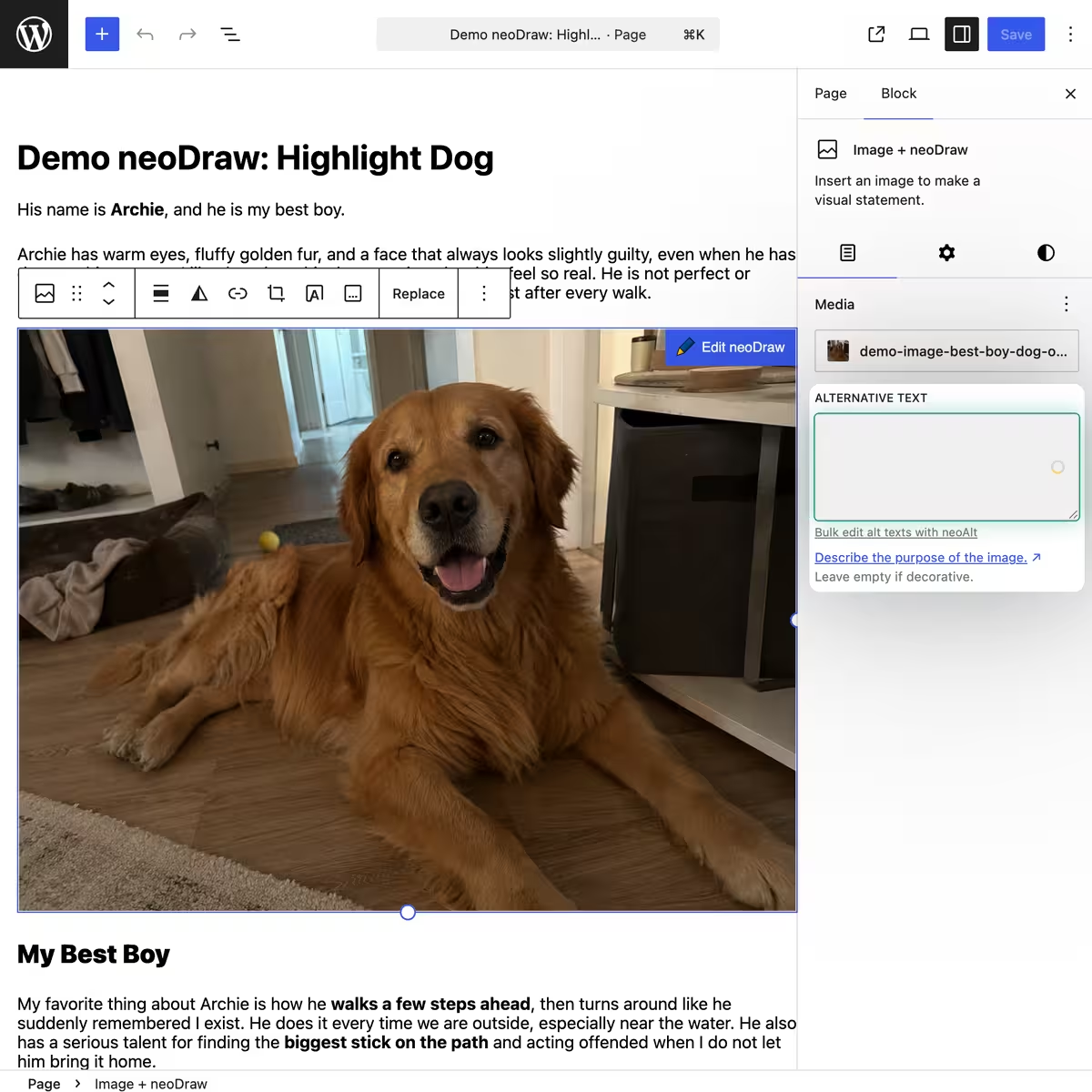
Captura de pantalla: En lugar de "Backend de WordPress" nombra "Bloque de imagen de WordPress con el campo Texto alternativo abierto en la barra lateral derecha" el área que explica la guía.
Icono enlazado: En lugar de "Flecha hacia abajo" comunica "Descargar resumen de precios en PDF" la función del enlace.
Gráfico decorativo: Una línea ondulada entre dos secciones no necesita descripción. El atributo correcto es alt="".
Diagrama: En lugar de "Gráfico de ventas 2026" resume "Las ventas trimestrales aumentan de 120.000 a 175.000 euros" la idea central.
Los buenos textos alternativos son concretos, contextuales y están libres de listas de palabras clave. Ayudan primero a las personas. Los motores de búsqueda se benefician porque la imagen y el contenido de la página encajan claramente.
¿Muchas imágenes sin texto alternativo? neo Alt filtra textos alt vacíos y te permite editar las sugerencias antes de guardarlas.
¿Qué es un texto alternativo en imágenes?
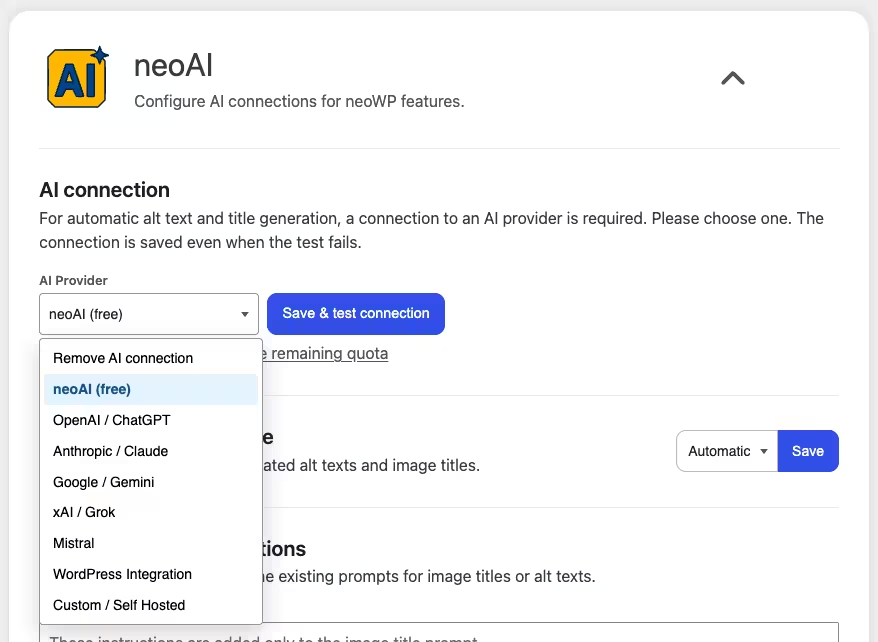
El texto alternativo, abreviado alt, se encuentra en el alt-atributo de una imagen HTML. Los lectores de pantalla lo leen en voz alta cuando una imagen transmite información. El texto también aparece como reemplazo si el archivo de imagen no se puede cargar.
La Iniciativa de Accesibilidad Web de la W3C distingue imágenes informativas, decorativas, funcionales y complejas. Esta clasificación ayuda más que una plantilla rígida, porque el propósito determina qué debe incluirse en el texto alternativo.
Texto alternativo, título de la imagen, nombre de archivo y pie de foto no son lo mismo
- Texto alternativo: Sustituye la información o la función de la imagen para las personas que no la ven.
- Título de la imagen en WordPress: Ayuda en la gestión y búsqueda en la biblioteca de medios. No se convierte automáticamente en el texto alternativo adecuado para cada uso.
- Nombre de archivo: Describe el archivo brevemente, por ejemplo
rojo-bota-montana-cuero.jpg.No debe usarse como sustituto en el campo alt. - Subtítulo: Es contenido visible para todos los visitantes y puede incluir contexto adicional o una fuente.
- Atributo title: Algunos navegadores lo muestran como tooltip. No sustituye al texto alt.
Una imagen con un nombre limpio puede tener un mal texto alternativo. A la inversa, un buen alt puede pertenecer a un archivo con el nombre antiguo de la cámara.
La regla sencilla para buenos textos alternativos
Imagínate que la imagen de repente no está. ¿Qué información falta en la frase o en la tarea? Exactamente esa información debe ir en el alt.
Describe primero lo esencial. Nombra personas, productos o lugares solo si los conoces con seguridad. No infieras color de piel, discapacidad, estado de ánimo o relaciones. Formulaciones como "imagen de" o "foto muestra" suelen ser redundantes porque los lectores de pantalla ya anuncian el elemento como gráfico. La forma de representación puede ser relevante, por ejemplo en un óleo o en una fotografía histórica en blanco y negro.
¿Qué información pertenece a un buen alt?
No empieces con la pregunta "¿Qué veo?", sino con "¿Por qué está esta imagen aquí?". Un alt debe cumplir la función de la imagen cuando no es visible. En una foto de prensa puede ser la persona y el motivo. En una foto de producto son más importantes la variante, el color o la perspectiva. En un botón cuenta el objetivo de la acción.
Para imágenes informativas suelen bastar tres elementos: el motivo central, la acción relevante y un detalle distintivo. Lugar, color, material, dirección de la mirada o estado van solo si contribuyen al mensaje. Una lista completa de todos los objetos hace la descripción más larga, pero rara vez más útil.
Incluye el texto anterior y posterior a la imagen. Si el subtítulo ya nombra un nombre, una fecha o una fuente, no hace falta repetir mecánicamente esa información en el alt. Si una foto acompaña solo de forma atmosférica una afirmación del párrafo, un atributo alt vacío puede ser la mejor opción.
Una prueba útil es leer sin la imagen: ¿Se entiende qué información se añade o qué acción es posible? Si la frase suena a publicidad, lista de archivos o a una sucesión de términos de búsqueda, el texto alternativo debe revisarse.
Describir a las personas y retratos con respeto
En retratos el contexto importa más que una descripción lo más precisa posible del aspecto. Si la persona es conocida y aparece en una página de equipo, autor o evento, el nombre y el cargo suelen ir en el alt. "Lea Wagner, responsable de atención al cliente" es más informativo que enumerar color de pelo, ropa y fondo.
Si la identidad no es segura, describe solo acciones visibles y relevantes. Frases como "persona trabajando con portátil y libreta en una biblioteca" se mantienen en detalles verificables. Suposiciones sobre profesión, origen, relación, salud o estado de ánimo pueden ser falsas e innecesarias.
En fotos de grupo importan más el motivo, el lugar y un número manejable que cada posición individual. Si hay que encontrar a una persona concreta, se puede añadir su posición. En una página de equipo suele ser más útil una lista visible de nombres que un alt muy largo con todas las personas.
No fuerces términos de búsqueda como foto de empleado, foto de equipo o retrato. Un nombre, un cargo y el motivo real suelen proporcionar ya los términos precisos que la gente busca.
Alt para imágenes de producto y WooCommerce
Un alt para imágenes de producto debe apoyar la decisión de compra sin convertirse en texto publicitario. Nombra características visibles que distingan la variante: tipo de producto, modelo, color, material, forma, perspectiva y un detalle relevante. Promesas no visibles como "de alta calidad", "barato" o "el mejor del test" no pertenecen a la descripción.
En una galería de producto de WooCommerce cada vista necesita un propósito propio. La imagen principal puede describir el producto completo en el color elegido. Otras imágenes mencionan vista lateral, trasera, panel de conexiones, compartimento interior, comparación de tamaños o el producto en uso. Si cada alt repite solo el nombre del producto, los usuarios no pueden distinguir las vistas.
Nombre del producto y variante pueden aparecer de forma natural, porque identifican la imagen con precisión. Eso es además útil para el SEO de imágenes.
En tiendas grandes vale la pena un patrón editorial uniforme. Debe dejar suficiente margen para categoría y tipo de imagen.
Con muchas imágenes de producto puedes buscar en neo Alt por título o nombre de archivo, excluir imágenes y generar alts de forma colectiva.
Describir capturas de pantalla e imágenes en manuales
En capturas de pantalla importa el paso que la instrucción debe aclarar. Nombra la aplicación, el área relevante y el estado visible. Menús, iconos y textos que no influyen en el paso descrito no necesitan reproducirse íntegramente.
Un buen texto alternativo para capturas de pantalla ayuda a reemplazar la orientación de lo visible en la imagen. Si en el párrafo se explica que el campo "Texto alternativo" está en la barra lateral derecha de WordPress, la descripción puede confirmar brevemente ese estado. Si un mensaje de error es el contenido principal, su significado debe aparecer en el texto alternativo o en el texto visible que lo acompañe.
Los manuales de uso largos no pertenecen al alt-atributo. Escribe los pasos individuales como texto HTML normal para que todos los lectores puedan usarlos, copiarlos y buscarlos. La captura de pantalla solo complementa la posición visual. Eso mejora la accesibilidad, la legibilidad y la posibilidad de que un manual se encuentre mediante palabras clave adecuadas de WordPress.
Marcar correctamente logotipos, iconos e imágenes enlazadas
Para logotipos suele bastar con el nombre de la organización, la marca o el producto. Los colores, las formas geométricas y el añadido "logo" rara vez aportan información adicional. Si el logotipo está enlazado a la página de inicio, el texto alternativo describe mejor el destino del enlace, por ejemplo "neo WP página de inicio".
Para los iconos rige la misma norma que para otras imágenes funcionales: describe la acción, no la forma. Una lupa en un botón significa según la interfaz "buscar en el sitio" o "ampliar vista". Una flecha puede descargar, pasar a la siguiente página o abrir un menú. El objeto visual por sí solo no explica la función.
Si un botón ya tiene un texto visible, el icono adicional suele ser decorativo. Entonces evita alt="", que los lectores de pantalla anuncien el mismo contenido dos veces. En iconos SVG o símbolos insertados vía CSS, la etiqueta accesible debe estar en el propio elemento de control.
Las imágenes enlazadas necesitan una descripción clara del destino. El texto alternativo asume en ese caso el papel del texto del enlace. Frases como "haz clic aquí" o "icono" resultan incomprensibles cuando los enlaces se leen fuera de su párrafo.
¿Cuándo necesitan los elementos decorativos un texto alternativo vacío?
Una imagen es decorativa cuando omitirla no cambia información ni funcionalidad. Casos típicos son patrones de fondo, sombras, líneas divisorias o una foto de banco de imágenes junto a un párrafo que ya contiene todo el mensaje. Esas imágenes reciben un atributo presente pero vacío: alt="".
Vacío y ausente no son técnicamente lo mismo. Con un texto alternativo vacío los lectores de pantalla pueden saltarse la imagen. Si falta el alt-atributo por completo, según el software es posible que se lea el nombre del archivo o la URL de la imagen. Eso produce salidas como "IMG_4821.jpg" que no sirven de nada.
Si una imagen es decorativa depende de su uso. Una foto de una consulta médica puede en la página de contacto mostrar la entrada y por tanto ser importante. La misma foto en una página de servicios generales solo transmite ambiente. Por eso no se puede deducir de forma fiable el texto alternativo adecuado solo a partir del archivo multimedia.
Los ejemplos del W3C para imágenes decorativas ayudan en casos límite.
Texto en la imagen: banners, infografías y gráficos con citas
La información importante debería estar preferiblemente como texto HTML real en la página y no exclusivamente en una imagen. El HTML se puede ampliar, traducir, copiar y adaptar a ajustes de contraste individuales. Además, un motor de búsqueda puede relacionar el contenido de forma más fiable con el tema de la página.
Si el texto debe aparecer como imagen, el texto alternativo debe contener la idea principal. En un banner de evento deben incluirse, por ejemplo, nombre, fecha y lugar, siempre que esos datos no estén directamente al lado como texto normal. La tipografía decorativa, la fuente o el color de fondo suelen ser irrelevantes.
Las imágenes con citas son un caso frecuente. Si la cita ya aparece visible en la entrada, repetirla por completo en el texto alternativo sería molesto. La imagen puede entonces marcarse como vacía. Si la cita solo está en la imagen, el texto exacto y, si procede, el autor deben estar accesibles en el texto alternativo o en un párrafo contiguo.
Los logotipos con texto no necesitan una descripción del estilo tipográfico. En cambio, las infografías con muchos bloques de texto no encajan en un breve atributo alt. Para ellas es mejor una breve síntesis más una alternativa larga y visible.
Describir de forma accesible diagramas, infografías y mapas
Las imágenes complejas necesitan dos niveles. El texto alternativo corto nombra el tema y la afirmación más importante. Una descripción larga visible explica valores, relaciones y conclusiones con suficiente detalle para que la información sea útil sin la gráfica.
En un diagrama de barras o de líneas la idea principal es más importante que el color y la posición de las barras. Describe la tendencia, las diferencias llamativas y los valores decisivos. Si todos los números son relevantes, añádelos además en una lista accesible o en el texto del cuerpo. Una formulación vaga como "diagrama del desarrollo" no dice qué se desarrolla.
Las infografías suelen combinar título, iconos, cifras y pasos de proceso. Resume en el texto alternativo de qué trata y dónde está la explicación completa. El orden de los pasos debe estar disponible como texto normal. Así se benefician los lectores de pantalla, los visitantes móviles y los motores de búsqueda por igual.
En los mapas la descripción depende de la finalidad. Para una página de contacto son más relevantes la entrada, la parada o la ruta accesible que los colores de las calles. Un mapa interactivo necesita además información textual manejable. Coordenadas o una dirección por sí solas no reemplazan una indicación de ruta cuando la imagen explica un acceso especial.
Un texto alternativo no es un espacio oculto para todos los datos. Si la descripción necesitara varias oraciones o una tabla completa, la versión detallada debería ir al contenido visible de la página.
Texto alternativo en galerías y en imágenes reutilizadas
Una imagen puede usarse varias veces en WordPress y cumplir funciones distintas. La foto de una bota de senderismo es en la tienda una imagen de producto, en el blog quizá un ejemplo de fotografía de material y en la página “sobre nosotros” solo decoración. Un texto alternativo central en la biblioteca es un buen punto de partida, pero no siempre correcto para cada inserción.
Al insertar comprueba si el texto estándar encaja con la página concreta. El bloque de imagen de WordPress puede guardar un texto alternativo distinto para ese uso específico. Eso tiene sentido si una imagen transmite información diferente según el contexto. Los cambios en el bloque no tienen que reemplazar el valor central del archivo multimedia.
En galerías cada descripción debe distinguir el motivo correspondiente. No repitas diez veces el mismo término general. Nombra en su lugar vista, detalle, orden o cambio visible. En un grupo de iconos relacionados puede bastar una alternativa común, mientras los iconos decorativos individuales quedan vacíos.
Las imágenes destacadas también requieren una decisión de contexto. Si la imagen solo repite el titular inmediatamente siguiente, puede alt="" ser adecuada. Si aporta información adicional, recibe una descripción breve. El nombre de archivo o el título del artículo no deberían copiarse automáticamente en cada campo alt.
Esta dependencia del contexto es la razón más importante para revisar los textos alternativos generados automáticamente antes de guardarlos. El reconocimiento de imágenes identifica motivos. Solo el contenido de la página y la decisión editorial determinan qué información necesita la inserción concreta.
Escribir texto alternativo para SEO sin acumular palabras clave
El texto alternativo forma parte del SEO de imágenes, pero no es un truco aislado de posicionamiento. Google utiliza la descripción de la imagen junto con el contenido visual, el nombre de archivo, el pie de foto, el texto circundante y el tema de la página. La documentación de Google sobre SEO para imágenes recomienda textos útiles e informativos en el contexto adecuado y advierte explícitamente contra el keyword stuffing.
La palabra clave principal puede aparecer si describe con precisión el motivo visible. En una página de producto “bota de senderismo roja de cuero” es natural. Añadir términos como “comprar barato tienda ganador pruebas oferta” no describe la imagen y empeora la legibilidad. No hace falta meter sinónimos artificialmente en el mismo atributo alt.
Para una buena búsqueda de imágenes de Google la imagen necesita un entorno comprensible. Usa títulos descriptivos, coloca la imagen junto al párrafo relevante y añade un pie de foto si aporta un dato adicional o una fuente. Un nombre de archivo como rojo-bota-senderismo-cuero.jpg es más útil que IMG_4821.jpg, pero no sustituye al texto alternativo.
La optimización técnica de imágenes sigue siendo importante: dimensiones adecuadas, archivos comprimidos, entrega responsiva y una URL indexable y estable influyen en el uso. El texto alternativo no soluciona problemas de tiempo de carga ni compensa contenido delgado.
Escribe primero para la necesidad informativa y luego comprueba si una palabra clave relevante encaja de forma natural. Ese orden conecta imágenes accesibles con un SEO sensato en WordPress sin dañar el texto para lectores de pantalla.
¿Qué longitud debe tener un texto alternativo?
La WCAG no establece ninguna limitación fija de caracteres para los textos alternativos. El valor citado con frecuencia de 125 caracteres no es una norma general, pero se usa a menudo. Para fotos normales, logotipos e imágenes de producto una descripción breve y completa sigue siendo más fácil de entender que un párrafo con cada detalle visible.
Elimina palabras de relleno, información duplicada e introducciones como “imagen de” o “foto muestra”, salvo que la forma de representación sea relevante. Conserva sustantivos y verbos concretos. Con ello el texto alternativo suele quedar más corto y al mismo tiempo más informativo.
neo Alt muestra una recomendación de 80 a 125 caracteres y marca textos muy cortos o largos. La generación por IA ofrece sugerencias de hasta 125 caracteres.
neo Alt muestra la cuenta de caracteres directamente en el texto alternativo y genera sugerencias por IA para ti.
Introducir texto alternativo en WordPress
Puedes editar un texto alternativo en la biblioteca de medios o directamente en el bloque de imagen. Estos dos lugares no siempre son lo mismo.
- Abre Medios > Biblioteca y selecciona una imagen.
- Introduce el texto por defecto en el campo Texto alternativo.
- Abre la entrada donde se usa la imagen.
- Comprueba en el bloque de imagen si el texto encaja para ese uso.
- Deja el campo vacío si la imagen en ese lugar es puramente decorativa.
Según la documentación de WordPress sobre el bloque de imagen, el texto alternativo de la biblioteca se usa como predeterminado al insertar. Si lo cambias luego en el bloque, ese cambio solo vale para la entrada o la página concreta. Así una imagen puede tener distintos textos alternativos según el contexto.
Editar muchos textos alternativos en WordPress de forma sistemática
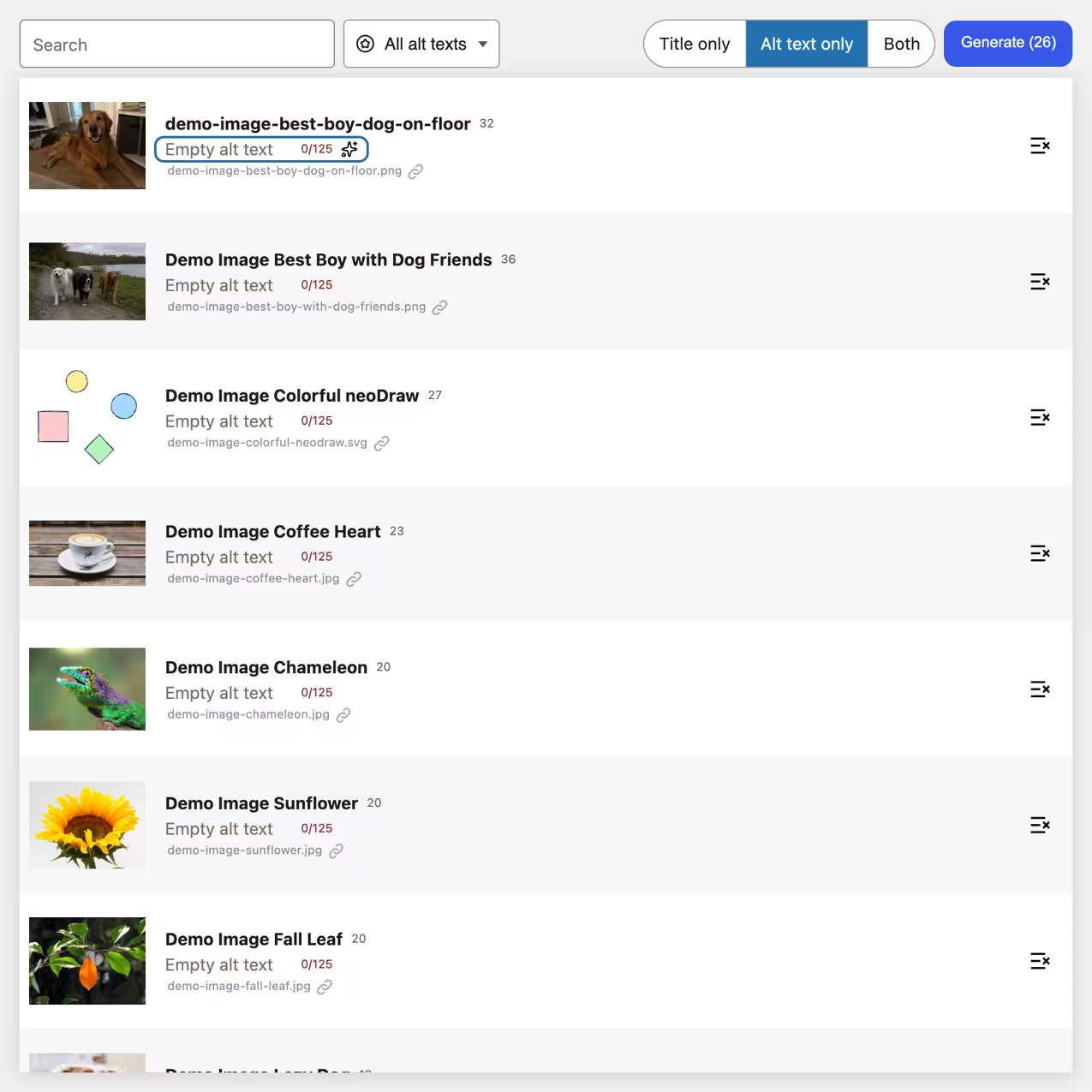
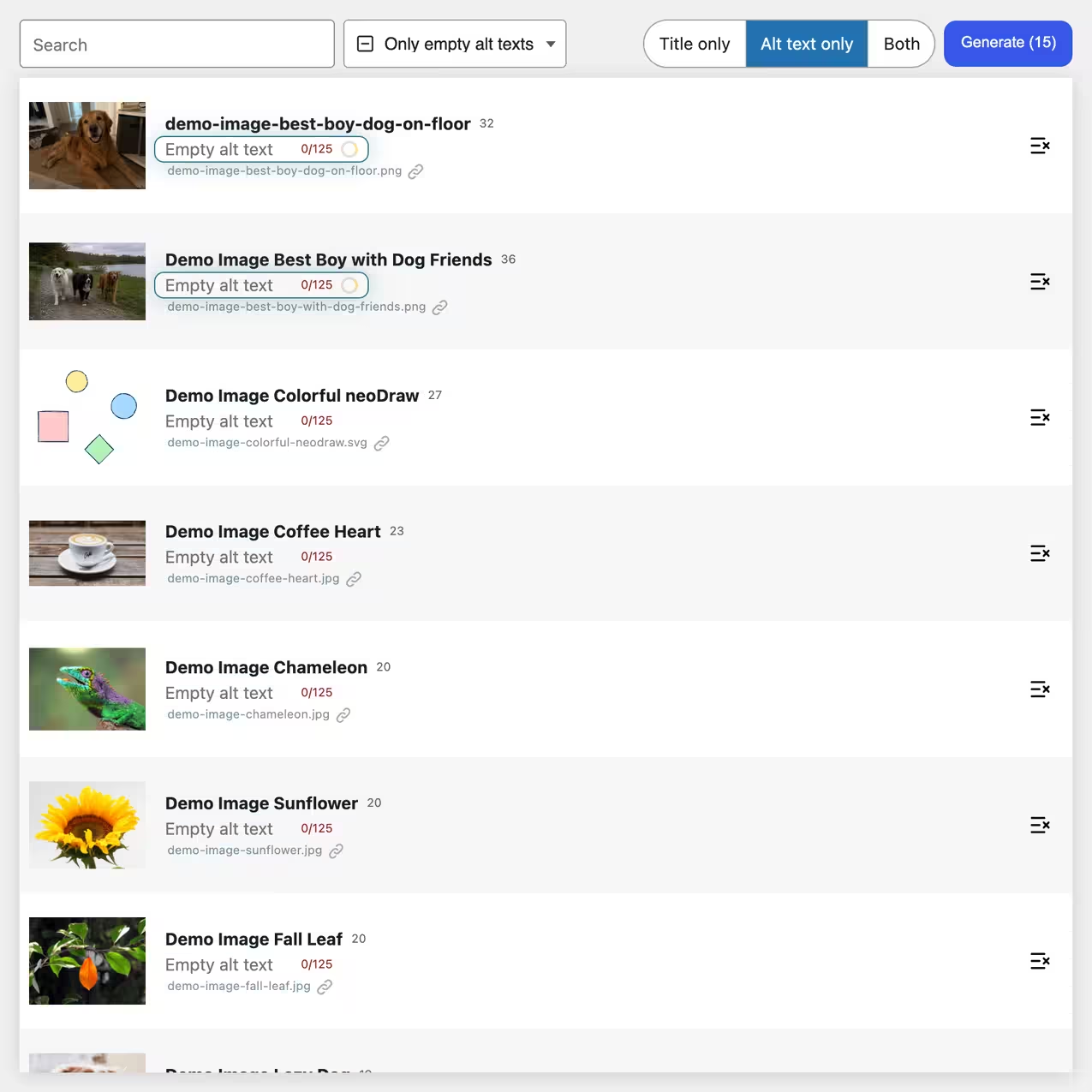
Con diez imágenes el mantenimiento manual es manejable. Una biblioteca de WordPress con historia suele contener cientos de subidas, nombres de archivo genéricos y campos de texto alternativo vacíos. neo Alt aglutina este trabajo en una vista propia bajo Herramientas > neo Alt.
La vista de medios muestra vista previa, nombre de archivo, título del medio y texto alternativo juntos. Puedes buscar por título o nombre de archivo, mostrar solo imágenes con texto alternativo vacío y ordenar los resultados por fecha de subida, fecha de modificación, título o URL. Las búsquedas con espacios se consideran juntas, una barra vertical permite alternativas y un asterisco actúa como comodín.
Para una sola imagen se puede generar solo el título, solo el texto alternativo o ambos. En modo masivo la misma selección se aplica a varias imágenes visibles. Los medios no adecuados se pueden excluir antes de comenzar. Hasta cuatro solicitudes se procesan en paralelo y un proceso en curso puede cancelarse.
Las sugerencias de IA aparecen primero como borrador. Puedes editarlas, descartarlas, recuperarlas o guardarlas individualmente. "Guardar todo" aplica los resultados revisados en conjunto. Así la generación automática de textos alternativos se convierte en un flujo editorial controlado en lugar de un cambio masivo a ciegas.
1. instalar neo Alt
Descarga neo Alt desde la página de descargas de neoWP. En WordPress abre Plugins > Añadir plugin > Subir plugin, selecciona el archivo ZIP y activa el plugin. Después encontrarás el panel en Herramientas > neo Alt.
Descarga neo Alt y luego abre la vista conjunta de textos alternativos bajo Herramientas.
2. filtrar imágenes con textos alternativos vacíos
Elige el filtro Imágenes con textos alternativos vacíos. Otros tipos de archivo quedan fuera porque un PDF o un vídeo no reciben un atributo alt de imagen. Con la búsqueda encuentras medios por título o nombre de archivo. Los espacios enlazan términos como búsqueda AND, | sirve como OR y * como comodín. Puedes ordenar por fecha de subida, fecha de modificación, título o URL.
3. generar textos alternativos individualmente o en lote
Para imágenes individuales haz clic en el botón de IA en el campo de alt. En modo masivo elige Sólo título, Sólo texto alternativo o Ambos. Puedes excluir medios individuales de la cola. El procesamiento masivo trabaja con hasta cuatro imágenes en paralelo y se puede cancelar tras la solicitud actual.
Antes de empezar puedes introducir una instrucción adicional, por ejemplo "Menciona en imágenes de producto el material y el color visible". Esa instrucción vale para la ejecución actual. Instrucciones permanentes para títulos de imagen y textos alternativos se pueden configurar por separado en los ajustes de neoAI.
Cómo usa neo Alt el contexto de la página
Un reconocimiento de imágenes por sí solo no conoce el propósito de una imagen en tu web. Por eso neo Alt busca usos de la URL de la imagen en la base de datos de WordPress. Para las páginas encontradas lee el contenido visible y marca la posición de la imagen en el contexto del texto. Encabezados, navegación, pie de página, popups y partes de página similares se eliminan.
El prompt puede considerar el contenido de la imagen, títulos de medios existentes, texto alternativo previo y el texto de la página en la que se usa. En los títulos de imágenes, los títulos de medios adyacentes se incorporan como contexto aproximado. Si la búsqueda de contexto falla o tarda demasiado, la generación basada en la imagen sigue siendo posible.
4. Revisar y editar las sugerencias de la IA
Para cada propuesta, comprueba tres cosas: ¿La descripción coincide con la imagen, encaja con este uso y no contiene interpretaciones sin fundamento? Puedes editar el texto directamente en la tabla. Otro clic en el botón de IA genera una reformulación distinta y evita, en la sesión actual, propuestas ya descartadas.
5. Guardar textos alternativos revisados
Guarda un solo título o texto alternativo directamente en la fila de la tabla. Con Guardar todo aplicas los borradores revisados de forma colectiva. Si neo Rename está disponible, el estado anterior también se registra en su historial de deshacer.
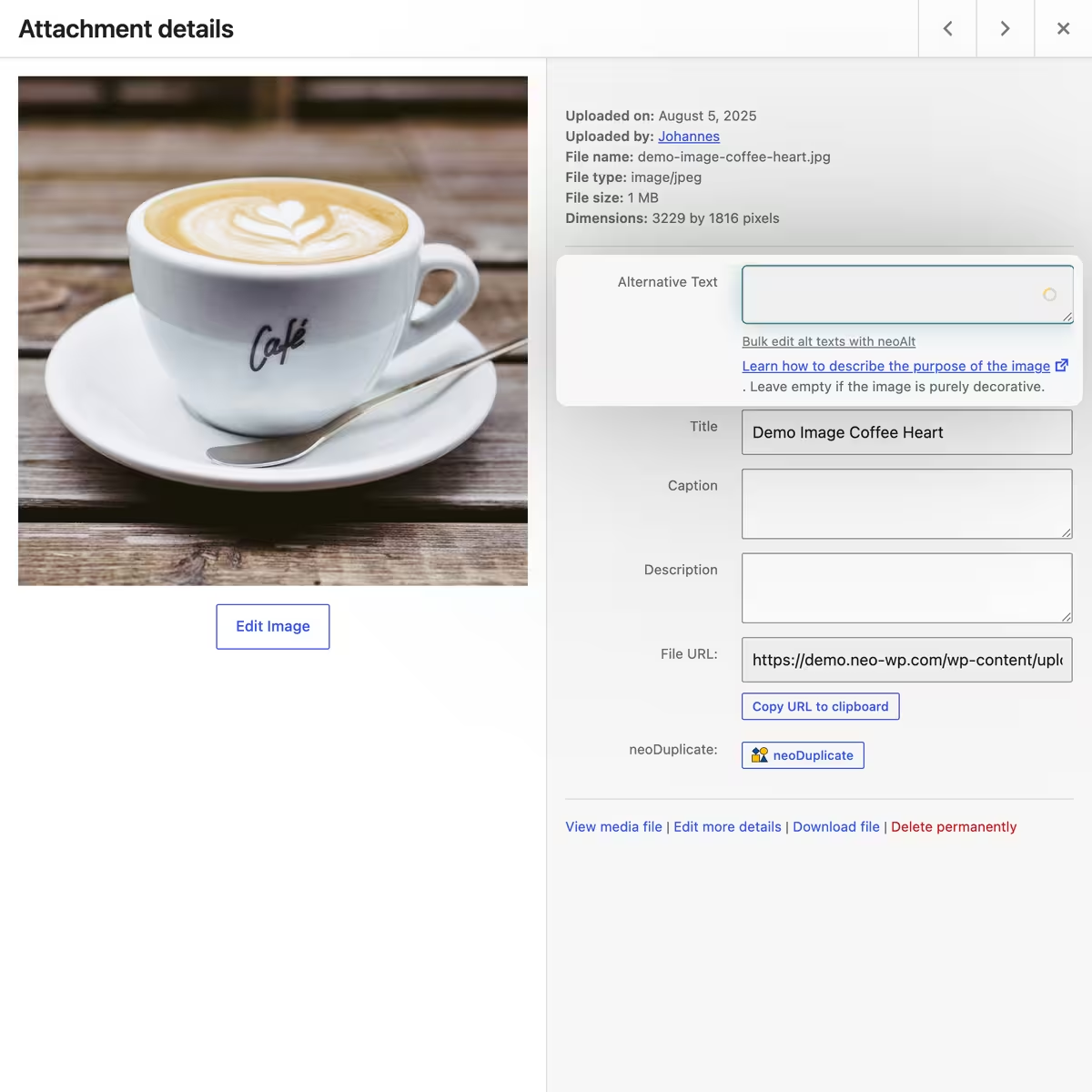
La función de IA también aparece en campos de texto alternativo de WordPress existentes: en el popup de medios, en la página del adjunto y en el editor Gutenberg para bloques de imagen, portada y medios y texto. Allí neo Alt inserta la sugerencia en el campo, pero no guarda la entrada sin pedirlo.
Proveedores de IA, protección de datos y control
neo Alt utiliza la conexión común neoAI. Están disponibles el proveedor neoAI gratuito, OpenAI, Anthropic, Google, xAI, Mistral, la Integración AI de WordPress y proveedores autoalojados compatibles con OpenAI. Se puede elegir un modelo propio según el proveedor.
Qué proveedor encaja con tu sitio depende de requisitos de protección de datos, costes y del modelo deseado. La configuración de neoAI también muestra el prompt más reciente y el registro de uso de tokens.
Con neo Alt puedes utilizar primero la cuota mensual gratuita de neoAI o conectar más tarde un proveedor de IA propio.
Errores frecuentes en atributos alt y descripciones de imágenes
Keyword stuffing: Una secuencia como "SEO Bild WordPress Plugin Alt Text Generator" no es una descripción natural de la imagen ni útil para lectores de pantalla. Usa solo términos que expliquen realmente el sujeto y el contexto.
Nombre de archivo como alt: Valores como "IMG_4821.jpg" o títulos de subida copiados automáticamente no dicen nada sobre la información de la imagen. El nombre de archivo, el título del medio y el texto alternativo cumplen funciones distintas.
Describir cada detalle: Ropa, fondo, colores y objetos suelen listarse por completo aunque solo importe una acción. Prioriza la información que necesita el contenido circundante.
Leer la decoración: Elementos decorativos e imágenes redundantes hacen que una página sea acústicamente innecesaria. Un atributo altvacío es correcto en esos casos y no debe confundirse con un campo olvidado.
Un texto para todos los usos: Un texto alternativo central de WordPress no encaja necesariamente con tienda, entrada de blog y página de aterrizaje. Revisa la inclusión concreta y cambia la descripción en el bloque de imagen si el propósito varía.
Guardar sugerencias automáticas sin revisarlas: Un generador de texto alternativo puede reconocer mal objetos, confundir un nombre de producto o sobrevalorar el contexto de la página. Compara cada sugerencia con la imagen visible y la intención de la página.
Lista de comprobación para un buen texto alternativo
- ¿Transmite el texto la información o función que faltaría sin la imagen?
- ¿Encaja con la página concreta y no solo con el archivo de imagen?
- ¿Se conocen con certeza nombres, lugares y productos?
- ¿Se mantiene la descripción en detalles visibles o verificables?
- ¿Se puede recortar una parte irrelevante?
- ¿Se incluye de forma natural una palabra de búsqueda si describe el motivo?
- ¿Necesita un diagrama complejo además texto explicativo visible?
- ¿La imagen es puramente decorativa y por eso debería
alt=""conservarse?
Lee el texto alternativo directamente en la frase donde aparece la imagen. Si allí suena como un cuerpo extraño, suele ser demasiado publicitario, demasiado técnico o demasiado largo.
Preguntas frecuentes sobre textos alternativos en WordPress
¿Qué es un texto alternativo en imágenes?
Un texto alternativo es la alternativa textual de una imagen. Transmite su información esencial o función cuando la imagen no puede verse o cargarse.
¿Cómo escribir un buen texto alternativo?
Describe brevemente la información o función que la imagen aporta en el contexto de la página. Nombra detalles visibles concretos y deja fuera la decoración innecesaria.
¿Las imágenes decorativas necesitan un texto alternativo?
Las imágenes decorativas reciben un atributo alt existente pero vacío. Así los lectores de pantalla pueden omitirlas.
¿Qué longitud debe tener un texto alternativo?
Las WCAG no establecen un límite fijo de caracteres. El texto debe ser lo más corto posible y lo más detallado necesario. neo Alt recomienda para imágenes normales 80 a 125 caracteres y genera sugerencias de como máximo 125 caracteres.
¿Es importante el texto alternativo para el SEO?
Google utiliza el texto alternativo junto con el contenido de la imagen y el texto circundante para entender una imagen. Términos adecuados ayudan, saturar con palabras clave perjudica la legibilidad y puede considerarse spam.
¿Cuál es la diferencia entre texto alternativo, título de imagen y pie de foto?
El texto alternativo reemplaza la información de la imagen, el título del medio gestiona la imagen en WordPress y la leyenda es visible para todos los visitantes. Los tres campos tienen funciones distintas.
¿Puede WordPress crear textos alternativos automáticamente?
WordPress no describe automáticamente las imágenes de forma adecuada al contenido. Un plugin como neo Alt puede analizar el contenido de la imagen, el título existente y el contexto de la página usada y generar sugerencias.
¿Puedo editar varios textos alternativos en WordPress a la vez?
neo Alt muestra los medios en una tabla común. Puedes filtrar imágenes, excluir medios individuales y generar colectivamente textos alternativos o títulos de imagen y luego revisarlos.
Escribir, revisar y mantener textos alternativos en WordPress
Empieza con las imágenes cuya información se pierde sin descripción: vistas de producto, capturas de pantalla, retratos con nombre y diagramas. Luego revisa las páginas más visitadas, landing pages importantes y medios de la tienda. Marca conscientemente las gráficas decorativas con atributo alt vacío.
neo Alt encuentra textos alternativos faltantes, crea sugerencias contextuales y guarda cada texto como borrador hasta que lo revises. Así la decisión editorial permanece contigo, incluso si se editan varias imágenes a la vez.
Descarga neo Alt, abre Herramientas > neo Alt y comienza con el filtro para imágenes con textos alternativos vacíos.

