
Alt-Text Beispiele für Bilder: Gute Alternativtexte schreiben
Ein guter Alt-Text beschreibt nicht jedes Detail eines Bildes. Er überträgt die Information oder Funktion, die ohne das Bild verloren gehen würde.
Dieser Leitfaden zeigt sechs typische Alt-Text-Beispiele und erklärt anschließend ausführlich, wie du Alternativtexte für WordPress, Produktbilder, Screenshots, Logos, Diagramme und dekorative Bilder schreibst. Du erfährst außerdem, welche Rolle das alt-Attribut für Barrierefreiheit und Bilder-SEO spielt, wie lang ein Alt-Text sein sollte und wie du viele fehlende Bildbeschreibungen in einer großen Mediathek bearbeitest.
Wenn zahlreiche Bilder kein Alt-Attribut mit sinnvoller Beschreibung haben, kannst du mit neo Alt passende Vorschläge erzeugen, im Kontext prüfen und erst danach in WordPress speichern.
Alt-Text Beispiele: sechs typische Bilder richtig beschreiben
Diese sechs Fälle decken die häufigsten Fragen ab. Entscheidend ist der Zweck des Bildes auf der jeweiligen Seite.
Foto: Statt "Hund im Park" ist "Golden Retriever fängt im Park einen roten Ball" konkreter. Die Handlung unterscheidet das Motiv von tausenden ähnlichen Fotos.
Produktbild: Statt "Schuhe kaufen günstig" beschreibt "Roter Wanderschuh aus Leder mit schwarzer Profilsohle, Seitenansicht" genau die sichtbaren Merkmale, die bei der Produktauswahl helfen.
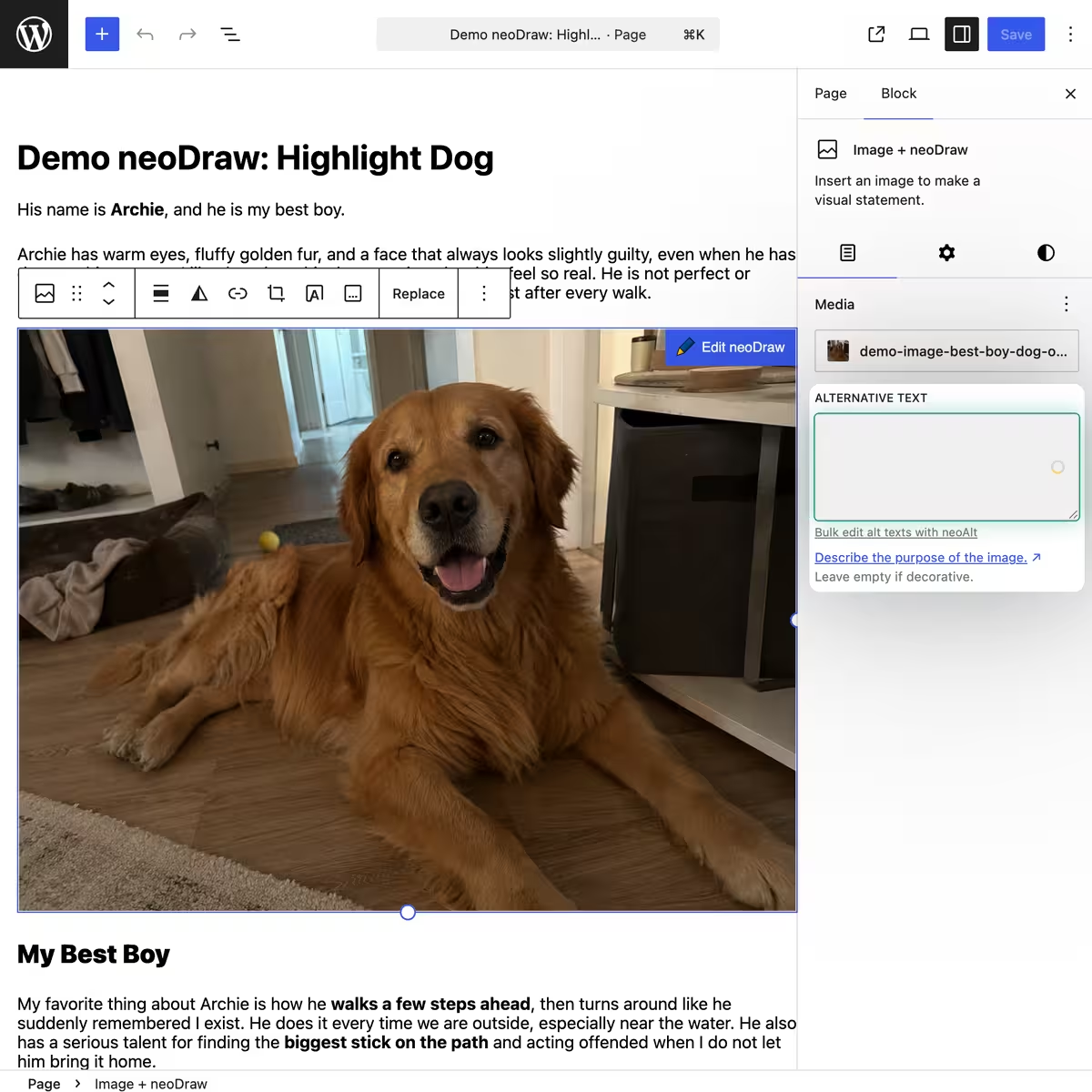
Screenshot: Statt "WordPress Backend" nennt "WordPress-Bildblock mit geöffnetem Feld Alternativtext in der rechten Seitenleiste" den Bereich, den die Anleitung erklärt.
Verlinktes Icon: Statt "Pfeil nach unten" vermittelt "Preisübersicht als PDF herunterladen" die Funktion des Links.
Dekorative Grafik: Eine Wellenlinie zwischen zwei Abschnitten braucht keine Beschreibung. Das korrekte Attribut lautet alt="".
Diagramm: Statt "Umsatzdiagramm 2026" fasst "Der Quartalsumsatz steigt von 120.000 auf 175.000 Euro" die zentrale Aussage zusammen.
Gute Alternativtexte sind konkret, kontextbezogen und frei von Keyword-Listen. Sie helfen Menschen zuerst. Suchmaschinen profitieren davon, weil Motiv und Seiteninhalt klar zusammenpassen.
Viele Bilder ohne Alternativtext? neo Alt filtert leere Alt-Texte und lässt dich die Vorschläge vor dem Speichern bearbeiten.
Was ist ein Alt-Text bei Bildern?
Der Alt-Text, kurz für Alternativtext, steht im alt-Attribut eines HTML-Bildes. Screenreader lesen ihn vor, wenn ein Bild Information vermittelt. Der Text erscheint außerdem als Ersatz, wenn die Bilddatei nicht geladen werden kann.
Die W3C Web Accessibility Initiative unterscheidet informative, dekorative, funktionale und komplexe Bilder. Diese Einteilung hilft mehr als eine starre Textschablone, weil der Zweck bestimmt, was in den Alternativtext gehört.
Alt-Text, Bildtitel, Dateiname und Bildunterschrift sind nicht dasselbe
- Alt-Text: Ersetzt die Information oder Funktion des Bildes für Menschen, die es nicht sehen.
- Bildtitel in WordPress: Hilft bei Verwaltung und Suche in der Mediathek. Er wird nicht automatisch zum passenden Alternativtext für jede Verwendung.
- Dateiname: Beschreibt die Datei knapp, etwa
roter-wanderschuh-leder.jpg.Er gehört nicht als Ersatz in das Alt-Feld. - Bildunterschrift: Ist sichtbarer Inhalt für alle Besucher und darf zusätzliche Einordnung oder eine Quelle enthalten.
- Title-Attribut: Wird von manchen Browsern als Tooltip angezeigt. Es ersetzt keinen Alt-Text.
Ein sauber benanntes Bild kann also einen schlechten Alternativtext haben. Umgekehrt darf ein guter Alt-Text zu einer Datei mit altem Kameranamen gehören.
Die einfache Regel für gute Alternativtexte
Stell dir vor, das Bild wäre plötzlich nicht da. Welche Information fehlt dem Satz oder der Aufgabe? Genau diese Information gehört in den Alt-Text.
Beschreibe zuerst das Wesentliche. Nenne Personen, Produkte oder Orte nur, wenn du sie sicher kennst. Hautfarbe, Behinderung, Stimmung oder Beziehungen solltest du nicht erraten. Formulierungen wie "Bild von" und "Foto zeigt" sind meist überflüssig, weil Screenreader das Element bereits als Grafik ankündigen. Die Darstellungsform kann wichtig sein, etwa bei einem Ölgemälde oder einer historischen Schwarz-Weiß-Fotografie.
Welche Informationen gehören in einen guten Alt-Text?
Beginne nicht mit der Frage "Was sehe ich?", sondern mit "Warum steht dieses Bild hier?". Ein Alt-Text soll die Aufgabe des Bildes erfüllen, wenn es nicht sichtbar ist. Bei einem Pressefoto kann das die abgebildete Person und der Anlass sein. Bei einem Produktfoto sind Ausführung, Farbe oder Perspektive wichtiger. Bei einem Button zählt das Ziel der Aktion.
Für informative Bilder reichen oft drei Bausteine: das zentrale Motiv, die relevante Handlung und ein unterscheidendes Detail. Ort, Farbe, Material, Blickrichtung oder Zustand gehören nur hinein, wenn sie zur Aussage beitragen. Eine vollständige Inventarliste aller Gegenstände macht die Bildbeschreibung länger, aber selten hilfreicher.
Beziehe den Text vor und nach dem Bild ein. Wenn die Bildunterschrift einen Namen, ein Datum oder eine Quelle bereits nennt, muss der Alt-Text diese Information nicht mechanisch wiederholen. Wenn ein Foto eine Aussage des Absatzes lediglich atmosphärisch begleitet, kann ein leeres Alt-Attribut die bessere Entscheidung sein.
Ein brauchbarer Test ist das Vorlesen ohne Bild: Versteht man weiterhin, welche Information ergänzt wird oder welche Aktion möglich ist? Wenn der Satz wie Werbung, eine Dateiliste oder eine Aneinanderreihung von Suchbegriffen klingt, sollte der Alternativtext überarbeitet werden.
Personen und Porträts respektvoll beschreiben
Bei Porträts ist der Kontext wichtiger als eine möglichst genaue Beschreibung des Aussehens. Ist die Person bekannt und wird sie auf einer Team-, Autoren- oder Veranstaltungsseite vorgestellt, gehören Name und Funktion meist in den Alt-Text. "Lea Wagner, Ansprechpartnerin für den Kundensupport" ist informativer als eine Aufzählung von Haarfarbe, Kleidung und Hintergrund.
Ist die Identität nicht sicher bekannt, beschreibe nur sichtbare und relevante Handlungen. Formulierungen wie "Person arbeitet mit Laptop und Notizbuch in einer Bibliothek" bleiben bei überprüfbaren Details. Vermutungen über Beruf, Herkunft, Beziehung, Gesundheit oder Gefühlslage können falsch und unnötig sein.
Bei Gruppenfotos helfen Anlass, Ort und eine überschaubare Zahl mehr als jede einzelne Position. Soll eine bestimmte Person gefunden werden, kann ihre Position ergänzt werden. Auf einer Teamseite ist häufig eine sichtbare Namensliste sinnvoller als ein sehr langer Alt-Text mit allen Personen.
Suchbegriffe wie Mitarbeiterfoto, Teamfoto oder Porträt sollten nicht erzwungen werden. Ein Name, eine Funktion und der tatsächliche Anlass liefern meist bereits die präzisen Begriffe, nach denen Menschen suchen.
Alt-Text für Produktbilder und WooCommerce
Ein Alt-Text für Produktbilder soll eine Kaufentscheidung unterstützen, ohne Werbetext zu werden. Nenne sichtbare Eigenschaften, durch die sich die Variante unterscheidet: Produkttyp, Modell, Farbe, Material, Form, Perspektive und ein relevantes Detail. Nicht sichtbare Versprechen wie "hochwertig", "günstig" oder "bester Testsieger" gehören nicht in die Bildbeschreibung.
Bei einer WooCommerce-Produktgalerie braucht jede Ansicht einen eigenen Zweck. Das Hauptbild kann das gesamte Produkt in der gewählten Farbe beschreiben. Weitere Bilder nennen Seitenansicht, Rückseite, Anschlussfeld, Innenfach, Größenvergleich oder das Produkt im Einsatz. Wiederholt jeder Alt-Text nur den Produktnamen, können Nutzer die Ansichten nicht unterscheiden.
Produktname und Variante dürfen natürlich vorkommen, weil sie das Bild präzise identifizieren. Das ist gleichzeitig sinnvoll für Bilder-SEO.
Für große Shops lohnt sich ein einheitliches redaktionelles Muster. Es sollte dennoch genug Spielraum für Kategorie und Bildtyp lassen.
Bei vielen Produktbildern kannst du in neo Alt nach Titel oder Dateiname suchen, Bilder ausschließen und Alt-Texte gesammelt erzeugen.
Screenshots und Bilder in Anleitungen beschreiben
Bei Screenshots zählt der Schritt, den eine Anleitung verständlich machen soll. Nenne die Anwendung, den relevanten Bereich und den sichtbaren Zustand. Menüs, Icons und Texte, die für den beschriebenen Vorgang keine Rolle spielen, müssen nicht vollständig wiedergegeben werden.
Ein guter Screenshot-Alt-Text hilft dabei, die Orientierung des sichtbaren Bildes zu ersetzen. Wird im Absatz erklärt, dass das Feld "Alternativtext" in der rechten WordPress-Seitenleiste liegt, kann die Beschreibung diesen Zustand knapp bestätigen. Ist eine Fehlermeldung der eigentliche Inhalt, muss deren Bedeutung im Alt-Text oder im sichtbaren Begleittext auftauchen.
Lange Bedienungsanleitungen gehören nicht in das alt-Attribut. Schreibe die einzelnen Schritte als normalen HTML-Text, damit alle Leser sie nutzen, kopieren und durchsuchen können. Der Screenshot ergänzt dann nur die visuelle Position. Das verbessert Barrierefreiheit, Lesbarkeit und die Chance, dass eine Anleitung über passende WordPress-Keywords gefunden wird.
Logos, Icons und verlinkte Bilder korrekt auszeichnen
Bei Logos genügt in der Regel der Name der Organisation, Marke oder des Produkts. Farben, geometrische Formen und der Zusatz "Logo" liefern selten zusätzliche Information. Ist das Logo mit der Startseite verlinkt, beschreibt der Alternativtext besser das Linkziel, etwa "neo WP Startseite".
Für Icons gilt dieselbe Regel wie für andere funktionale Bilder: Beschreibe die Aktion, nicht die Form. Eine Lupe in einem Button bedeutet je nach Oberfläche "Website durchsuchen" oder "Ansicht vergrößern". Ein Pfeil kann herunterladen, weiterblättern oder ein Menü öffnen. Der visuelle Gegenstand allein erklärt die Funktion nicht.
Hat ein Button bereits einen sichtbaren Text, ist das zusätzliche Icon meist dekorativ. Dann verhindert alt="", dass Screenreader denselben Inhalt doppelt ansagen. Bei SVG-Icons oder per CSS eingefügten Symbolen muss die zugängliche Beschriftung am Bedienelement selbst sitzen.
Verlinkte Bilder benötigen eine verständliche Zielbeschreibung. Der Alternativtext übernimmt dabei die Rolle des Linktexts. Aussagen wie "hier klicken" oder "Icon" bleiben unverständlich, wenn Links außerhalb ihres Absatzes vorgelesen werden.
Wann brauchen dekorative Bilder einen leeren Alt-Text?
Ein Bild ist dekorativ, wenn sein Weglassen weder Information noch Funktion verändert. Typische Fälle sind Hintergrundmuster, Schatten, Trennlinien oder ein atmosphärisches Stockfoto neben einem Absatz, der die gesamte Aussage bereits enthält. Solche Bilder erhalten ein vorhandenes, aber leeres Attribut: alt="".
Leer und fehlend sind technisch nicht dasselbe. Bei einem leeren Alt-Text können Screenreader das Bild überspringen. Fehlt das alt-Attribut vollständig, wird je nach Software möglicherweise der Dateiname oder die Bild-URL vorgelesen. Das erzeugt Ausgaben wie "IMG_4821.jpg", die keinen Nutzen haben.
Ob ein Bild dekorativ ist, entscheidet sich durch seine Verwendung. Ein Foto einer Arztpraxis kann auf der Kontaktseite den Eingang zeigen und damit wichtig sein. Dasselbe Foto kann auf einer allgemeinen Leistungsseite nur Stimmung erzeugen. Darum lässt sich der passende Alternativtext nicht zuverlässig allein aus der Mediendatei ableiten.
Die W3C-Beispiele für dekorative Bilder helfen bei Grenzfällen.
Text im Bild: Banner, Infografiken und Zitatgrafiken
Wichtige Informationen sollten möglichst als echter HTML-Text auf der Seite stehen und nicht ausschließlich in einer Grafik. HTML lässt sich vergrößern, übersetzen, kopieren und an individuelle Kontrasteinstellungen anpassen. Außerdem kann eine Suchmaschine den Inhalt zuverlässiger mit dem Thema der Seite verbinden.
Muss Text als Bild erscheinen, übernimmt der Alt-Text die wesentliche Aussage. Bei einem Veranstaltungsbanner gehören etwa Name, Datum und Ort hinein, sofern diese Angaben nicht direkt daneben als normaler Text stehen. Dekorative Typografie, Schriftart oder Hintergrundfarbe sind meistens unwichtig.
Zitatgrafiken sind ein häufiger Sonderfall. Steht das Zitat bereits sichtbar im Beitrag, wäre eine vollständige Wiederholung im Alt-Text lästig. Die Grafik kann dann leer ausgezeichnet werden. Ist das Zitat nur im Bild vorhanden, müssen Wortlaut und gegebenenfalls Urheber im Alternativtext oder in einem angrenzenden Textabschnitt zugänglich sein.
Logos mit Schriftzug brauchen keine Beschreibung des Schriftstils. Infografiken mit vielen Textblöcken lassen sich dagegen nicht sinnvoll in ein kurzes Alt-Attribut pressen. Für sie ist eine kurze Zusammenfassung plus ausführliche Textalternative die bessere Lösung.
Diagramme, Infografiken und Karten barrierefrei beschreiben
Komplexe Bilder brauchen zwei Ebenen. Der kurze Alt-Text benennt Thema und wichtigste Aussage. Eine sichtbare Langbeschreibung erklärt Werte, Zusammenhänge und Schlussfolgerungen so ausführlich, dass die Information auch ohne Grafik nutzbar bleibt.
Bei einem Balken- oder Liniendiagramm ist die Kernaussage wichtiger als Farbe und Position der Balken. Beschreibe Trend, auffällige Unterschiede und entscheidende Werte. Sind alle Zahlen relevant, gehören sie zusätzlich in eine zugängliche Liste oder in den Fließtext. Eine bloße Formulierung wie "Diagramm zur Entwicklung" sagt noch nicht, was sich entwickelt.
Infografiken kombinieren oft Überschrift, Icons, Zahlen und Prozessschritte. Fasse im Alt-Text zusammen, worum es geht und wo die vollständige Erklärung folgt. Die Reihenfolge der Schritte sollte als normaler Text verfügbar sein. So profitieren Screenreader, mobile Besucher und Suchmaschinen gleichermaßen.
Bei Karten richtet sich die Beschreibung nach der Aufgabe. Für eine Kontaktseite sind Eingang, Haltestelle oder barrierefreie Route relevanter als Straßenfarben. Eine interaktive Karte benötigt zusätzlich bedienbare Textinformationen. Koordinaten oder eine Adresse allein ersetzen keine Wegbeschreibung, wenn das Bild eine besondere Zufahrt erklärt.
Ein Alt-Text ist kein versteckter Speicherplatz für sämtliche Daten. Sobald die Beschreibung mehrere Sätze oder eine ganze Tabelle bräuchte, sollte die ausführliche Version in den sichtbaren Seiteninhalt wechseln.
Alt-Text bei Galerien und wiederverwendeten Bildern
Ein Bild kann in WordPress mehrfach verwendet werden und dabei unterschiedliche Aufgaben erfüllen. Das Foto eines Wanderschuhs ist im Shop ein Produktbild, im Blog vielleicht ein Beispiel für Materialfotografie und auf einer Über-uns-Seite nur Dekoration. Ein zentral gespeicherter Mediathek-Alt-Text ist deshalb ein guter Ausgangspunkt, aber nicht automatisch für jede Einbindung richtig.
Prüfe beim Einfügen, ob der Standardtext zur konkreten Seite passt. Der WordPress-Bildblock kann einen abweichenden Alternativtext für diese einzelne Verwendung speichern. Das ist sinnvoll, wenn ein Bild in verschiedenen Zusammenhängen andere Informationen vermittelt. Änderungen am Block müssen nicht den zentralen Wert der Mediendatei ersetzen.
In Galerien soll jede Beschreibung das jeweilige Motiv unterscheidbar machen. Wiederhole nicht zehnmal denselben Oberbegriff. Nenne stattdessen Ansicht, Detail, Reihenfolge oder sichtbare Veränderung. Bei einer zusammengehörigen Icon-Gruppe kann dagegen eine gemeinsame Textalternative genügen, während die einzelnen dekorativen Symbole leer bleiben.
Beitragsbilder brauchen ebenfalls eine Kontextentscheidung. Wiederholt das Bild nur die unmittelbar folgende Überschrift, kann alt="" passend sein. Liefert es eine zusätzliche Information, erhält es eine kurze Beschreibung. Der Dateiname oder der Beitragstitel sollte nicht automatisch in jedes Alt-Feld kopiert werden.
Diese Kontextabhängigkeit ist der wichtigste Grund, automatisch generierte Alt-Texte vor dem Speichern zu prüfen. Bilderkennung erkennt Motive. Erst Seiteninhalt und redaktionelle Entscheidung bestimmen, welche Information die konkrete Einbindung benötigt.
Alt-Text für SEO schreiben, ohne Keywords zu stapeln
Alt-Text ist ein Bestandteil von Bilder-SEO, aber kein isolierter Ranking-Trick. Google nutzt die Bildbeschreibung zusammen mit Bildinhalt, Dateiname, Bildunterschrift, umgebendem Text und Seitenthema. Die Google-Dokumentation für Bilder-SEO empfiehlt hilfreiche, informationsreiche Texte im passenden Kontext und warnt ausdrücklich vor Keyword-Stuffing.
Das Hauptkeyword darf vorkommen, wenn es das sichtbare Motiv präzise bezeichnet. Auf einer Produktseite ist "roter Wanderschuh aus Leder" natürlich. Zusätze wie "kaufen günstig Shop Testsieger Angebot" beschreiben das Bild nicht und verschlechtern die Lesbarkeit. Synonyme müssen nicht künstlich in dasselbe Alt-Attribut gepackt werden.
Für eine gute Google-Bildersuche braucht das Bild ein verständliches Umfeld. Verwende aussagekräftige Überschriften, platziere das Bild beim relevanten Absatz und ergänze eine Bildunterschrift, wenn sie einen zusätzlichen Fakt oder eine Quelle liefert. Ein Dateiname wie roter-wanderschuh-leder.jpg ist hilfreicher als IMG_4821.jpg, ersetzt aber nicht den Alternativtext.
Auch technische Bildoptimierung bleibt wichtig: passende Abmessungen, komprimierte Dateien, responsive Auslieferung und eine stabile indexierbare URL beeinflussen die Nutzung. Der Alt-Text löst keine Ladezeitprobleme und kann dünnen Seiteninhalt nicht ausgleichen.
Schreibe daher zuerst für den Informationsbedarf und prüfe danach, ob ein relevantes Suchwort natürlich enthalten ist. Diese Reihenfolge verbindet barrierefreie Bilder mit sinnvoller WordPress SEO, ohne den Text für Screenreader zu beschädigen.
Wie lang sollte ein Alt-Text sein?
Die WCAG nennt keine feste Zeichenbegrenzung für Alternativtexte. Der oft genannte Wert von 125 Zeichen ist keine allgemeine Vorschrift, wird aber oft verwendet. Für normale Fotos, Logos und Produktbilder ist eine kurze, vollständige Beschreibung trotzdem leichter zu verstehen als ein Absatz mit jedem sichtbaren Detail.
Streiche Füllwörter, doppelte Informationen und Einleitungen wie "Bild von" oder "Foto zeigt", sofern die Darstellungsform nicht selbst wichtig ist. Behalte konkrete Substantive und Verben. Häufig wird ein Alt-Text dadurch kürzer und zugleich aussagekräftiger.
neo Alt zeigt eine Empfehlung von 80 bis 125 Zeichen an und markiert sehr kurze oder lange Texte. Die AI-Generierung liefert Vorschläge mit höchstens 125 Zeichen.
neo Alt zeigt die Zeichenanzahl direkt am Alt-Text und erzeugt AI-Vorschläge für dich.
Alt-Text in WordPress eintragen
Du kannst einen Alternativtext in der Mediathek oder direkt am Bildblock bearbeiten. Diese beiden Stellen sind nicht immer dasselbe.
- Öffne Medien > Mediathek und wähle ein Bild.
- Trage den Standardtext in das Feld Alternativtext ein.
- Öffne den Beitrag mit dem verwendeten Bild.
- Prüfe im Bildblock, ob der Text für diese Verwendung passt.
- Lass das Feld leer, wenn das Bild an dieser Stelle rein dekorativ ist.
Nach der WordPress-Dokumentation zum Bildblock wird der Mediathek-Alt-Text beim Einfügen als Standard übernommen. Änderst du ihn später im Block, gilt die Änderung nur für den betreffenden Beitrag oder die Seite. Ein Bild kann dadurch je nach Kontext verschiedene Alternativtexte haben.
Viele Alt-Texte in WordPress systematisch bearbeiten
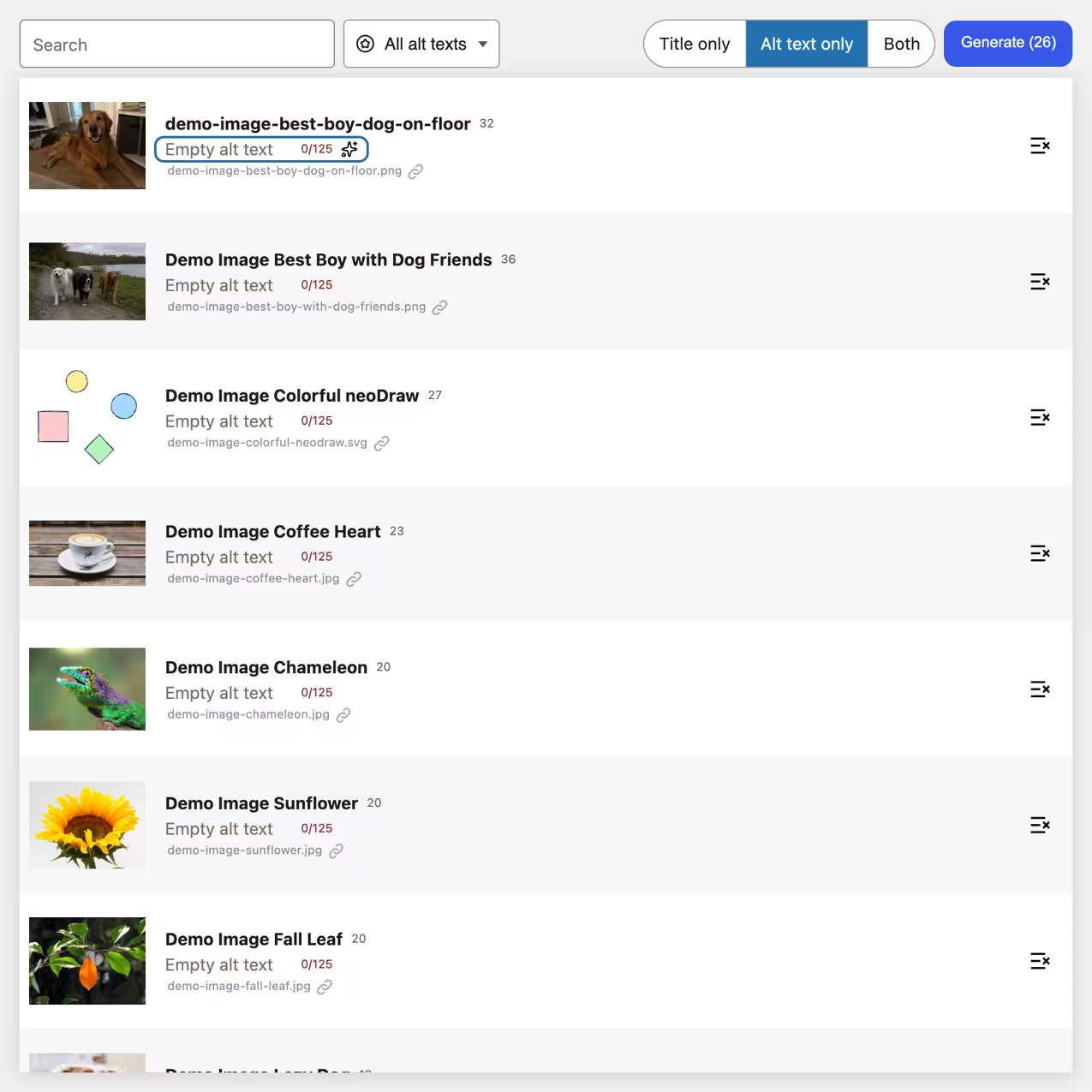
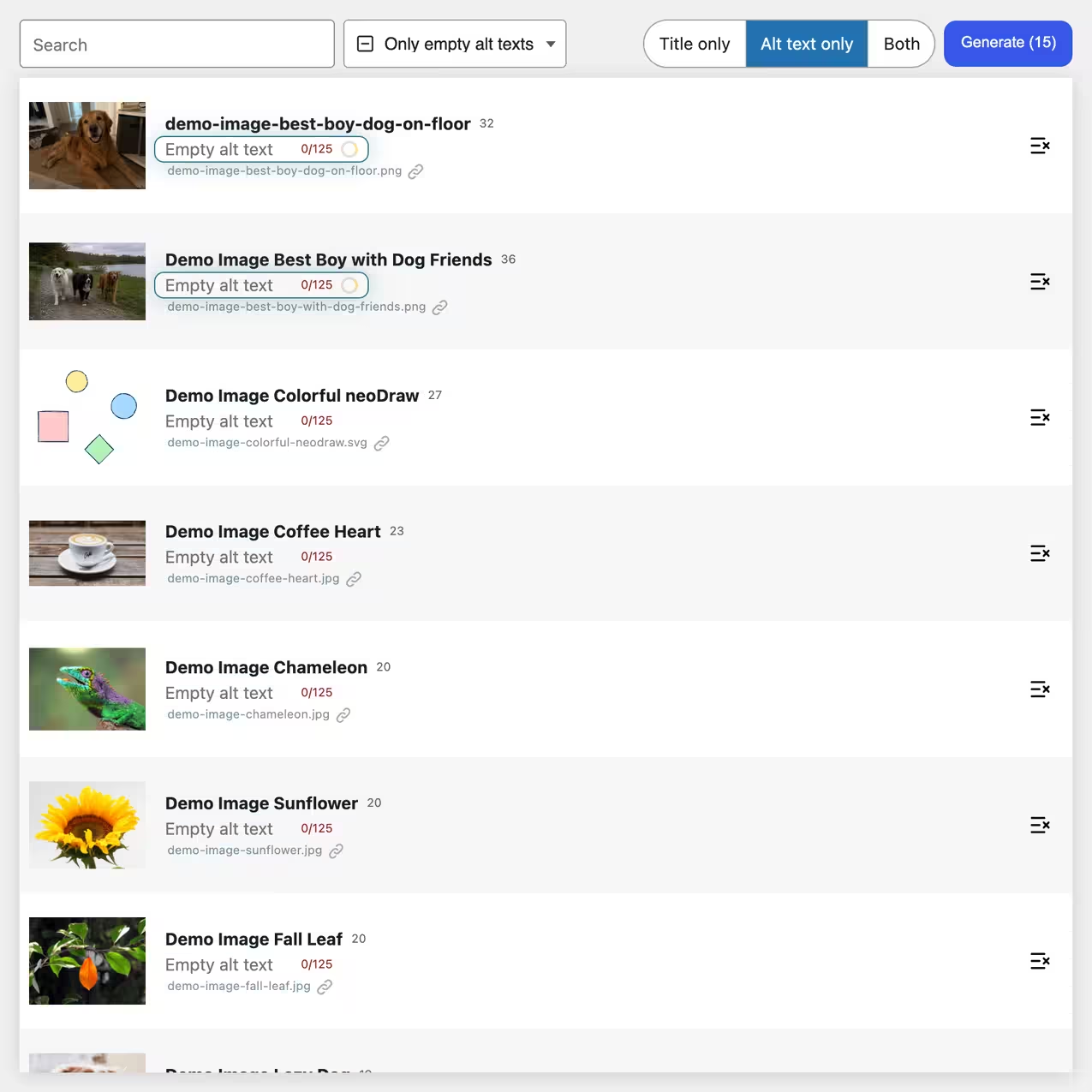
Bei zehn Bildern ist die manuelle Pflege überschaubar. Eine gewachsene WordPress-Mediathek enthält dagegen oft hunderte Uploads, generische Dateinamen und leere Alt-Felder. neo Alt bündelt diese Arbeit in einer eigenen Ansicht unter Werkzeuge > neo Alt.
Die Medienübersicht zeigt Vorschau, Dateiname, Medientitel und Alt-Text zusammen. Du kannst gezielt nach Titel oder Dateiname suchen, nur Bilder mit leerem Alternativtext anzeigen und die Ergebnisse nach Upload-Datum, Änderungsdatum, Titel oder URL sortieren. Suchbegriffe mit Leerzeichen werden gemeinsam berücksichtigt, ein senkrechter Strich ermöglicht Alternativen und ein Sternchen dient als Platzhalter.
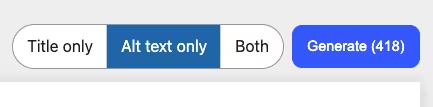
Für ein einzelnes Bild lässt sich nur der Titel, nur der Alt-Text oder beides erzeugen. Im Bulk-Modus gilt dieselbe Auswahl für mehrere sichtbare Bilder. Nicht passende Medien können vor dem Start ausgeschlossen werden. Bis zu vier Anfragen laufen parallel und eine laufende Verarbeitung kann abgebrochen werden.
AI-Vorschläge erscheinen zunächst als Entwurf. Du kannst sie bearbeiten, verwerfen, wiederherstellen oder einzeln speichern. "Alle speichern" übernimmt die geprüften Ergebnisse gesammelt. Damit wird aus automatischer Alt-Text-Generierung ein kontrollierter redaktioneller Ablauf statt einer blinden Massenänderung.
1. neo Alt installieren
Lade neo Alt über die neoWP-Downloadseite herunter. Öffne in WordPress Plugins > Plugin hinzufügen > Plugin hochladen, wähle die ZIP-Datei und aktiviere das Plugin. Anschließend findest du die Übersicht unter Werkzeuge > neo Alt.
Lade neo Alt herunter und öffne danach die gemeinsame Alt-Text-Übersicht unter Werkzeuge.
2. Bilder mit leeren Alt-Texten filtern
Wähle den Filter Bilder mit leeren Alt-Texten. Andere Dateitypen bleiben außen vor, weil ein PDF oder Video kein Bild-Alt-Attribut erhält. Über die Suche findest du Medien anhand von Titel oder Dateiname. Leerzeichen verknüpfen Begriffe als UND-Suche, | dient als ODER und * als Wildcard. Sortieren kannst du nach Upload-Datum, Änderungsdatum, Titel oder URL.
3. Alt-Texte einzeln oder gesammelt generieren
Für einzelne Bilder klickst du am Alt-Feld auf den AI-Button. Im Bulk-Modus wählst du Nur Titel, Nur Alt-Text oder Beides. Einzelne Medien kannst du aus der Warteschlange ausschließen. Die Bulk-Verarbeitung bearbeitet bis zu vier Bilder parallel und lässt sich nach dem aktuellen Request abbrechen.
Vor dem Start kannst du eine zusätzliche Anweisung eingeben, etwa "Nenne bei Produktbildern Material und sichtbare Farbe". Diese Anweisung gilt für den aktuellen Lauf. Dauerhafte Anweisungen für Bildtitel und Alt-Texte lassen sich getrennt in den neoAI-Einstellungen hinterlegen.
Wie neo Alt den Seitenkontext verwendet
Eine Bilderkennung allein kennt den Zweck eines Bildes auf deiner Website nicht. neo Alt sucht deshalb nach Verwendungen der Bild-URL in der WordPress-Datenbank. Für gefundene Seiten liest es den sichtbaren Inhalt und markiert die Position des Bildes im Textkontext. Header, Navigation, Footer, Popups und ähnliche Seitenteile werden entfernt.
Der Prompt kann Bildinhalt, vorhandenen Medientitel, bisherigen Alt-Text und Text der verwendeten Seite zusammen betrachten. Bei Bildtiteln fließen benachbarte Medientitel als grober Kontext ein. Schlägt die Kontextsuche fehl oder dauert sie zu lange, bleibt die Generierung anhand des Bildes möglich.
4. AI-Vorschläge prüfen und bearbeiten
Prüfe bei jedem Vorschlag drei Dinge: Stimmt die Beschreibung mit dem Bild überein, passt sie zu dieser Verwendung und enthält sie keine unbelegte Interpretation? Du kannst den Text direkt in der Tabelle ändern. Ein weiterer Klick auf den AI-Button erzeugt eine andere Formulierung und vermeidet im aktuellen Seitenaufruf bereits verworfene Vorschläge.
5. Geprüfte Alt-Texte speichern
Speichere einen einzelnen Titel oder Alt-Text direkt an der Tabellenzeile. Mit Alle speichern übernimmst du die geprüften Entwürfe gesammelt. Wenn neo Rename verfügbar ist, wird der frühere Zustand zusätzlich in dessen Undo-Historie erfasst.
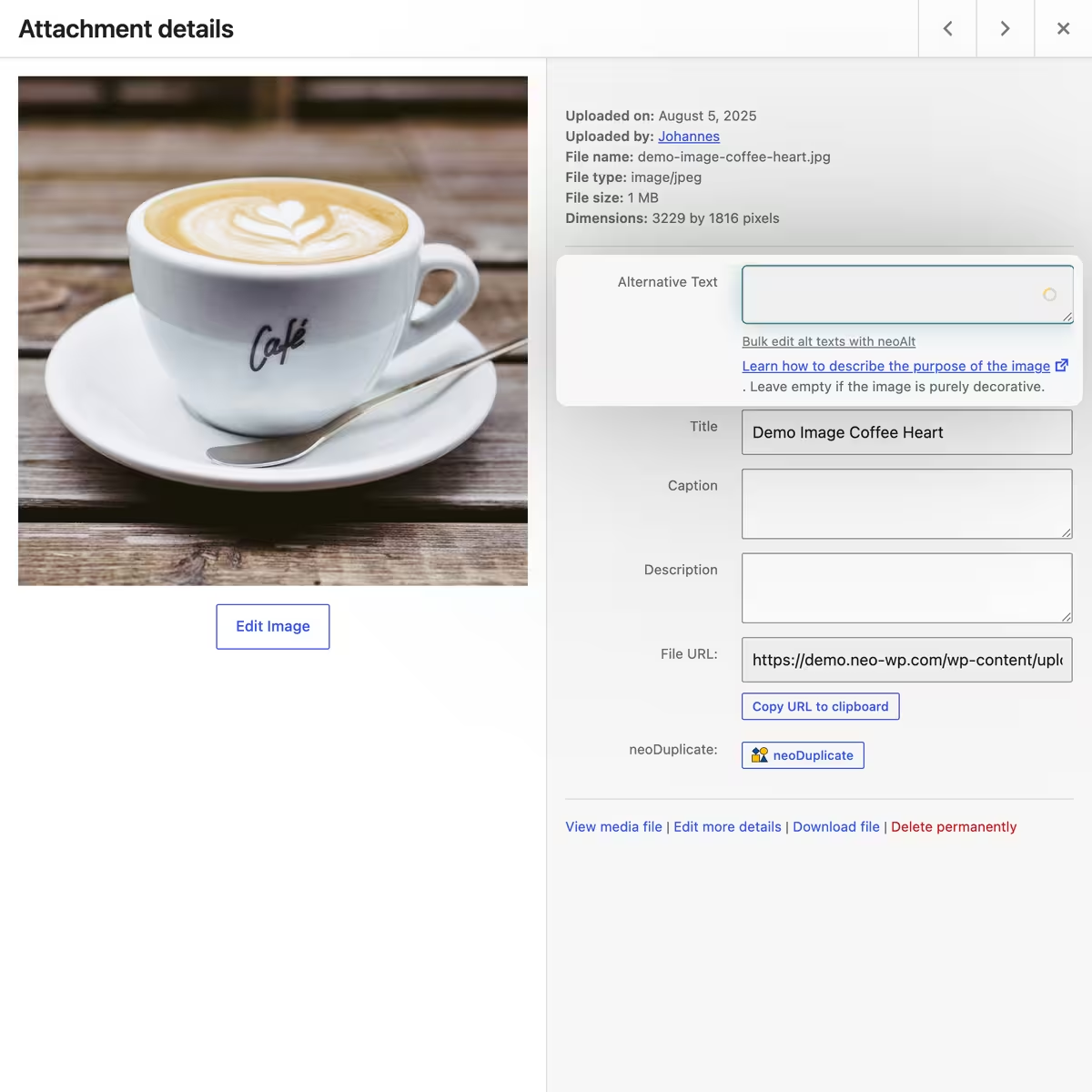
Die AI-Funktion erscheint auch in vorhandenen WordPress-Alt-Text-Feldern: im Medien-Popup, auf der Attachment-Seite und im Gutenberg-Editor für Bild-, Cover- sowie Medien-und-Text-Blöcke. Dort setzt neo Alt den Vorschlag in das Feld ein, speichert den Beitrag aber nicht ungefragt.
AI-Anbieter, Datenschutz und Kontrolle
neo Alt nutzt die gemeinsame neoAI-Verbindung. Verfügbar sind der kostenfreie neoAI-Provider, OpenAI, Anthropic, Google, xAI, Mistral, die WordPress AI Integration und OpenAI-kompatible selbst gehostete Anbieter. Ein eigenes Modell kann je nach Provider gewählt werden.
Welcher Anbieter für deine Website passt, hängt von Datenschutzanforderungen, Kosten und gewünschtem Modell ab. Die neoAI-Einstellungen zeigen außerdem den letzten Prompt und protokollierte Token-Nutzung.
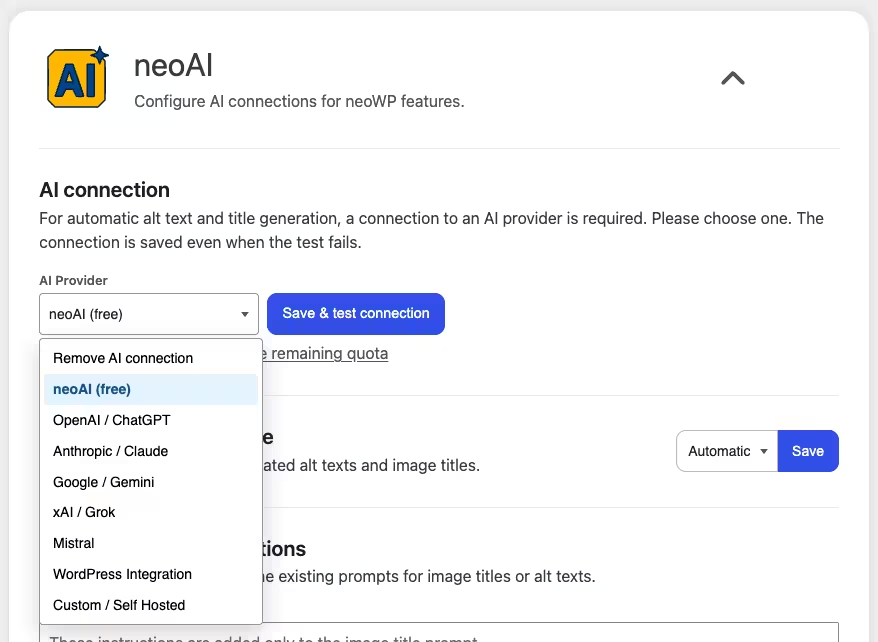
Mit neo Alt kannst du zunächst das kostenfreie monatliche neoAI-Kontingent nutzen oder später einen eigenen AI-Anbieter verbinden.
Häufige Fehler bei Alt-Tags und Bildbeschreibungen
Keyword-Stuffing: Eine Folge wie "SEO Bild WordPress Plugin Alt Text Generator" ist weder eine natürliche Bildbeschreibung noch hilfreich für Screenreader. Verwende nur Begriffe, die Motiv und Kontext wirklich erklären.
Dateiname als Alt-Text: Werte wie "IMG_4821.jpg" oder automatisch kopierte Upload-Titel sagen nichts über die Bildinformation. Dateiname, Medientitel und Alternativtext erfüllen verschiedene Aufgaben.
Jedes Detail beschreiben: Kleidung, Hintergrund, Farben und Gegenstände werden oft vollständig aufgezählt, obwohl nur eine Handlung relevant ist. Priorisiere die Aussage, die der umgebende Inhalt benötigt.
Dekoration vorlesen: Zierelemente und redundante Bilder machen eine Seite akustisch unnötig lang. Ein bewusst leeres alt-Attribut ist in solchen Fällen korrekt und darf nicht mit einem vergessenen Feld verwechselt werden.
Ein Text für alle Verwendungen: Ein zentraler WordPress-Alt-Text passt nicht zwangsläufig zu Shop, Blogbeitrag und Landingpage. Prüfe die konkrete Einbindung und ändere die Beschreibung im Bildblock, wenn sich der Zweck ändert.
Automatische Vorschläge ungeprüft speichern: Ein Alt-Text-Generator kann Objekte falsch erkennen, einen Produktnamen verwechseln oder Seitenkontext überbewerten. Vergleiche jeden Vorschlag mit dem sichtbaren Bild und der Aussage der Seite.
Checkliste für einen guten Alternativtext
- Vermittelt der Text die Information oder Funktion, die ohne Bild fehlen würde?
- Passt er zur konkreten Seite und nicht nur zur Bilddatei?
- Sind Namen, Orte und Produkte sicher bekannt?
- Bleibt die Beschreibung bei sichtbaren oder belegten Details?
- Kann ein unwichtiger Teil gestrichen werden?
- Ist ein Suchbegriff natürlich enthalten, falls er das Motiv beschreibt?
- Braucht ein komplexes Diagramm zusätzlich sichtbaren Erklärungstext?
- Ist das Bild rein dekorativ und sollte deshalb
alt=""erhalten?
Lies den Alt-Text direkt im Satz vor, in dem das Bild steht. Wenn er dort wie ein Fremdkörper klingt, ist er meist zu werblich, zu technisch oder zu lang.
FAQ zu Alt-Texten in WordPress
Was ist ein Alt-Text bei Bildern?
Ein Alt-Text ist die Textalternative eines Bildes. Er vermittelt dessen wesentliche Information oder Funktion, wenn das Bild nicht gesehen oder geladen werden kann.
Wie schreibt man einen guten Alt-Text?
Beschreibe knapp die Information oder Funktion, die das Bild im jeweiligen Seitenkontext vermittelt. Nenne konkrete sichtbare Details und lasse unwichtige Dekoration weg.
Brauchen dekorative Bilder einen Alt-Text?
Dekorative Bilder erhalten ein vorhandenes, aber leeres alt-Attribut. Dadurch können Screenreader sie überspringen.
Wie lang sollte ein Alt-Text sein?
Die WCAG nennt keine feste Zeichenobergrenze. Der Text sollte so kurz wie möglich und so ausführlich wie nötig sein. neo Alt empfiehlt für normale Bilder 80 bis 125 Zeichen und erzeugt Vorschläge mit höchstens 125 Zeichen.
Ist Alt-Text wichtig für SEO?
Google nutzt Alt-Text zusammen mit dem Bildinhalt und dem umgebenden Seitentext, um ein Bild zu verstehen. Passende Begriffe helfen, Keyword-Stuffing schadet der Lesbarkeit und kann als Spam gelten.
Was ist der Unterschied zwischen Alt-Text, Bildtitel und Bildunterschrift?
Der Alt-Text ersetzt die Bildinformation, der Medientitel verwaltet das Bild in WordPress und die Bildunterschrift ist für alle Besucher sichtbar. Die drei Felder haben unterschiedliche Aufgaben.
Kann WordPress Alt-Texte automatisch erstellen?
WordPress selbst beschreibt Bilder nicht automatisch passend zum Inhalt. Ein Plugin wie neo Alt kann Bildinhalt, vorhandenen Titel und den Kontext der verwendeten Seite auswerten und Vorschläge erzeugen.
Kann ich mehrere Alt-Texte in WordPress auf einmal bearbeiten?
neo Alt zeigt die Medien in einer gemeinsamen Tabelle. Du kannst Bilder filtern, einzelne Medien ausschließen und Alt-Texte oder Bildtitel gesammelt generieren und anschließend prüfen.
Alt-Texte schreiben, prüfen und in WordPress pflegen
Beginne bei Bildern, deren Information ohne Beschreibung verloren geht: Produktansichten, Screenshots, Porträts mit Namen und Diagramme. Prüfe anschließend häufig besuchte Seiten, wichtige Landingpages und Medien aus dem Shop. Dekorative Grafiken markierst du bewusst mit leerem Alt-Attribut.
neo Alt findet fehlende Alt-Texte, erstellt kontextbezogene Vorschläge und hält jeden Text als Entwurf fest, bis du ihn geprüft hast. Damit bleibt die redaktionelle Entscheidung bei dir, auch wenn mehrere Bilder in einem Durchgang bearbeitet werden.
Lade neo Alt herunter, öffne Werkzeuge > neo Alt und beginne mit dem Filter für Bilder mit leeren Alt-Texten.

