
Exemples de texte alternatif pour images : Rédiger de bons textes alternatifs
Un bon texte alternatif ne décrit pas chaque détail d’une image. Il transmet l’information ou la fonction qui serait perdue sans l’image.
Ce guide présente six exemples typiques de textes alternatifs puis explique en détail comment tu rédiges des textes alternatifs pour WordPress, images produits, captures d’écran, logos, diagrammes et images décoratives. Tu découvriras aussi quel rôle joue le alt-attribut pour l’accessibilité et le SEO des images, quelle longueur doit avoir un texte alternatif et comment tu traites de nombreux textes alternatifs manquants dans une grande médiathèque.
Si de nombreuses images n’ont pas d’attribut alt avec une description pertinente, tu peux générer des propositions appropriées avec neo Alt, les vérifier dans leur contexte puis les enregistrer dans WordPress.
Exemples de texte alternatif : décrire correctement six types d’images
Ces six cas couvrent les questions les plus fréquentes. L’essentiel est le but de l’image sur la page concernée.
Photo : Plutôt que « Chien dans le parc », « Golden Retriever attrape une balle rouge dans le parc » est plus concret. L’action distingue le sujet de milliers de photos similaires.
Image produit : Plutôt que « chaussures acheter pas cher », « chaussure de randonnée rouge en cuir avec semelle crantée noire, vue latérale » décrit précisément les caractéristiques visibles utiles au choix du produit.
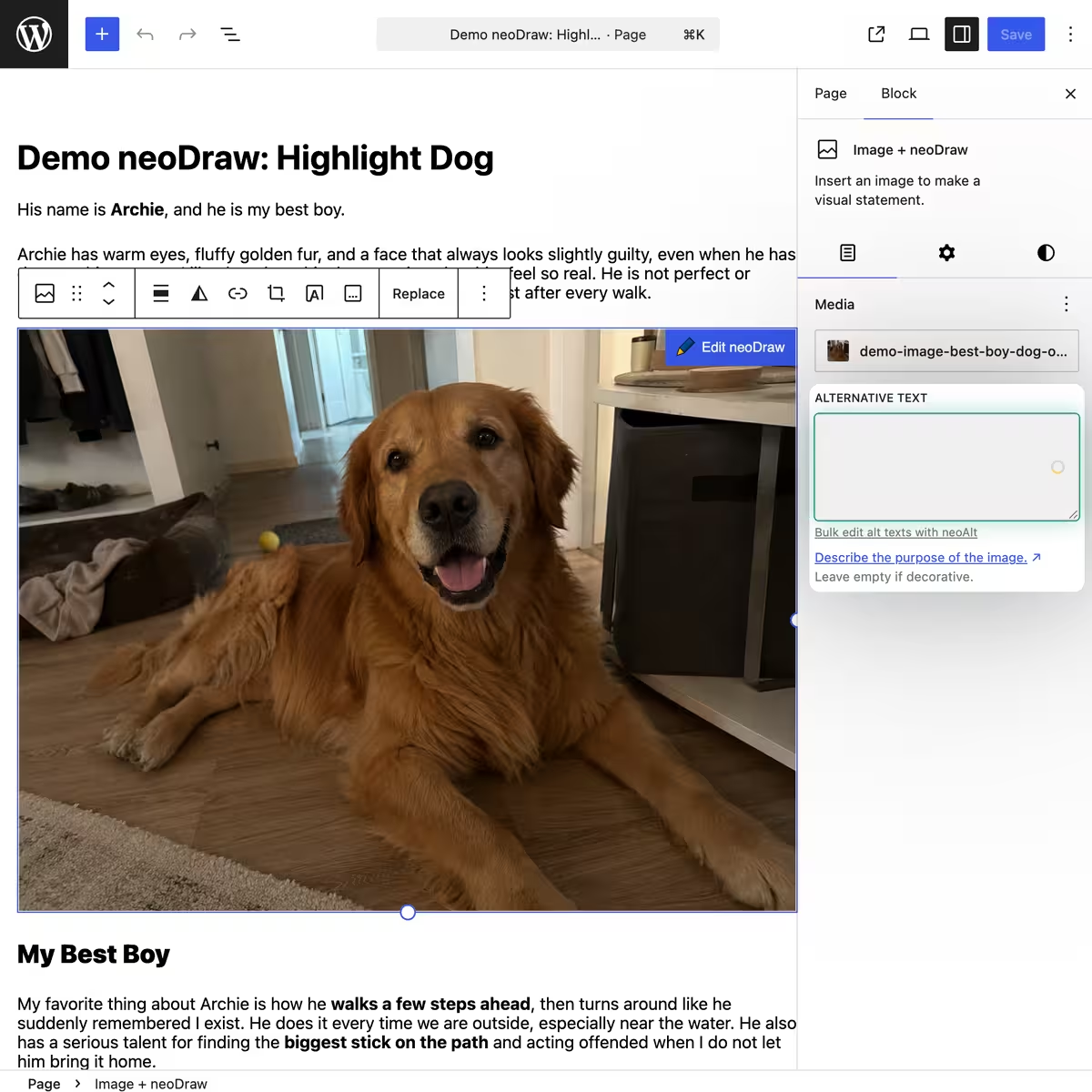
Capture d’écran : Plutôt que « back-office WordPress », « bloc image WordPress avec le champ Texte alternatif ouvert dans la barre latérale droite » indique la zone expliquée par le tutoriel.
Icône liée : Plutôt que « flèche vers le bas », « télécharger la fiche tarifaire au format PDF » transmet la fonction du lien.
Graphique décoratif : Une ligne ondulée entre deux sections n’a pas besoin de description. L’attribut correct est alt="".
Diagramme : Plutôt que « graphique des ventes 2026 », « le chiffre d’affaires trimestriel passe de 120 000 à 175 000 euros » résume le message principal.
De bons textes alternatifs sont concrets, adaptés au contexte et sans listes de mots-clés. Ils aident d’abord les personnes. Les moteurs de recherche en bénéficient car le sujet et le contenu de la page correspondent clairement.
Beaucoup d’images sans texte alternatif ? neo Alt filtre les textes alt vides et te permet de modifier les propositions avant enregistrement.
Qu’est-ce qu’un texte alternatif pour les images ?
Le texte alternatif, abréviation d’alternative textuelle, figure dans le alt-attribut d’une image HTML. Les lecteurs d’écran le lisent à voix haute lorsque l’image transmet une information. Le texte apparaît aussi comme remplacement si le fichier image ne peut pas être chargé.
La W3C Web Accessibility Initiative distingue images informatives, décoratives, fonctionnelles et complexes. Cette classification aide plus qu’un modèle rigide, car le but détermine ce qui doit figurer dans le texte alternatif.
Texte alternatif, titre de l’image, nom de fichier et légende ne sont pas la même chose
- Texte alternatif : Remplace l’information ou la fonction de l’image pour les personnes qui ne la voient pas.
- Titre de l’image dans WordPress : Aide à la gestion et à la recherche dans la médiathèque. Il ne devient pas automatiquement le texte alternatif approprié pour chaque usage.
- Nom de fichier : Décrit brièvement le fichier, par exemple
roter-wanderschuh-leder.jpg.Il ne doit pas être utilisé comme alternative dans le champ Alt. - Légende : Contenu visible pour tous les visiteurs et peut contenir un contexte supplémentaire ou une source.
- Attribut title : Certains navigateurs l’affichent comme infobulle. Il ne remplace pas un texte alternatif.
Une image bien nommée peut donc avoir un mauvais texte alternatif. Inversement, un bon texte alternatif peut appartenir à un fichier portant un ancien nom d’appareil photo.
La règle simple pour de bons textes alternatifs
Imagine que l’image disparaît soudainement. Quelle information manque à la phrase ou à la tâche ? C’est précisément cette information qui appartient au texte alt.
Décris d’abord l’essentiel. Nomme les personnes, produits ou lieux seulement si tu les connais avec certitude. Ne devine pas la couleur de peau, un handicap, l’humeur ou les relations. Des formulations comme "image de" ou "photo montrant" sont généralement superflues, car les lecteurs d’écran annoncent déjà l’élément comme une image. La forme (par exemple une peinture à l’huile ou une photographie historique en noir et blanc) peut être importante.
Quelles informations appartiennent à un bon texte alt ?
Ne commence pas par la question « Que vois‑je ? », mais par « Pourquoi cette image est‑elle là ? » Un texte alt doit remplir la fonction de l’image quand elle n’est pas visible. Pour une photo de presse, il peut s’agir de la personne représentée et de l’occasion. Pour une photo produit, la finition, la couleur ou la perspective sont plus importantes. Pour un bouton, c’est l’objectif de l’action qui compte.
Pour les images informatives, trois éléments suffisent souvent : le sujet central, l’action pertinente et un détail distinctif. Le lieu, la couleur, le matériau, la direction du regard ou l’état n’entrent que s’ils contribuent au message. Une liste complète de tous les objets rend la description plus longue mais rarement plus utile.
Prends en compte le texte avant et après l’image. Si la légende donne déjà un nom, une date ou une source, le texte alt n’a pas besoin de répéter mécaniquement cette information. Si une photo accompagne un paragraphe uniquement sur le plan atmosphérique, un attribut alt vide peut être la meilleure décision.
Un test utile : lire la page sans l’image. Comprend‑on toujours quelle information est ajoutée ou quelle action est possible ? Si la phrase ressemble à une publicité, une liste de fichiers ou une série de mots‑clés de recherche, le texte alternatif doit être retravaillé.
Décrire les personnes et les portraits avec respect
Pour les portraits, le contexte est plus important qu’une description aussi précise que possible de l’apparence. Si la personne est connue et qu’elle est présentée sur une page d’équipe, d’auteur ou d’événement, le nom et la fonction appartiennent généralement au texte alt. « Lea Wagner, référente du support client » est plus informatif qu’une énumération de couleur de cheveux, vêtement et arrière‑plan.
Si l’identité n’est pas certainе, décris seulement des actions visibles et pertinentes. Des formulations comme « personne travaillant avec un ordinateur portable et un carnet dans une bibliothèque » restent sur des détails vérifiables. Éviter les suppositions sur la profession, l’origine, la relation, la santé ou l’état émotionnel, qui peuvent être fausses et inutiles.
Pour les photos de groupe, l’occasion, le lieu et un nombre limité de personnes aident plus que chaque position individuelle. Si une personne précise doit être trouvée, tu peux ajouter sa position. Sur une page d’équipe, une liste de noms visible est souvent plus utile qu’un texte alt très long avec toutes les personnes.
Ne force pas des mots‑clés comme photo employé, photo d’équipe ou portrait. Un nom, une fonction et l’occasion réelle fournissent en général déjà les termes précis que les gens recherchent.
Texte alt pour les images de produits et WooCommerce
Un texte alt pour images de produits doit aider à la décision d’achat sans devenir du discours publicitaire. Nomme les caractéristiques visibles qui distinguent la variante : type de produit, modèle, couleur, matériau, forme, perspective et un détail pertinent. Les promesses non visibles comme « haut de gamme », « pas cher » ou « meilleur élu » n’ont pas leur place dans la description de l’image.
Dans une galerie produit WooCommerce, chaque vue doit avoir un but distinct. L’image principale peut décrire le produit entier dans la couleur choisie. Les autres images indiquent vue de côté, arrière, connecteur, compartiment intérieur, comparaison de taille ou produit en situation. Si chaque texte alt répète seulement le nom du produit, les utilisateurs ne peuvent pas distinguer les vues.
Le nom du produit et la variante peuvent apparaître naturellement car ils identifient précisément l’image. C’est en même temps utile pour le SEO des images.
Pour les grands magasins, un modèle éditorial uniforme vaut la peine. Il devrait néanmoins laisser suffisamment de marge pour la catégorie et le type d’image.
Pour de nombreux produits, tu peux rechercher le titre ou le nom de fichier dans neo Alt, exclure des images et générer des textes alt en masse.
Décrire les captures d’écran et les images dans les guides
Pour les captures d’écran, l’étape que l’instruction veut rendre compréhensible est essentielle. Nomme l’application, la zone pertinente et l’état visible. Les menus, icônes et textes qui n’ont pas de rôle pour l’action décrite n’ont pas besoin d’être complètement retranscrits.
Un bon texte alternatif de capture d’écran aide à remplacer l’orientation de l’image visible. Si le paragraphe explique que le champ "Texte alternatif" se trouve dans la barre latérale droite de WordPress, la description peut confirmer brièvement cet état. Si un message d’erreur est le contenu principal, sa signification doit apparaître dans le texte alternatif ou dans le texte visible accompagnant.
De longues instructions d’utilisation n’appartiennent pas à l’ alt-attribut. Écris les étapes individuelles en tant que texte HTML normal, afin que tous les lecteurs puissent les utiliser, les copier et les rechercher. La capture d’écran ne complète alors que la position visuelle. Cela améliore l’accessibilité, la lisibilité et la probabilité qu’un guide soit trouvé via les mots-clés WordPress appropriés.
Marquer correctement les logos, icônes et images liées
Pour les logos, le nom de l’organisation, de la marque ou du produit suffit généralement. Les couleurs, formes géométriques et l’ajout "logo" apportent rarement une information supplémentaire. Si le logo est lié à la page d’accueil, le texte alternatif décrit mieux la cible du lien, par exemple "neo WP page d’accueil".
Pour les icônes, la même règle s’applique que pour les autres images fonctionnelles : décris l’action, pas la forme. Une loupe dans un bouton signifie selon l’interface "rechercher sur le site" ou "agrandir la vue". Une flèche peut télécharger, faire défiler ou ouvrir un menu. L’élément visuel seul n’explique pas la fonction.
Si un bouton a déjà un texte visible, l’icône supplémentaire est souvent décorative. Alors alt="", empêche que les lecteurs d’écran annoncent deux fois le même contenu. Pour les icônes SVG ou les symboles insérés via CSS, l’étiquette accessible doit se trouver sur l’élément de contrôle lui-même.
Les images liées ont besoin d’une description compréhensible de la cible. Le texte alternatif joue alors le rôle du texte du lien. Des formulations comme "clique ici" ou "icône" restent incompréhensibles lorsque les liens sont lus hors de leur paragraphe.
Quand les images décoratives ont-elles besoin d’un texte alternatif vide ?
Une image est décorative, si son omission ne change ni l’information ni la fonction. Les cas typiques sont les motifs d’arrière-plan, ombres, lignes de séparation ou une photo d’ambiance à côté d’un paragraphe qui contient déjà l’intégralité du propos. Ces images reçoivent un attribut présent mais vide : alt="".
Vide et absent ne sont pas techniquement identiques. Avec un texte alternatif vide, les lecteurs d’écran peuvent ignorer l’image. Si l’ alt-attribut manque complètement, selon le logiciel le nom de fichier ou l’URL de l’image peut être lu. Cela génère des sorties comme "IMG_4821.jpg" qui n’ont aucune utilité.
Si une image est décorative dépend de son usage. Une photo d’un cabinet médical peut sur la page contact montrer l’entrée et être importante. La même photo sur une page de services généraux peut seulement créer une ambiance. Ainsi, on ne peut pas déterminer de façon fiable le texte alternatif approprié uniquement à partir du fichier média.
Les exemples W3C pour les images décoratives aident dans les cas limites.
Texte dans l’image : bannières, infographies et graphiques de citation
Les informations importantes devraient autant que possible être du vrai texte HTML sur la page et pas seulement dans une image. Le HTML peut être agrandi, traduit, copié et adapté aux réglages de contraste individuels. De plus, un moteur de recherche peut relier le contenu plus fiablement au sujet de la page.
Si le texte doit apparaître en tant qu’image, le texte alternatif reprend l’essentiel. Pour une bannière d’événement, par exemple, le nom, la date et le lieu doivent y figurer, sauf si ces informations sont directement à côté en texte normal. La typographie décorative, la police ou la couleur de fond sont généralement sans importance.
Les graphiques de citation sont un cas fréquent. Si la citation apparaît déjà visible dans l’article, une répétition complète dans le texte alternatif serait gênante. La graphique peut alors être marquée vide. Si la citation n’apparaît que dans l’image, le texte exact et éventuellement l’auteur doivent être accessibles dans le texte alternatif ou dans un paragraphe adjacent.
Les logos avec lettrage n’ont pas besoin d’une description du style d’écriture. Les infographies avec de nombreux blocs de texte ne peuvent pas être raisonnablement compressées dans un court attribut alt. Pour elles, un résumé bref plus une alternative textuelle détaillée est la meilleure solution.
Décrire de façon accessible les diagrammes, infographies et cartes
Les images complexes nécessitent deux niveaux. Le court texte alternatif nomme le sujet et l’idée principale. Une description longue visible explique valeurs, relations et conclusions de façon suffisamment détaillée pour que l’information reste utilisable sans le graphique.
Pour un diagramme à barres ou une courbe, le message principal compte plus que la couleur et la position des barres. Décris la tendance, les différences marquantes et les valeurs décisives. Si tous les chiffres sont pertinents, ils doivent aussi figurer dans une liste accessible ou dans le texte. Une simple formulation comme "diagramme de l’évolution" ne dit pas encore ce qui évolue.
Les infographies combinent souvent titre, icônes, chiffres et étapes de processus. Résume dans l'attribut alt de quoi il s'agit et où se trouve l'explication complète. L'ordre des étapes doit être disponible en texte normal. Ainsi, les lecteurs d'écran, les visiteurs mobiles et les moteurs de recherche en profitent également.
Pour les cartes, la description dépend de la tâche. Pour une page de contact, une entrée, un arrêt ou un itinéraire accessible sont plus pertinents que les couleurs des rues. Une carte interactive nécessite en plus des informations textuelles accessibles. Des coordonnées ou une adresse seules ne remplacent pas une description d'itinéraire si l'image explique un accès particulier.
Un texte alt n'est pas un espace caché pour toutes les données. Dès que la description nécessiterait plusieurs phrases ou un tableau entier, la version détaillée doit figurer dans le contenu visible de la page.
Texte alt pour galeries et images réutilisées
Une image peut être utilisée plusieurs fois dans WordPress et remplir des rôles différents. La photo d'une chaussure de randonnée est une image produit dans la boutique, un exemple de photographie de matériel dans le blog et une décoration sur la page À propos. Un texte alt stocké dans la médiathèque est donc un bon point de départ, mais pas automatiquement adapté à chaque insertion.
Vérifie lors de l'insertion si le texte standard convient à la page concrète. Le bloc image de WordPress peut enregistrer un texte alternatif différent pour cette utilisation unique. C'est utile quand une image véhicule des informations différentes selon le contexte. Les modifications du bloc ne doivent pas remplacer systématiquement la valeur centrale du fichier média.
Dans les galeries, chaque description doit permettre de distinguer le motif concerné. Ne répète pas dix fois le même terme générique. Indique plutôt la vue, le détail, l'ordre ou la variation visible. Pour un groupe d'icônes apparentées, une alternative textuelle commune peut suffire, tandis que les icônes décoratives individuelles restent vides.
Les images à la une nécessitent aussi une décision contextuelle. Si l'image ne fait que répéter le titre immédiatement suivant, cela alt="" peut convenir. Si elle apporte une information supplémentaire, fournis une brève description. Le nom de fichier ou le titre de l'article ne devraient pas être copiés automatiquement dans chaque champ alt.
Cette dépendance au contexte est la principale raison de vérifier les textes alt générés automatiquement avant l'enregistrement. La reconnaissance d'images identifie les motifs. Ce sont d'abord le contenu de la page et la décision éditoriale qui déterminent quelles informations l'insertion concrète nécessite.
Rédiger le texte alt pour le SEO sans bourrer de mots-clés
Le texte alt fait partie du SEO des images, mais ce n'est pas une astuce de classement isolée. Google utilise la description de l'image avec le contenu de l'image, le nom de fichier, la légende, le texte environnant et le sujet de la page. La documentation Google pour le SEO des images recommande des textes utiles et informatifs dans le bon contexte et met en garde contre le bourrage de mots-clés.
Le mot-clé principal peut figurer s'il désigne précisément le motif visible. Sur une page produit, « chaussure de randonnée rouge en cuir » convient bien. Des ajouts comme « acheter pas cher boutique meilleur test offre » ne décrivent pas l'image et nuisent à la lisibilité. Les synonymes ne doivent pas être artificiellement entassés dans le même attribut alt.
Pour une bonne recherche d'images Google, l'image a besoin d'un environnement compréhensible. Utilise des titres explicites, place l'image près du paragraphe pertinent et ajoute une légende si elle apporte un fait supplémentaire ou une source. Un nom de fichier comme chaussure-randonnee-rouge-cuir.jpg est plus utile que IMG_4821.jpg, mais ne remplace pas le texte alternatif.
L'optimisation technique des images reste également importante : dimensions adaptées, fichiers compressés, diffusion responsive et URL indexable stable influencent l'utilisation. Le texte alt ne résout pas les problèmes de temps de chargement et ne compense pas un contenu maigre.
Rédige d'abord pour le besoin d'information et vérifie ensuite si un mot-clé pertinent peut y figurer naturellement. Cet ordre relie des images accessibles à un SEO WordPress sensé, sans abîmer le texte pour les lecteurs d'écran.
Quelle doit être la longueur d’un texte alternatif ?
La WCAG n'impose aucune limite de caractères pour les textes alternatifs. La valeur souvent citée de 125 caractères n'est pas une règle générale, mais elle est fréquemment utilisée. Pour les photos ordinaires, logos et images produit, une description courte et complète reste plus facile à comprendre qu'un paragraphe listant chaque détail visible.
Supprime les mots vides, les informations redondantes et les introductions comme « image de » ou « photo montrant », sauf si la forme de représentation est elle-même importante. Conserve des substantifs et des verbes concrets. Le texte alt devient souvent plus court et plus pertinent.
neo Alt affiche une recommandation de 80 à 125 caractères et signale les textes très courts ou très longs. La génération par IA fournit des suggestions d'au plus 125 caractères.
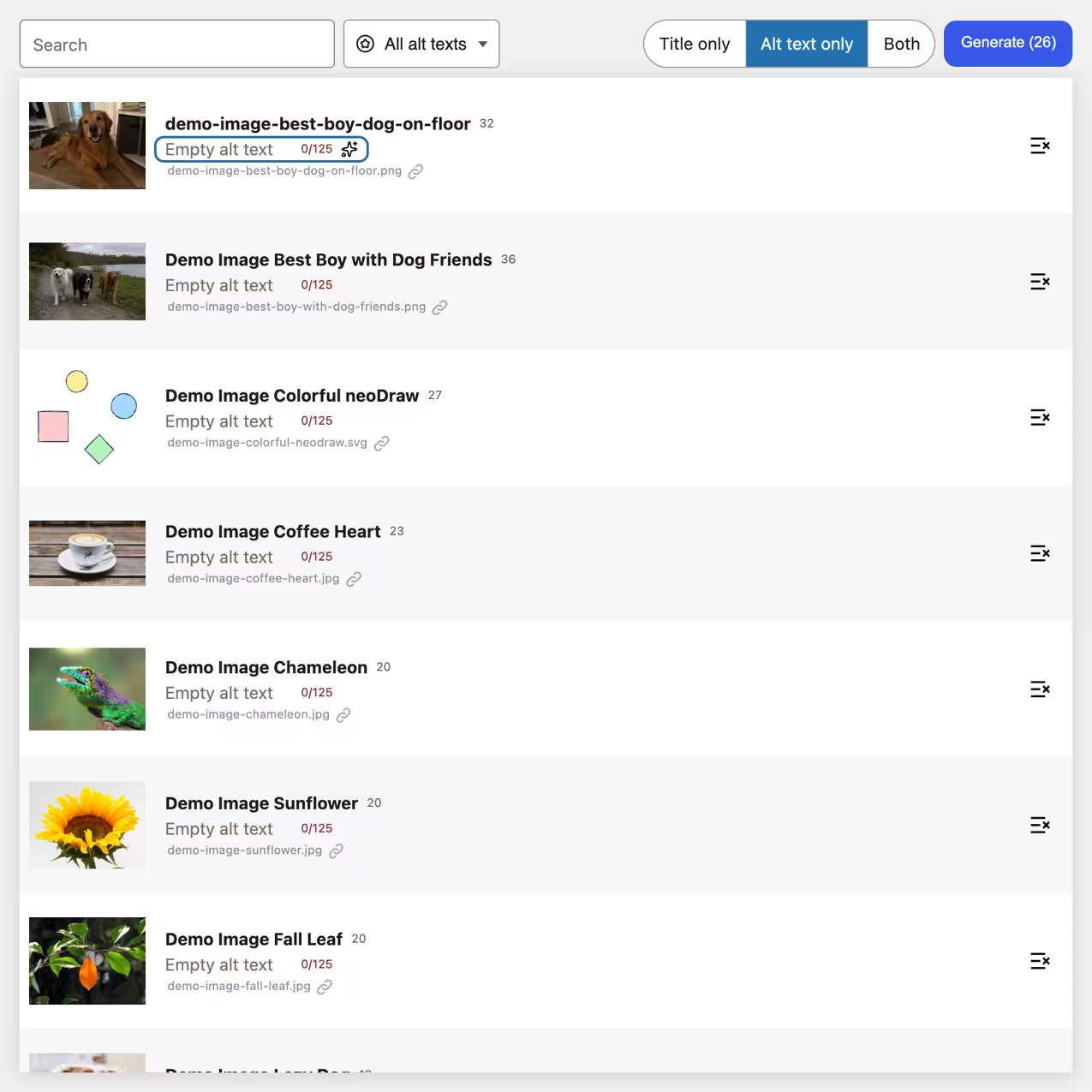
neo Alt affiche le nombre de caractères directement sur le texte alt et génère des suggestions IA pour toi.
Saisir le texte alternatif dans WordPress
Tu peux modifier un texte alternatif dans la bibliothèque de médias ou directement dans le bloc image. Ces deux emplacements ne sont pas toujours identiques.
- Ouvre Médias > Bibliothèque et choisis une image.
- Saisis le texte par défaut dans le champ Texte alternatif.
- Ouvre l’article contenant l’image utilisée.
- Vérifie dans le bloc image si le texte convient pour cet usage.
- Laisse le champ vide si l’image est purement décorative à cet endroit.
D’après la documentation WordPress sur le bloc image, le texte alternatif de la bibliothèque est repris par défaut lors de l’insertion. Si tu le modifies ensuite dans le bloc, le changement ne s’applique qu’à l’article ou à la page concerné(e). Une image peut donc avoir différents textes alternatifs selon le contexte.
Modifier systématiquement de nombreux textes alternatifs dans WordPress
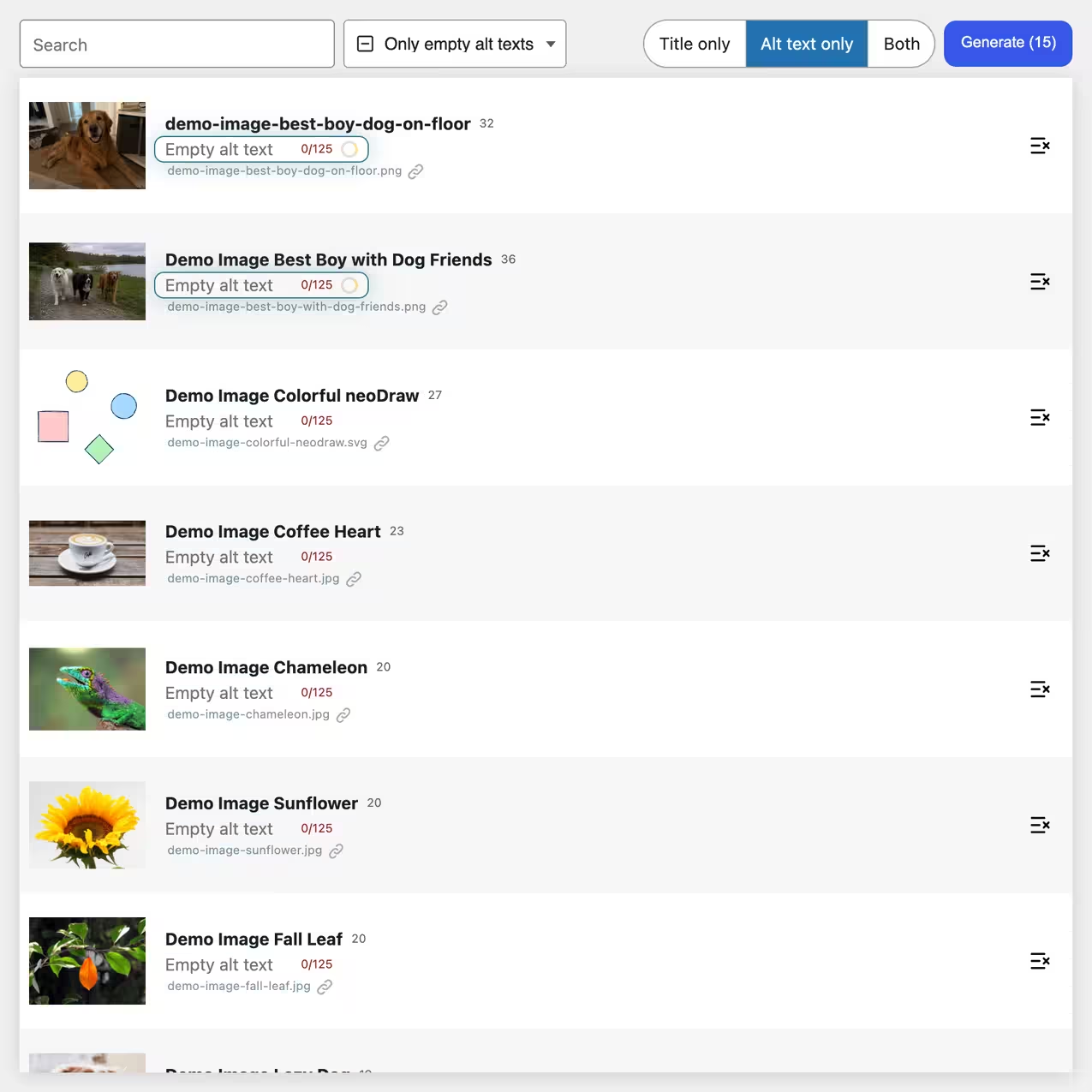
Pour dix images, la maintenance manuelle est raisonnable. Une bibliothèque WordPress développée contient souvent des centaines d’uploads, des noms de fichiers génériques et des champs alt vides. neo Alt regroupe ce travail dans une vue dédiée sous Outils > neo Alt.
La vue médias affiche l’aperçu, le nom de fichier, le titre du média et le texte alternatif ensemble. Tu peux rechercher par titre ou nom de fichier, n’afficher que les images avec un texte alternatif vide et trier les résultats par date d’upload, date de modification, titre ou URL. Les termes de recherche séparés par des espaces sont combinés, une barre verticale permet des alternatives et un astérisque sert de joker.
Pour une image unique, il est possible de générer uniquement le titre, uniquement le texte alternatif ou les deux. En mode groupé, le même choix s’applique à plusieurs images visibles. Les médias non pertinents peuvent être exclus avant le démarrage. Jusqu’à quatre requêtes s’exécutent en parallèle et un traitement en cours peut être annulé.
Les suggestions IA apparaissent d’abord comme brouillon. Tu peux les modifier, les supprimer, les restaurer ou les enregistrer individuellement. « Tout enregistrer » reprend les résultats vérifiés en bloc. Cela transforme la génération automatique de textes alternatifs en un flux éditorial contrôlé plutôt qu’en une modification de masse aveugle.
1. Installer neo Alt
Télécharge neo Alt depuis la page de téléchargement neoWP. Dans WordPress ouvre Extensions > Ajouter > Téléverser une extension, choisis le fichier ZIP et active l’extension. Tu trouveras ensuite la vue sous Outils > neo Alt.
Télécharge neo Alt puis ouvre la vue commune des textes alternatifs sous Outils.
2. Filtrer les images avec des textes alternatifs vides
Choisis le filtre Images avec textes alternatifs vides. D’autres types de fichiers sont exclus car un PDF ou une vidéo ne reçoit pas d’attribut alt d’image. Grâce à la recherche tu trouves les médias par titre ou nom de fichier. Les espaces combinent les termes en recherche ET, | sert d’OU et * sert de wildcard. Tu peux trier par date d’upload, date de modification, titre ou URL.
3. Générer les textes alternatifs individuellement ou en lot
Pour des images individuelles clique sur le bouton IA dans le champ alt. En mode groupé choisis Seulement le titre, Seulement le texte alternatif ou Les deux. Tu peux exclure des médias de la file d’attente. Le traitement groupé gère jusqu’à quatre images en parallèle et peut être interrompu après la requête en cours.
Avant de lancer tu peux saisir une instruction supplémentaire, par exemple « Indique pour les photos produit le matériau et la couleur visible ». Cette instruction s’applique au cycle en cours. Des instructions permanentes pour les titres d’images et les textes alternatifs peuvent être configurées séparément dans les paramètres neoAI.
Comment neo Alt utilise le contexte des pages
La seule reconnaissance d’image ne connaît pas l’usage d’une image sur ton site. neo Alt recherche donc les utilisations de l’URL de l’image dans la base de données WordPress. Pour les pages trouvées il lit le contenu visible et marque la position de l’image dans le contexte du texte. Les en-têtes, la navigation, le pied de page, les popups et des parties similaires de la page sont supprimés.
Le prompt peut examiner le contenu de l'image, le titre média existant, l'ancien texte alternatif et le texte de la page utilisée. Pour les titres d'image, les titres médias adjacents sont intégrés comme contexte approximatif. Si la recherche de contexte échoue ou prend trop de temps, la génération basée sur l'image reste possible.
4. Vérifier et éditer les suggestions IA
Vérifie trois choses pour chaque suggestion : la description correspond-elle à l'image, convient-elle à cet usage et ne contient-elle pas d'interprétation non fondée ? Tu peux modifier le texte directement dans le tableau. Un autre clic sur le bouton IA génère une autre formulation et évite, lors de l'appel de page en cours, des suggestions déjà rejetées.
5. Enregistrer les textes alternatifs vérifiés
Enregistre un seul titre ou texte alternatif directement sur la ligne du tableau. Avec Tout enregistrer tu reprends les brouillons vérifiés en bloc. Si neo Rename est disponible, l'état précédent est en outre enregistré dans son historique d'annulation.
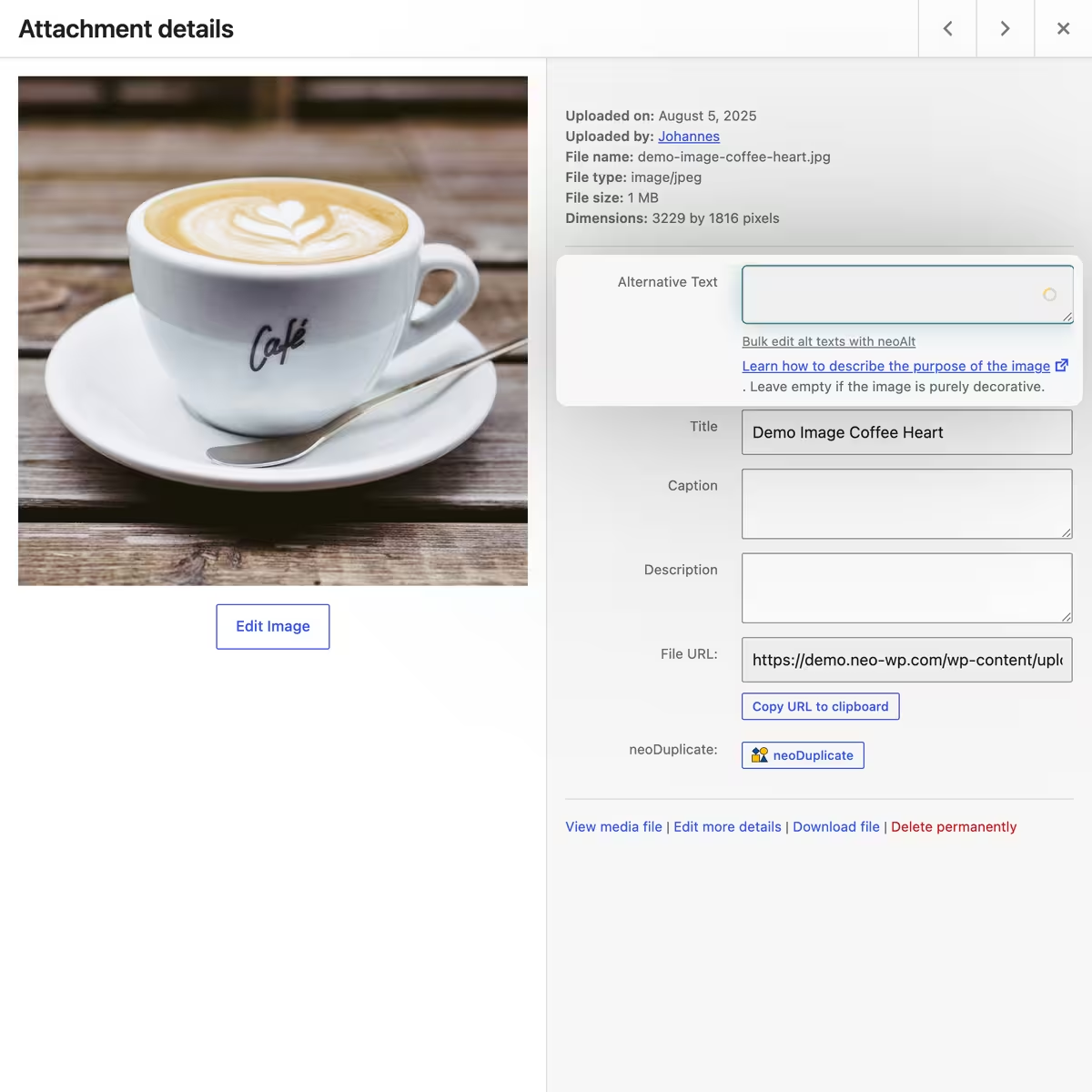
La fonction IA apparaît aussi dans les champs de texte alternatif WordPress existants : dans le popup média, sur la page de la pièce jointe et dans l'éditeur Gutenberg pour les blocs image, couverture ainsi que média-et-texte. Là, neo Alt place la suggestion dans le champ, mais n'enregistre pas l'article sans demande.
Fournisseurs IA, protection des données et contrôle
neo Alt utilise la connexion commune neoAI. Sont disponibles le fournisseur neoAI gratuit, OpenAI, Anthropic, Google, xAI, Mistral, l'intégration AI de WordPress et des fournisseurs auto-hébergés compatibles OpenAI. Un modèle propre peut être choisi selon le fournisseur.
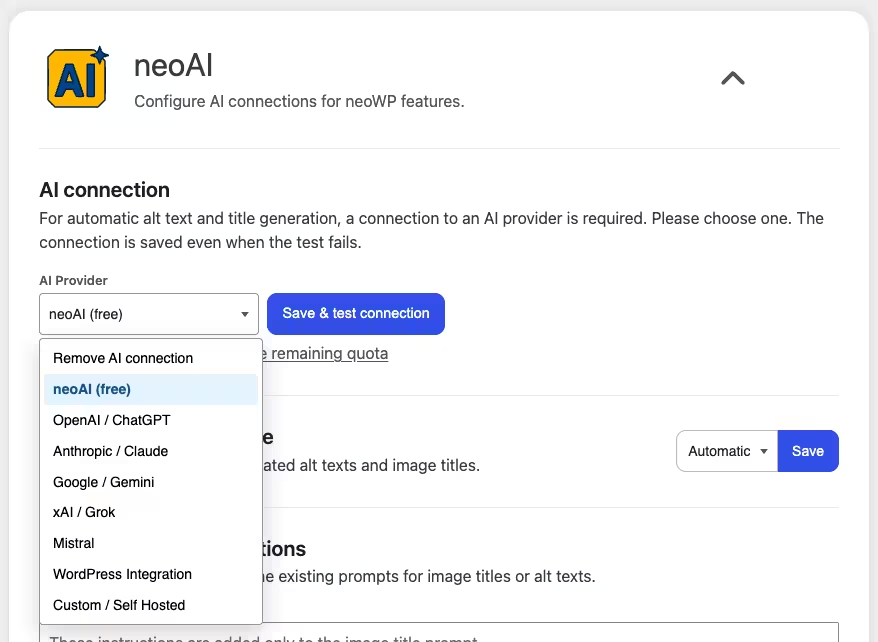
Le choix du fournisseur pour ton site dépend des exigences de protection des données, des coûts et du modèle souhaité. Les paramètres neoAI affichent aussi le dernier prompt et l'utilisation de tokens consignés.
Avec neo Alt tu peux d'abord utiliser le quota mensuel gratuit neoAI ou connecter plus tard ton propre fournisseur IA.
Erreurs fréquentes dans les balises alt et les descriptions d'image
Keyword stuffing : Une suite comme "SEO Bild WordPress Plugin Alt Text Generator" n'est ni une description naturelle de l'image ni utile pour les lecteurs d'écran. N'utilise que des termes qui expliquent réellement le sujet et le contexte.
Nom de fichier comme texte alternatif : Des valeurs comme "IMG_4821.jpg" ou des titres d'upload copiés automatiquement n'indiquent rien sur l'information de l'image. Le nom de fichier, le titre média et le texte alternatif remplissent des fonctions différentes.
Décrire chaque détail : Vêtements, arrière-plan, couleurs et objets sont souvent énumérés complètement alors qu'une seule action est pertinente. Priorise l'information dont le contenu environnant a besoin.
Lire la décoration : Les éléments décoratifs et les images redondantes allongent inutilement l'expérience auditive d'une page. Un attribut altvide est correct dans ces cas et ne doit pas être confondu avec un champ oublié.
Un texte pour toutes les utilisations : Un texte alternatif central WordPress ne convient pas forcément à une boutique, un article de blog et une landing page. Vérifie l'intégration concrète et modifie la description dans le bloc image si l'usage change.
Enregistrer sans vérifier les suggestions automatiques : Un générateur d'alt-text peut mal identifier des objets, confondre un nom de produit ou surévaluer le contexte de la page. Compare chaque suggestion à l'image visible et au propos de la page.
Checklist pour un bon texte alternatif
- Le texte transmet-il l'information ou la fonction qui manquerait sans l'image ?
- Convient-il à la page concrète et pas seulement au fichier image ?
- Les noms, lieux et produits sont-ils sûrs et vérifiés ?
- La description ne dépasse-t-elle pas les détails visibles ou attestés ?
- Peut-on supprimer une partie non importante ?
- Un mot-clé est-il naturellement inclus s'il décrit le sujet ?
- Un diagramme complexe a-t-il besoin d’un texte explicatif visible supplémentaire ?
- L’image est-elle purement décorative et devrait donc
alt=""être conservée ?
Lis le texte alternatif directement dans la phrase où se trouve l’image. S’il y sonne comme un corps étranger, il est souvent trop promotionnel, trop technique ou trop long.
FAQ sur les textes alternatifs dans WordPress
Qu’est-ce qu’un texte alternatif pour les images ?
Un texte alternatif est l’alternative textuelle d’une image. Il transmet son information essentielle ou sa fonction lorsque l’image n’est pas visible ou ne peut pas être chargée.
Comment écrire un bon texte alternatif ?
Décris brièvement l’information ou la fonction que l’image transmet dans le contexte de la page. Indique des détails visibles concrets et omets les éléments décoratifs inutiles.
Les images décoratives ont-elles besoin d’un texte alternatif ?
Les images décoratives reçoivent un attribut alt existant mais vide. Ainsi, les lecteurs d’écran peuvent les ignorer.
Quelle doit être la longueur d’un texte alternatif ?
Les WCAG ne donnent pas de limite stricte de caractères. Le texte doit être aussi court que possible et aussi détaillé que nécessaire. neo Alt recommande 80 à 125 caractères pour les images normales et génère des suggestions d’au plus 125 caractères.
Le texte alternatif est-il important pour le SEO ?
Google utilise le texte alternatif avec le contenu de l’image et le texte environnant pour comprendre une image. Des termes appropriés aident, le bourrage de mots-clés nuit à la lisibilité et peut être considéré comme du spam.
Quelle est la différence entre texte alternatif, titre d'image et légende ?
Le texte alternatif remplace l’information de l’image, le titre du média gère l’image dans WordPress et la légende est visible par tous les visiteurs. Ces trois champs ont des fonctions différentes.
WordPress peut-il créer automatiquement des textes alternatifs ?
WordPress ne décrit pas automatiquement les images de façon adaptée au contenu. Un plugin comme neo Alt peut analyser le contenu de l’image, le titre existant et le contexte de la page utilisée pour générer des suggestions.
Puis-je modifier plusieurs textes alternatifs à la fois dans WordPress ?
neo Alt affiche les médias dans un tableau commun. Tu peux filtrer les images, exclure certains médias et générer collectivement des textes alternatifs ou des titres d’image puis les vérifier.
Rédiger, vérifier et maintenir les textes alternatifs dans WordPress
Commence par les images dont l’information se perd sans description : vues produit, captures d’écran, portraits avec nom et diagrammes. Vérifie ensuite les pages fréquemment consultées, les landing pages importantes et les médias de la boutique. Marque volontairement les graphiques décoratifs avec un attribut alt vide.
neo Alt trouve les textes alternatifs manquants, crée des suggestions contextuelles et conserve chaque texte comme brouillon jusqu’à ce que tu l’aies vérifié. Ainsi, la décision éditoriale reste entre tes mains, même si plusieurs images sont traitées en une seule fois.
Télécharge neo Alt, ouvre Outils > neo Alt et commence par le filtre pour les images avec des textes alternatifs vides.

