
Girar imágenes en WordPress: orientar libremente con neoDraw
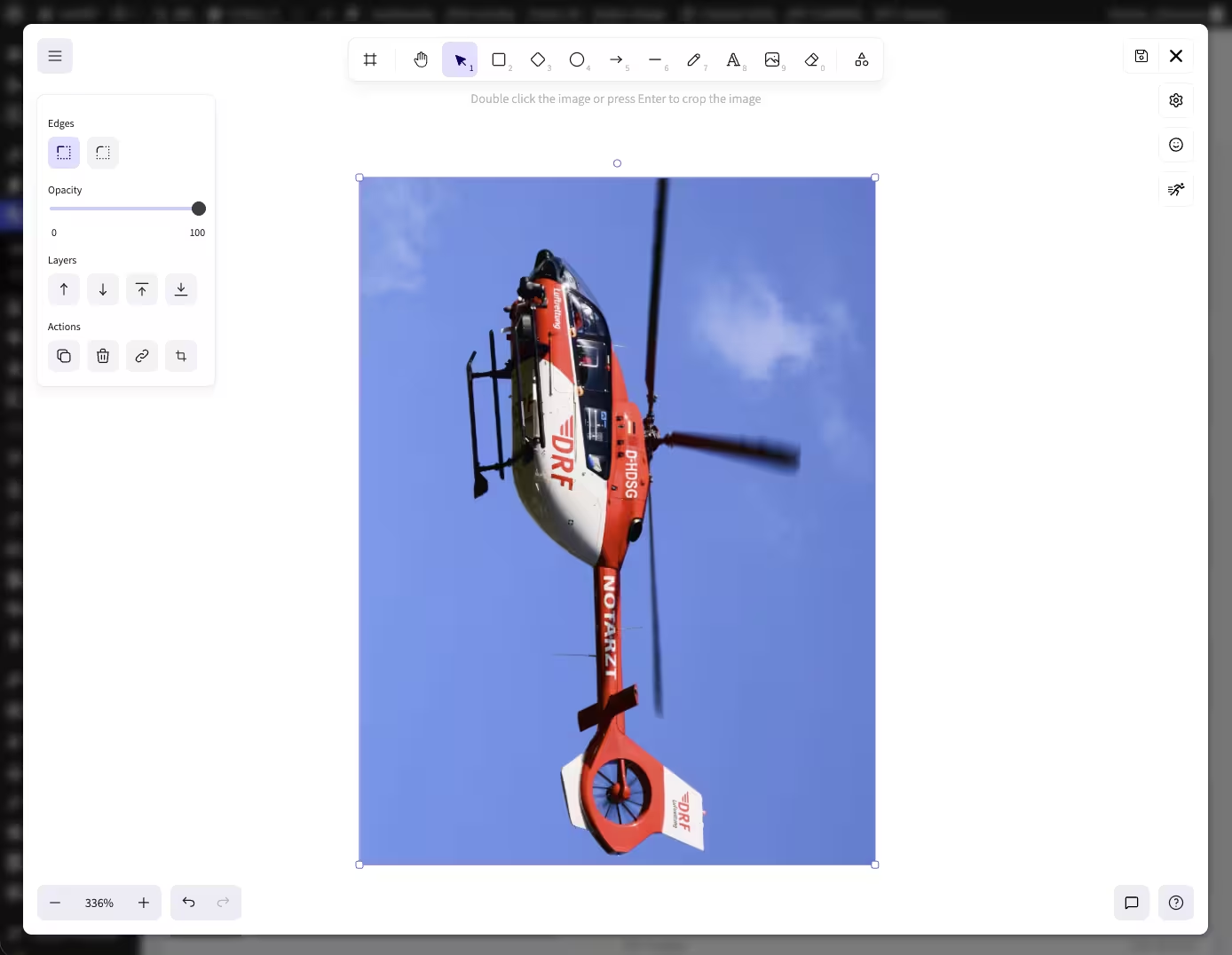
Una foto está horizontal aunque se tomó en vertical. O quieres que la imagen de un producto no solo gire 90 grados, sino que quede ligeramente inclinada hasta que encaje en el diseño. Directamente en WordPress una corrección así se convierte rápidamente en un rodeo usando un programa de edición externo.
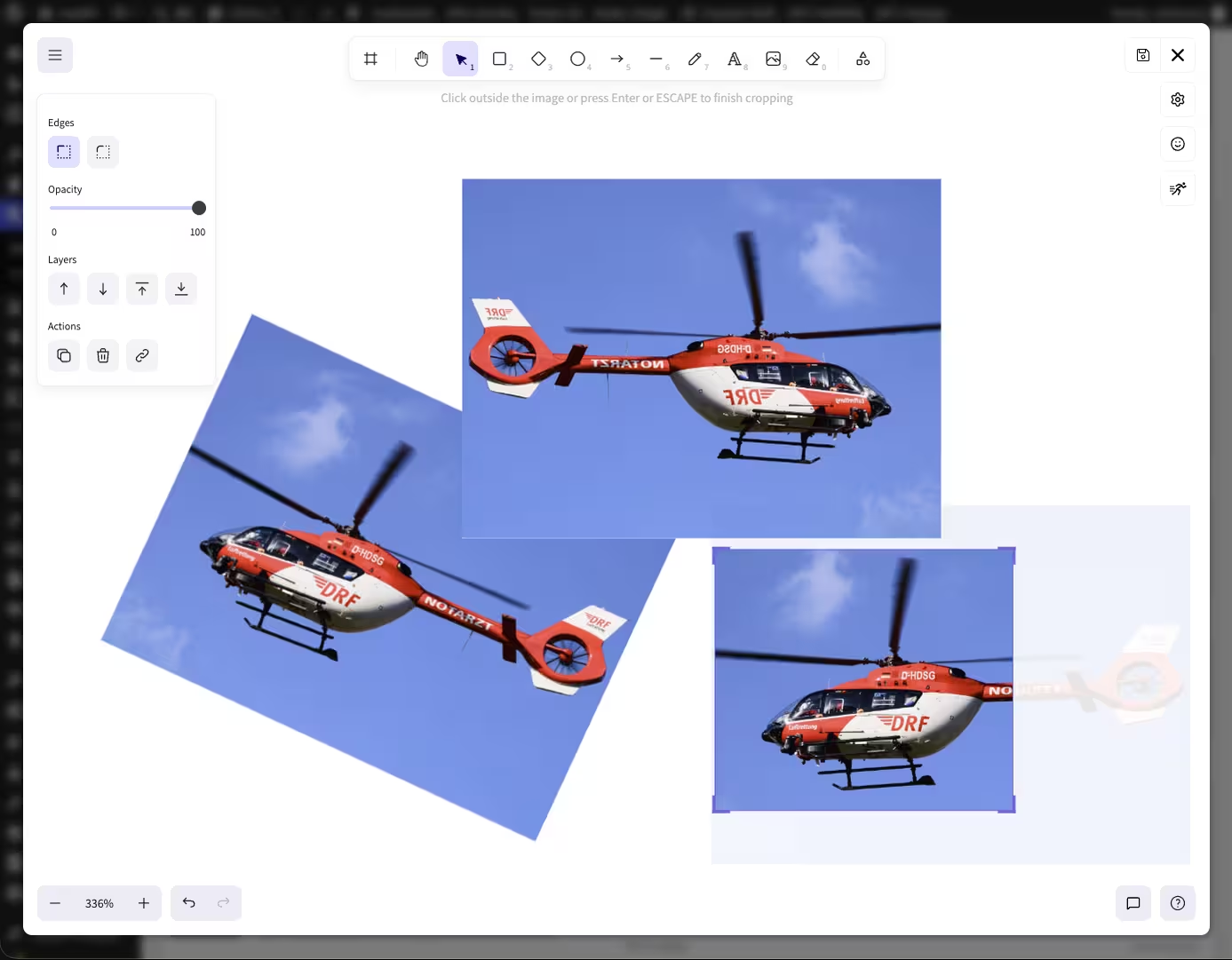
Con neoDraw puedes girar imágenes libremente en WordPress. Los archivos JPG y PNG se pueden abrir desde la biblioteca de medios o el constructor de páginas como una nueva copia SVG editable. Arrastras el manejador de rotación, mantienes Shift para pasos fijos o introduces un ángulo exacto. El original se conserva.
Esta guía está dirigida sobre todo a usuarios de WordPress que quieren girar, voltear, recortar una imagen o añadir texto y marcas. Para una sola foto en iPhone, Android, Windows o macOS hay vías del sistema más cortas. Más abajo encontrarás una breve clasificación.
Girar imágenes en WordPress: la guía rápida
- neoDraw abrir y seleccionar la imagen deseada en la biblioteca de medios o en el editor.
- En un JPG o PNG normal haz clic en Copiar & neoEdit. Un archivo neoDraw-SVG existente se puede editar directamente.
- Selecciona la imagen en el área de dibujo. Sobre el marco de selección aparece el manejador de rotación.
- Arrastra el manejador hasta alcanzar el ángulo deseado. Si mantienes presionada la tecla Shift, la rotación se ajusta en pasos de 15 grados.
- Para exactamente 90°, 180° o 270° introduce el valor en el panel de propiedades.
- Guarda y usa el nuevo dibujo SVG en la entrada o en el constructor de páginas.
No tienes que descargar la imagen original antes. neoDraw funciona en el backend de WordPress y crea un archivo nuevo para una imagen de trama normal. Tu JPG o PNG permanece en la biblioteca de medios tal como está.
Girar una imagen libremente o en ángulos fijos
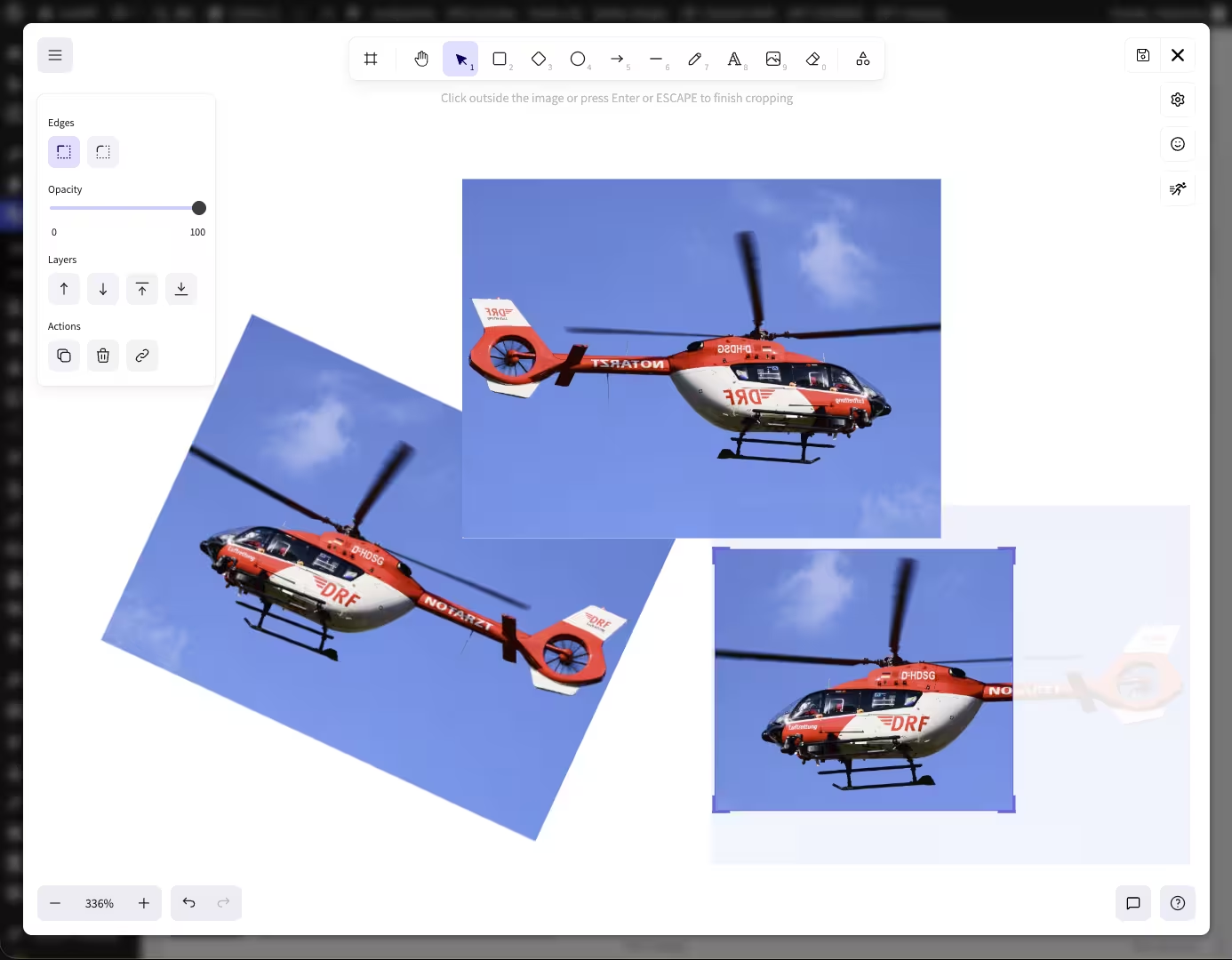
El manejador circular de rotación está pensado para trabajo rápido. Puedes mover una imagen de forma continua alrededor de su centro. Sirve para escaneos ligeramente inclinados, collages dinámicos, tarjetas de producto giradas o fotos que deliberadamente rompen la cuadrícula.
Para cambiar de vertical a apaisado de forma exacta son mejores los valores fijos:
- 90 grados gira la imagen un cuarto de vuelta.
- 180 grados pone bien una foto que está boca abajo.
- 270 grados equivale a girar 90 grados en la otra dirección.
- 0 grados restablece la orientación recta.
neoDraw muestra ángulos en grados y también acepta valores precisos. Por ejemplo puedes usar 7,5° para una ligera inclinación. Si mantienes Shift mientras arrastras, la selección salta en pasos de 15 grados. Así alcanzas 45°, 90° o 180° sin complicaciones.
Girar varias imágenes y elementos juntos
En un neoDrawEn un dibujo se pueden girar varios elementos seleccionados juntos. Las fotos, formas, flechas y etiquetas se mueven alrededor del punto central de la selección. Esto es útil cuando quieres inclinar un grupo de imágenes ya compuesto sin reajustar cada parte por separado.
Importante es la distinción con la biblioteca de medios: neoDraw no gira por acción masiva cientos de adjuntos separados de WordPress. La rotación múltiple se aplica a los elementos que están juntos en la misma área de dibujo.
Girar JPG y PNG directamente desde la biblioteca de medios de WordPress
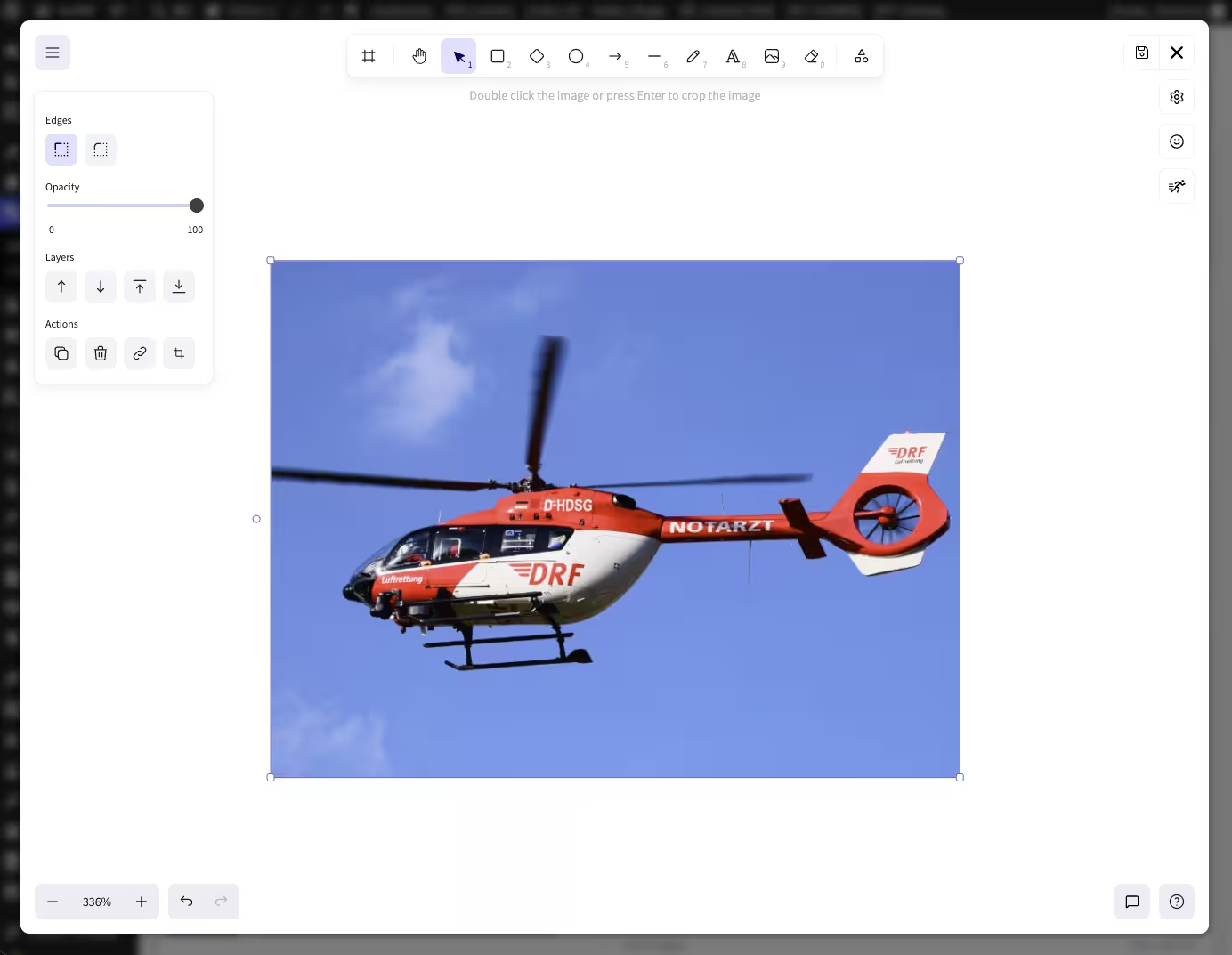
Una imagen normal al abrirse en neoDraw no se sobrescribe en silencio. En la ventana de medios aparece en su lugar la acción Copiar y neoEditar. neoDraw toma el JPG, PNG, WebP o SVG visible en el lienzo y guarda el resultado como nuevo neoDraw-archivo SVG.
Esta separación es útil. El original permanece disponible para otras entradas, descargas o ediciones posteriores. La versión girada es un archivo de medios de WordPress independiente y se puede usar por separado. Si luego abres un auténtico neoDraw-archivo, se puede seguir editando con sus elementos.
Puedes empezar desde varios lugares:
- en la biblioteca de medios de WordPress y en la página de edición del adjunto,
- en el bloque de imagen del editor Gutenberg,
- en campos de imagen de Elementor y Bricks,
- a través del neoDraw-botón en el editor clásico.
Así te quedas donde se usa la imagen. Tras guardar, el editor correspondiente actualiza su vista previa con el nuevo o editado neoDraw-archivo.

Girar, reflejar y recortar imagen
Girar y reflejar resuelven distintos problemas. Una rotación cambia el ángulo. Al reflejar horizontalmente se intercambian izquierda y derecha, al reflejar verticalmente se intercambian arriba y abajo. neoDraw ofrece ambas direcciones de espejo para elementos seleccionados. Los atajos son Shift+H para horizontal y Shift+V para vertical.
Para una sola imagen seleccionada también existe un modo de recorte. Con él eliminas bordes molestos o determinas un encuadre más ajustado antes de rotar el motivo. Recortar suele tener sentido antes del ajuste fino del ángulo, porque el marco visible después tendrá la forma definitiva.
En la misma área de dibujo puedes añadir texto, flechas, rectángulos, trazos de lápiz libre e iconos. Así una foto rotada puede convertirse en un manual con etiquetas, una gráfica de producto destacada o un pequeño collage. La entrada táctil y el Apple Pencil son especialmente adecuados para marcas a mano.
Girar imágenes sin volver a comprimir el original
Quien busque Girar JPG sin pérdidas suele referirse a: que la foto no se deteriore visiblemente tras la rotación. neoDraw no modifica el archivo JPG o PNG subido. Crea un dibujo SVG en el que la imagen se guarda como un elemento con su ángulo. La rotación en sí no reescribe siempre los píxeles del original.
Al exportar como PNG, el lienzo final se renderiza en píxeles. Elige un tamaño de salida suficiente, especialmente con texto pequeño o líneas finas. Para uso directo en WordPress la versión SVG editable suele ser más adecuada, porque puedes cambiar ángulos, etiquetas y formas después.
neoDraw admite la importación y exportación SVG además del exporte como PNG. En la ruta técnica de exportación el lienzo también puede renderizarse como JPEG o WebP. El plugin guarda su dibujo normal editable de WordPress como SVG.
Por qué una foto puede verse mal girada tras la subida
Un smartphone no siempre rota todos los píxeles al hacer una foto. A menudo además guarda una orientación EXIF. Esta información indica a un programa de imágenes qué lado debe estar arriba. Navegadores, apps, editores de imágenes y procesos de subida pueden tratar ese dato de forma distinta.
Por eso la misma foto puede verse bien en un iPhone y aparecer de lado o al revés tras la subida. Guardarla de nuevo en un editor suele fijar la orientación visible. En neoDraw puedes en su lugar corregir la visualización en el gráfico de WordPress y conservar el adjunto original.
En una rotación libre deliberada EXIF solo influye al principio. Una vez que la imagen está en el neoDrawlienzo, tú determinas el ángulo visible.
Girar una imagen 90 grados en WordPress sin plugin
Para una rotación de un cuarto de vuelta basta el editor de imágenes de WordPress. Abre el adjunto en la biblioteca de medios, elige Editar imagen y usa Girar a la izquierda o Girar a la derecha. Según la documentación de WordPress sobre el editor de imágenes, cada clic gira la imagen 90 grados. La edición también puede restablecerse a la versión original.
El editor central sirve para una sola foto recta. No está pensado para ángulos libres, una selección conjunta de varios elementos de diseño ni capas de texto y dibujo. Ahí es donde neoDraw se vuelve interesante.
Girar la imagen en línea, en el móvil o en el ordenador
Si la foto aún no está en WordPress, no necesitas obligatoriamente un plugin para una rotación sencilla de 90 grados:
- iPhone y iPad: Edita la foto en Fotos, abre la herramienta de recorte y usa la función de rotar.
- Android: En Google Fotos o la app Galería abre la sección de editar o recortar y gira la imagen.
- Windows: Abre el archivo en Fotos y alinéalo con el icono de rotar.
- macOS: Abre la imagen en Vista previa y gírala a la izquierda o a la derecha.
- Herramienta online: Sube el JPG o PNG, elige el ángulo y descarga el nuevo archivo.
Las herramientas online son rápidas, pero requieren subir a un servicio externo, salvo que la edición sea explícitamente solo local en el navegador. Para imágenes de clientes, capturas internas o medios de WordPress usados con regularidad, una herramienta en el propio backend suele ser más cómoda. neoDraw además evita volver a descargar y subir.
¿Tiene el girar una imagen influencia en el SEO de imágenes?
Un ángulo no es un truco de posicionamiento. Una imagen bien alineada es más fácil de entender y no parece rota en la página. Para la visibilidad cuentan también el contenido de la página, el texto cerca de la imagen, el texto alternativo, el nombre de archivo y las URL accesibles de la imagen y una entrega rápida. Google Search Central describe estas señales en su documentación para Imágenes de Google.
Cuida en el nuevo neoDrawarchivo un título de medio comprensible y un texto alternativo que describa el motivo visible en el contexto de la página. El texto alternativo no debería explicar que una imagen se giró 7,5 grados si ese ángulo no es relevante para la comprensión.
Para otras tareas los módulos permanecen separados: neo Rename edita nombres de archivo y neo Alt crea sugerencias comprobables de texto alternativo. El giro y la edición visual los realiza neoDraw.
Preguntas frecuentes sobre girar imágenes
¿Cómo puedo girar una imagen en WordPress?
Ábrela con neoDrawselecciona la imagen en el lienzo y arrastra el controlador de rotación. Para ángulos fijos mantén Shift o introduce un valor en grados.
¿Puedo girar una imagen exactamente 90 o 180 grados?
Sí. Ajusta 90, 180 o 270 grados como ángulo exacto. Manteniendo Shift la rotación además se ajusta en pasos de 15 grados.
¿Puede neoDraw girar imágenes en cualquier ángulo?
Sí. El controlador de rotación permite ángulos libres. En el área de propiedades también se puede establecer el valor exactamente en grados.
¿Se conserva mi JPG o PNG original?
Sí. Con una imagen raster normal se crea neoDraw una nueva copia SVG. El adjunto original permanece sin cambios.
¿Puedo rotar varias imágenes a la vez?
Varios elementos de la misma neoDrawilustración pueden seleccionarse conjuntamente y rotar alrededor de su centro común. No se trata de una rotación en bloque de adjuntos separados de WordPress.
¿Puedo también voltear o recortar una imagen?
Sí. Puedes voltear horizontal o verticalmente. Para una sola imagen también hay un modo de recorte disponible.
¿Por qué una foto aparece girada en WordPress?
Los smartphones y cámaras suelen guardar la orientación como información EXIF. Los programas pueden interpretar esta información de forma diferente, por lo que la foto puede verse en vertical en un sitio y en horizontal en otro.
¿Puede WordPress rotar imágenes sin plugin?
El editor de imágenes de WordPress rota imágenes 90 grados a la izquierda o a la derecha. Ángulos libres, varios elementos, superposiciones y una composición editables adicionalmente son posibles con neoDraw disponible.
neoDraw abrir y rotar imágenes directamente en WordPress
Para una corrección rápida de 90 grados el editor de imágenes de WordPress es suficiente. En cuanto una foto necesita un ángulo libre, varios elementos pertenecen juntos o se añaden etiquetas y marcas, puedes hacer el trabajo en neoDraw hacerlo.
Abre la neoDrawpágina del producto, instala el plugin y prueba la rotación primero con una copia. El JPG o PNG original permanece en tu biblioteca de medios.

