
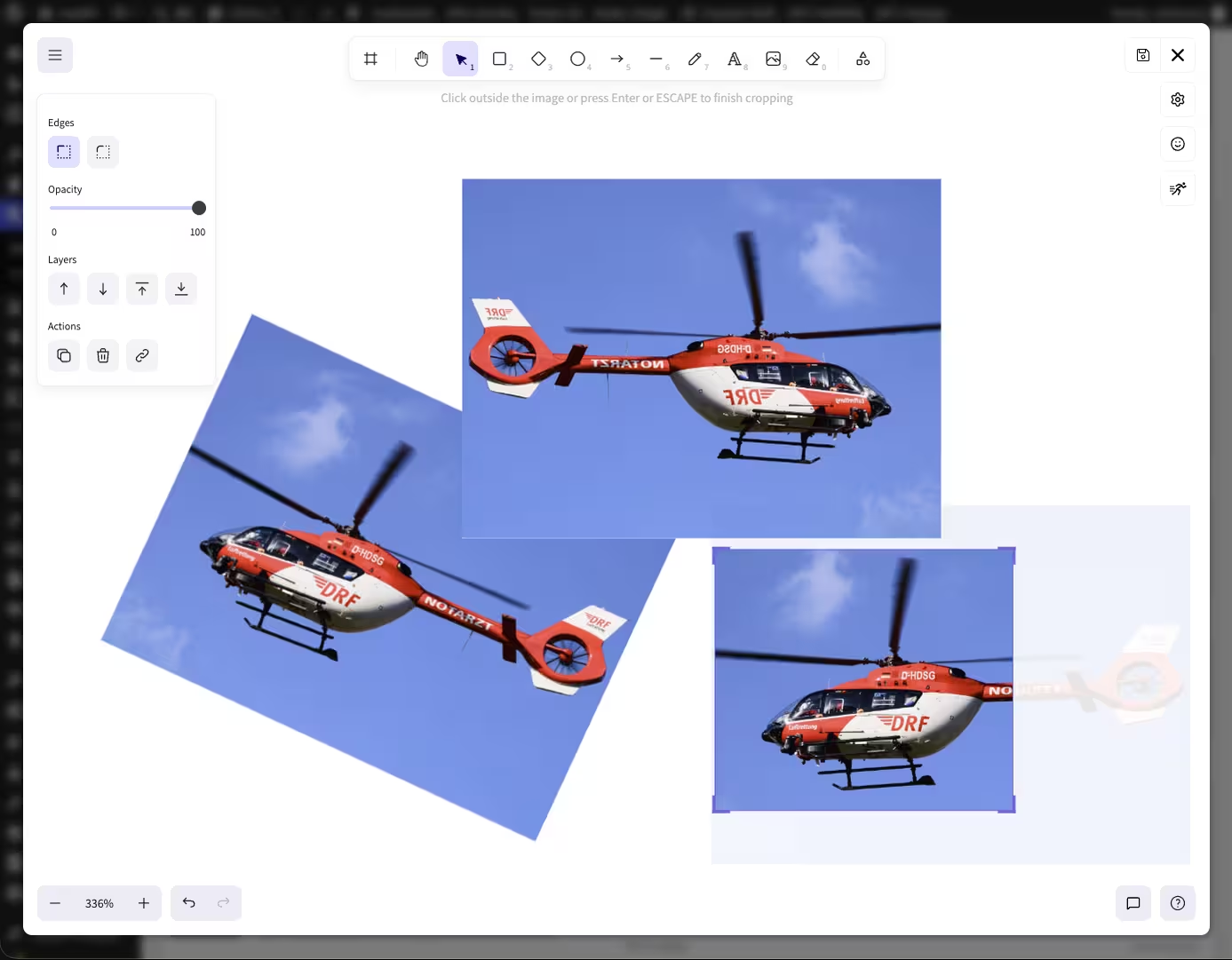
Faire pivoter des images dans WordPress : orientation libre avec neoDraw
Une photo est en paysage alors qu’elle a été prise en portrait. Ou tu veux incliner légèrement une image produit, pas seulement la tourner de 90 degrés, jusqu’à ce qu’elle s’accorde au design. Directement dans WordPress, une petite correction devient vite un détour par un programme d’images externe.
Avec neoDraw tu peux faire pivoter librement des images dans WordPress. Les fichiers JPG et PNG peuvent être ouverts depuis la médiathèque ou le page builder en tant que nouvelle copie SVG modifiable. Tu tires la poignée de rotation, maintiens la touche Shift pour des étapes fixes ou saisis un angle précis. L’original reste inchangé.
Ce guide s’adresse surtout aux utilisateurs de WordPress qui veulent faire pivoter, retourner, recadrer ou ajouter du texte et des repères sur une image. Pour une seule photo sur iPhone, Android, Windows ou macOS il existe des méthodes système plus courtes. Tu trouveras ci‑dessous un bref aperçu.
Faire pivoter des images dans WordPress : le guide rapide
- neoDraw ouvrir et sélectionner l’image souhaitée dans la médiathèque ou l’éditeur.
- Sur un JPG ou PNG standard cliquer sur Copier & neoEdit. Un fichier neoDraw-peut être édité directement.
- Sélectionner l’image sur la zone de dessin. Une poignée de rotation apparaît au-dessus du cadre de sélection.
- Tirer la poignée jusqu’à l’angle désiré. En maintenant Shift enfoncé la rotation s’enclenche par pas de 15 degrés.
- Pour exactement 90°, 180° ou 270° saisir la valeur en degrés dans le panneau des propriétés.
- Enregistrer et utiliser le nouveau dessin SVG dans l’article ou le page builder.
Tu n’as pas besoin de télécharger l’image originale au préalable. neoDraw travaille dans l’arrière‑plan de WordPress et crée un nouveau fichier pour une image raster normale. Ton JPG ou PNG reste dans la médiathèque tel quel.
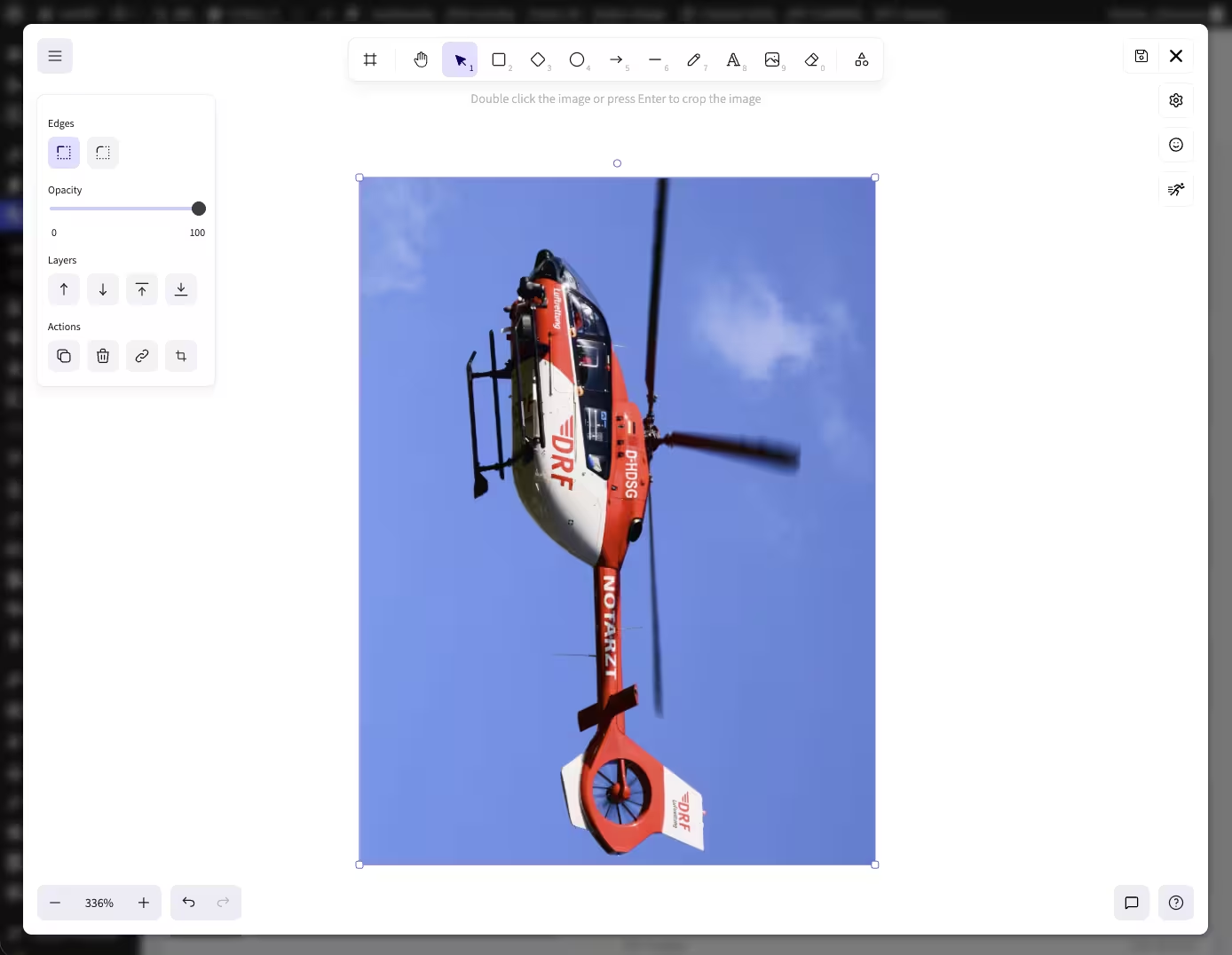
Faire pivoter une image librement ou par angles fixes
La poignée ronde de rotation est conçue pour un travail rapide. Tu peux déplacer une image sans palier autour de son centre. C’est utile pour des scans légèrement inclinés, des collages dynamiques, des cartes produit penchées ou des photos qui doivent sortir volontairement de la grille.
Pour basculer proprement entre portrait et paysage des valeurs fixes sont préférables :
- 90 degrés fait tourner l’image d’un quart de tour.
- 180 degrés remet droite une photo à l’envers.
- 270 degrés correspond à une rotation de 90 degrés dans l’autre sens.
- 0 degré remet l’orientation à plat.
neoDraw affiche les angles en degrés et accepte aussi des valeurs précises. Tu peux par exemple utiliser 7,5° pour une légère inclinaison. Si tu maintiens Shift en tirant, la sélection saute par pas de 15 degrés. Ainsi tu atteins 45°, 90° ou 180° sans tâtonner.
Faire pivoter plusieurs images et éléments ensemble
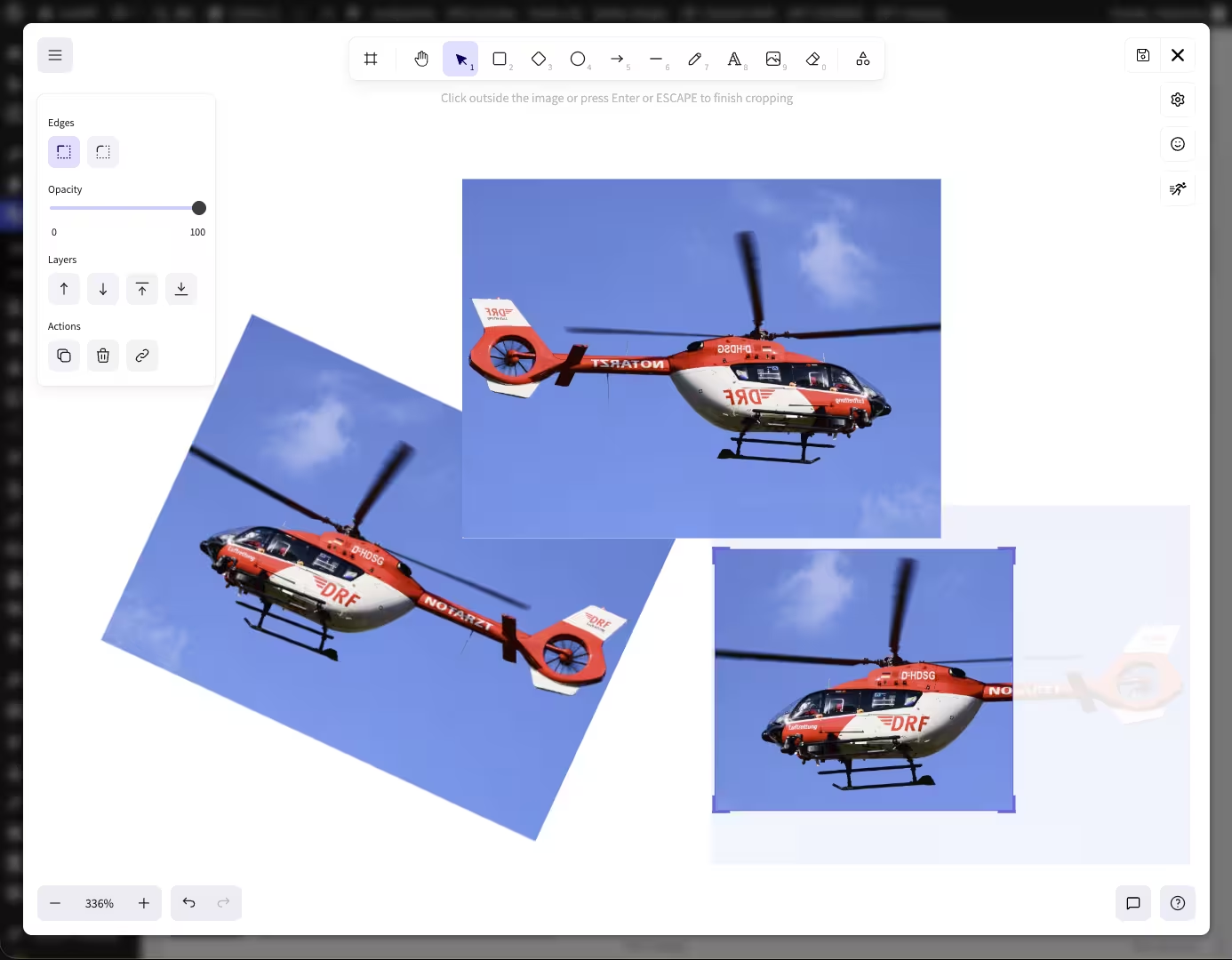
Dans un neoDrawDessin, plusieurs éléments sélectionnés peuvent être pivotés ensemble. Les photos, formes, flèches et légendes tournent autour du centre de la sélection globale. C'est pratique lorsque tu veux incliner un groupe d'images fini sans réaligner chaque partie individuellement.
Important, la distinction avec la médiathèque : neoDraw ne fait pas pivoter par action groupée des centaines de pièces jointes WordPress séparées. La rotation multiple s'applique aux éléments qui se trouvent ensemble sur la même surface de dessin.
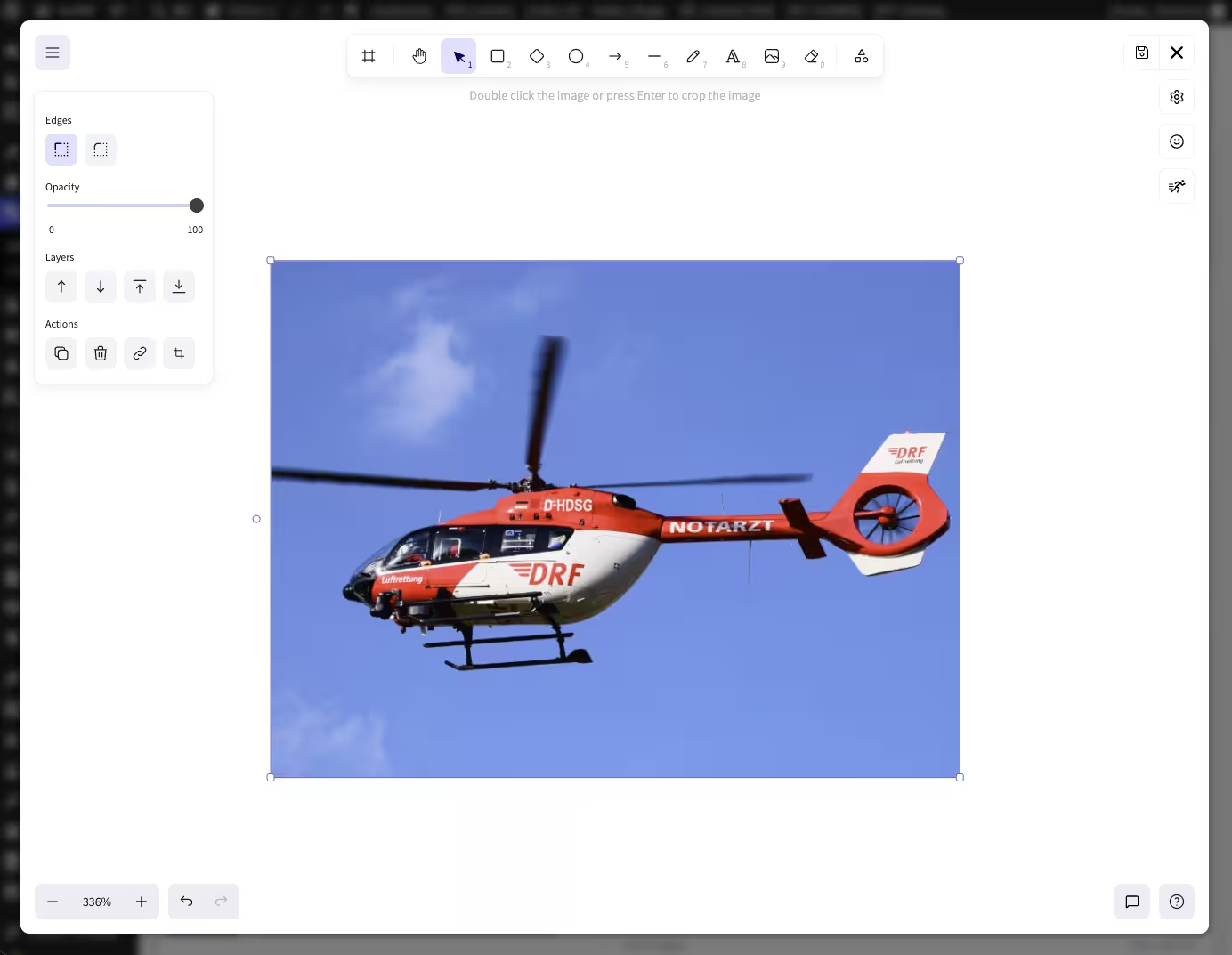
Faire pivoter JPG et PNG directement depuis la médiathèque WordPress
Une image normale, lorsqu'elle est ouverte dans neoDraw n'est pas remplacée silencieusement. Dans la fenêtre des médias, l'action Copier & neoEdit apparaît à la place. neoDraw copie le JPG, PNG, WebP ou SVG visible sur la surface de dessin et enregistre le résultat comme un nouveau neoDrawfichier-SVG.
Cette séparation est utile. L'original reste disponible pour d'autres articles, téléchargements ou éditions ultérieures. La version pivotée est un fichier média WordPress distinct et peut être utilisé indépendamment. Si tu ouvres plus tard un véritable neoDrawfichier, il peut être édité davantage avec ses éléments.
L'accès se fait à plusieurs endroits :
- dans la médiathèque WordPress et sur la page d'édition de la pièce jointe,
- dans le bloc image de l'éditeur Gutenberg,
- dans les champs d'image d'Elementor et Bricks,
- via le neoDrawbouton dans l'éditeur classique.
Tu restes donc là où l'image est utilisée. Après l'enregistrement, l'éditeur correspondant actualise son aperçu sur le nouveau ou modifié neoDrawfichier.

Faire pivoter, miroir et rogner l'image
Pivoter et retourner résolvent différents problèmes. Une rotation change l'angle. Le miroir horizontal échange gauche et droite, le miroir vertical échange dessus et dessous. neoDraw propose les deux directions de miroir pour les éléments sélectionnés. Les raccourcis sont Shift+H pour horizontal et Shift+V pour vertical.
Pour une seule image sélectionnée, il existe aussi un mode de recadrage. Il te permet de supprimer les bords indésirables ou de choisir un cadre plus serré avant de faire pivoter le sujet. Le recadrage est généralement utile avant l’ajustement fin de l’angle, car le cadre visible détermine ensuite la forme finale.
Sur la même zone de dessin, tu peux ajouter du texte, des flèches, des rectangles, des tracés au stylet et des icônes. Ainsi, une photo tournée peut devenir une notice annotée, un visuel produit mis en valeur ou un petit collage. L’entrée tactile et l’Apple Pencil conviennent particulièrement aux marquages manuscrits.
Faire pivoter des images sans recomprimer l’original
Qui cherche JPG faire pivoter sans perte veut généralement dire : la photo ne doit pas être visiblement dégradée après la rotation. neoDraw ne modifie pas le fichier JPG ou PNG téléchargé. Il crée un dessin SVG dans lequel l’image est enregistrée comme un élément avec son angle. La rotation elle-même n’écrit donc pas toujours à nouveau les pixels de l’original.
Lors de l’export en PNG, la zone de dessin finale est rendue en pixels. Choisis une taille de sortie suffisante, surtout pour du texte petit ou des lignes fines. Pour une utilisation directe dans WordPress, la version SVG éditable est souvent préférable, car tu peux ensuite modifier l’angle, les légendes et les formes.
neoDraw prend en charge l’import et l’export SVG ainsi que l’export en PNG. Dans le chemin d’export technique, la zone de dessin peut aussi être rendue en JPEG ou WebP. Le plugin enregistre son dessin WordPress éditable normal en SVG.
Pourquoi une photo peut apparaître mal tournée après l’upload
Un smartphone ne fait pas forcément pivoter tous les pixels dans le fichier lors de la prise de vue. Il enregistre souvent en plus une orientation EXIF. Cette information indique à un programme d’image quel côté doit être en haut. Les navigateurs, applications, éditeurs d’images et processus d’upload peuvent traiter cette indication différemment.
C’est pourquoi la même photo peut sembler correcte sur un iPhone et se retrouver de côté ou à l’envers après l’upload. Un nouvel enregistrement dans un éditeur d’images fixe souvent l’orientation visible. Dans neoDraw tu peux à la place corriger l’affichage dans le graphique WordPress et conserver la pièce jointe d’origine.
Pour une rotation libre volontaire, l’EXIF n’a d’importance qu’au départ. Une fois que l’image est sur la neoDrawzone de dessin, tu détermines toi-même l’angle visible.
Faire pivoter une image de 90 degrés dans WordPress sans plugin
Pour une simple rotation de quart de tour, l’éditeur d’images de WordPress suffit. Ouvre la pièce jointe dans la médiathèque, choisis Modifier l’image et utilise Faire pivoter vers la gauche ou Faire pivoter vers la droite. Selon la documentation WordPress sur l’éditeur d’images, chaque clic fait pivoter l’image de 90 degrés. Les modifications peuvent aussi être réinitialisées sur la version originale.
L’éditeur de base convient pour une seule photo droite. Il n’est pas conçu pour des angles libres, une sélection conjointe de plusieurs éléments de mise en page ni des calques de texte ou de dessin. C’est exactement à ce point que neoDraw cela devient intéressant.
Faire pivoter une image en ligne, sur le téléphone ou l’ordinateur
Si la photo n’est pas encore dans WordPress, tu n’as pas forcément besoin d’un plugin pour une simple rotation de 90 degrés :
- iPhone et iPad : Dans Photos, ouvre l’image, ouvre l’outil de recadrage et utilise la fonction de rotation.
- Android : Dans Google Photos ou l’application Galerie, ouvre la zone Édition ou Recadrage et fais pivoter l’image.
- Windows : Ouvre le fichier dans Photos et aligne-le à l’aide de l’icône de rotation.
- macOS : Ouvre l’image dans Aperçu et fais-la pivoter vers la gauche ou la droite.
- Outil en ligne : Téléverse un JPG ou PNG, choisis l’angle et télécharge le nouveau fichier.
Les outils en ligne sont rapides, mais exigent un téléversement vers un service externe, sauf si l’édition se fait explicitement en local dans le navigateur. Pour des images clients, des captures internes ou des médias WordPress utilisés régulièrement, un outil dans ton propre back-end est souvent plus agréable. neoDraw épargne en outre le téléchargement et le téléversement à nouveau.
La rotation d’une image a-t-elle un impact sur le SEO des images ?
L’angle n’est pas un truc pour le classement. Une image correctement orientée est plus facile à comprendre et ne paraît pas cassée sur la page. Pour la découvrabilité, comptent aussi le contenu de la page, le texte proche de l’image, le texte alternatif, le nom de fichier et les URL d’image accessibles ainsi qu’une livraison rapide. Google Search Central décrit ces signaux dans sa documentation pour Google Images.
Lors de la nouvelle neoDraw-fichier, renseigne donc un titre média compréhensible et un texte alternatif qui décrit le sujet visible dans le contexte de la page. Le texte alternatif ne devrait pas expliquer qu’une image a été tournée de 7,5 degrés, sauf si cet angle est pertinent pour la compréhension.
Pour d’autres tâches, les modules restent séparés : neo Rename modifie les noms de fichiers et neo Alt génère des propositions de texte alternatif vérifiables. La rotation et l’édition visuelle sont prises en charge par neoDraw.
Questions fréquentes sur la rotation des images
Comment puis-je faire pivoter une image dans WordPress ?
Ouvre-la avec neoDraw, sélectionne l’image sur la zone de dessin et tire la poignée de rotation. Pour des angles fixes, maintiens Shift ou saisis une valeur en degrés.
Puis-je faire pivoter une image de exactement 90 ou 180 degrés ?
Oui. Indique 90, 180 ou 270 degrés comme angle exact. En maintenant la touche Shift enfoncée, la rotation s’enclenche aussi par pas de 15 degrés.
Peut neoDraw faire pivoter les images selon un angle arbitraire ?
Oui. La poignée de rotation permet des angles libres. Dans le panneau Propriétés, la valeur peut également être réglée précisément en degrés.
Mon JPG ou PNG d'origine sera-t-il conservé ?
Oui. Pour une image raster classique, neoDraw une nouvelle copie SVG est créée. La pièce jointe d'origine reste inchangée.
Puis-je faire pivoter plusieurs images en même temps ?
Plusieurs éléments de la même neoDrawimage peuvent être sélectionnés ensemble et pivotés autour de leur centre commun. Ce n'est pas une rotation en masse d'attachements WordPress distincts.
Puis-je aussi retourner ou recadrer une image ?
Oui. Tu peux retourner horizontalement ou verticalement. Pour une image seule, un mode recadrage est également disponible.
Pourquoi une photo s'affiche-t-elle de côté dans WordPress ?
Les smartphones et appareils photo enregistrent souvent l'orientation dans les données EXIF. Les logiciels peuvent interpréter cette information différemment, de sorte qu'une photo apparaît droite à un endroit et de côté à un autre.
WordPress peut-il faire pivoter des images sans plugin ?
L'éditeur d'images WordPress fait pivoter les images de 90 degrés vers la gauche ou la droite. Des angles libres, plusieurs éléments, des superpositions et une composition modifiable sont possibles avec neoDraw ces fonctionnalités.
neoDraw ouvrir et faire pivoter des images directement dans WordPress
Pour une correction rapide de 90 degrés, l'éditeur d'images de WordPress suffit. Dès qu'une photo nécessite un angle libre, que plusieurs éléments font partie d'une même composition ou que des légendes et annotations sont ajoutées, tu peux effectuer le travail dans neoDraw ce plugin.
Ouvre la neoDrawpage produit du plugin, installe le plugin et teste la rotation d'abord sur une copie. Le JPG ou PNG d'origine reste dans ta médiathèque.

