
Bilder drehen in WordPress: frei ausrichten mit neoDraw
Ein Foto liegt quer, obwohl es hochkant aufgenommen wurde. Oder du möchtest ein Produktbild nicht nur um 90 Grad drehen, sondern leicht schräg stellen, bis es im Layout stimmt. Direkt in WordPress wird aus so einer kleinen Korrektur schnell ein Umweg über ein externes Bildprogramm.
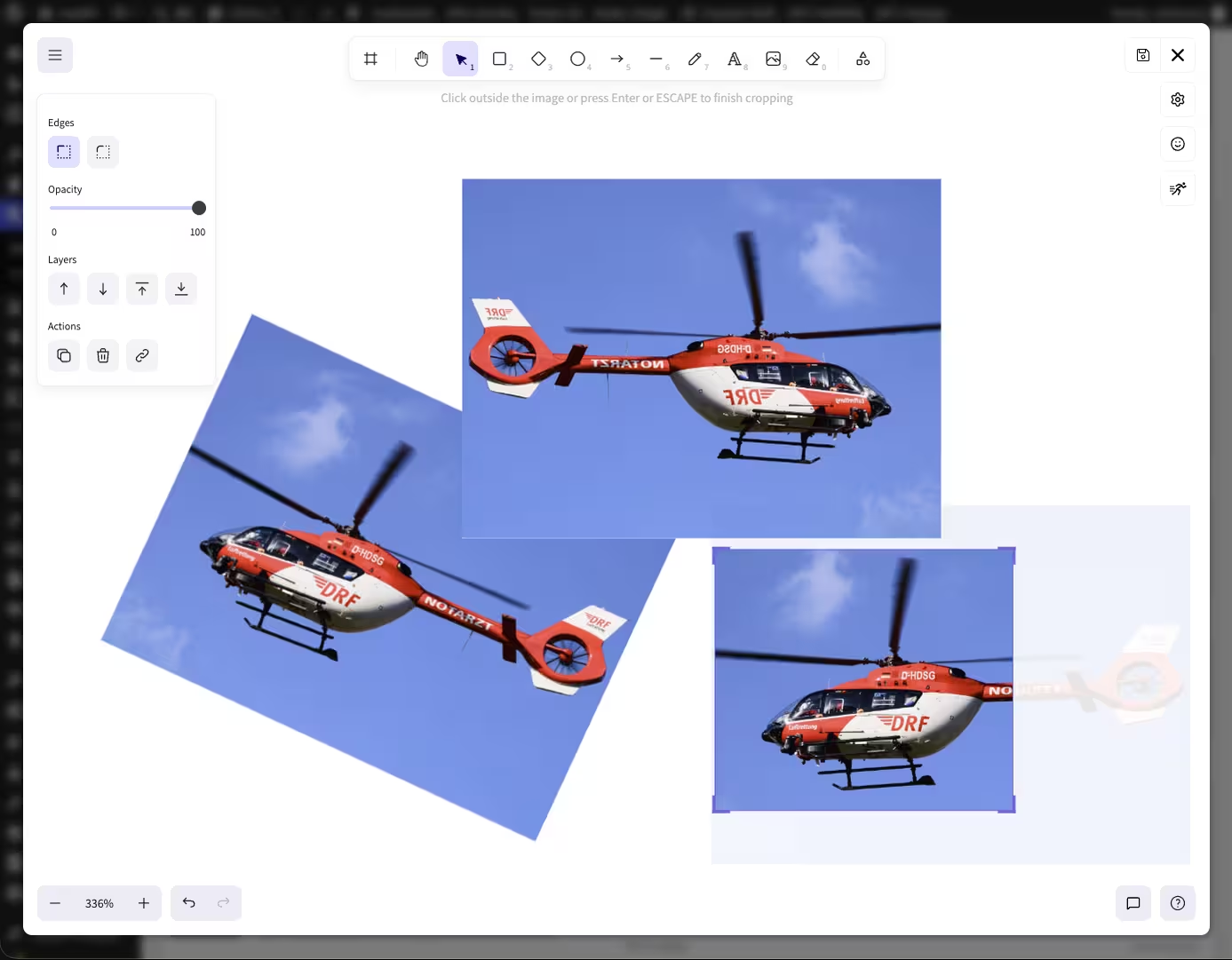
Mit neoDraw kannst du Bilder in WordPress frei drehen. JPG- und PNG-Dateien lassen sich aus der Mediathek oder dem Page Builder als neue, bearbeitbare SVG-Kopie öffnen. Du ziehst am Drehgriff, hältst für feste Schritte die Shift-Taste oder trägst einen exakten Winkel ein. Das Original bleibt dabei erhalten.
Diese Anleitung richtet sich vor allem an WordPress-Nutzer, die ein Bild drehen, spiegeln, zuschneiden oder mit Text und Markierungen ergänzen möchten. Für ein einzelnes Foto auf dem iPhone, unter Android, Windows oder macOS gibt es kürzere Systemwege. Dazu findest du weiter unten eine knappe Einordnung.
Bilder drehen in WordPress: die kurze Anleitung
- neoDraw öffnen und das gewünschte Bild in der Mediathek oder im Editor auswählen.
- Bei einem normalen JPG oder PNG auf Kopieren & neoEdit klicken. Eine vorhandene neoDraw-Datei lässt sich direkt bearbeiten.
- Das Bild auf der Zeichenfläche auswählen. Über dem Auswahlrahmen erscheint der Drehgriff.
- Den Griff ziehen, bis der gewünschte Winkel erreicht ist. Mit gedrückter Shift-Taste rastet die Drehung in 15-Grad-Schritten ein.
- Für genau 90°, 180° oder 270° den Gradwert im Eigenschaftenbereich eingeben.
- Speichern und die neue SVG-Zeichnung im Beitrag oder Page Builder verwenden.
Du musst das ursprüngliche Bild nicht vorher herunterladen. neoDraw arbeitet im WordPress-Backend und legt bei einem normalen Rasterbild eine neue Datei an. Dein JPG oder PNG bleibt in der Mediathek, wie es war.
Ein Bild frei oder in festen Winkeln drehen
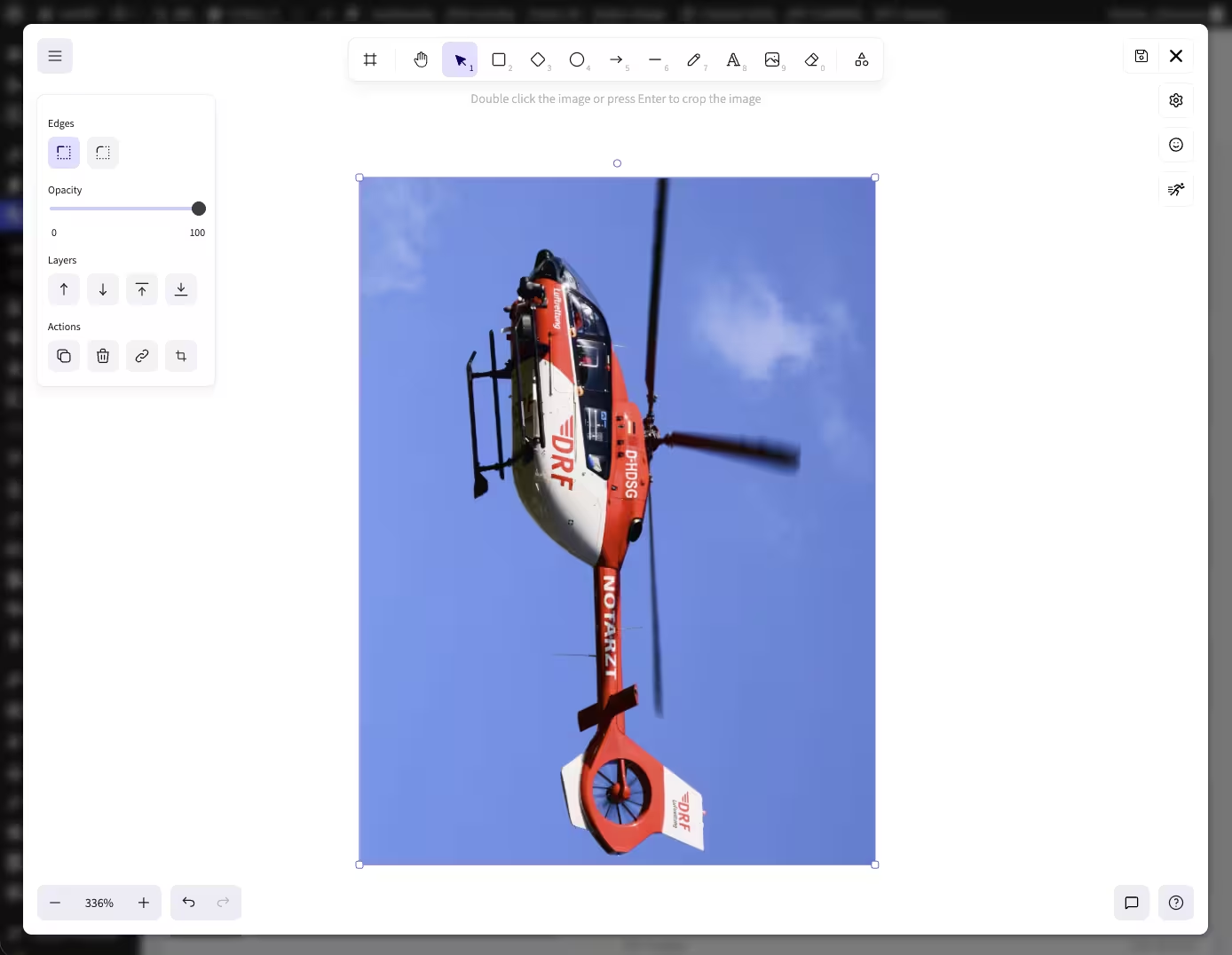
Der runde Drehgriff ist für die schnelle Arbeit gedacht. Du kannst ein Bild damit stufenlos um seinen Mittelpunkt bewegen. Das passt für leicht schiefe Scans, dynamische Collagen, gedrehte Produktkarten oder Fotos, die bewusst aus dem Raster fallen sollen.
Für einen geraden Wechsel zwischen Hochformat und Querformat sind feste Werte besser:
- 90 Grad dreht das Bild um eine Vierteldrehung.
- 180 Grad stellt ein auf dem Kopf stehendes Foto richtig herum.
- 270 Grad entspricht einer 90-Grad-Drehung in die andere Richtung.
- 0 Grad setzt die Ausrichtung wieder gerade.
neoDraw zeigt Winkel in Grad an und verarbeitet auch genaue Werte. Du kannst zum Beispiel 7,5° für eine leichte Schräglage verwenden. Wenn du während des Ziehens Shift gedrückt hältst, springt die Auswahl in 15-Grad-Schritten. Damit triffst du 45°, 90° oder 180° ohne Fummelei.
Mehrere Bilder und Elemente gemeinsam drehen
In einer neoDrawIn einer Zeichnung können mehrere ausgewählte Elemente gemeinsam gedreht werden. Dabei bewegen sich Fotos, Formen, Pfeile und Beschriftungen um den Mittelpunkt der gesamten Auswahl. Das ist praktisch, wenn eine fertige Bildgruppe schräg gestellt werden soll, ohne jedes Teil einzeln neu auszurichten.
Wichtig ist die Grenze zur Mediathek: neoDraw neoDraw dreht nicht per Bulk-Aktion hundert getrennte WordPress-Attachments. Die Mehrfachdrehung gilt für Elemente, die zusammen auf derselben Zeichenfläche liegen.
JPG und PNG direkt aus der WordPress-Mediathek drehen
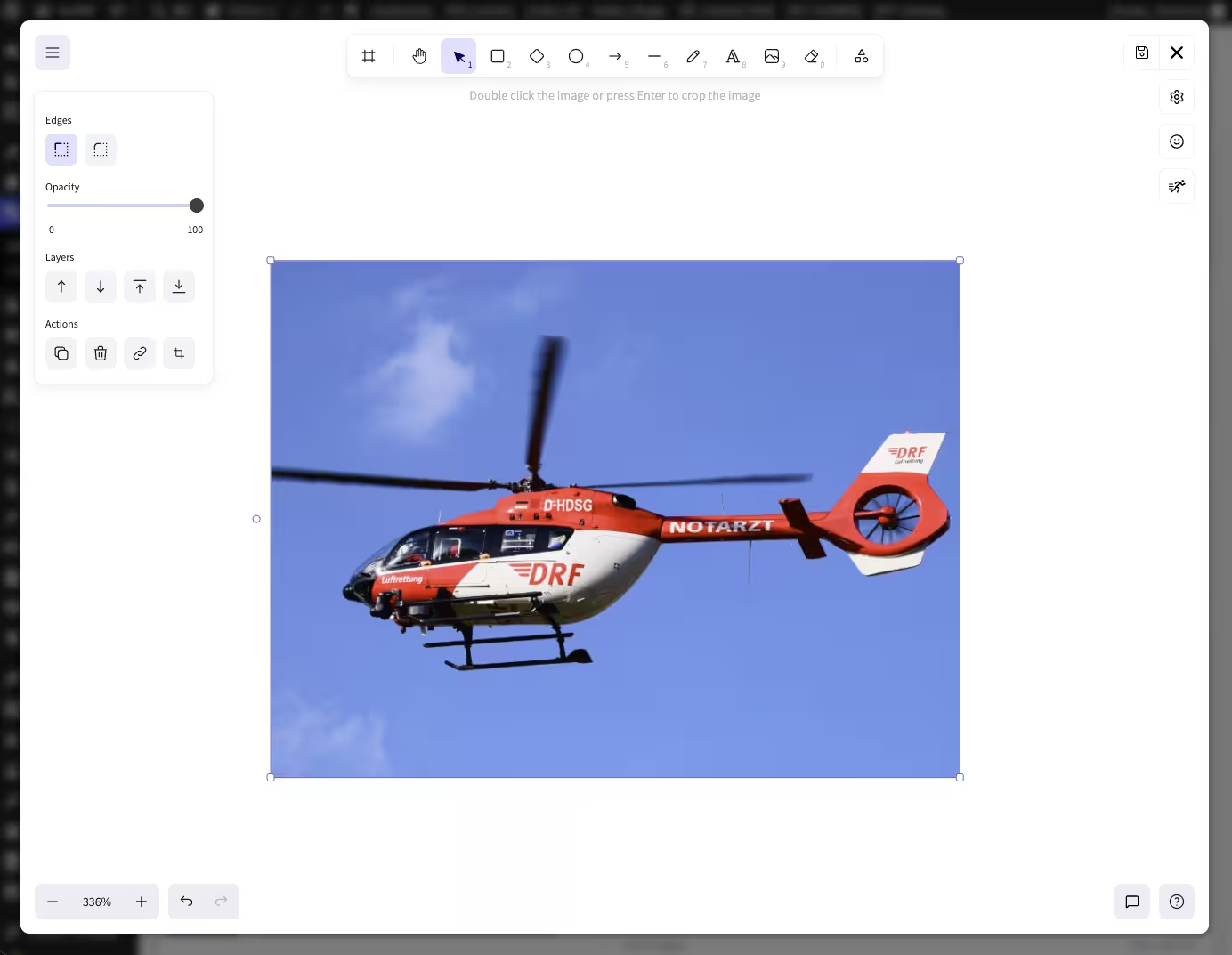
Ein normales Bild wird beim Öffnen in neoDraw nicht still überschrieben. Im Medienfenster erscheint dafür die Aktion Kopieren & neoEdit. neoDraw neoDraw übernimmt das sichtbare JPG, PNG, WebP oder SVG auf die Zeichenfläche und speichert das Ergebnis als neue neoDrawSVG-Datei.
Diese Trennung ist nützlich. Das Original bleibt für andere Beiträge, Downloads oder spätere Bearbeitungen verfügbar. Die gedrehte Fassung ist eine eigene WordPress-Mediendatei und kann unabhängig eingesetzt werden. Öffnest du später eine echte neoDrawSVG-Datei, lässt sie sich mit ihren Elementen weiterbearbeiten.
Der Einstieg funktioniert an mehreren Stellen:
- in der WordPress-Mediathek und auf der Attachment-Bearbeitungsseite,
- am Bildblock im Gutenberg-Editor,
- in Bildfeldern von Elementor und Bricks,
- über die neoDrawneoDraw-Schaltfläche im Classic Editor.
Du bleibst also dort, wo das Bild verwendet wird. Nach dem Speichern aktualisiert der jeweilige Editor seine Vorschau auf die neue oder bearbeitete neoDrawDatei.

Bild drehen, spiegeln und zuschneiden
Drehen und Spiegeln lösen verschiedene Probleme. Eine Drehung verändert den Winkel. Beim horizontalen Spiegeln werden links und rechts vertauscht, beim vertikalen Spiegeln oben und unten. neoDraw neoDraw bietet beide Spiegelrichtungen für ausgewählte Elemente. Die Tastenkürzel sind Shift+H für horizontal und Shift+V für vertikal.
Für ein einzelnes ausgewähltes Bild gibt es außerdem einen Zuschneidemodus. Damit entfernst du störende Ränder oder bestimmst einen engeren Bildausschnitt, bevor du das Motiv drehst. Zuschneiden ist meist vor der Feinjustierung des Winkels sinnvoll, weil der sichtbare Rahmen danach die endgültige Form hat.
Auf derselben Zeichenfläche kannst du Text, Pfeile, Rechtecke, freie Stiftlinien und Icons ergänzen. So wird aus einem gedrehten Foto bei Bedarf eine beschriftete Anleitung, eine hervorgehobene Produktgrafik oder eine kleine Collage. Touch-Eingabe und Apple Pencil eignen sich besonders für handschriftliche Markierungen.
Bilder drehen, ohne das Original erneut zu komprimieren
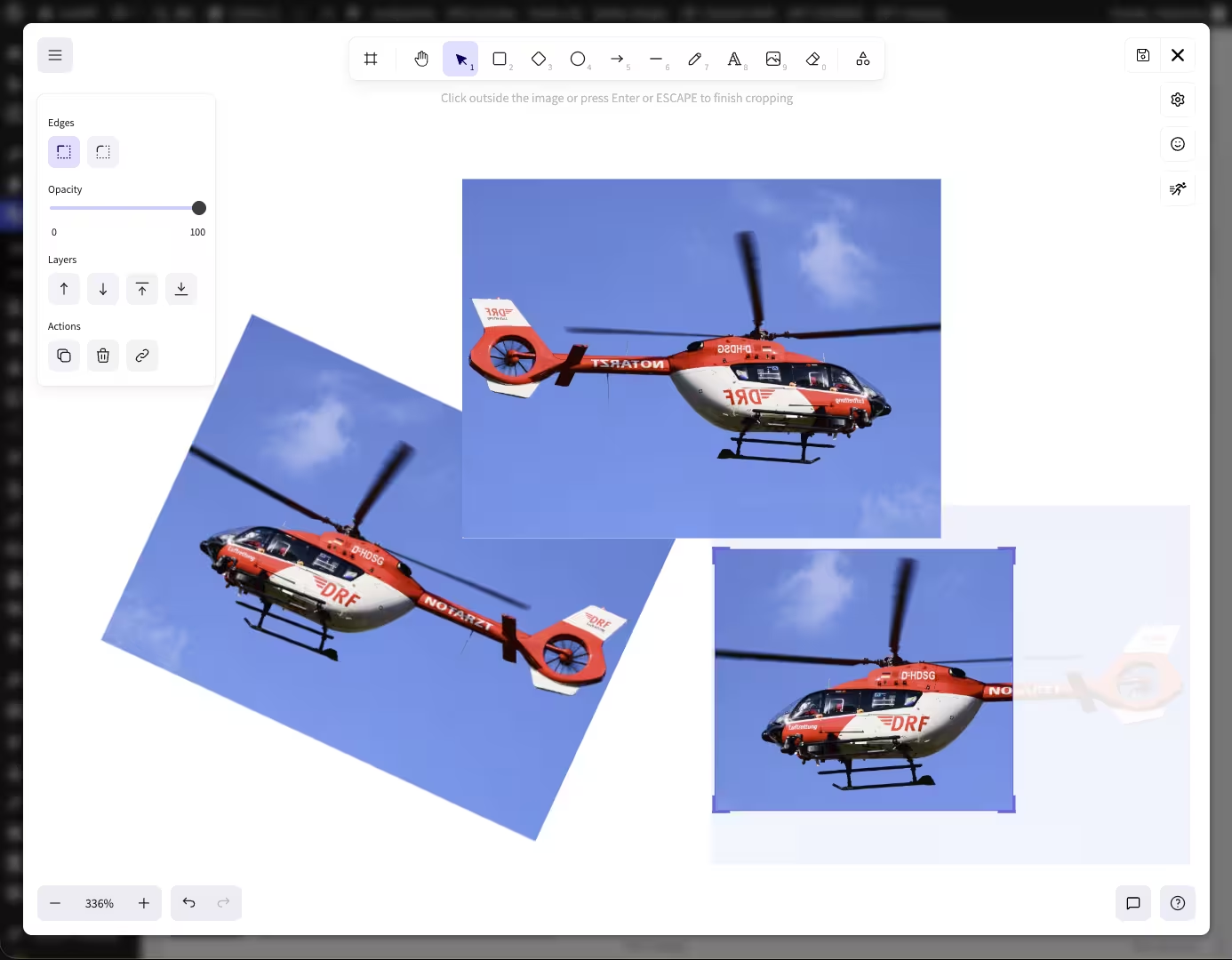
Wer nach JPG verlustfrei drehen sucht, meint meist: Das Foto soll nach der Drehung nicht sichtbar schlechter werden. neoDraw verändert die hochgeladene JPG- oder PNG-Datei nicht. Es legt eine SVG-Zeichnung an, in der das Bild als Element mit seinem Winkel gespeichert wird. Die Drehung selbst schreibt die Pixel des Originals deshalb nicht immer wieder neu.
Beim Export als PNG wird die fertige Zeichenfläche in Pixel gerendert. Wähle dafür eine ausreichende Ausgabegröße, besonders bei kleiner Schrift oder dünnen Linien. Für die direkte Verwendung in WordPress ist die bearbeitbare SVG-Fassung oft sinnvoller, weil du Winkel, Beschriftungen und Formen später wieder ändern kannst.
neoDraw unterstützt den SVG-Import und -Export sowie den Export als PNG. Im technischen Exportpfad kann die Zeichenfläche außerdem als JPEG oder WebP gerendert werden. Das Plugin speichert seine normale bearbeitbare WordPress-Zeichnung als SVG.
Warum ein Foto nach dem Upload falsch gedreht erscheint
Ein Smartphone dreht beim Fotografieren nicht zwingend alle Pixel in der Datei. Häufig speichert es zusätzlich eine EXIF-Orientierung. Diese Information sagt einem Bildprogramm, welche Seite oben sein soll. Browser, Apps, Bildeditoren und Upload-Prozesse können die Angabe unterschiedlich behandeln.
Darum kann dasselbe Foto auf dem iPhone richtig aussehen und nach dem Upload seitlich oder auf dem Kopf stehen. Ein erneutes Speichern in einem Bildprogramm schreibt die sichtbare Ausrichtung oft fest. In neoDraw kannst du stattdessen die Darstellung in der WordPress-Grafik korrigieren und das ursprüngliche Attachment behalten.
Bei einer bewussten freien Drehung spielt EXIF nur am Anfang eine Rolle. Sobald das Bild auf der neoDraw-Zeichenfläche liegt, bestimmst du den sichtbaren Winkel selbst.
Bild ohne Plugin in WordPress um 90 Grad drehen
Für eine reine Vierteldrehung reicht der WordPress-Bildeditor. Öffne das Attachment in der Mediathek, wähle Bild bearbeiten und nutze Nach links drehen oder Nach rechts drehen. Laut WordPress-Dokumentation zum Bildeditor dreht jeder Klick das Bild um 90 Grad. Die Bearbeitung lässt sich dort auch auf die ursprüngliche Fassung zurücksetzen.
Der Core-Editor passt für ein einzelnes gerades Foto. Er ist nicht für freie Winkel, eine gemeinsame Auswahl mehrerer Gestaltungselemente oder Text- und Zeichenebenen gedacht. Genau an dieser Stelle wird neoDraw interessant.
Bild online, auf dem Handy oder am Computer drehen
Wenn das Foto noch nicht in WordPress liegt, brauchst du für eine einfache 90-Grad-Drehung nicht zwingend ein Plugin:
- iPhone und iPad: In Fotos das Bild bearbeiten, das Zuschneiden-Werkzeug öffnen und die Drehfunktion verwenden.
- Android: In Google Fotos oder der Galerie-App den Bearbeiten- beziehungsweise Zuschneiden-Bereich öffnen und das Bild drehen.
- Windows: Die Datei in Fotos öffnen und über das Drehsymbol ausrichten.
- macOS: Das Bild in Vorschau öffnen und nach links oder rechts drehen.
- Online-Tool: JPG oder PNG hochladen, Winkel auswählen und die neue Datei herunterladen.
Online-Tools sind schnell, verlangen aber einen Upload zu einem fremden Dienst, sofern die Bearbeitung nicht ausdrücklich nur lokal im Browser läuft. Für Kundenbilder, interne Screenshots oder regelmäßig verwendete WordPress-Medien ist ein Werkzeug im eigenen Backend oft angenehmer. neoDraw spart außerdem den erneuten Download und Upload.
Hat das Drehen eines Bildes Einfluss auf Bilder-SEO?
Ein Winkel ist kein Ranking-Trick. Ein korrekt ausgerichtetes Bild ist leichter zu verstehen und wirkt auf der Seite nicht kaputt. Für die Auffindbarkeit zählen aber auch der Inhalt der Seite, Text in Bildnähe, Alt-Text, Dateiname und erreichbare Bild-URLs und eine schnelle Auslieferung. Google Search Central beschreibt diese Signale in seiner Dokumentation für Google Bilder.
Pflege bei der neuen neoDrawDatei deshalb einen verständlichen Medientitel und einen Alt-Text, der das sichtbare Motiv im Seitenkontext beschreibt. Der Alt-Text sollte nicht erklären, dass ein Bild um 7,5 Grad gedreht wurde, sofern dieser Winkel für das Verständnis keine Rolle spielt.
Für andere Aufgaben bleiben die Module getrennt: neo Rename bearbeitet Dateinamen und neo Alt erstellt prüfbare Alt-Text-Vorschläge. Das Drehen und die visuelle Bearbeitung übernimmt neoDraw.
Häufige Fragen zum Drehen von Bildern
Wie kann ich ein Bild in WordPress drehen?
Öffne es mit neoDraw, wähle das Bild auf der Zeichenfläche aus und ziehe den Drehgriff. Für feste Winkel hältst du Shift oder trägst einen Gradwert ein.
Kann ich ein Bild um genau 90 oder 180 Grad drehen?
Ja. Stelle 90, 180 oder 270 Grad als exakten Winkel ein. Mit gedrückter Shift-Taste rastet die Drehung zusätzlich in 15-Grad-Schritten ein.
Kann neoDraw Bilder in einem beliebigen Winkel drehen?
Ja. Der Drehgriff erlaubt freie Winkel. Im Eigenschaftenbereich lässt sich der Wert auch genau in Grad setzen.
Bleibt mein ursprüngliches JPG oder PNG erhalten?
Ja. Bei einem normalen Rasterbild wird neoDraw eine neue SVG-Kopie erstellt. Das ursprüngliche Attachment bleibt unverändert.
Kann ich mehrere Bilder gemeinsam drehen?
Mehrere Elemente derselben neoDrawZeichnung lassen sich gemeinsam auswählen und um ihren gemeinsamen Mittelpunkt drehen. Das ist keine Bulk-Drehung getrennter WordPress-Attachments.
Kann ich ein Bild auch spiegeln oder zuschneiden?
Ja. Du kannst horizontal oder vertikal spiegeln. Für ein einzelnes Bild steht außerdem ein Zuschneidemodus bereit.
Warum wird ein Foto in WordPress seitlich angezeigt?
Smartphones und Kameras speichern die Ausrichtung häufig als EXIF-Information. Programme können diese Angabe unterschiedlich auswerten, sodass das Foto an einer Stelle aufrecht und an einer anderen seitlich erscheint.
Kann WordPress Bilder ohne Plugin drehen?
Der WordPress-Bildeditor dreht Bilder um 90 Grad nach links oder rechts. Freie Winkel, mehrere Elemente, Overlays und eine weiter bearbeitbare Komposition sind mit neoDraw möglich.
neoDraw öffnen und Bilder direkt in WordPress drehen
Für eine schnelle 90-Grad-Korrektur bleibt der WordPress-Bildeditor ausreichend. Sobald ein Foto einen freien Winkel braucht, mehrere Elemente zusammengehören oder Beschriftungen und Markierungen dazukommen, kannst du die Arbeit in neoDraw erledigen.
Öffne die neoDrawProduktseite, installiere das Plugin und teste die Drehung zuerst mit einer Kopie. Das ursprüngliche JPG oder PNG bleibt in deiner Mediathek erhalten.

