

Crear diagramas en WordPress: dibujar flowcharts, gráficos y esquemas
¿Quieres crear un diagrama directamente en WordPress sin cambiar entre un programa de diagramas externo, descargas y la biblioteca de medios? Con neo Draw dibujas flowcharts, diagramas de flujo, organigramas sencillos, mapas mentales, gráficos y esquemas técnicos allí donde editas tu entrada.
El editor se basa en Excalidraw y guarda el resultado como SVG en la biblioteca de medios de WordPress. Formas, flechas, textos e imágenes permanecen editables. Puedes abrir el diagrama más tarde, cambiar un paso del proceso o ajustar los colores al diseño de tu web.
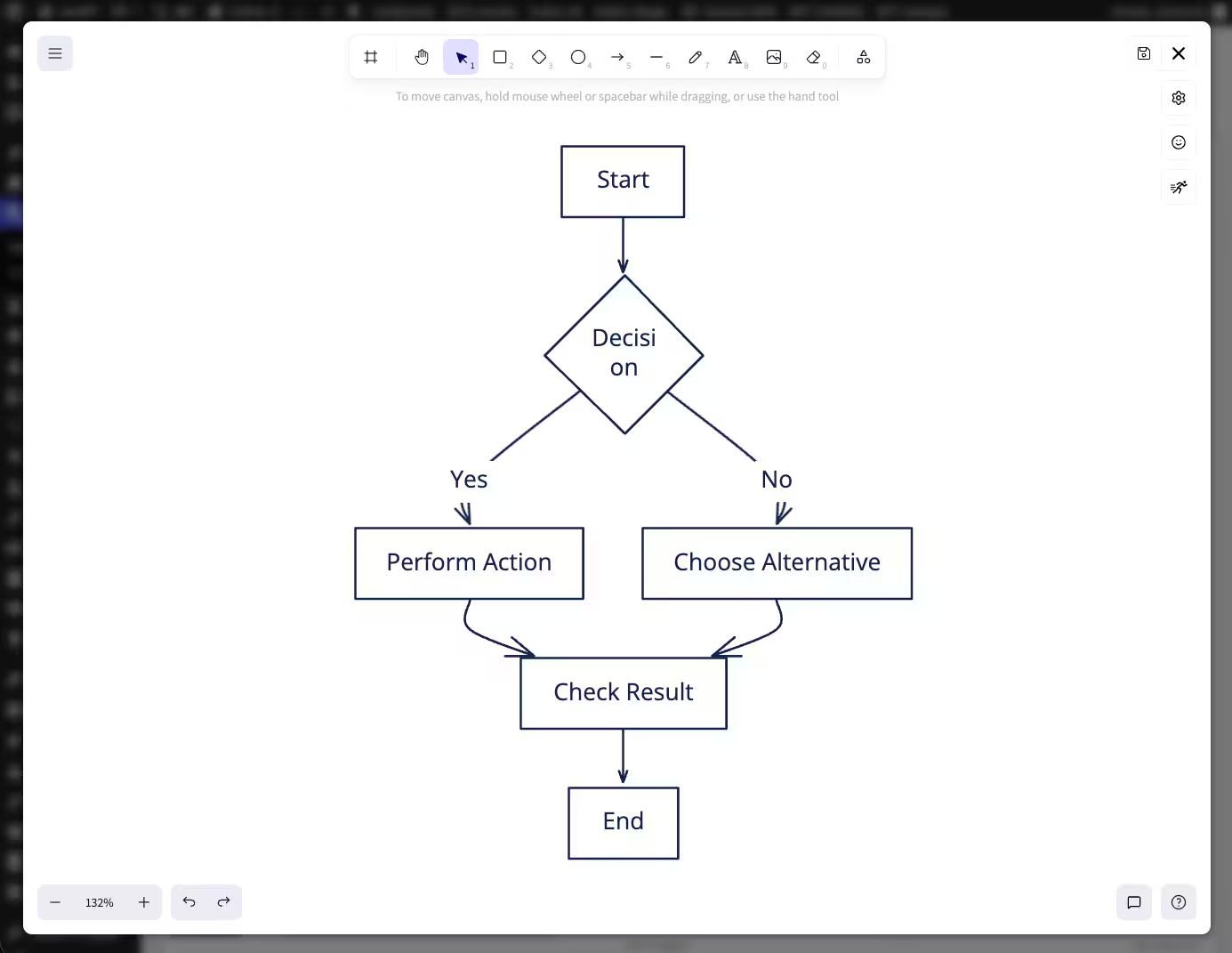
Crear un diagrama en WordPress: la guía rápida
- Descarga neo Draw desde la página del producto e actívalo en WordPress.
- En la biblioteca de medios, en Gutenberg, Bricks, Elementor o en el Editor clásico abre un nuevo dibujo.
- Crea formas, ponles etiquetas y conéctalas con flechas o líneas.
- Añade colores, iconos, imágenes y, si hace falta, enlaces clicables.
- Guarda el diagrama terminado como SVG en la biblioteca de medios de WordPress e insértalo en la página.
Para un diagrama de flujo sencillo no necesitas software de escritorio adicional. Si solo quieres ver el editor, el sandbox abre un entorno de WordPress preparado en el navegador.
¿Qué diagramas puedes crear con neo Draw?
neo Draw es un editor de dibujo libre. Por eso no estás limitado a una plantilla fija de diagramas. Rectángulos, rombos, círculos, flechas, líneas, texto, imágenes y dibujos a mano alzada se pueden combinar. Con ello creas, por ejemplo:
- Flowcharts y diagramas de flujo para procesos, aprobaciones o instrucciones
- Esquemas e infografías para artículos de blog y páginas de aterrizaje
- Organigramas sencillos, mapas mentales y árboles de decisión
- Bocetos tipo UML, diagramas técnicos y vistas generales de sistemas
- Diagramas de barras o de líneas a partir de tablas de dos columnas y datos CSV
- Capturas de pantalla etiquetadas, mapas e imágenes con áreas clicables
Mapa mental, organigrama y UML son aquí casos de uso del editor de dibujo. neo Draw no genera estos modelos automáticamente según una norma formal. Tú colocas las formas y las relaciones necesarias o usas un gráfico existente como punto de partida.

Crear flowcharts y diagramas de flujo
Para un flowchart empiezas con las estaciones más importantes. Un rectángulo suele representar un paso de trabajo, un rombo una decisión. Conecta los elementos después con flechas. Las flechas permanecen pegadas a las formas si después mueves un nodo.
Escribe primero solo términos breves en las formas. Las explicaciones detalladas pertenecen al texto junto al diagrama. Eso mantiene el flujo legible incluso en un smartphone y facilita cambios posteriores.
Dibujar mindmap, organigrama y diagrama UML
Una mindmap surge de un término central y subtemas conectados. Para un organigrama ordenas roles o equipos jerárquicamente. Lectores técnicos pueden esbozar clases, componentes, estados o flujos de datos con las mismas herramientas.
Si necesitas un modelo UML o BPMN conforme a la norma, un programa de modelado especializado es la fuente más adecuada. Para una gráfica comprensible en un artículo de WordPress suele bastar la representación libre porque puedes adaptar la etiqueta, el color y la disposición exactamente al contenido.
Cómo crear un diagrama con neo Draw
1. Instalar neo Draw y abrirlo en WordPress
Abre la página del producto neoDraw, descarga el plugin e instala el archivo ZIP en Plugins > Añadir plugin > Subir plugin. Tras la activación puedes iniciar un dibujo mediante el enlace de acción de neoDraw, la biblioteca de medios de WordPress o un elemento de imagen compatible.
En Gutenberg, Bricks, Elementor y el editor clásico la entrada está directamente en el flujo de trabajo de imagen correspondiente. Por eso puedes primero escribir el artículo y crear el diagrama exactamente donde quieres que aparezca después.

2. Definir tipo de diagrama y dirección de lectura
Decide antes de dibujar qué debe explicar la gráfica. Un proceso suele ir de izquierda a derecha o de arriba a abajo. Un organigrama necesita una jerarquía clara. En una mindmap el tema principal está en el centro.
Anota los nodos primero como una lista breve. Para un flowchart de aprobación podrían ser "Borrador", "Revisión", "¿Cambio necesario?" y "Publicar". Esta pequeña preparación evita que tengas que insertar constantemente nuevos cuadros entre conexiones existentes mientras diseñas.
3. Dibujar formas, flechas y textos
Selecciona un rectángulo, un rombo o un círculo y arrastra la primera forma. Haz doble clic para la etiqueta. Con la herramienta de flechas conectas las formas. Luego puedes ajustar líneas, puntas de flecha, contorno, relleno, opacidad y estilo boceto.
Puedes seleccionar varios elementos, agrupar, alinear y mover juntos. Para diagramas técnicos conviene un sistema base sobrio: un color para pasos normales, otro para decisiones y un color llamativo para la ruta más importante.
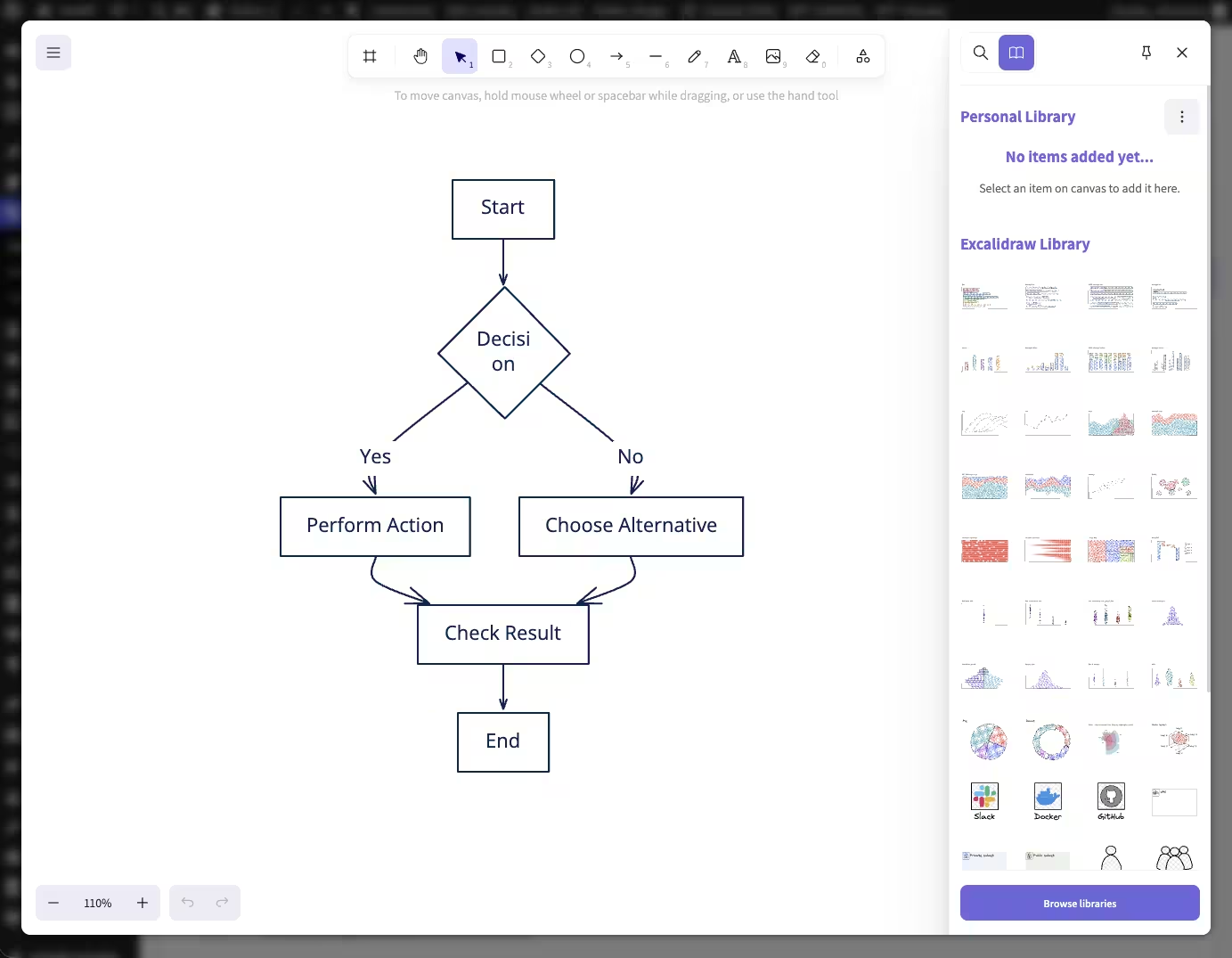
4. Añadir iconos, imágenes y enlaces
La biblioteca de iconos aporta símbolos y emojis sin que tengas que dibujar cada pequeña gráfica. Imágenes propias también se pueden colocar en el lienzo y etiquetar. Esto sirve para flujos de producto, mapas, gráficos de soporte y guías paso a paso.
Los elementos pueden tener un enlace. En la web una imagen neoDraw enlazada se exporta como SVG real para que funcionen las áreas clicables. Usa los enlaces con moderación y deja claro en el texto circundante cuál es el destino.

5. Guardar e insertar el diagrama como SVG
Guarda el dibujo final en neo Draw. WordPress recibe un attachment normal en formato SVG. El ancho, la altura y la fecha de modificación se mantienen en los metadatos de los medios, de modo que los page builders y la biblioteca multimedia pueden tratar la gráfica como una imagen.
Los datos del editor se conservan en el archivo. Si vuelves a abrir el diagrama más tarde, puedes seguir editando formas, conexiones y etiquetas. También es posible exportar como PNG o SVG si quieres usar la gráfica fuera del sitio.


Crear un diagrama desde CSV o tabla
Si tus datos están en dos columnas, puedes copiarlos desde una tabla o pegarlos como CSV o TSV. neo Draw reconoce un encabezado opcional, así como etiquetas y valores numéricos. A partir de eso se crea un diagrama de barras o de líneas, cuyos componentes puedes seguir editando en el lienzo.
Esto funciona para pequeñas comparaciones, resultados de encuestas o una breve serie temporal en una entrada de blog. Para conjuntos de datos grandes, análisis estadísticos o dashboards actualizados continuamente, deberías revisar los datos antes en una hoja de cálculo o en una herramienta especializada de gráficos.

Directamente en Gutenberg, Bricks, Elementor y la biblioteca multimedia
neo Draw tiene accesos directos en Gutenberg, Bricks, Elementor, el Classic Editor y la biblioteca multimedia de WordPress. En la vista de lista y de cuadrícula puedes abrir de nuevo archivos neoDraw existentes. También están integradas la página de edición del attachment y el diálogo de selección de medios de WordPress.
Otros page builders pueden usar el SVG guardado a través de la biblioteca multimedia normal de WordPress. De ese modo el dibujo no queda ligado al editor en el que lo creaste. Un diagrama creado en Gutenberg puede usarse más tarde en Bricks y volver a editarse desde la biblioteca.

Por qué el SVG tiene sentido para un diagrama en WordPress
Un SVG está formado por formas vectoriales. Por eso líneas y textos se mantienen nítidos en pantallas de alta resolución y con distintos tamaños de imagen. Esto es útil para diagramas, porque flechas finas y etiquetas pequeñas en una imagen de píxeles comprimida se ven pronto borrosas.
neo Draw guarda el dibujo como archivo de imagen en la biblioteca multimedia. La gráfica sigue visible en el sitio aunque desactives el plugin más tarde. Para contenidos clicables o animados, el SVG se entrega en el frontend además como una estructura SVG real.
Preparar diagramas para SEO y accesibilidad
Google puede interpretar mejor el texto que rodea que una gráfica compleja por sí sola. Por eso explica el proceso principal también en el artículo. Dale al attachment un nombre de archivo concreto, título y texto alternativo, por ejemplo flowchart-wordpress-freigabeprozess.svg y Diagrama del flujo desde el borrador, pasando por la revisión, hasta la publicación. Si mantienes esos datos para muchos medios, puedes renombrar nombres de archivo directamente en WordPress con neo Rename y encontrar y completar textos alternativos faltantes con neo Alt.
Un texto Alt debe transmitir la idea principal, no transcribir cada nodo. En un organigrama extenso o un diagrama UML, el artículo visible necesita una alternativa textual más detallada. Además comprueba el tamaño de la fuente en el smartphone. Un SVG nítido puede seguir siendo ilegible si hay demasiado contenido en un área pequeña.
Preparar el diagrama con IA y diseñarlo en neo Draw
Una IA puede ayudarte a descomponer un proceso en pasos cortos o proponer nodos adecuados para un diagrama de flujo. Copia la estructura revisada después en neo Draw y dale formato visual. neo Draw en sí es el editor de dibujo, no el generador automático de diagramas por IA.
Pide a un modelo de lenguaje, por ejemplo, una lista de pasos de proceso, decisiones y conexiones. Comprueba las afirmaciones técnicas y el orden antes de crear el gráfico. Así mantienes el control del contenido y el dibujo encaja con el diseño de tu sitio WordPress.
Breve comparación con otras herramientas de diagramas
Excel y Google Sheets son prácticos para diagramas basados en datos. Canva sirve para infografías diseñadas. diagrams.net está orientado a diagramas de flujo técnicos y bibliotecas amplias de formas. Word y PowerPoint bastan para un gráfico rápido en un documento.
neo Draw encaja si el diagrama debe crearse directamente en WordPress, estar como SVG en la biblioteca de medios y editarse luego en el mismo flujo de trabajo. Para modelado formal, conjuntos de datos muy grandes o edición colaborativa en tiempo real puede convenir una herramienta externa especializada.
Preguntas frecuentes sobre crear diagramas en WordPress
¿Puedo crear un diagrama directamente en WordPress?
Sí. Con neo Draw abres el editor de dibujo desde la biblioteca de medios de WordPress o desde editores compatibles y luego guardas el diagrama como un adjunto SVG.
¿Qué tipos de diagramas puedo dibujar con neo Draw?
Con formas, flechas, líneas, texto e imágenes puedes crear diagramas de flujo, diagramas de procesos, esquemas, mapas mentales simples, organigramas, bocetos técnicos y gráficos de barras y de líneas.
¿Puede neo Draw crear un diagrama a partir de datos CSV?
Sí. Datos en tablas de dos columnas, CSV o TSV con cabecera opcional se pueden insertar como gráficos de barras o de líneas y después editarse en el lienzo.
¿Puedo editar un diagrama neoDraw más tarde?
Sí. Los datos del editor permanecen en el archivo SVG. Puedes volver a abrir el dibujo y modificar formas, textos, colores o conexiones.
¿Funciona neo Draw con Gutenberg, Elementor y Bricks?
Sí. neo Draw tiene integraciones directas para Gutenberg, Elementor, Bricks y el Classic Editor. Los archivos SVG guardados también se pueden usar desde la biblioteca de medios de WordPress.
¿Puedo exportar el diagrama como SVG o PNG?
Sí. Los dibujos de neoDraw se pueden exportar como SVG o PNG. En WordPress el plugin guarda el dibujo editable como SVG en la biblioteca de medios.
¿Permanece el diagrama visible tras desactivar el plugin?
Sí. El SVG guardado es un archivo de imagen normal en la biblioteca de medios de WordPress y sigue siendo utilizable en el sitio web.
¿Puedo enlazar áreas dentro del diagrama?
Sí. Formas y textos pueden tener enlaces. neo Draw presenta los dibujos vinculados en el frontend como SVGs clicables.
Crear el diagrama donde lo publiques
Para un artículo de WordPress el camino más corto suele ser el mejor: abre neo Draw, dibuja los nodos principales, añade las conexiones y guarda el SVG directamente en la biblioteca de medios. No necesitas descargar un archivo de una herramienta de diagramas en línea y volver a subirlo.
Comienza con un pequeño flujo de cuatro o cinco pasos. Compruébalo en el smartphone y añade iconos, colores o enlaces solo después. Si el proceso cambia, abre el mismo diagrama de nuevo y ajusta el nodo correspondiente.

