

Créer un diagramme dans WordPress : dessiner un flowchart, un graphique et un schéma
Tu veux créer un diagramme directement dans WordPress, sans passer d’un programme de diagrammes externe, de téléchargements et de la médiathèque ? Avec neo Draw tu dessines des flowcharts, des diagrammes de processus, des organigrammes simples, des mindmaps, des graphiques et des schémas techniques là où tu édites aussi ton article.
L’éditeur est basé sur Excalidraw et enregistre le résultat en tant que SVG dans la médiathèque WordPress. Formes, flèches, textes et images restent modifiables. Tu peux rouvrir le diagramme plus tard, modifier une étape du processus ou adapter les couleurs au design de ton site.
Créer un diagramme dans WordPress : le guide rapide
- Télécharge et active neo Draw via la page produit dans WordPress.
- Ouvre un nouveau dessin dans la médiathèque, Gutenberg, Bricks, Elementor ou l’éditeur classique.
- Créer des formes, les annoter et les relier avec des flèches ou des lignes.
- Ajouter des couleurs, des icônes, des images et, si nécessaire, des liens cliquables.
- Enregistre le diagramme fini en tant que SVG dans la médiathèque WordPress et insère-le dans la page.
Pour un diagramme de processus simple, tu n’as pas besoin de logiciel de bureau supplémentaire. Si tu veux d’abord voir l’éditeur, le bac à sable ouvre un environnement WordPress préconfiguré dans le navigateur.
Quels diagrammes peux-tu créer avec neo Draw ?
neo Draw est un éditeur de dessin libre. Tu n’es donc pas limité à un modèle de diagramme fixe. Rectangles, losanges, cercles, flèches, lignes, texte, images et dessins à main levée peuvent être combinés. Par exemple, tu peux créer :
- Flowcharts et diagrammes de processus pour des processus, des validations ou des guides
- Schémas et infographies pour articles de blog et pages d’atterrissage
- Organigrammes simples, mindmaps et arbres de décision
- Croquis proches de l’UML, diagrammes techniques et vues d’ensemble de systèmes
- Diagrammes à barres ou en lignes à partir de tableaux à deux colonnes et de données CSV
- captures d’écran annotées, cartes et images avec zones cliquables
Mindmap, organigramme et UML sont des cas d’usage de l’éditeur de dessin. neo Draw ne génère pas automatiquement ces modèles selon une norme formelle. Tu positionnes toi-même les formes et les relations nécessaires ou tu utilises un graphique existant comme point de départ.

Créer un flowchart et un diagramme de processus
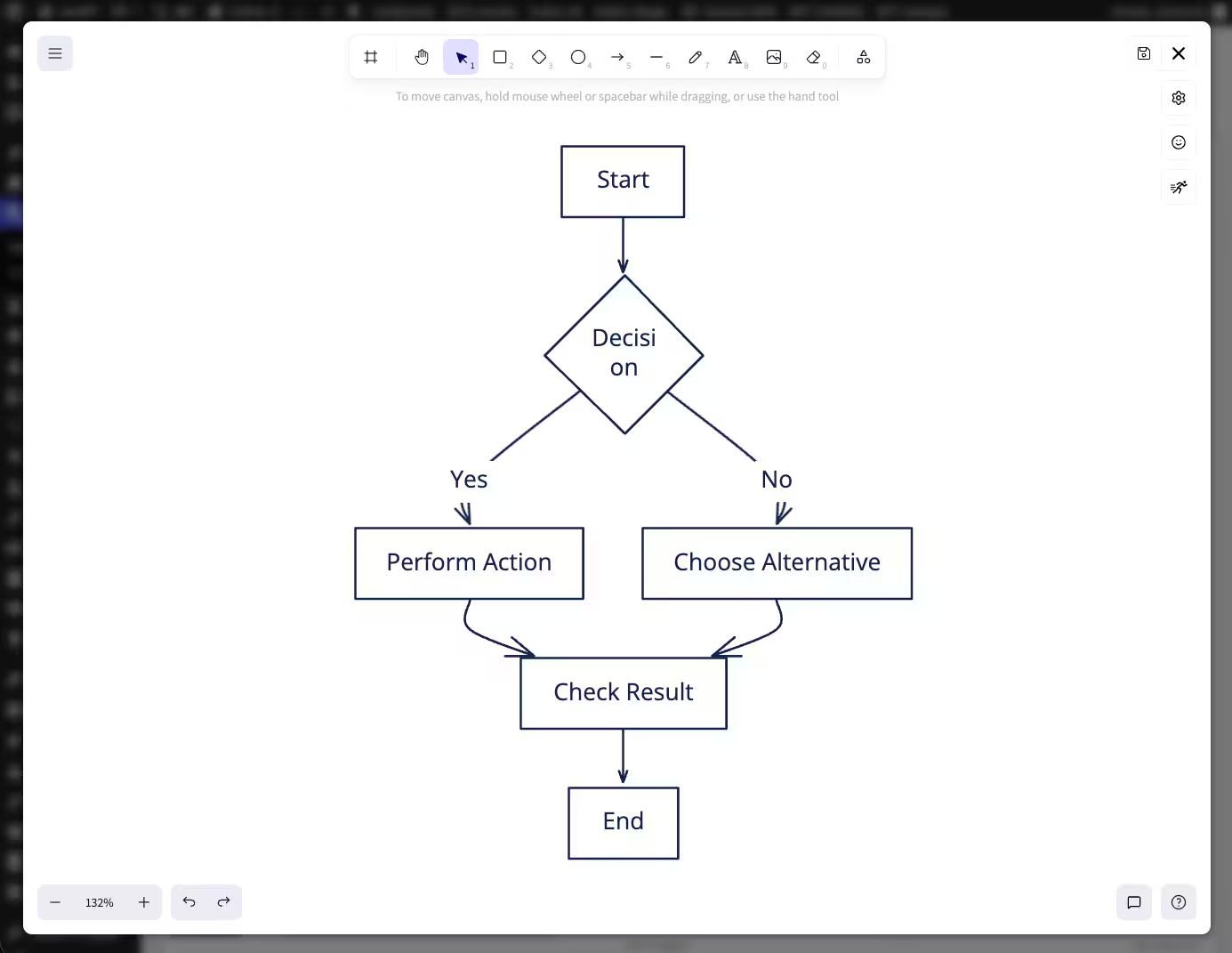
Pour un flowchart commence par les étapes principales. Un rectangle représente généralement une étape de travail, un losange une décision. Relie ensuite les éléments avec des flèches. Les flèches restent attachées aux formes si tu déplaces un nœud plus tard.
Écris d’abord seulement des termes courts dans les formes. Les explications détaillées vont dans le texte à côté du diagramme. Cela garde le déroulé lisible sur un smartphone et facilite les modifications ultérieures.
Dessiner une mindmap, un organigramme et un diagramme UML
Une mindmap part d’un terme central et de sous-thèmes connectés. Pour un organigramme, tu disposes les rôles ou équipes de façon hiérarchique. Les lecteurs techniques peuvent esquisser classes, composants, états ou flux de données avec les mêmes outils.
Si tu as besoin d’un modèle UML ou BPMN conforme, un logiciel de modélisation spécialisé est plus approprié. Pour une image compréhensible dans un article WordPress, une représentation libre suffit souvent, car tu peux adapter l’étiquette, la couleur et la disposition au contenu.
Voici comment créer un diagramme avec neo Draw
1. Installer neo Draw et l’ouvrir dans WordPress
Ouvre la page produit neoDraw, télécharge le plugin et installe le fichier ZIP sous Extensions > Ajouter > Téléverser une extension. Après activation, tu peux lancer un dessin via le lien d’action neoDraw, la médiathèque WordPress ou un élément d’image pris en charge.
Dans Gutenberg, Bricks, Elementor et l’éditeur classique, l’accès se situe directement dans le workflow d’image. Tu peux donc d’abord écrire l’article et créer le diagramme exactement à l’endroit où il apparaîtra ensuite.

2. Choisir le type de diagramme et la direction de lecture
Décide avant de dessiner ce que la graphique doit expliquer. Un processus se lit généralement de gauche à droite ou de haut en bas. Un organigramme nécessite une hiérarchie claire. Dans une mindmap, le sujet principal est au centre.
Note d’abord les nœuds sous forme de liste courte. Pour un flowchart de validation, cela pourrait être « Brouillon », « Vérification », « Modification nécessaire ? » et « Publier ». Cette petite préparation évite d’avoir à insérer sans cesse de nouveaux cadres entre des connexions existantes pendant la mise en page.
3. Dessiner formes, flèches et textes
Choisis un rectangle, un losange ou un cercle et trace la première forme. Double-clique pour l’étiquette. Avec l’outil flèche tu relis les formes. Les lignes, pointes de flèche, contour, remplissage, opacité et style esquisse peuvent ensuite être ajustés.
Tu peux sélectionner plusieurs éléments, grouper, aligner et déplacer ensemble. Pour les diagrammes techniques, un système de base calme est utile : une couleur pour les étapes normales, une autre pour les décisions et une couleur marquante pour le chemin principal.
4. Ajouter icônes, images et liens
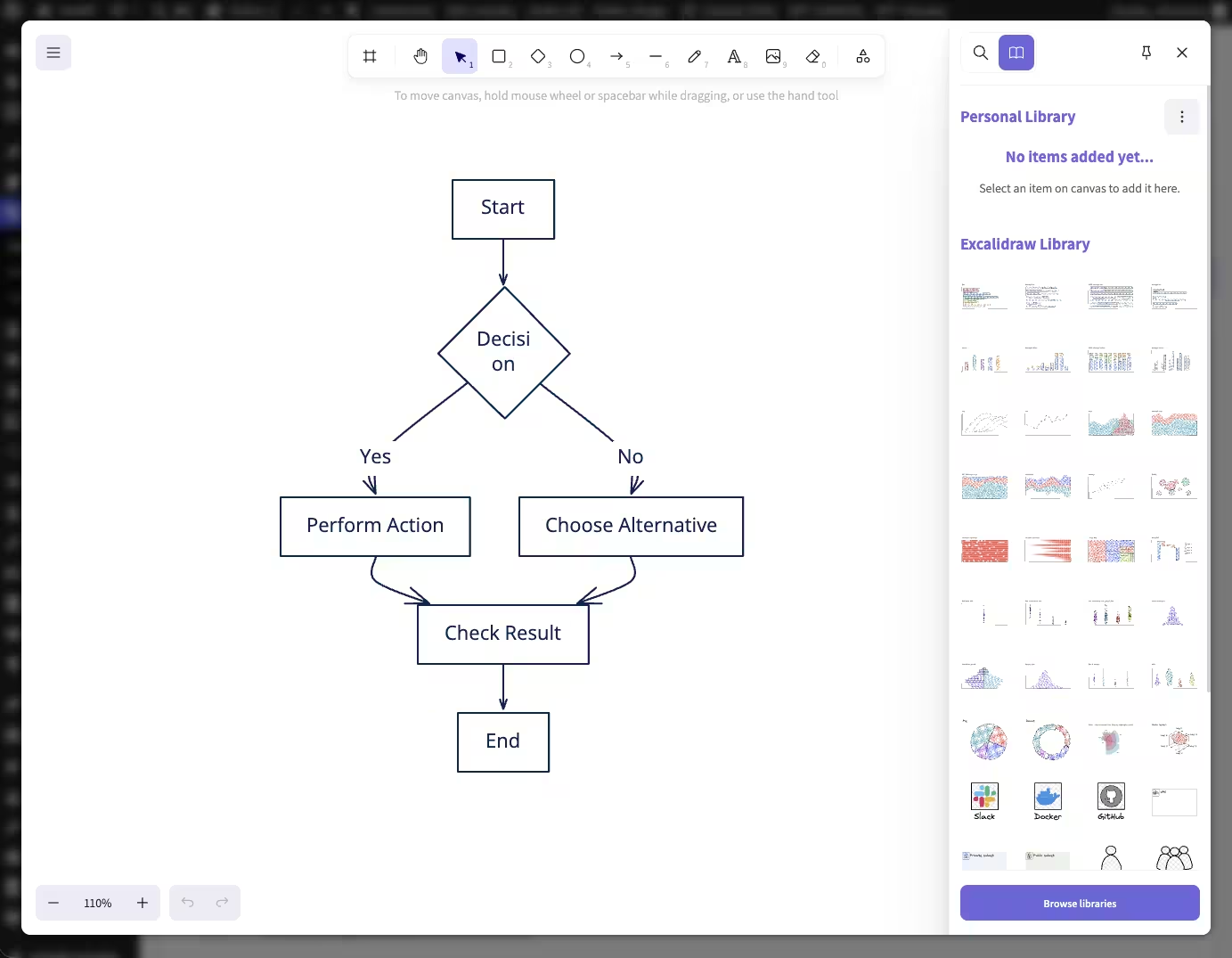
La bibliothèque d’icônes apporte des symboles et des emojis sans que tu aies à dessiner chaque petite image. Des images personnelles peuvent aussi être placées sur la zone de dessin et légendées. C’est utile pour les parcours produit, les cartes, les graphiques de support et les guides étape par étape.
Les éléments peuvent recevoir un lien. Sur le site, une image neoDraw liée est exportée en véritable SVG pour que les zones cliquables fonctionnent. Utilise les liens avec parcimonie et indique clairement dans le texte autour quelle destination ils ouvrent.

5. Enregistrer le diagramme en SVG et l’insérer
Enregistre le dessin final dans neo Draw. WordPress reçoit une pièce jointe normale au format SVG. La largeur, la hauteur et la date de modification sont conservées dans les métadonnées des médias, de sorte que les page builders et la médiathèque traitent le graphique comme une image.
Les données de l’éditeur restent dans le fichier. Si tu réouvres le diagramme plus tard, tu peux continuer à modifier les formes, les connexions et les étiquettes. Un export au format PNG ou SVG est également possible si tu veux utiliser le graphique en dehors du site.


Créer un diagramme à partir d’un CSV ou d’un tableau
Si tes données sont sur deux colonnes, tu peux les copier depuis un tableau ou coller un CSV ou TSV. neo Draw reconnaît un en-tête optionnel ainsi que des étiquettes et des valeurs numériques. Il en résulte un diagramme à barres ou en courbes dont les éléments peuvent être modifiés sur la surface de dessin.
Ceci convient pour de petites comparaisons, des résultats de sondage ou une courte série temporelle dans un article de blog. Pour de grands jeux de données, des analyses statistiques ou des tableaux de bord mis à jour en continu, tu devrais vérifier les données au préalable dans un tableur ou un outil de graphiques spécialisé.

Directement dans Gutenberg, Bricks, Elementor et la bibliothèque de médias
neo Draw propose des accès directs dans Gutenberg, Bricks, Elementor, l’éditeur classique et la bibliothèque de médias WordPress. En vue liste et grille tu peux rouvrir des fichiers neoDraw existants. La page d’édition des pièces jointes et la boîte de dialogue de sélection des médias WordPress sont aussi intégrées.
D’autres page builders peuvent utiliser le SVG enregistré via la bibliothèque de médias WordPress normale. Le dessin n’est donc pas lié à l’éditeur dans lequel tu l’as créé. Un diagramme créé dans Gutenberg peut ensuite être utilisé dans Bricks et être reédité via la bibliothèque de médias.

Pourquoi le SVG est utile pour un diagramme WordPress
Un SVG est constitué de formes vectorielles. Les lignes et les textes restent nets sur les écrans haute définition et à différentes tailles d’image. C’est utile pour les diagrammes car de fines flèches et de petites étiquettes deviennent rapidement floues dans une image raster compressée.
neo Draw enregistre le dessin comme fichier image dans la bibliothèque de médias. Le graphique reste visible sur le site même si tu désactives le plugin plus tard. Pour des contenus cliquables ou animés, le SVG est en outre rendu dans le front-end comme une structure SVG réelle.
Préparer les diagrammes pour le SEO et l’accessibilité
Google peut mieux comprendre le texte environnant qu’une image complexe seule. Explique donc le flux le plus important dans l’article. Donne à la pièce jointe un nom de fichier, un titre et un texte alternatif concrets, par exemple flowchart-wordpress-freigabeprozess.svg et Flowchart du brouillon à la relecture jusqu’à la publication. Si tu renseignes ces informations pour beaucoup de médias, tu peux renommer les noms de fichiers directement dans WordPress avec neo Rename et trouver et compléter les textes alternatifs manquants avec neo Alt.
Un texte alternatif doit transmettre l’idée principale et non recopier chaque nœud. Pour un organigramme ou un diagramme UML très chargé, l’article visible a besoin d’une alternative textuelle plus détaillée. Vérifie aussi la taille des caractères sur smartphone. Un SVG net peut rester illisible si trop de contenu est compressé sur une petite surface.
Préparer un diagramme avec l’aide de l’IA et le concevoir dans neo Draw
Une IA peut t’aider à décomposer un processus en étapes courtes ou proposer des nœuds adaptés pour un flowchart. Copie ensuite la structure vérifiée dans neo Draw et conçois-la visuellement. neo Draw est l’éditeur de dessin et non un générateur automatique de diagrammes par IA.
Veuillez demander au modèle de créer par exemple une liste dd processus, de dcisions et de connexions. Vrifie les affirmations techniques et lordre avant de crer le graphique. Ainsi le contrle de contenu reste entre tes mains et le dessin correspondra quand meme au design de ta page WordPress.
Brief comparatif avec dautres outils de diagrammes
Excel et Google Sheets sont pratiques pour des diagrammes basss sur des nombres. Canva convient pour des infographies soignees. diagrams.net est orientis pour des organigrammes techniques et de larges bibliothothques. Word et PowerPoint suffisent pour un graphique rapide dans un document.
neo Draw est adapté si le diagramme doit etre cr directement dans WordPress, sous forme de SVG dans la bibliothque multim et plus tard dans le meme flux de travail. Pour la moddelisation formelle, des ensembles de donnes très volumineux ou l'mission d'en temps re peut etre plus appropriu.
Questions fr quentes sur la cration de diagrammes dans WordPress
Puis-je creer un diagramme directement dans WordPress ?
Oui. Avec neo Draw tu ouvres l'éditeur de dessin depuis la bibliothque de WordPress ou depuis des editeurs compatibles et tu enregistres ensuite le diagramme comme pijo SVG.
Quels types de diagrammes peux-tu dessiner avec neo Draw ?
Avec des formes, flous, lignes, texte et images tu peux creer des organigrammes, diagrammes de flux, schads, mindmaps simples, organigrammes, croquis techniques ainsi que des diagrammes en barres et en lignes.
neo Draw peut-il crre un diagramme depuis des donnes CSV ?
Oui. Des donnes en deux colonnes, tableau, CSV ou TSV avec un en-toptionnel peuvent s inser comme diagramme en barres ou en lignes et ensuite modifier sur la zone de dessin.
Puis-je modifier un diagramme neo Draw plus tard ?
Oui. Les donnes de l'SVG restent dans le fichier. Tu peux rouvrir le dessin et modifier formes, textes, couleurs ou connexions.
neo Draw fonctionne-t-il avec Gutenberg, Elementor et Bricks ?
Oui. neo Draw propose des intégrations directes pour Gutenberg, Elementor, Bricks et l'Classic Editor. Les fichiers SVG enregistrs peuvent tre utiliss via la bibliothque WordPress.
Puis-je exporter le diagramme en SVG ou PNG ?
Oui. Les dessins neoDraw peuvent ss comme SVG ou PNG. Dans WordPress le plugin enregistre le dessin modifiable comme SVG dans la bibliothque multimhare.
Le diagramme reste-t-il visible aprune dactivation du plugin ?
Oui. Le SVG enregistris est un fichier image normal dans la bibliothque WordPress et reste utilisable sur le site.
Puis-je cru des zones du diagramme ?
Oui. Les formes et textes peuvent contenir des liens. neo Draw affiche les dessins liés dans le front-end comme des SVG cliquables.
Cre le diagramme lo ou tu le publies
Pour un article WordPress le chemin le plus court est souvent le meilleur: ouvre neo Draw, dessine les nœuds principaux, crois les connexions et enregistre le SVG directement dans la bibliothque. Tu npas avoir tt tt tr taucun téléchargement depuis un outil en ligne pour le ret charger ensuite.
Commence par un petit processus de quatre ou cinq etapes. Verifie-le sur smartphone puis ajoute icones, couleurs ou liens. Si le processus change, rouvre le meme dessin et ajuste le noeud concern.

