

Diagramm in WordPress erstellen: Flowchart, Chart und Schaubild zeichnen
Du möchtest ein Diagramm direkt in WordPress erstellen, ohne zwischen einem externen Diagramm-Programm, Downloads und der Mediathek zu wechseln? Mit neo Draw zeichnest du Flowcharts, Ablaufdiagramme, einfache Organigramme, Mindmaps, Charts und technische Schaubilder dort, wo du auch deinen Beitrag bearbeitest.
Der Editor basiert auf Excalidraw und speichert das Ergebnis als SVG in der WordPress-Mediathek. Formen, Pfeile, Texte und Bilder bleiben bearbeitbar. Du kannst das Diagramm später erneut öffnen, einen Prozessschritt ändern oder die Farben an dein Website-Design anpassen.
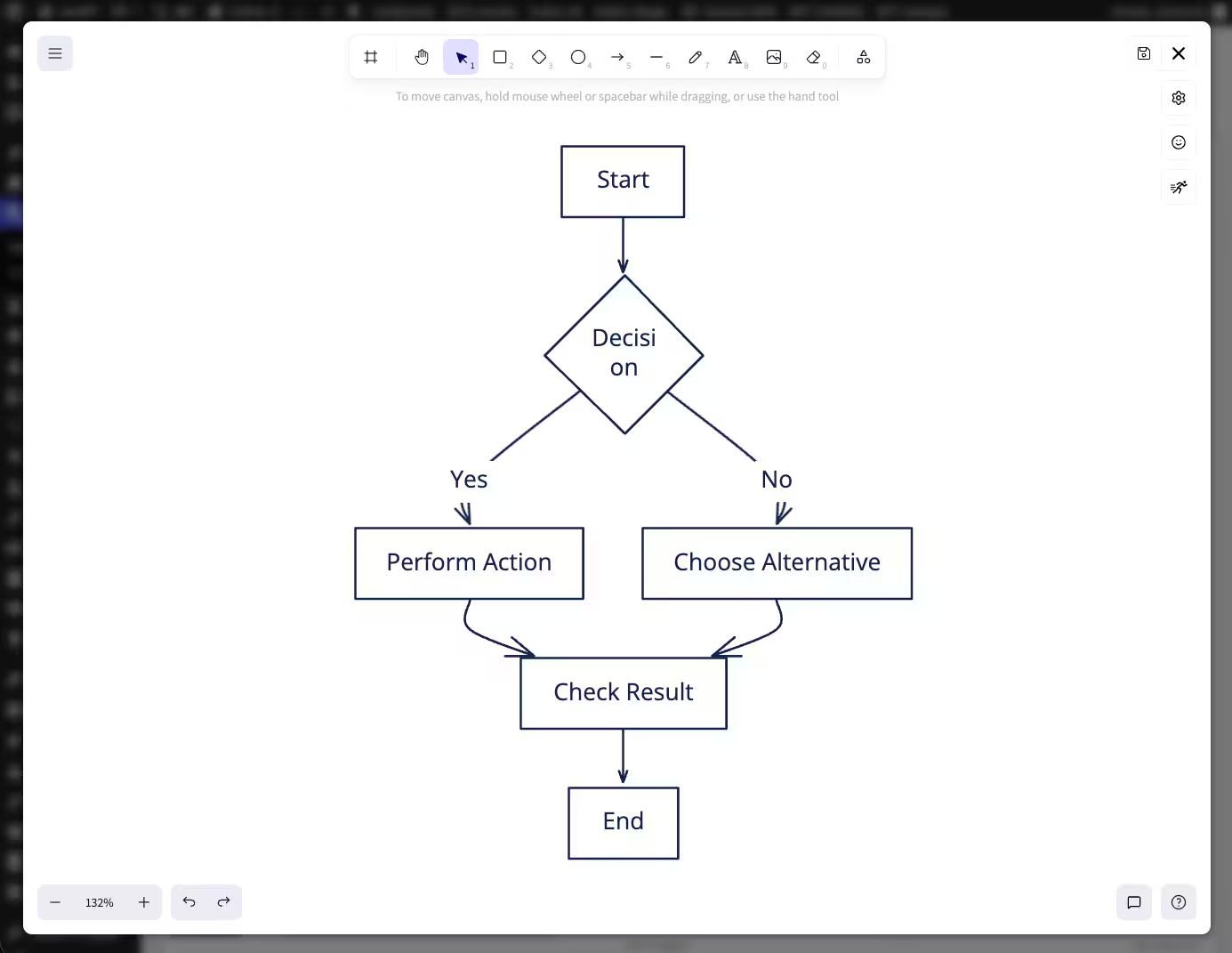
Diagramm erstellen in WordPress: die schnelle Anleitung
- neo Draw über die Produktseite laden und in WordPress aktivieren.
- In der Mediathek, in Gutenberg, Bricks, Elementor oder im Classic Editor eine neue Zeichnung öffnen.
- Formen anlegen, beschriften und mit Pfeilen oder Linien verbinden.
- Farben, Icons, Bilder und bei Bedarf anklickbare Links ergänzen.
- Das fertige Diagramm als SVG in der WordPress-Mediathek speichern und in die Seite einfügen.
Für ein einfaches Ablaufdiagramm brauchst du keine zusätzliche Desktop-Software. Wenn du den Editor erst ansehen möchtest, öffnet die Sandbox eine vorbereitete WordPress-Umgebung im Browser.
Welche Diagramme kannst du mit neo Draw erstellen?
neo Draw ist ein freier Zeicheneditor. Du bist deshalb nicht auf eine feste Diagrammvorlage beschränkt. Rechtecke, Rauten, Kreise, Pfeile, Linien, Text, Bilder und Freihand-Zeichnungen lassen sich kombinieren. Damit baust du zum Beispiel:
- Flowcharts und Ablaufdiagramme für Prozesse, Freigaben oder Anleitungen
- Schaubilder und Infografiken für Blogartikel und Landingpages
- einfache Organigramme, Mindmaps und Entscheidungsbäume
- UML-nahe Skizzen, technische Diagramme und Systemübersichten
- Balken- oder Liniendiagramme aus zweispaltigen Tabellen und CSV-Daten
- beschriftete Screenshots, Karten und Bilder mit anklickbaren Bereichen
Mindmap, Organigramm und UML sind hier Anwendungsfälle des Zeicheneditors. neo Draw erzeugt diese Modelle nicht automatisch nach einer formalen Norm. Du setzt die benötigten Formen und Beziehungen selbst oder nutzt eine vorhandene Grafik als Ausgangspunkt.

Flowchart und Ablaufdiagramm erstellen
Für ein Flowchart beginnst du mit den wichtigsten Stationen. Ein Rechteck steht meist für einen Arbeitsschritt, eine Raute für eine Entscheidung. Verbinde die Elemente anschließend mit Pfeilen. Die Pfeile bleiben an den Formen gebunden, wenn du einen Knoten später verschiebst.
Schreibe zuerst nur kurze Begriffe in die Formen. Ausführliche Erklärungen gehören in den Text neben dem Diagramm. Das hält den Ablauf auch auf einem Smartphone lesbar und erleichtert spätere Änderungen.
Mindmap, Organigramm und UML-Diagramm zeichnen
Eine Mindmap entsteht aus einem zentralen Begriff und verbundenen Unterthemen. Für ein Organigramm ordnest du Rollen oder Teams hierarchisch an. Technische Leser können mit denselben Werkzeugen Klassen, Komponenten, Zustände oder Datenflüsse skizzieren.
Wenn du ein normgetreues UML- oder BPMN-Modell brauchst, ist ein spezialisiertes Modellierungsprogramm die passendere Quelle. Für eine verständliche Grafik im WordPress-Artikel reicht häufig die frei gestaltete Darstellung, weil du Beschriftung, Farbe und Anordnung genau an den Inhalt anpassen kannst.
So erstellst du ein Diagramm mit neo Draw
1. neo Draw installieren und in WordPress öffnen
Öffne die neoDraw-Produktseite, lade das Plugin und installiere die ZIP-Datei unter Plugins > Plugin hinzufügen > Plugin hochladen. Nach der Aktivierung kannst du eine Zeichnung über den neoDraw-Aktionslink, die WordPress-Mediathek oder ein unterstütztes Bildelement starten.
In Gutenberg, Bricks, Elementor und dem Classic Editor sitzt der Einstieg direkt im jeweiligen Bild-Workflow. Du kannst daher erst den Artikel schreiben und das Diagramm genau an der Stelle anlegen, an der es später erscheinen soll.

2. Diagrammtyp und Leserichtung festlegen
Entscheide vor dem Zeichnen, was die Grafik erklären soll. Ein Prozess läuft meist von links nach rechts oder von oben nach unten. Ein Organigramm braucht eine klare Hierarchie. Bei einer Mindmap steht das Hauptthema in der Mitte.
Notiere die Knoten zunächst als kurze Liste. Für ein Freigabe-Flowchart könnten das "Entwurf", "Prüfung", "Änderung nötig?" und "Veröffentlichen" sein. Diese kleine Vorbereitung verhindert, dass du während des Gestaltens ständig neue Kästen zwischen vorhandene Verbindungen schieben musst.
3. Formen, Pfeile und Texte zeichnen
Wähle ein Rechteck, eine Raute oder einen Kreis und ziehe die erste Form auf. Doppelklicke für die Beschriftung. Mit dem Pfeil-Werkzeug verbindest du die Formen. Linien, Pfeilspitzen, Kontur, Füllung, Deckkraft und Skizzenstil lassen sich anschließend anpassen.
Du kannst mehrere Elemente markieren, gruppieren, ausrichten und gemeinsam verschieben. Für technische Diagramme lohnt sich ein ruhiges Grundsystem: eine Farbe für normale Schritte, eine zweite für Entscheidungen und eine auffällige Farbe für den wichtigsten Pfad.
4. Icons, Bilder und Links ergänzen
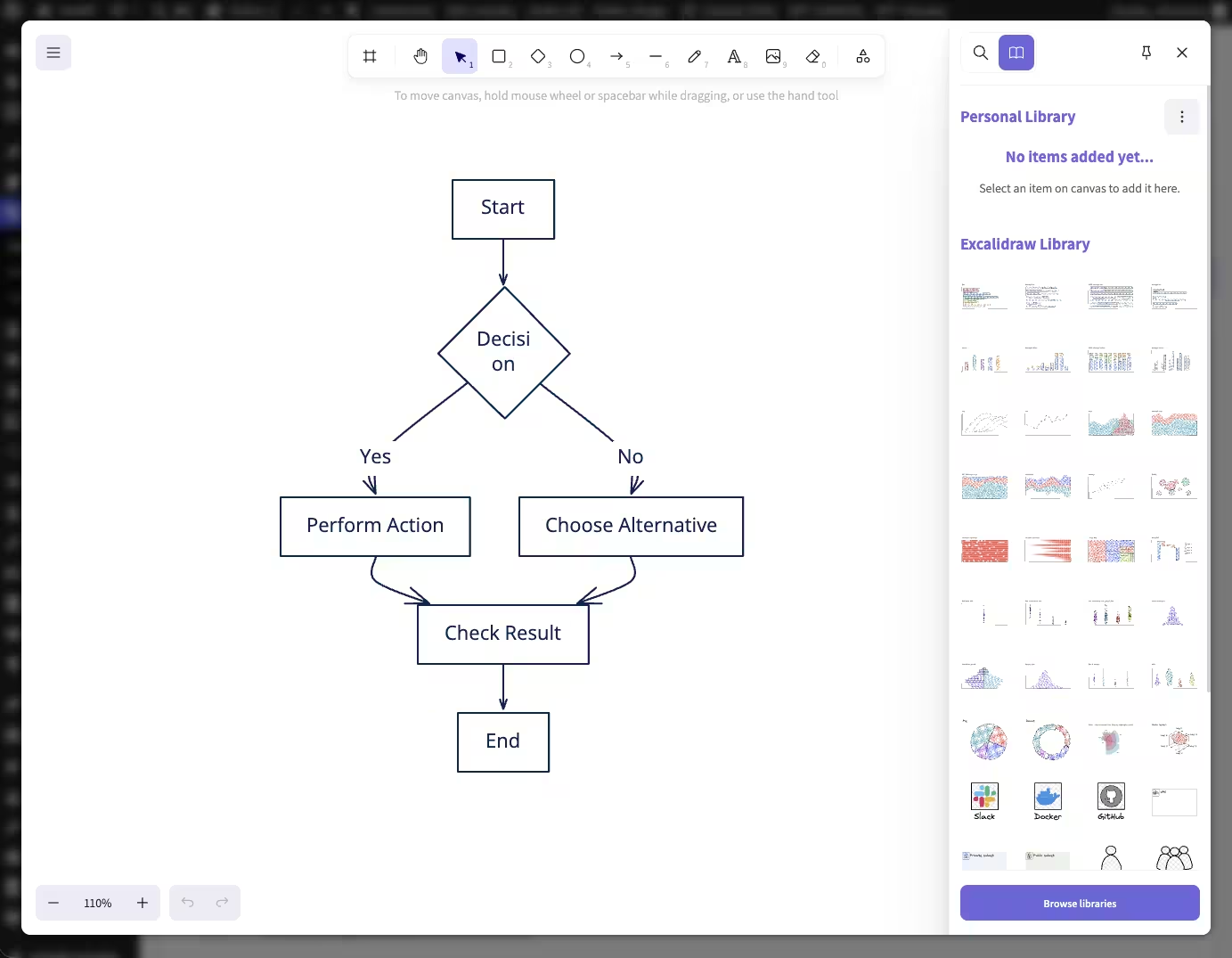
Die Icon-Library ergänzt Symbole und Emojis, ohne dass du jede kleine Grafik selbst zeichnen musst. Eigene Bilder lassen sich ebenfalls auf die Zeichenfläche legen und beschriften. Das eignet sich für Produktabläufe, Karten, Support-Grafiken und Schritt-für-Schritt-Anleitungen.
Elemente können einen Link erhalten. Auf der Website wird ein verlinktes neoDraw-Bild als echtes SVG ausgegeben, damit anklickbare Bereiche funktionieren. Nutze Links sparsam und mache im umgebenden Text klar, welches Ziel sich dahinter befindet.

5. Diagramm als SVG speichern und einfügen
Speichere die fertige Zeichnung in neo Draw. WordPress erhält ein normales Attachment im SVG-Format. Breite, Höhe und Änderungsdatum werden in den Medien-Metadaten gepflegt, sodass Page Builder und die Mediathek mit der Grafik wie mit einem Bild arbeiten können.
Die Editor-Daten bleiben in der Datei erhalten. Öffnest du das Diagramm später erneut, kannst du Formen, Verbindungen und Beschriftungen weiterbearbeiten. Ein Export als PNG oder SVG ist ebenfalls möglich, wenn du die Grafik außerhalb der Website verwenden möchtest.


Aus CSV oder Tabelle ein Diagramm erstellen
Wenn deine Daten in zwei Spalten stehen, kannst du sie aus einer Tabelle kopieren oder als CSV beziehungsweise TSV einfügen. neo Draw erkennt eine optionale Überschrift sowie Beschriftungen und Zahlenwerte. Daraus entsteht ein Balken- oder Liniendiagramm, dessen Bestandteile auf der Zeichenfläche weiterbearbeitet werden können.
Das passt für kleine Vergleiche, Umfragewerte oder eine kurze Zeitreihe in einem Blogartikel. Für große Datensätze, statistische Auswertungen oder laufend aktualisierte Dashboards solltest du die Daten vorher in einer Tabellenkalkulation oder einem spezialisierten Chart-Tool prüfen.

Direkt in Gutenberg, Bricks, Elementor und der Mediathek
neo Draw hat direkte Einstiege in Gutenberg, Bricks, Elementor, den Classic Editor und die WordPress-Mediathek. In der Listen- und Rasteransicht kannst du vorhandene neoDraw-Dateien erneut öffnen. Auch die Attachment-Bearbeitungsseite und der WordPress-Medienauswahldialog sind angebunden.
Andere Page Builder können die gespeicherte SVG über die normale WordPress-Mediathek verwenden. Die Zeichnung bleibt dadurch nicht an den Editor gebunden, in dem du sie angelegt hast. Ein in Gutenberg erstelltes Diagramm lässt sich später in Bricks einsetzen und über die Mediathek wieder bearbeiten.

Warum SVG für ein WordPress-Diagramm sinnvoll ist
Ein SVG besteht aus Vektorformen. Linien und Texte bleiben deshalb auf hochauflösenden Displays und bei verschiedenen Bildgrößen scharf. Das ist für Diagramme hilfreich, weil dünne Pfeile und kleine Beschriftungen in einer komprimierten Pixelgrafik schnell unsauber aussehen.
neo Draw speichert die Zeichnung als Bilddatei in der Mediathek. Die Grafik bleibt auch dann auf der Website sichtbar, wenn du das Plugin später deaktivierst. Für anklickbare oder animierte Inhalte wird das SVG im Frontend zusätzlich als echte SVG-Struktur ausgegeben.
Diagramme für SEO und Barrierefreiheit vorbereiten
Google kann den umgebenden Text besser einordnen als eine komplexe Grafik allein. Erkläre den wichtigsten Ablauf deshalb zusätzlich im Artikel. Gib dem Attachment einen konkreten Dateinamen, Titel und Alternativtext, zum Beispiel flowchart-wordpress-freigabeprozess.svg und Flowchart vom Entwurf über die Prüfung bis zur Veröffentlichung. Wenn du diese Angaben für viele Medien pflegst, kannst du mit neo Rename Bilddateinamen direkt in WordPress umbenennen und mit neo Alt fehlende Alternativtexte finden und ergänzen.
Ein Alt-Text sollte die Kernaussage vermitteln, nicht jeden Knoten abschreiben. Bei einem umfangreichen Organigramm oder UML-Diagramm braucht der sichtbare Artikel eine ausführlichere Textalternative. Prüfe außerdem die Schriftgröße auf dem Smartphone. Eine scharfe SVG kann trotzdem unlesbar sein, wenn zu viel Inhalt auf eine kleine Fläche gedrängt wird.
Diagramm mit KI vorbereiten und in neo Draw gestalten
Eine KI kann dir helfen, einen Prozess in kurze Schritte zu zerlegen oder passende Knoten für ein Flowchart vorzuschlagen. Kopiere die geprüfte Struktur anschließend in neo Draw und gestalte sie visuell. neo Draw selbst ist dabei der Zeicheneditor, nicht der automatische KI-Diagramm-Generator.
Bitte ein Sprachmodell zum Beispiel um eine Liste aus Prozessschritten, Entscheidungen und Verbindungen. Prüfe fachliche Aussagen und Reihenfolge, bevor du daraus die Grafik baust. So bleibt die inhaltliche Kontrolle bei dir und die Zeichnung passt trotzdem zum Design deiner WordPress-Seite.
Kurzer Vergleich mit anderen Diagramm-Tools
Excel und Google Sheets sind praktisch für Diagramme aus Zahlen. Canva eignet sich für gestaltete Infografiken. diagrams.net ist auf technische Flowcharts und umfangreiche Formenbibliotheken ausgerichtet. Word und PowerPoint reichen für eine schnelle Grafik in einem Dokument.
neo Draw passt, wenn das Diagramm direkt in WordPress entstehen, als SVG in der Mediathek liegen und später im gleichen Workflow bearbeitet werden soll. Für formale Modellierung, sehr große Datensätze oder gemeinsame Echtzeitbearbeitung kann ein spezialisiertes externes Werkzeug sinnvoller sein.
Häufige Fragen zum Erstellen von Diagrammen in WordPress
Kann ich ein Diagramm direkt in WordPress erstellen?
Ja. Mit neo Draw öffnest du den Zeicheneditor aus der WordPress-Mediathek oder aus unterstützten Editoren und speicherst das Diagramm anschließend als SVG-Attachment.
Welche Diagrammarten kann ich mit neo Draw zeichnen?
Mit Formen, Pfeilen, Linien, Text und Bildern kannst du Flowcharts, Ablaufdiagramme, Schaubilder, einfache Mindmaps, Organigramme, technische Skizzen sowie Balken- und Liniendiagramme erstellen.
Kann neo Draw ein Diagramm aus CSV-Daten erstellen?
Ja. Zweispaltige Tabellen-, CSV- oder TSV-Daten mit optionaler Überschrift lassen sich als Balken- oder Liniendiagramm einfügen und danach auf der Zeichenfläche bearbeiten.
Kann ich ein neoDraw-Diagramm später bearbeiten?
Ja. Die Editor-Daten bleiben in der SVG-Datei erhalten. Du kannst die Zeichnung erneut öffnen und Formen, Texte, Farben oder Verbindungen ändern.
Funktioniert neo Draw mit Gutenberg, Elementor und Bricks?
Ja. neo Draw hat direkte Integrationen für Gutenberg, Elementor, Bricks und den Classic Editor. Gespeicherte SVG-Dateien lassen sich außerdem über die WordPress-Mediathek verwenden.
Kann ich das Diagramm als SVG oder PNG exportieren?
Ja. neoDraw-Zeichnungen lassen sich als SVG oder PNG exportieren. In WordPress speichert das Plugin die bearbeitbare Zeichnung als SVG in der Mediathek.
Bleibt das Diagramm nach einer Deaktivierung sichtbar?
Ja. Das gespeicherte SVG ist eine normale Bilddatei in der WordPress-Mediathek und bleibt auf der Website nutzbar.
Kann ich Bereiche im Diagramm verlinken?
Ja. Formen und Texte können Links erhalten. neo Draw gibt verlinkte Zeichnungen im Frontend als anklickbares SVG aus.
Das Diagramm dort erstellen, wo du es veröffentlichst
Für einen WordPress-Artikel ist der kürzeste Weg oft der beste: neo Draw öffnen, die wichtigsten Knoten zeichnen, Verbindungen setzen und die SVG direkt in der Mediathek speichern. Du musst keine Datei aus einem Online-Diagramm-Tool herunterladen und später wieder hochladen.
Beginne mit einem kleinen Ablauf aus vier oder fünf Schritten. Prüfe ihn auf dem Smartphone und ergänze erst danach Icons, Farben oder Links. Wenn sich der Prozess ändert, öffnest du dieselbe Zeichnung erneut und passt den betreffenden Knoten an.

