
Les meilleurs plugins WebP pour WordPress : convertir et optimiser les images
WebP et AVIF peuvent rendre les images WordPress nettement plus légères. Quelle solution convient dépend moins du format de fichier que de ton site : quelle est la capacité de l’hébergement ? Les images doivent-elles quitter ton serveur ? As-tu déjà un CDN ? Et quelle est la taille de la médiathèque ?
Ce comparatif s’appuie exactement sur ces éléments. Tu découvriras d’abord quels types de plugins WebP pour WordPress existent. Ensuite tu pourras décider si une conversion locale, un service d’optimisation externe ou un CDN d’images convient mieux à ta configuration.
La réponse courte
Si les images doivent rester sur ton serveur, neo Optimize est une solution locale adaptée : WebP et AVIF sont générés sur ton hébergement, tandis que les fichiers originaux sont conservés. Pour des sites internationaux avec de nombreuses tailles d’image, un CDN d’images peut être plus pertinent. Pour les nouveaux projets, AVIF est généralement recommandé. WebP reste utile si ton serveur ne produit pas l’AVIF de manière fiable ou si tu as besoin d’animations.
Quel plugin WebP convient à ton site ?
Les cas suivants couvrent la plupart des sites WordPress. Si deux points s’appliquent en même temps, décide d’abord si les images doivent rester locales. Cette décision est beaucoup plus difficile à changer ensuite qu’un niveau de qualité.
Les images doivent rester sur ton serveur
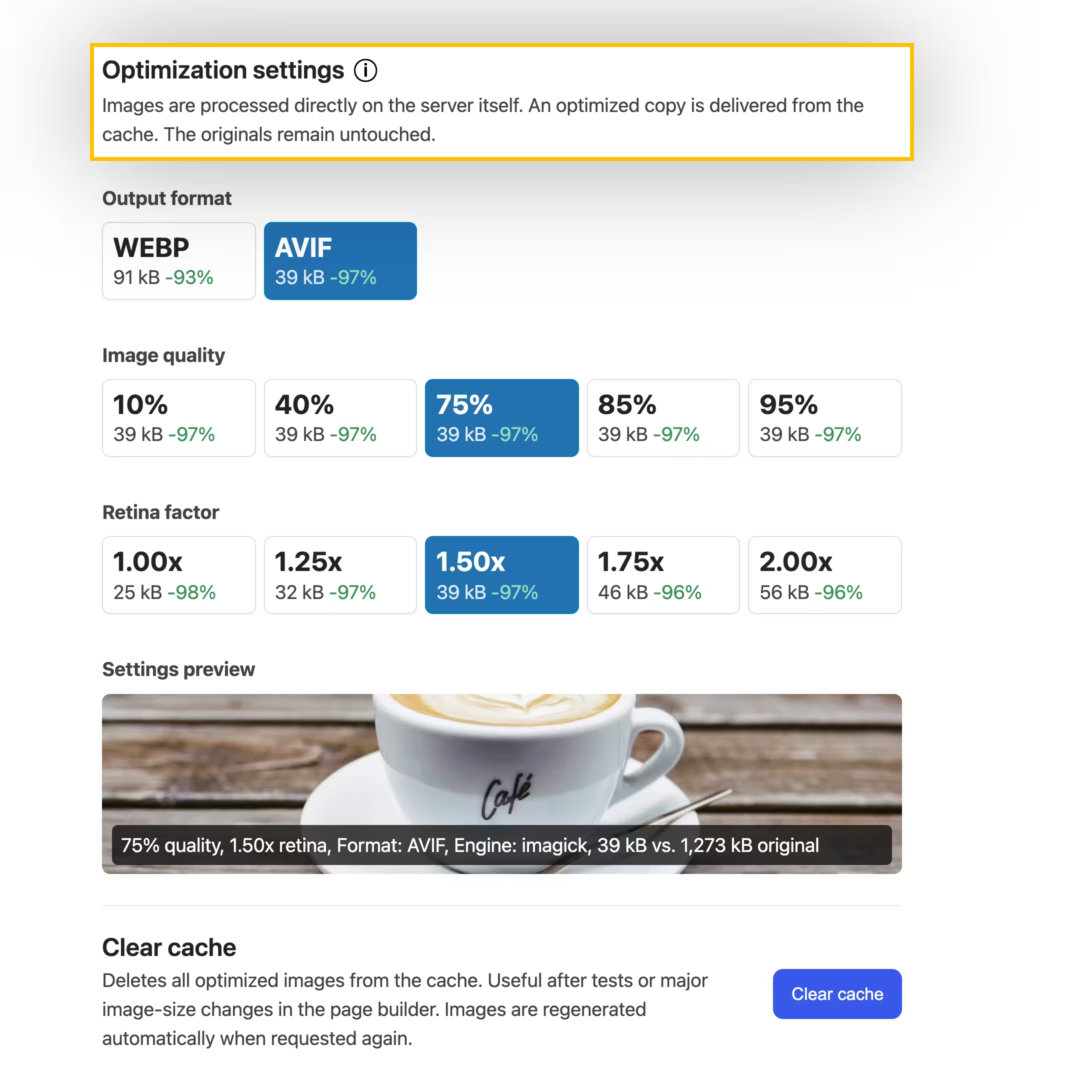
neo Optimize génère WebP ou AVIF localement avec Imagick ou GD. Les fichiers originaux et la base de données restent inchangés.
Tu veux convertir des images existantes et perdre l’original est acceptable
Converter for Media crée des variantes WebP sur le serveur et propose une conversion par lot. Pour l’AVIF, il te faut actuellement les fonctions avancées.
Les images doivent être servies mondialement via un CDN
Optimole génère les tailles et formats appropriés à la demande et les livre via un CDN. Les URLs d’image et le cache dépendent davantage du service.
Tu utilises déjà une suite de performance
Même si une suite de performance est déjà active, neo Optimize peut être utile si WebP et AVIF sont générés localement et que tu veux conserver les originaux. Vérifie d’abord si EWWW, Smush ou Jetpack Boost optimisent déjà les images, gèrent le lazy loading ou utilisent des URLs CDN. Désactive les fonctions redondantes.
Où WebP et AVIF peuvent être générés
Pour WebP et AVIF, il existe quatre voies de traitement possibles :
- Avant l’upload : tu exportes WebP ou AVIF toi‑même et télécharges le fichier prêt dans WordPress.
- Sur le serveur WordPress : un plugin utilise GD ou Imagick et enregistre des variantes modernes à côté de l’original ou dans le cache.
- Via un service d’optimisation : WordPress envoie l’image à une API externe et reçoit un fichier compressé en retour.
- À la demande via un CDN : le CDN génère la taille et le format appropriés quand un visiteur demande l’image.
Traitement local dans WordPress
Avec une solution locale, le plugin décide dans WordPress quelle taille d’image est nécessaire et crée le fichier optimisé sur le même serveur. neo Optimize travaille avec des copies en cache. Les fichiers originaux et les données de la médiathèque restent inchangés. Cela réduit les flux de données externes et facilite un changement ultérieur, mais exige une bibliothèque d’images fonctionnelle et suffisamment de temps de calcul.
GD et Imagick sur le serveur
GD et Imagick doivent pouvoir écrire réellement le format souhaité. Qu’un navigateur affiche AVIF ne signifie pas que ton serveur peut produire AVIF. WordPress affiche les formats disponibles sous "Outils > État du site > Rapport > Gestion des médias". Le support de WebP est répandu chez les hébergeurs courants ; tu dois vérifier explicitement AVIF.
API externe ou compression dans le cloud
Imagify et ShortPixel envoient les données d’image à un service externe. Cela préserve le CPU de l’hébergement et facilite la planification de compressions lourdes. Tu dois toutefois clarifier où les fichiers sont transférés, comment les quotas sont comptés, quelles tailles de fichiers sont autorisées et si les miniatures WordPress sont comptées individuellement. Le comportement de sauvegarde diffère aussi.
Transformation et distribution via un CDN
Un CDN d’images ne stocke pas seulement des fichiers WebP finis. Il peut générer, à partir d’un original, une variante pour chaque largeur, qualité et prise en charge navigateur requises. Le navigateur charge ensuite l’image depuis le CDN. C’est pratique et mondial, mais cela crée une dépendance plus forte au cache, à la structure des URL et au fournisseur.
Le traitement local convient à ta configuration ?
Avec neo Optimize, les originaux restent sur ton serveur. Les variantes WebP et AVIF sont générées comme fichiers de cache.
WebP ou AVIF : lequel est meilleur pour WordPress ?
Recommandation légère : AVIF. Ce format utilise une compression plus moderne et peut fournir des fichiers plus petits pour une qualité visible comparable. neo Optimize privilégie donc AVIF par défaut si GD ou Imagick peuvent le générer de façon fiable et sûre sur ton serveur.
WebP reste néanmoins un bon choix, si ton hébergement ne supporte pas AVIF, si la conversion doit consommer peu de CPU ou si tu utilises des animations. WebP est plus ancien dans les plugins WordPress, les outils d’image et les offres d’hébergement, et s’intègre donc parfois plus facilement dans certains environnements.
Teste photos, captures d’écran, logos et graphiques transparents séparément. Un niveau de qualité adapté à une photo peut détériorer le petit texte d’une capture d’écran. Une comparaison fiable utilise toujours les mêmes dimensions en pixels et n’évalue pas uniquement la taille du fichier.
Les deux formats sont largement pris en charge par les navigateurs actuels. Les originaux restent toutefois importants. Les crawlers sociaux, flux externes, clients e‑mail, proxies de cache ou serveurs mal configurés peuvent traiter les variantes modernes différemment d’un navigateur normal.
Format de fichier et taille d’image sont deux choses différentes
Un WebP de 3000 pixels de large reste trop grand pour une zone de contenu de 400 pixels. Vérifie donc en plus du format les dimensions, la qualité de compression et srcset. Le chargement paresseux est également une étape distincte. Pour cela tu peux par exemple utiliser neo Lazy.
WordPress prend‑il déjà en charge WebP et AVIF lui‑même ?
WordPress accepte les uploads WebP depuis la version 5.8. Depuis WordPress 6.5 il est aussi possible d’uploader et de traiter des fichiers AVIF, si la bibliothèque d’images du serveur supporte AVIF. WordPress génère à partir d’un fichier moderne uploadé les tailles d’image habituelles, les données d’attachment et srcset-indications.
Ce n’est pas une conversion automatique de ta médiathèque. WordPress ne convertit pas automatiquement les fichiers JPG et PNG existants en WebP. Un nouvel upload JPG n’est pas non plus systématiquement sauvegardé en WebP et AVIF dans le core stable. Pour cela, tu as besoin d’un plugin, d’un processus de build personnalisé ou d’un CDN.
Au 10 août 2026 la version stable actuelle est WordPress 7.0.2. Les fonctions issues d’une beta ou d’une version core annoncée ne sont pas considérées comme disponibles ici. L’état ultérieur se trouve dans la vue d’ensemble des versions WordPress officielle.
Les aspects techniques sont documentés par l’équipe core dans les articles sur la prise en charge de WebP depuis WordPress 5.8 et sur la prise en charge d’AVIF depuis WordPress 6.5.
Tu veux générer WebP et AVIF sans service cloud ?
neo Optimize traite les images avec GD ou Imagick sur ton serveur WordPress. Les fichiers originaux restent intacts.
Plugins WebP et AVIF comparés
La sélection suivante n’est pas un classement. Un plugin CDN résout un autre problème qu’un convertisseur WebP local pour WordPress. L’essentiel est de savoir si le modèle technique correspond à l’hébergement, à la protection des données et à la médiathèque. Nous ne donnons pas volontairement de prix. Les fonctionnalités et les limites peuvent évoluer ; les pages et documentations des plugins restent donc la référence finale.
Plugin 1 : neo Optimize : traitement local avec originaux préservés
neo Optimize traite les images directement sur ton serveur. Imagick est préféré, GD sert de repli. Les variantes optimisées sont stockées dans le cache et adaptées à l’affichage réellement nécessaire. Les fichiers sources et les données de la médiathèque restent inchangés. Après la suppression du cache, les variantes sont recréées à la prochaine requête.
C’est adapté aux sites qui ne veulent pas utiliser d’API d’images externe et qui ont besoin d’un chemin de retour clair. Le travail de calcul reste toutefois sur ton serveur. AVIF ne fonctionne que si la bibliothèque d’images installée peut coder AVIF. En l’absence de ce support, WebP est l’alternative fiable. Plus de détails et le téléchargement sont disponibles sur la page produit neoOptimize.
Plugin 2 : Converter for Media : conversion côté serveur et traitement en masse
Converter for Media génère des variantes modernes pour les images nouvelles et existantes et les stocke séparément des originaux. La livraison dépend davantage de la configuration du serveur que pour une solution purement cloud. Les règles Apache, la configuration Nginx, les types MIME et les droits d’écriture doivent être compatibles. La version gratuite se concentre actuellement sur WebP; AVIF fait partie de l’offre étendue.
Le plugin est intéressant si tu cherches une conversion en masse classique et que tu peux contrôler toi‑même les règles serveur. Sur un hébergement managé, vérifie d’abord si les règles nécessaires sont autorisées. Notre vérification Converter-for-Media et les alternatives à Converter for Media détaillent davantage les différences.
Plugin 3 : Imagify : compression cloud avec traitement en arrière‑plan
Imagify déporte la compression vers un service externe. Les nouveaux uploads peuvent être traités automatiquement. Pour les médias existants, il existe une optimisation en masse qui s’exécute en arrière‑plan. Cela préserve le CPU local. L’utilisation gratuite est toutefois limitée par un quota de données mensuel.
Sur un hébergement mutualisé, cette approche est confortable. Avant d’optimiser une grande médiathèque, compte tout de même combien de tailles de vignettes WordPress génère par original et si les sauvegardes occupent aussi de l’espace. Plus de détails dans le vérification du plugin Imagify et les alternatives à Imagify.
Plugin 4 : ShortPixel Image Optimizer : service cloud avec plusieurs voies de livraison
ShortPixel traite JPG, PNG, GIF, WebP et AVIF via un service externe. Le compte gratuit comprend un quota de crédits mensuel. Selon la configuration, les vignettes WordPress générées sont aussi comptées. Avant une optimisation en masse, définis donc la sauvegarde, le comptage des vignettes et la méthode de livraison.
Les nombreuses options sont flexibles mais exigent une configuration soignée. Notre vérification du plugin ShortPixel et les alternatives à ShortPixel aident à la comparaison.
Plugin 5 : EWWW Image Optimizer : local, API ou CDN
EWWW combine des outils locaux avec un traitement cloud et CDN optionnels. Le WebP local peut fonctionner sans quota mensuel d’images si l’hébergement fournit les programmes et les droits nécessaires. AVIF et la livraison CDN dynamique dépendent davantage des services externes du fournisseur.
C’est utile si tu veux choisir consciemment entre local et externe. Documente alors précisément quelle partie est active. Sinon il devient difficile plus tard de savoir si une image provient du dossier uploads, d’une API ou du CDN. Voir aussi notre vérification du plugin EWWW et les alternatives à EWWW.
Plugin 6 : Smush : optimisation d’images intégrée à une suite performance
Smush combine compression, redimensionnement, lazy loading et fonctions CDN. L’optimiseur gratuit a actuellement, entre autres, une limite de taille de fichier par image. La livraison locale en WebP et AVIF fait partie des fonctionnalités avancées. Si tu utilises déjà Smush, tu peux regrouper plusieurs tâches dans un seul plugin.
Vérifie les chevauchements avec les plugins de cache et de lazy loading. Deux systèmes qui modifient les mêmes URL d’images ou attributs de chargement compliquent inutilement la recherche de bugs. Les détails sont dans le vérification du plugin Smush et les alternatives à Smush.
Plugin 7 : Optimole : variantes responsive via un CDN
Optimole traite les images dans le cloud et livre des variantes adaptées via un CDN. Format, dimensions et qualité peuvent s’adapter au navigateur et à l’appareil. L’usage gratuit est actuellement limité selon les visites mensuelles et n’est pas compté comme une conversion locale en masse classique.
Le modèle convient aux sites internationaux et aux nombreuses tailles responsive. Avant de changer, teste comment le site revient aux URLs originales, comment fonctionne un purge de cache et ce qui se passe après atteinte d’un quota. Plus d’infos dans le vérification du plugin Optimole et les alternatives à Optimole.
Plugin 8: Jetpack Boost : CDN d’images dans l’écosystème Jetpack
Jetpack Boost peut optimiser les images via le CDN d’images de Jetpack et fournir du WebP aux navigateurs compatibles. Le traitement n’a pas lieu sur ton serveur. C’est une option simple si Boost est déjà installé et que tu veux le moins de réglages possible.
La documentation actuelle mentionne explicitement le WebP. Il ne faut pas compter sur une sélection AVIF manuelle pour le CDN d’images gratuit. Teste aussi les arrière-plans CSS et les composants dynamiques des constructeurs de pages, car un CDN ne les reconnaît pas toujours comme des images de la médiathèque.
Tester le traitement local avec WebP ou AVIF
Les originaux restent intacts, les variantes optimisées vont dans le cache et peuvent être régénérées.
Quels plugins conviennent au traitement local ?
Le traitement local est pertinent si tu ne veux pas que les fichiers image quittent ton serveur. Il évite les quotas API et se rétablit facilement tant que les originaux ne sont pas écrasés. L’inconvénient est la charge serveur : chaque conversion consomme CPU, mémoire et opérations d’écriture.
neo Optimize convient si la taille de sortie doit correspondre à l’affichage réel et exister comme copie cache. Converter for Media se concentre davantage sur la conversion classique des uploads et les règles de diffusion côté serveur. EWWW offre plus d’options, mais demande aussi plus d’attention sur les fonctions locales et externes actives.
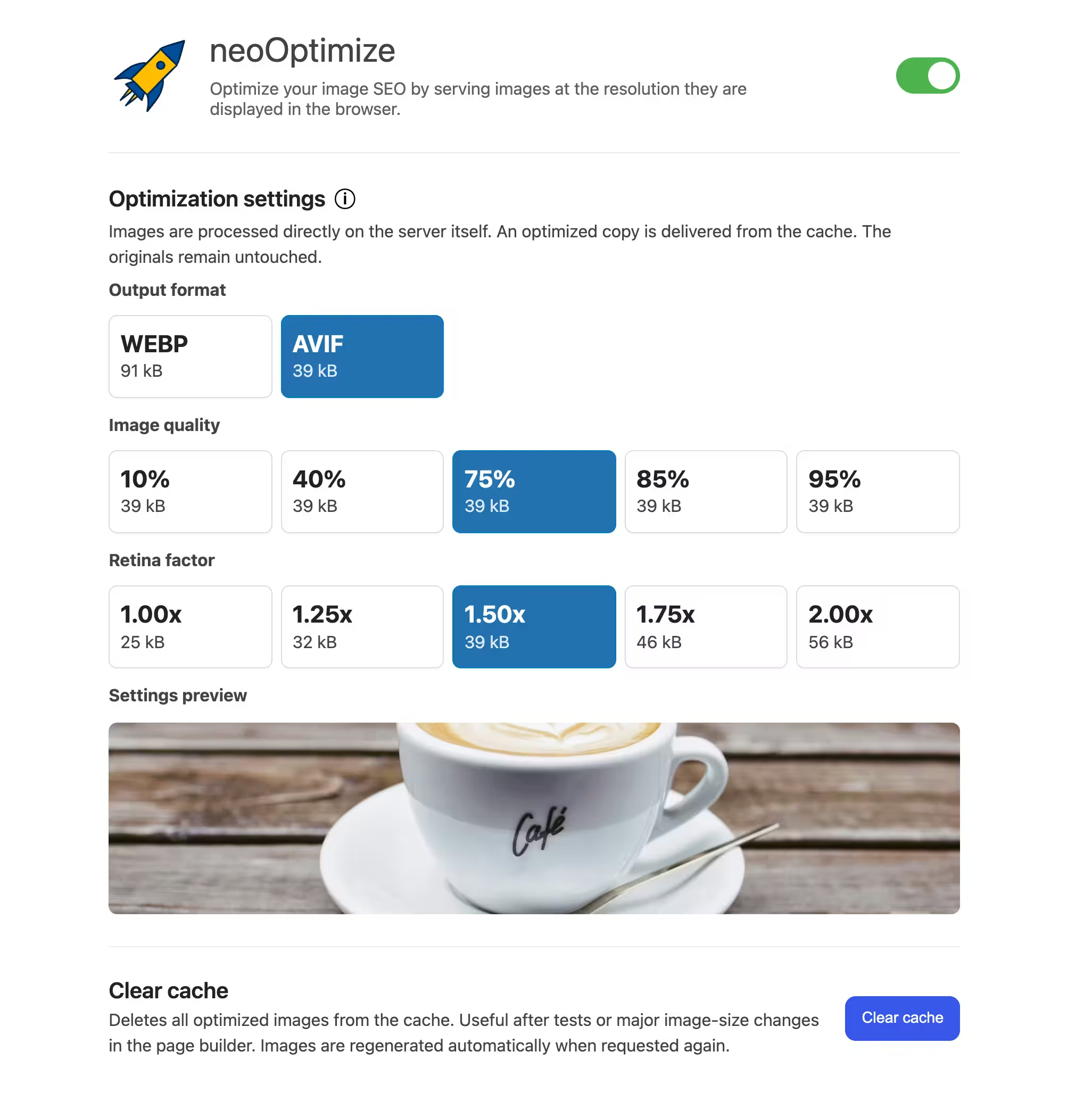
Vérifie pour chaque solution locale si ton serveur peut écrire le format souhaité, si les originaux sont conservés et comment les variantes sont régénérées. Après un changement des tailles de vignettes, le processus doit aussi continuer de fonctionner. Avec de grandes bibliothèques, un timeout ne doit pas t’obliger à tout reprendre depuis le début.
Quand un CDN d’images est-il utile ?
Un CDN d’images peut générer depuis un original une combinaison adaptée de largeur, qualité et format. Optimole est dans cette comparaison le représentant le plus typique de ce modèle. Jetpack Boost est une option plus simple dans l’écosystème Jetpack. EWWW et Smush associent aussi optimisation d’images et fonctions CDN optionnelles.
Les avantages sont une faible charge sur WordPress, des variantes responsive flexibles et une diffusion mondiale. Les inconvénients apparaissent lors d’un changement de fournisseur. Le cache CDN, les URL réécrites et les fragments de constructeurs de pages enregistrés peuvent continuer à pointer vers l’ancien service après désactivation. Documente donc comment revenir aux URL originales et quels caches vider.
Commence par de petits tests, puis migre la médiathèque
neo Optimize ne modifie pas tes fichiers originaux. Après activation, ouvre d’abord quelques pages typiques et contrôle la qualité d’image, le format de fichier et la diffusion. Si tout est OK, d’autres versions optimisées en cache seront créées automatiquement lors des visites.
Que signifie « gratuit » pour un plugin WebP ?
Pour les plugins locaux, gratuit signifie souvent : pas de quota d’images mensuel, mais du travail de calcul sur ton hébergement. Les plugins cloud limitent souvent la quantité de données ou le nombre d’images. Un CDN peut compter les visites ou le trafic. Ces modèles ne se comparent pas aisément avec un seul chiffre.
Pour du WebP local sans quota d’images, pense à neo Optimize, au module WebP de Converter for Media et aux fonctions locales de EWWW. Sur un serveur faible, un service cloud limité peut néanmoins être la meilleure solution gratuite. Vérifie la limite de taille de fichier, le comptage des vignettes, l’accès AVIF, le trafic CDN, les sauvegardes et le comportement en cas d’atteinte d’un seuil.
Comment faire ton choix
Trois questions suffisent pour présélectionner
- Les fichiers image peuvent-ils être transférés à un prestataire externe ?
- Ton hébergement a-t-il assez de ressources pour une conversion locale ?
- As-tu besoin d’un CDN d’images ou seulement de fichiers plus petits sur ton propre serveur ?
Lorsque tu auras répondu à ces questions, il ne restera généralement que deux ou trois plugins adaptés.
Ensuite, il s'agit des détails :
- Ancien stock : Combien d'originaux et de tailles générées existe-t-il réellement ?
- WebP ou AVIF : WebP suffit-il ou le système peut-il générer AVIF de façon fiable ?
- Originaux et sauvegardes : Les sources restent-elles intactes, sont-elles remplacées ou sauvegardées séparément ?
- Nouvelles tailles d'image : Que se passe-t-il après un changement de thème ou des réglages modifiés de WooCommerce ?
- Page Builder : Elementor, Bricks et autres constructeurs enregistrent les arrière-plans CSS différemment des éléments normaux
<img>éléments. - Multisite : Vérifie les quotas de stockage, l'activation au niveau du réseau et les domaines séparés.
- Protection des données : En cas de traitement externe, les prestataires, la région et la procédure de suppression doivent figurer dans la documentation.
- Effort continu : Prends en compte les vignettes, les nouveaux téléchargements, les visites et le trafic CDN.
Si tu dois organiser de nombreux fichiers, la médiathèque est une étape à part. neo Library aide à y voir plus clair. La structure des dossiers est aussi indépendante du format de fichier. Notre guide montre comment tu peux supprimer les dossiers par date des URL des médias WordPress.
Tu veux commencer en local ?
Vérifie le support serveur, choisis WebP ou AVIF et teste l'aperçu sur des images typiques de ton site.
Convertir en toute sécurité les images existantes en WebP ou AVIF
- Faire une sauvegarde. Sauvegarde la base de données et le dossier complet uploads. Une sauvegarde de la base de données ne contient pas les fichiers d'image.
- Tester avec peu d'images. Utilise des photos, des logos transparents, des captures d'écran, de gros fichiers et des galeries WooCommerce. Un environnement de staging est idéal pour ça.
- Conserver les originaux. Active les sauvegardes ou choisis un modèle cache. Ne supprime pas les JPG et PNG tant que la reconstruction ultérieure n'est pas assurée.
- Lancer le processus en masse de façon contrôlée. Surveille le CPU, la RAM, le temps d'exécution, le taux d'erreur et l'espace libre. Divise les grandes bibliothèques en lots.
- Vider les caches de façon ciblée. Cela inclut le cache de pages WordPress, l'Object Cache, le cache serveur, le CDN et le navigateur.
- Vérifier les types de pages importants. Ouvre la page d'accueil, les articles, les archives, les pages produits, les sliders, les lightbox et les points de rupture mobiles.
- Contrôler la réponse réseau. Les éléments déterminants sont le code d'état, l'URL et
Content-Type: image/webprespectivementimage/avif. - Documenter le rollback. Note quelles paramètres, règle de réécriture et niveau de cache doivent être modifiés pour revenir en arrière.
WebP dans WordPress sans plugin
Tu peux générer WebP ou AVIF avant l27upload et les utiliser directement dans la médiathe8que. Dans une e9quipe de de9veloppement, le processus de build peut aussi cre9er automatiquement des variantes modernes e0 partir de sources JPG et PNG. Alternativement, un reverse proxy ou un CDN prend la de9cision du format.
L27effort ne tient pas e0 la premie8re conversion, mais e0 l27exploitation. Nouveaux uploads des re9dacteurs, vignettes WordPress, changement de the8me, srcset, types MIME, fallbacks et invalidation du cache doivent eatre cohe9rents. Les re8gles serveur manuelles doivent aussi tenir compte de la requeate du navigateur dans la cle9 du cache pour e9viter que2bbun mauvais client ree7oive une variante inadapte9e.
Pour des e9quipes avec pipeline de de9ploiement et directives de9finies pour les images, ce2bbest une bonne solution. Pour des sites e9ditoriaux typiques et des boutiques, un plugin unique responsable est ge9ne9ralement plus simple e0 maintenir.
Proble8mes fréquents avec WebP et AVIF
WebP a e9te9 ge9ne9re9 mais pas livre9
Ve9rifie la re9ponse re9seau re9elle (Network-Response.) Souvent il manque des re8gles de re9criture, le cache de page contient du HTML obsole8te ou un CDN ne connaeet pas encore la nouvelle variante. Un minificateur HTML peut aussi <picture>-modifier le markup.
Les URLs WebP ou AVIF renvoient 404
Alors le HTML pointe vers une variante inexistante. Les causes sont des jobs en masse interrompus, des chemins de9s de9tourne9s de9s mauvais, droits de9criture manquants ou fichiers de cache supprime9s. Rege9ne8re les variantes puis vide les caches.
Le serveur envoie le mauvais type MIME
Un .webp-URL avec text/html comme Content-Type est généralement une page de9rreur ou une mauvaise configuration serveur. Pour WebP, image/webp, pour AVIF image/avif doivent eatre renvoye9s.
Images manquantes apre8s purge du cache
Pour la conversion e0 la demande, le serveur doit pouvoir recre9er la variante. Ve9rifie les droits de fichiers, le log de9rreurs PHP, la bibliothe8que de9mages et le chemin du cache. Avec un CDN, le chemin de9origine peut eatre invalide ou bloque9 par une protection hotlink.
Deux extensions optimisent la même image
Un plugin de cache, un optimiseur d’images et un CDN peuvent compresser la même image successivement. Cela crée des URL confuses et des artefacts visibles. Désigne un responsable du format et de la compression et désactive la fonction dans les autres outils.
La qualité de l’image est trop basse
N’utilise pas un taux de qualité unique pour tous les sujets. Les photos de produit, captures d’écran contenant du texte, illustrations et graphiques transparents réagissent différemment. Compare toujours avec des dimensions en pixels identiques.
Les fichiers originaux uploadés sont encore beaucoup trop volumineux
WebP ne remplace pas des dimensions raisonnables. Un original énorme coûte de l’espace, du temps de sauvegarde et des ressources CPU. Limite les dimensions d’upload ou génère des variantes adaptées sans perdre le master nécessaire pour d’autres tailles.
La conversion tombe en timeout
Le codage AVIF et de nombreuses tailles de vignettes peuvent surcharger un hébergement mutualisé. Réduis la taille des lots, utilise des jobs en arrière-plan ou passe à un traitement externe. Un plugin doit journaliser les erreurs et pouvoir reprendre plus tard.
Le CDN livre toujours d’anciens formats
Les clés de cache doivent prendre en compte le format et les en-têtes de requête pertinents. Vide les variantes concernées et vérifie si le cache CDN distingue les navigateurs.
Tester WebP d’abord avec un setup réversible
neo Optimize ne modifie ni les fichiers originaux ni les données de la médiathèque. Les variantes en cache peuvent être supprimées et recréées à la prochaine requête.
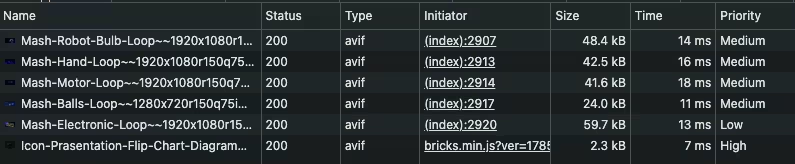
Vérifier la livraison WebP dans les DevTools du navigateur
Ouvre les outils de développement, va dans « Network » et filtre sur « Img ». Recharge la page sans cache. Sélectionne l’image la plus importante et contrôle sous « Headers » le Content-Type. Sous « Preview » tu vois si le fichier est intact. « Initiator » indique si elle a été chargée depuis HTML, CSS ou JavaScript.
Vérifie aussi la taille rendue dans le panneau Elements et les dimensions réelles du fichier. Ce n’est qu’ensemble que ces informations montrent si l’image WordPress est correctement convertie, dimensionnée de façon pertinente et réellement transmise en WebP ou AVIF.
Questions fréquemment posées
WordPress convertit-il automatiquement le JPG en WebP?
Non. WordPress peut permettre l’upload de WebP et générer des tailles responsive à partir de ceux-ci, mais ne convertit pas automatiquement une médiathèque JPG ou PNG existante en WebP. Pour cela il te faut un plugin, un processus de build ou un CDN.
WebP ou AVIF: lequel est meilleur pour WordPress?
AVIF peut être plus efficace selon l’image, mais coûte souvent plus de ressources à générer. WebP est largement répandu et reste pour beaucoup la solution pragmatique. Teste tes propres visuels et garde un fallback.
Puis-je convertir les images existantes de la médiathèque?
Oui. Beaucoup de plugins offrent une optimisation en masse ou génèrent des variantes à la première requête. Sauvegarde d’abord fichiers et base de données, vérifie le stockage et les timeouts et teste le rollback.
Dois‑je supprimer les fichiers JPG ou PNG originaux?
En général non. Les originaux sont nécessaires pour de nouvelles tailles de vignettes, des modifications de qualité, des solutions de secours et un changement de fournisseur. Un modèle de cache ou de sauvegarde réversible est plus sûr.
Le WebP améliore-t-il automatiquement les Core Web Vitals ?
Non. Des transferts plus petits peuvent aider, mais le LCP dépend aussi des dimensions, srcset, priorisation, réponse du serveur et JavaScript. Le lazy loading sur l'image LCP visible peut même nuire.
Puis-je utiliser deux plugins d'optimisation d'images en même temps ?
En général tu devrais éviter cela. Deux convertisseurs, systèmes de lazy loading ou CDN peuvent se chevaucher. Désigne un responsable clair pour la conversion, la compression et la diffusion.
Elementor prend-il en charge le WebP ?
Oui, Elementor peut afficher des fichiers WebP et AVIF valides. Teste quand même les images de fond, les balises dynamiques, les galeries, la lightbox et les fichiers CSS régénérés, car ceux-ci peuvent être mis en cache différemment des images de la médiathèque.
La solution adaptée dépend du lieu de traitement
Un bon convertisseur WebP pour WordPress doit correspondre à ton hébergement et à ton flux éditorial. Les solutions locales te donnent du contrôle et évitent le traitement d'images externe. Les plugins cloud déchargent des serveurs faibles. Les CDNs d'images excellent pour les tailles dynamiques et la diffusion mondiale, mais exigent un cache propre et un plan de sortie.
Si les originaux sont conservés et que tu souhaites traiter les images sur ton propre serveur sans quota externe, neo Optimize est un bon point de départ. Pour des ressources serveur très limitées ou des transformations dynamiques mondiales, le cloud ou un CDN est plus adapté. Teste dans tous les cas de vrais types de pages et vérifie ensuite la réponse dans le navigateur.
Essayer neo Optimize
Optimisation locale WebP et AVIF avec originaux préservés et cache régénérable.
État des fonctionnalités : 11 août 2026. Les fournisseurs peuvent modifier les limites et le périmètre des fonctionnalités.

