
Die besten WebP-Plugins für WordPress: Bilder konvertieren und optimieren
WebP und AVIF können WordPress-Bilder deutlich schlanker machen. Welche Lösung dafür passt, hängt aber weniger vom Dateiformat ab als von deiner Website: Wie stark ist das Hosting? Sollen Bilder den eigenen Server verlassen? Gibt es schon ein CDN? Und wie groß ist die Mediathek?
Genau daran orientiert sich dieser Vergleich. Du erfährst zuerst, welche Arten von WebP-Plugins für WordPress es gibt. Danach kannst du entscheiden, ob lokale Konvertierung, ein externer Optimierungsdienst oder ein Bild-CDN besser zu deinem Setup passt.
Die kurze Antwort
Sollen Bilder auf deinem Server bleiben, ist neo Optimize eine passende lokale Lösung: WebP und AVIF entstehen auf deinem Hosting, während die Originaldateien erhalten bleiben. Für internationale Seiten mit vielen Bildgrößen kann stattdessen ein Bild-CDN sinnvoll sein. Für neue Setups ist AVIF meist die leichte Empfehlung. WebP bleibt sinnvoll, wenn dein Server AVIF nicht zuverlässig erzeugt oder du Animationen benötigst.
Welches WebP-Plugin passt zu deiner Website?
Die folgenden Fälle decken die meisten WordPress-Websites ab. Wenn zwei Punkte gleichzeitig passen, entscheide zuerst, ob die Bilder lokal bleiben müssen. Diese Entscheidung lässt sich später deutlich schwerer ändern als eine Qualitätsstufe.
Bilder sollen auf deinem Server bleiben
neo Optimize erzeugt WebP oder AVIF lokal mit Imagick beziehungsweise GD. Originaldateien und Datenbank bleiben unberührt.
Du möchtest vorhandene Bilder konvertieren und das Original zu verlieren ist OK
Converter for Media erzeugt WebP-Varianten auf dem Server und bringt eine Bulk-Konvertierung mit. Für AVIF brauchst du derzeit den erweiterten Funktionsumfang.
Bilder sollen weltweit über ein CDN kommen
Optimole erzeugt passende Größen und Formate beim Abruf und liefert sie über ein CDN aus. Dafür hängen Bild-URLs und Cache stärker am Dienst.
Du nutzt bereits eine Performance-Suite
Auch wenn bereits eine Performance-Suite aktiv ist, kann neo Optimize sinnvoll sein, wenn WebP und AVIF lokal entstehen und die Originaldateien erhalten bleiben sollen. Prüfe vorher, ob EWWW, Smush oder Jetpack Boost bereits Bilder optimieren, Lazy Loading steuern oder CDN-URLs einsetzen. Überschneidende Funktionen solltest du deaktivieren.
Wo WebP und AVIF entstehen können
Für WebP und AVIF gibt es vier mögliche Verarbeitungswege:
- Vor dem Upload: Du exportierst WebP oder AVIF selbst und lädst die fertige Datei in WordPress hoch.
- Auf dem WordPress-Server: Ein Plugin nutzt GD oder Imagick und speichert moderne Varianten neben dem Original oder im Cache.
- Bei einem Optimierungsdienst: WordPress schickt das Bild an eine externe API und erhält eine komprimierte Datei zurück.
- Beim Abruf über ein CDN: Das CDN erzeugt die passende Größe und das passende Format, wenn ein Besucher das Bild anfordert.
Lokale Verarbeitung in WordPress
Bei einer lokalen Lösung entscheidet das Plugin in WordPress, welche Bildgröße gebraucht wird, und erzeugt die optimierte Datei auf demselben Server. neo Optimize arbeitet mit Cache-Kopien. Originaldateien und Mediathek-Daten bleiben dabei unverändert. Das reduziert externe Datenflüsse und macht einen Wechsel einfacher, setzt aber eine funktionierende Bildbibliothek und genügend Rechenzeit voraus.
GD und Imagick auf dem Server
GD und Imagick müssen das gewünschte Format tatsächlich schreiben können. Dass ein Browser AVIF anzeigt, bedeutet noch nicht, dass dein Server AVIF erzeugen kann. WordPress zeigt die verfügbaren Formate unter "Werkzeuge > Website-Zustand > Bericht > Medien-Handling" an. Bei WebP ist die Unterstützung auf üblichen Hostings weit verbreitet; AVIF solltest du ausdrücklich prüfen.
Externe API oder Cloud-Kompression
Imagify und ShortPixel schicken Bilddaten an einen externen Dienst. Das schont die CPU des Hostings und macht aufwendige Komprimierung leichter planbar. Dafür musst du klären, wohin die Dateien übertragen werden, wie Kontingente gezählt werden, welche Dateigrößen erlaubt sind und ob WordPress-Thumbnails jeweils einzeln zählen. Auch das Backup-Verhalten unterscheidet sich.
Transformation und Auslieferung über ein CDN
Ein Bild-CDN speichert nicht nur fertige WebP-Dateien. Es kann aus einem Original für jede benötigte Breite, Qualität und Browserunterstützung eine eigene Variante erzeugen. Der Browser lädt das Bild anschließend vom CDN. Das funktioniert bequem und weltweit, bringt aber eine stärkere Abhängigkeit von Cache, URL-Struktur und Anbieter mit.
Lokale Verarbeitung passt zu deinem Setup?
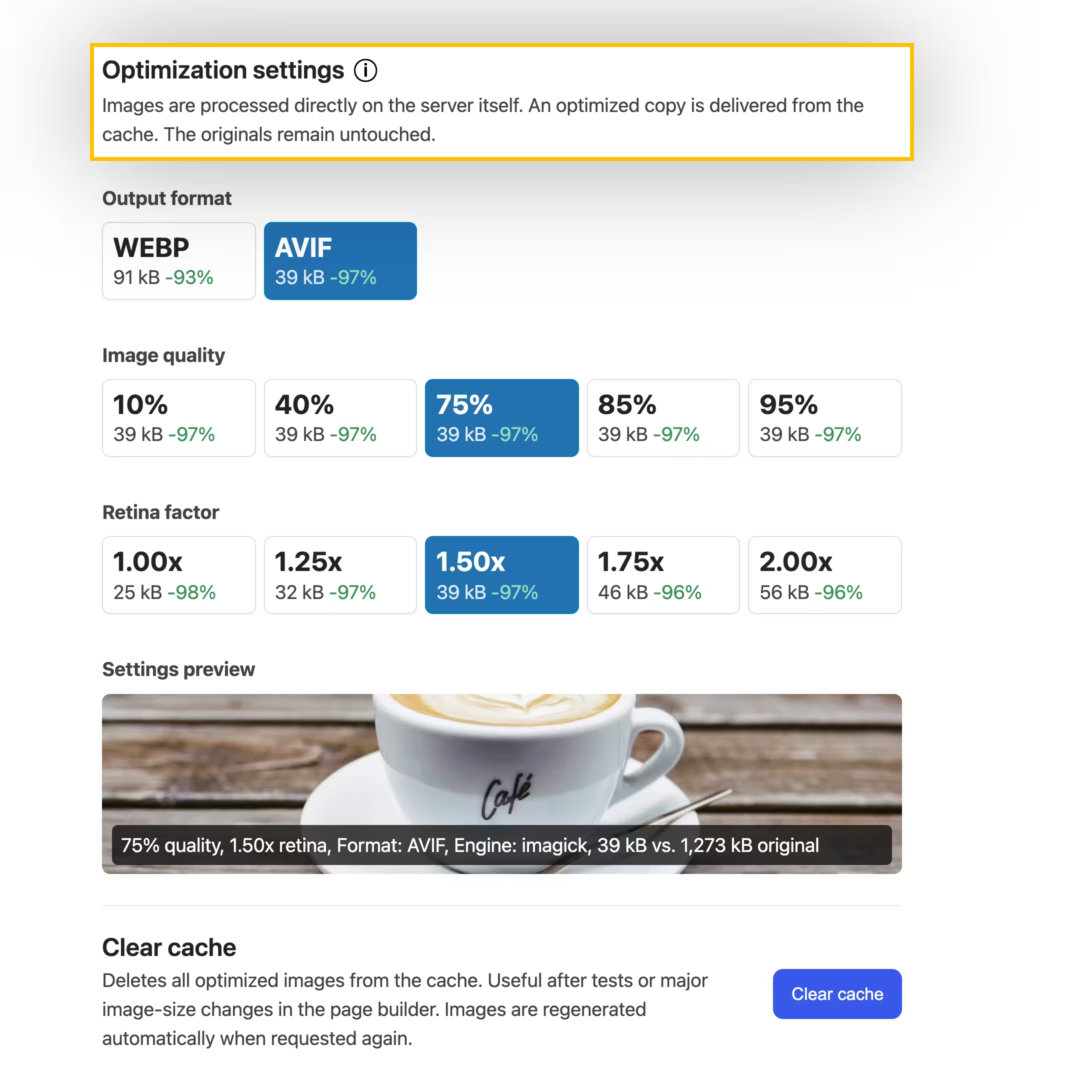
Mit neo Optimize bleiben Originalbilder auf deinem Server. WebP- und AVIF-Varianten werden als Cache-Dateien erzeugt.
WebP oder AVIF: Was ist für WordPress besser?
Leichte Empfehlung: AVIF. Das Format nutzt eine modernere Kompression und kann bei vergleichbarer sichtbarer Qualität kleinere Dateien liefern. neo Optimize bevorzugt AVIF deshalb standardmäßig, wenn GD oder Imagick es auf deinem Server zuverlässig und sicher erzeugen kann.
WebP bleibt trotzdem eine gute Wahl, wenn dein Hosting AVIF nicht unterstützt, die Konvertierung möglichst wenig Rechenzeit beanspruchen soll oder du Animationen verwendest. WebP ist in WordPress-Plugins, Bildwerkzeugen und Hosting-Paketen länger etabliert und lässt sich deshalb in manchen Setups unkomplizierter betreiben.
Teste Fotos, Screenshots, Logos und transparente Grafiken getrennt. Eine Qualitätsstufe, die bei einem Foto gut aussieht, kann kleine Schrift in einem Screenshot sichtbar beschädigen. Ein belastbarer Vergleich verwendet immer dieselben Pixelabmessungen und beurteilt nicht nur die Dateigröße.
Beide Formate werden von aktuellen Browsern breit unterstützt. Originale bleiben trotzdem wichtig. Social-Crawler, externe Feeds, E-Mail-Clients, Cache-Proxies oder falsch konfigurierte Server können moderne Varianten anders behandeln als ein normaler Browser.
Dateiformat und Bildgröße sind zwei verschiedene Dinge
Ein 3000 Pixel breites WebP bleibt für einen 400 Pixel breiten Inhaltsbereich zu groß. Prüfe deshalb neben dem Format auch Abmessungen, Kompressionsqualität und srcset. Lazy Loading ist ebenfalls ein eigener Schritt. Dafür kannst du zum Beispiel neo Lazy einsetzen.
Unterstützt WordPress WebP und AVIF bereits selbst?
WordPress akzeptiert WebP-Uploads seit Version 5.8. Seit WordPress 6.5 lassen sich auch AVIF-Dateien hochladen und verarbeiten, sofern die Bildbibliothek des Servers AVIF unterstützt. WordPress erzeugt aus einer hochgeladenen modernen Datei die üblichen Bildgrößen, Attachment-Daten und srcset-Angaben.
Das ist keine automatische Konvertierung deiner Mediathek. WordPress wandelt vorhandene JPG- und PNG-Dateien nicht selbstständig vollständig in WebP um. Auch ein neuer JPG-Upload wird im stabilen Core nicht generell zusätzlich als WebP und AVIF gespeichert. Dafür brauchst du ein Plugin, einen eigenen Build-Prozess oder ein CDN.
Am 10. August 2026 ist WordPress 7.0.2 die aktuelle stabile Version. Funktionen aus einer Beta oder einer angekündigten Core-Version zählen hier nicht als verfügbar. Den späteren Stand findest du in der offiziellen WordPress-Versionsübersicht.
Die technischen Hintergründe dokumentiert das Core-Team in den Beiträgen zur WebP-Unterstützung ab WordPress 5.8 und zur AVIF-Unterstützung ab WordPress 6.5.
Du möchtest WebP und AVIF ohne Cloud-Dienst erzeugen?
neo Optimize verarbeitet Bilder mit GD oder Imagick auf deinem WordPress-Server. Die Originaldateien bleiben erhalten.
WebP- und AVIF-Plugins im Vergleich
Die folgende Auswahl ist keine Rangliste. Ein CDN-Plugin löst ein anderes Problem als ein lokaler WebP-Konverter für WordPress. Entscheidend ist, ob das technische Modell zu Hosting, Datenschutz und Mediathek passt. Preise nennen wir bewusst nicht. Funktionsumfang und Limits können sich ändern; die verlinkten Plugin-Seiten und Dokumentationen bleiben deshalb die letzte Instanz.
Plugin 1: neo Optimize: lokale Verarbeitung mit unangetasteten Originalen
neo Optimize verarbeitet Bilder direkt auf deinem Server. Imagick wird bevorzugt, GD dient als Fallback. Optimierte Varianten werden im Cache gespeichert und an die tatsächlich benötigte Darstellung angepasst. Quelldateien und Mediathek-Daten bleiben unverändert. Nach dem Löschen des Caches entstehen die Varianten bei der nächsten Anfrage erneut.
Das passt gut zu Websites, die keine externe Bild-API verwenden möchten und einen nachvollziehbaren Rückweg brauchen. Die Rechenarbeit bleibt allerdings auf deinem Server. AVIF funktioniert nur, wenn die vorhandene Bildbibliothek AVIF codieren kann. Fehlt diese Unterstützung, ist WebP die zuverlässige Alternative. Mehr Details und den Download findest du auf der neoOptimize-Produktseite.
Plugin 2: Converter for Media: serverseitige Konvertierung und Bulk-Verarbeitung
Converter for Media erzeugt moderne Varianten für neue und vorhandene Bilder und legt sie getrennt von den Originalen ab. Die Auslieferung hängt stärker von der Serverkonfiguration ab als bei einer reinen Cloud-Lösung. Apache-Regeln, Nginx-Konfiguration, MIME-Typen und Schreibrechte müssen zusammenpassen. Der freie Funktionsumfang konzentriert sich aktuell auf WebP; AVIF gehört zum erweiterten Angebot.
Das Plugin ist interessant, wenn du eine klassische Bulk-Konvertierung suchst und Serverregeln selbst kontrollieren kannst. Auf Managed Hosting solltest du vorher klären, ob die nötigen Regeln erlaubt sind. Unser Converter-for-Media-Check und die Alternativen zu Converter for Media gehen genauer auf die Unterschiede ein.
Plugin 3: Imagify: Cloud-Kompression mit Hintergrundverarbeitung
Imagify verlagert die Komprimierung an einen externen Dienst. Neue Uploads können automatisch verarbeitet werden. Für bestehende Medien gibt es eine Bulk-Optimierung, die im Hintergrund weiterläuft. Das schont lokale CPU. Die freie Nutzung ist allerdings an ein monatliches Datenkontingent gebunden.
Auf Shared Hosting ist dieser Ansatz bequem. Vor einer großen Mediathek solltest du trotzdem zählen, wie viele Thumbnail-Größen WordPress pro Original erzeugt und ob Backups zusätzlich Speicher belegen. Weitere Details findest du im Imagify Plugin-Check und bei den Imagify-Alternativen.
Plugin 4: ShortPixel Image Optimizer: Cloud-Dienst mit mehreren Auslieferungswegen
ShortPixel verarbeitet JPG, PNG, GIF, WebP und AVIF über einen externen Dienst. Das kostenlose Konto umfasst ein monatliches Credit-Kontingent. Abhängig von der Einstellung zählen auch erzeugte WordPress-Thumbnails. Vor einem Bulk-Lauf solltest du deshalb Backup, Thumbnail-Zählung und Auslieferungsmethode festlegen.
Die vielen Optionen sind flexibel, verlangen aber eine saubere Einrichtung. Unser ShortPixel Plugin-Check und die ShortPixel-Alternativen helfen beim Vergleich.
Plugin 5: EWWW Image Optimizer: lokal, API oder CDN
EWWW verbindet lokale Werkzeuge mit optionaler Cloud- und CDN-Verarbeitung. Lokales WebP kann ohne monatliches Bildkontingent funktionieren, sofern das Hosting die benötigten Programme und Rechte bereitstellt. AVIF und dynamische CDN-Auslieferung hängen stärker an den externen Diensten des Anbieters.
Das ist nützlich, wenn du bewusst zwischen lokal und extern wählen möchtest. Dokumentiere dann genau, welcher Teil aktiv ist. Sonst ist später schwer zu erkennen, ob ein Bild aus dem Uploads-Ordner, von einer API oder vom CDN kommt. Siehe auch unseren EWWW Plugin-Check und die EWWW-Alternativen.
Plugin 6: Smush: Bildoptimierung als Teil einer größeren Performance-Suite
Smush kombiniert Kompression, Größenanpassung, Lazy Loading und CDN-Funktionen. Der freie Optimierer hat aktuell unter anderem ein Dateigrößenlimit pro Bild. Lokale WebP- und AVIF-Auslieferung gehört zum erweiterten Funktionsumfang. Wer Smush ohnehin nutzt, kann mehrere Aufgaben in einem Plugin bündeln.
Prüfe dabei Überschneidungen mit Cache- und Lazy-Loading-Plugins. Zwei Systeme, die dieselben Bild-URLs oder Ladeattribute verändern, machen die Fehlersuche unnötig schwer. Details stehen im Smush Plugin-Check und bei den Smush-Alternativen.
Plugin 7: Optimole: responsive Bildvarianten über ein CDN
Optimole verarbeitet Bilder in der Cloud und liefert passende Varianten über ein CDN aus. Format, Abmessungen und Qualität können sich an Browser und Gerät orientieren. Die freie Nutzung wird aktuell nach monatlichen Besuchen begrenzt und nicht wie eine klassische lokale Bulk-Konvertierung gezählt.
Das Modell eignet sich für internationale Seiten und viele responsive Größen. Vor einem Wechsel solltest du testen, wie die Website zu Original-URLs zurückkehrt, wie ein Cache-Purge funktioniert und was nach dem Erreichen eines Limits passiert. Mehr dazu im Optimole Plugin-Check und bei den Optimole-Alternativen.
Plugin 8: Jetpack Boost: Image CDN im Jetpack-Umfeld
Jetpack Boost kann Bilder über das Jetpack Image CDN optimieren und WebP an unterstützende Browser liefern. Die Verarbeitung findet nicht auf deinem Server statt. Das ist eine einfache Option, wenn Boost bereits installiert ist und du möglichst wenige Einstellungen möchtest.
Die aktuelle Dokumentation beschreibt WebP ausdrücklich. Eine manuelle AVIF-Auswahl für das kostenlose Image CDN solltest du nicht voraussetzen. Teste außerdem CSS-Hintergründe und dynamische Page-Builder-Komponenten, weil ein CDN sie nicht immer genauso erkennt wie normale Mediathek-Bilder.
Lokale Verarbeitung mit WebP oder AVIF testen
Originale bleiben erhalten, optimierte Varianten landen im Cache und lassen sich neu erzeugen.
Welche Plugins eignen sich für lokale Verarbeitung?
Lokale Verarbeitung ist sinnvoll, wenn Bilddateien den eigenen Server nicht verlassen sollen. Sie vermeidet API-Kontingente und lässt sich gut rückgängig machen, solange Originale nicht überschrieben werden. Die Kehrseite ist die Serverlast: Jede Konvertierung braucht CPU, Arbeitsspeicher und Schreibzugriffe.
neo Optimize passt, wenn die Ausgabegröße zur tatsächlichen Darstellung passen und als Cache-Kopie entstehen soll. Converter for Media konzentriert sich stärker auf die klassische Konvertierung von Uploads und serverbasierte Auslieferungsregeln. EWWW bietet mehr Wege, erfordert aber auch mehr Aufmerksamkeit dafür, welche lokalen und externen Funktionen aktiv sind.
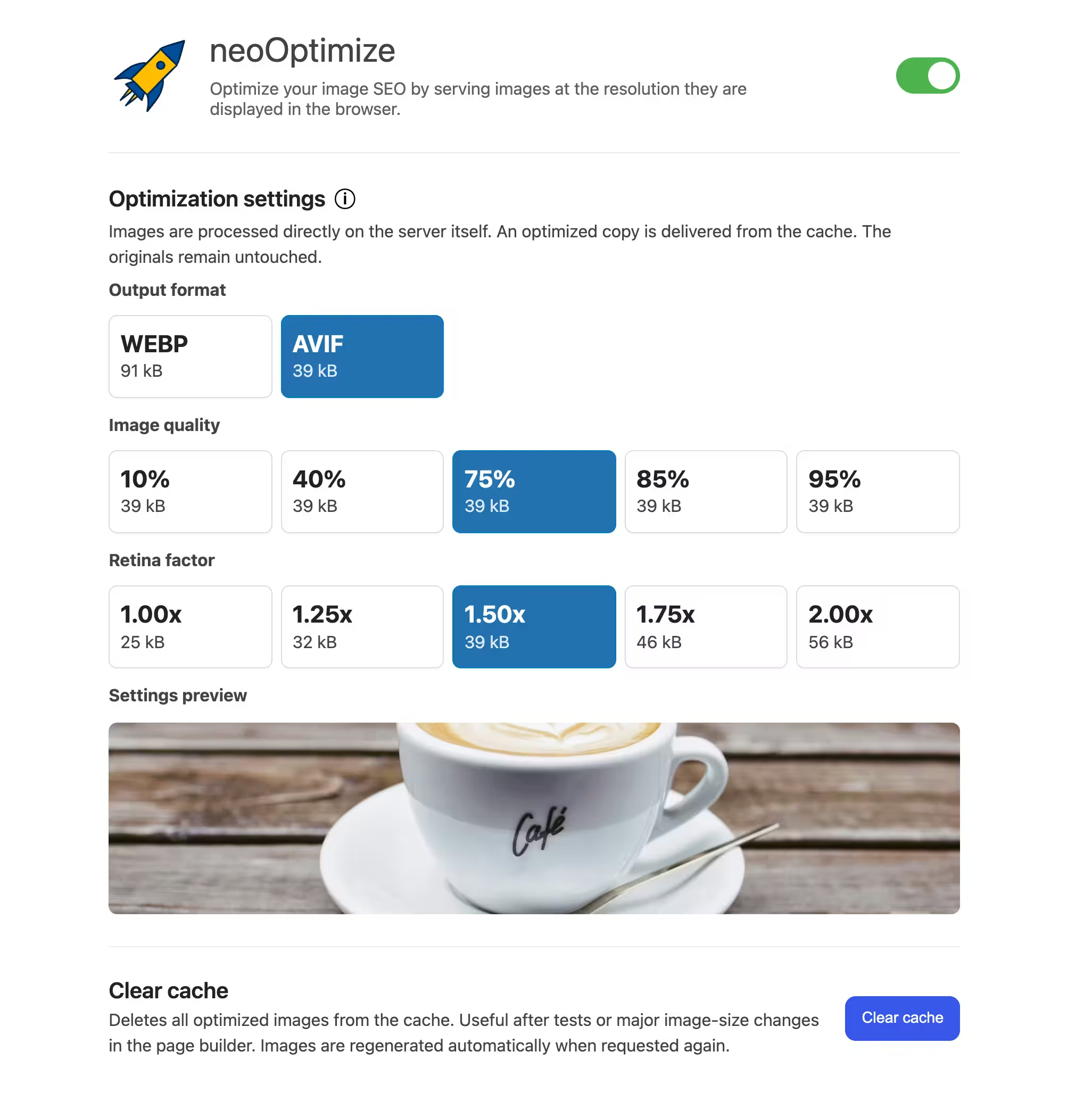
Prüfe bei jeder lokalen Lösung, ob dein Server das gewünschte Format schreiben kann, ob Originale erhalten bleiben und wie Varianten neu erzeugt werden. Nach einer Änderung der Thumbnail-Größen muss der Prozess ebenfalls weiter funktionieren. Bei großen Bibliotheken sollte ein Timeout nicht dazu führen, dass du von vorn beginnen musst.
Wann lohnt sich ein Bild-CDN?
Ein Bild-CDN kann aus einem Original bei Bedarf eine passende Kombination aus Breite, Qualität und Format erzeugen. Optimole ist in diesem Vergleich der deutlichste Vertreter dieses Modells. Jetpack Boost ist eine einfachere Möglichkeit im Jetpack-Umfeld. EWWW und Smush verbinden Bildoptimierung ebenfalls mit optionalen CDN-Funktionen.
Die Vorteile sind geringe Last auf WordPress, flexible responsive Varianten und eine weltweite Auslieferung. Die Nachteile zeigen sich beim Anbieterwechsel. CDN-Cache, umgeschriebene URLs und gespeicherte Page-Builder-Fragmente können nach der Deaktivierung weiter auf den alten Dienst zeigen. Dokumentiere deshalb, wie du zu Original-URLs zurückkehrst und welche Caches dabei geleert werden müssen.
Erst klein testen, dann die Mediathek umstellen
neo Optimize verändert deine Originaldateien nicht. Öffne nach der Aktivierung zuerst einige typische Seiten und kontrolliere Bildqualität, Dateiformat und Auslieferung. Wenn alles passt, entstehen weitere optimierte Cache-Versionen automatisch bei den jeweiligen Seitenaufrufen.
Was bedeutet "kostenlos" bei einem WebP-Plugin?
Bei lokalen Plugins bedeutet kostenlos meist: kein monatliches Bildkontingent, dafür Rechenarbeit auf deinem Hosting. Cloud-Plugins begrenzen häufig Datenmenge oder Bildanzahl. Ein CDN kann Besuche oder Traffic zählen. Diese Modelle lassen sich mit einer einzigen Zahl kaum sinnvoll vergleichen.
Für lokales WebP ohne laufendes Bildkontingent kommen neo Optimize, der WebP-Funktionsumfang von Converter for Media und lokale EWWW-Funktionen infrage. Auf einem schwachen Server kann ein begrenzter Cloud-Dienst trotzdem die bessere kostenfreie Lösung sein. Prüfe Dateigrößenlimit, Thumbnail-Zählung, AVIF-Zugang, CDN-Traffic, Backups und das Verhalten nach Erreichen eines Limits.
So triffst du die Auswahl
Drei Fragen reichen für die Vorauswahl
- Dürfen Bilddateien an einen externen Anbieter übertragen werden?
- Hat dein Hosting genug Leistung für eine lokale Konvertierung?
- Brauchst du ein Bild-CDN oder nur kleinere Dateien auf deinem eigenen Server?
Wenn du diese Fragen beantwortet hast, bleiben meist nur noch zwei oder drei passende Plugins übrig.
Danach geht es um die Details:
- Altbestand: Wie viele Originale und erzeugte Größen gibt es tatsächlich?
- WebP oder AVIF: Reicht WebP oder kann das Setup AVIF zuverlässig erzeugen?
- Originale und Backups: Werden Quellen unangetastet gelassen, ersetzt oder separat gesichert?
- Neue Bildgrößen: Was passiert nach einem Theme-Wechsel oder geänderten WooCommerce-Einstellungen?
- Page Builder: Elementor, Bricks und andere Builder speichern CSS-Hintergründe anders als normale
<img>Elemente. - Multisite: Prüfe Speicherquoten, netzwerkweite Aktivierung und getrennte Domains.
- Datenschutz: Bei externer Verarbeitung gehören Anbieter, Region und Löschweg in die Dokumentation.
- Laufender Aufwand: Berücksichtige Thumbnails, neue Uploads, Besuche und CDN-Traffic.
Wenn du viele Dateien organisieren musst, ist die Mediathek ein eigener Arbeitsschritt. neo Library hilft bei der Übersicht. Auch die Ordnerstruktur ist unabhängig vom Dateiformat. Unser Leitfaden zeigt, wie du Datumsordner aus WordPress-Medien-URLs entfernst.
Du möchtest lokal anfangen?
Prüfe die Serverunterstützung, wähle WebP oder AVIF und teste die Vorschau an typischen Bildern deiner Website.
Vorhandene Bilder sicher in WebP oder AVIF umstellen
- Backup erstellen. Sichere Datenbank und den vollständigen Uploads-Ordner. Ein Datenbank-Backup enthält keine Bilddateien.
- Mit wenigen Bildern testen. Nutze Fotos, transparente Logos, Screenshots, große Uploads und WooCommerce-Galerien. Staging ist dafür ideal.
- Originale behalten. Aktiviere Backups oder wähle ein Cache-Modell. Lösche JPG und PNG nicht, solange der spätere Neuaufbau ungeklärt ist.
- Bulk-Prozess kontrolliert starten. Beobachte CPU, RAM, Laufzeit, Fehlerrate und freien Speicher. Teile große Bibliotheken in Batches.
- Caches gezielt leeren. Dazu gehören WordPress-Page-Cache, Object Cache, Server-Cache, CDN und Browser.
- Wichtige Seitentypen prüfen. Öffne Startseite, Beiträge, Archive, Produktseiten, Slider, Lightbox und mobile Breakpoints.
- Network-Response kontrollieren. Maßgeblich sind Statuscode, URL und
Content-Type: image/webpbeziehungsweiseimage/avif. - Rollback dokumentieren. Halte fest, welche Einstellung, Rewrite-Regel und Cache-Ebene für den Rückweg geändert werden muss.
WebP in WordPress ohne Plugin
Du kannst WebP oder AVIF vor dem Upload erzeugen und direkt in der Mediathek verwenden. In einem Entwicklerteam kann auch der Build-Prozess aus JPG- und PNG-Quellen automatisch moderne Varianten erzeugen. Alternativ übernimmt ein Reverse Proxy oder CDN die Formatwahl.
Der Aufwand steckt nicht in der ersten Konvertierung, sondern im Betrieb. Neue Redakteurs-Uploads, WordPress-Thumbnails, Theme-Wechsel, srcset, MIME-Typen, Fallbacks und Cache-Invalidierung müssen zusammenpassen. Manuelle Serverregeln müssen außerdem den Browser-Request im Cache-Key berücksichtigen, damit nicht der falsche Client eine ungeeignete Variante erhält.
Für Teams mit Deployment-Pipeline und klaren Bildvorgaben ist das ein guter Weg. Für typische Redaktionsseiten und Shops ist ein einzelnes zuständiges Plugin meist leichter zu warten.
Häufige Probleme mit WebP und AVIF
WebP wurde erzeugt, aber nicht ausgeliefert
Prüfe die tatsächliche Network-Response. Häufig fehlen Rewrite-Regeln, der Page Cache enthält altes HTML oder ein CDN kennt die neue Variante noch nicht. Auch ein HTML-Minifier kann <picture>-Markup verändern.
WebP- oder AVIF-URLs liefern 404
Dann verweist das HTML auf eine Variante, die nicht existiert. Ursachen sind abgebrochene Bulk-Jobs, falsche Upload-Pfade, fehlende Schreibrechte oder gelöschte Cache-Dateien. Erzeuge die Varianten neu und leere danach die Caches.
Der Server sendet den falschen MIME-Typ
Eine .webp-URL mit text/html als Content-Type ist meist eine Fehlerseite oder eine falsche Serverkonfiguration. Für WebP muss image/webp, für AVIF image/avif zurückkommen.
Bilder fehlen nach dem Cache-Purge
Bei On-Demand-Konvertierung muss der Server die Variante neu erzeugen dürfen. Prüfe Dateirechte, PHP-Fehlerlog, Bildbibliothek und Cache-Pfad. Bei einem CDN kann der Origin-Pfad ungültig oder durch Hotlink-Schutz blockiert sein.
Zwei Plugins optimieren dasselbe Bild
Ein Cache-Plugin, ein Image Optimizer und ein CDN können dasselbe Bild nacheinander komprimieren. Das erzeugt unübersichtliche URLs und sichtbare Artefakte. Lege einen Verantwortlichen für Format und Kompression fest und schalte die Funktion in anderen Tools ab.
Die Bildqualität ist zu niedrig
Nutze keine pauschale Qualitätszahl für alle Motive. Produktfotos, Screenshots mit Text, Illustrationen und transparente Grafiken reagieren unterschiedlich. Vergleiche immer bei identischen Pixelabmessungen.
Die Original-Uploads sind weiterhin viel zu groß
WebP ersetzt keine vernünftigen Abmessungen. Ein riesiges Original kostet Speicher, Backup-Zeit und Rechenleistung. Begrenze Upload-Abmessungen oder erzeuge passende Varianten, ohne das benötigte Master für spätere Größen zu verlieren.
Die Konvertierung läuft in ein Timeout
AVIF-Encoding und viele Thumbnail-Größen können Shared Hosting überlasten. Reduziere die Batch-Größe, nutze Hintergrundjobs oder wechsle auf externe Verarbeitung. Ein Plugin sollte Fehler protokollieren und später fortsetzen können.
Das CDN liefert weiterhin alte Formate
Cache-Keys müssen Format und relevante Request-Header berücksichtigen. Leere die betroffenen Varianten und prüfe, ob der CDN-Cache zwischen unterschiedlichen Browsern unterscheidet.
WebP-Probleme erst mit einem reversiblen Setup testen
neo Optimize verändert weder Originaldateien noch Mediathek-Daten. Cache-Varianten lassen sich löschen und bei der nächsten Anfrage neu erzeugen.
WebP-Auslieferung in Browser DevTools prüfen
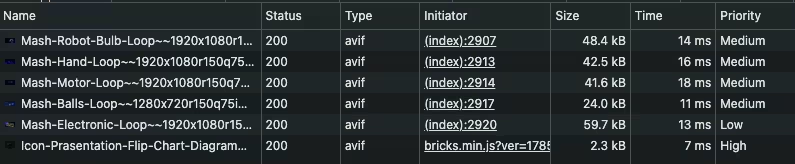
Öffne die Entwicklerwerkzeuge, wechsle zu "Network" und filtere nach "Img". Lade die Seite ohne Cache neu. Wähle das wichtigste Bild aus und kontrolliere unter "Headers" den Content-Type. Unter "Preview" siehst du, ob die Datei intakt ist. "Initiator" zeigt, ob sie aus HTML, CSS oder JavaScript geladen wurde.
Prüfe außerdem die gerenderte Größe im Elements-Panel und die tatsächlichen Abmessungen der Datei. Erst zusammen zeigen diese Angaben, ob das WordPress-Bild korrekt konvertiert, sinnvoll dimensioniert und wirklich als WebP oder AVIF übertragen wurde.
Häufig gestellte Fragen
Konvertiert WordPress JPG automatisch in WebP?
Nein. WordPress kann WebP hochladen und responsive Größen daraus erzeugen, wandelt eine bestehende JPG- oder PNG-Mediathek aber nicht automatisch vollständig in WebP um. Dafür brauchst du ein Plugin, einen Build-Prozess oder ein CDN.
Ist WebP oder AVIF besser für WordPress?
AVIF kann bei passenden Bildern effizienter sein, kostet bei der Erzeugung aber oft mehr Rechenleistung. WebP ist breit etabliert und bleibt für viele Setups die pragmatische Wahl. Teste eigene Motive und behalte einen Fallback.
Kann ich bestehende Bilder der Mediathek konvertieren?
Ja. Viele Plugins bieten Bulk-Optimierung oder erzeugen Varianten beim ersten Request. Sichere vorher Dateien und Datenbank, prüfe Speicher und Timeouts und teste den Rollback.
Soll ich die ursprünglichen JPG- oder PNG-Dateien löschen?
In der Regel nein. Originale werden für neue Thumbnail-Größen, Qualitätsänderungen, Fallback und einen Anbieterwechsel gebraucht. Ein reversibles Cache- oder Backup-Modell ist sicherer.
Verbessert WebP automatisch die Core Web Vitals?
Nein. Kleinere Übertragungen können helfen, aber LCP hängt zusätzlich von Abmessungen, srcset, Priorisierung, Serverantwort und JavaScript ab. Lazy Loading am sichtbaren LCP-Bild kann sogar schaden.
Kann ich zwei Bildoptimierungs-Plugins gleichzeitig verwenden?
Meist solltest du das vermeiden. Zwei Converter, Lazy-Loading-Systeme oder CDNs können sich überschneiden. Lege für Konvertierung, Kompression und Auslieferung jeweils einen klaren Verantwortlichen fest.
Unterstützt Elementor WebP?
Ja, Elementor kann gültige WebP- und AVIF-Dateien anzeigen. Teste trotzdem Background Images, dynamische Tags, Galerien, Lightbox und regenerierte CSS-Dateien, weil diese anders als normale Mediathek-Bilder gecacht werden können.
Die passende Lösung hängt vom Verarbeitungsort ab
Ein guter WebP Converter für WordPress passt zu deinem Hosting und zum Redaktionsalltag. Lokale Lösungen geben dir Kontrolle und vermeiden externe Bildverarbeitung. Cloud-Plugins entlasten schwache Server. Bild-CDNs sind stark bei dynamischen Größen und weltweiter Auslieferung, brauchen aber einen sauberen Cache- und Ausstiegsplan.
Wenn Originale erhalten bleiben und Bilder ohne externes Kontingent auf dem eigenen Server verarbeitet werden sollen, ist neo Optimize ein sinnvoller Ausgangspunkt. Bei sehr knappen Serverressourcen oder weltweiter dynamischer Transformation ist Cloud beziehungsweise CDN die passendere Richtung. Teste in jedem Fall echte Seitentypen und kontrolliere anschließend die Response im Browser.
neo Optimize ausprobieren
Lokale WebP- und AVIF-Optimierung mit unangetasteten Originalen und neu erzeugbarem Cache.
Funktionsstand: 11. August 2026. Anbieter können Limits und Funktionsumfang ändern.

