
Bac à sable WordPress : tester plugins et thèmes en toute sécurité dans le navigateur
Avec la neo WP WordPress Sandbox tu démarres une véritable installation WordPress directement dans le navigateur. Tu peux essayer des plugins, des thèmes, des blocs Gutenberg, des réglages et des médias sans installer WordPress ni toucher à ton site en production.
Le démarrage est gratuit et sans inscription. Les plugins neo WP sont déjà configurés. Traite néanmoins l’instance comme un espace de test temporaire : enregistre les résultats importants en dehors de la sandbox et n’utilise pas de données clients réelles.
 Lancer la sandbox WordPress
En bref : qu’est‑ce qu’une WordPress Sandbox ?
Une WordPress Sandbox est un environnement de test isolé où tu peux essayer des plugins, des thèmes, des réglages et du code sans modifier un site en production. La neo WP Sandbox est basée sur WordPress Playground, fonctionne dans le navigateur et inclut déjà la suite de plugins neo WP.
Table des matières
- Qu’est‑ce qu’une WordPress Sandbox ?
- Que peux‑tu tester ?
- Utiliser la sandbox étape par étape
- Sandbox, staging, local et playground en comparaison
- Comment fonctionne WordPress Playground
- Quand une sandbox est utile
- Quand une sandbox ne suffit pas
- As‑tu besoin d’un plugin sandbox ?
- Questions fréquentes
Qu’est‑ce qu’une WordPress Sandbox ?
Le terme WordPress Sandbox ne désigne pas un type de produit unique. Il s’agit toujours d’un lieu isolé pour expérimenter. Ce qui s’y passe ne doit pas modifier un site live, une vraie commande ou des données clients. C’est précisément pour cela que les gens recherchent aussi des termes comme WP Sandbox, site de test WordPress en ligne, site WordPress temporaire ou WordPress basé sur navigateur.
Une sandbox peut fonctionner sur un serveur classique, localement sur ton ordinateur ou entièrement dans le navigateur. Certains fournisseurs suppriment l’environnement au bout de quelques heures. D’autres le conservent dans un compte. WordPress Playground adopte une autre approche : WordPress, PHP et une base de données tournent via WebAssembly ou SQLite dans le navigateur. Ainsi tu n’as ni hébergement ni environnement de développement local à configurer.
La variante neo WP est une sandbox WordPress gratuite en ligne, basée sur ce projet officiel Playground. Elle charge une instance WordPress préparée et installe automatiquement les plugins neo WP. Ton propre WordPress reste séparé. Tu peux donc d’abord vérifier si une fonctionnalité convient à ton flux de travail, puis installer le plugin ensuite sur un site de test ou en production.
Ce que tu peux tester dans la sandbox neo WP
La sandbox est un site de démonstration WordPress interactif. Tu travailles dans le back‑end de WordPress, peux créer du contenu de test et vérifier le résultat dans le frontend. Des données d’exemple préinstallées raccourcissent la prise en main.
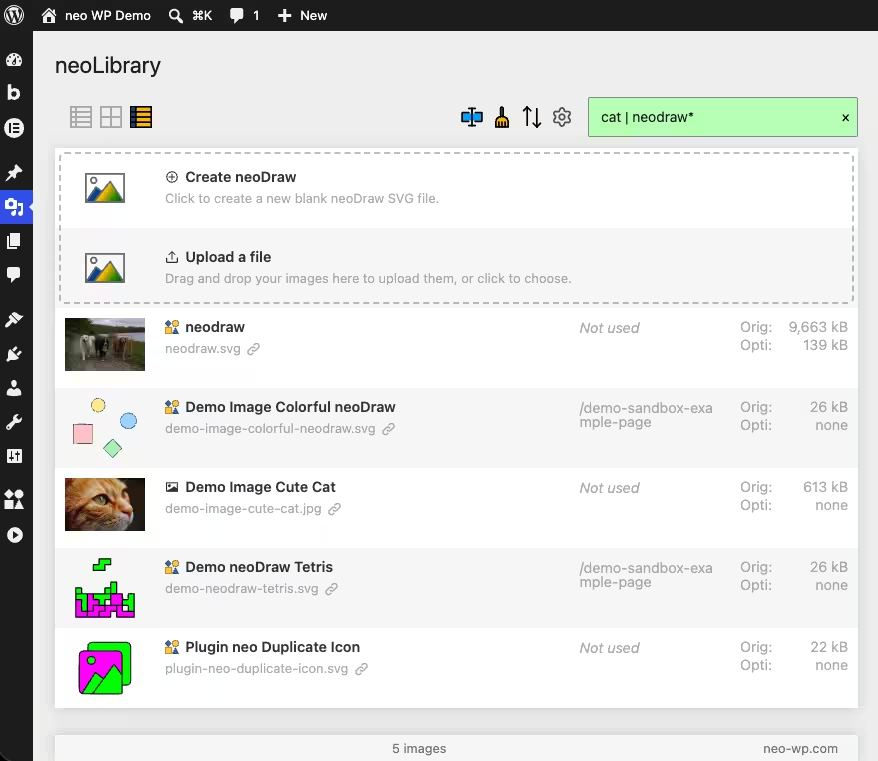
- Organiser les médias : Essaie les tags, filtres, vues en dossiers et workflows médias avec neo Library.
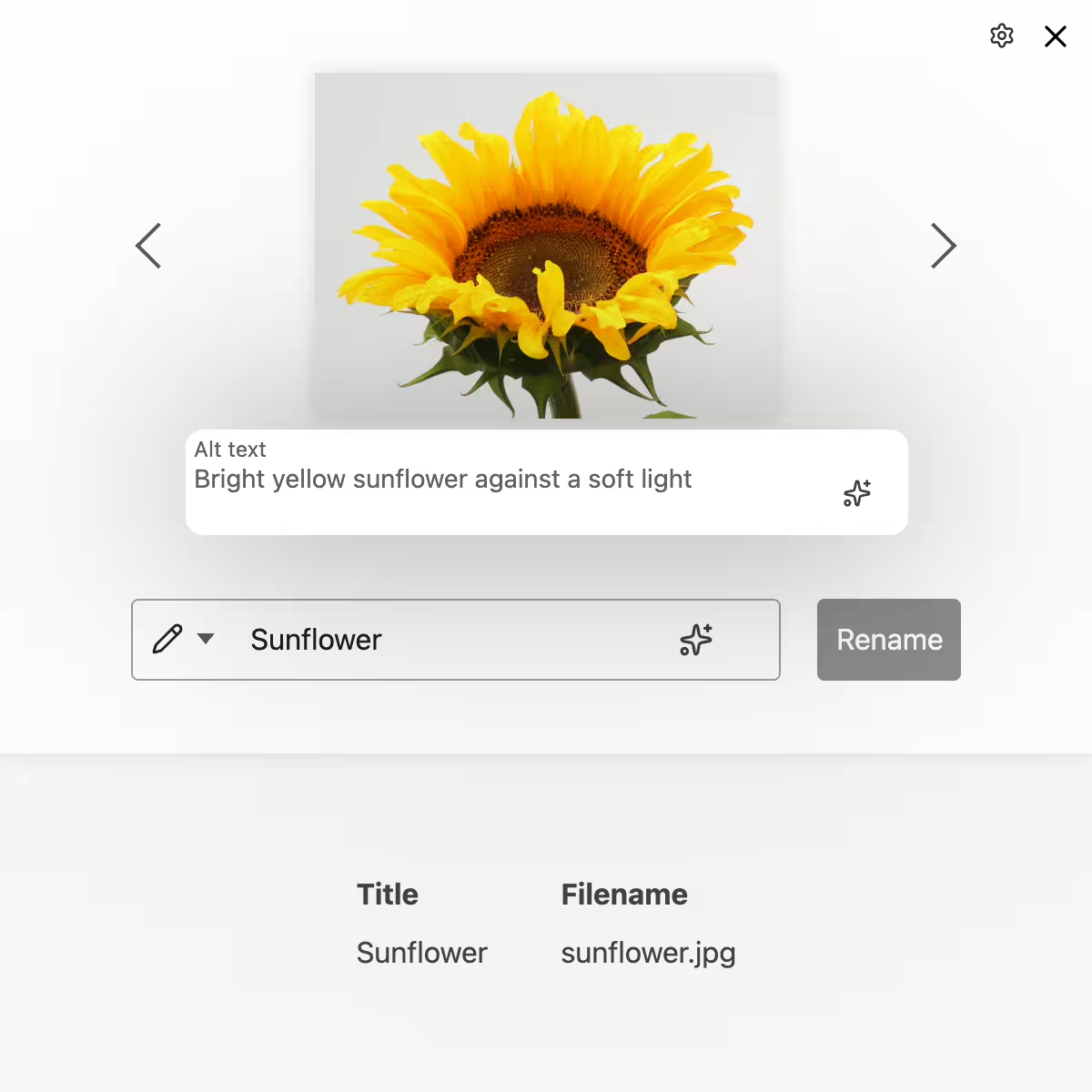
- Renommer des fichiers : Teste avec neo Rename, comment noms de fichiers, URLs et métadonnées sont liés.
- Remplacer ou dupliquer des médias : Parcours les flux typiques avec neo Replace et neo Duplicate.
- Vérifier images et comportement de chargement : Consulte les réglages de neo Optimize et neo Lazy. Des mesures pertinentes pour un vrai site ne sont obtenues qu’en conditions d’hébergement et de cache réelles.
- Dessiner et animer des SVG : Ouvre neo Draw, neo Animate et neo Motion et travaille avec les médias préparés.
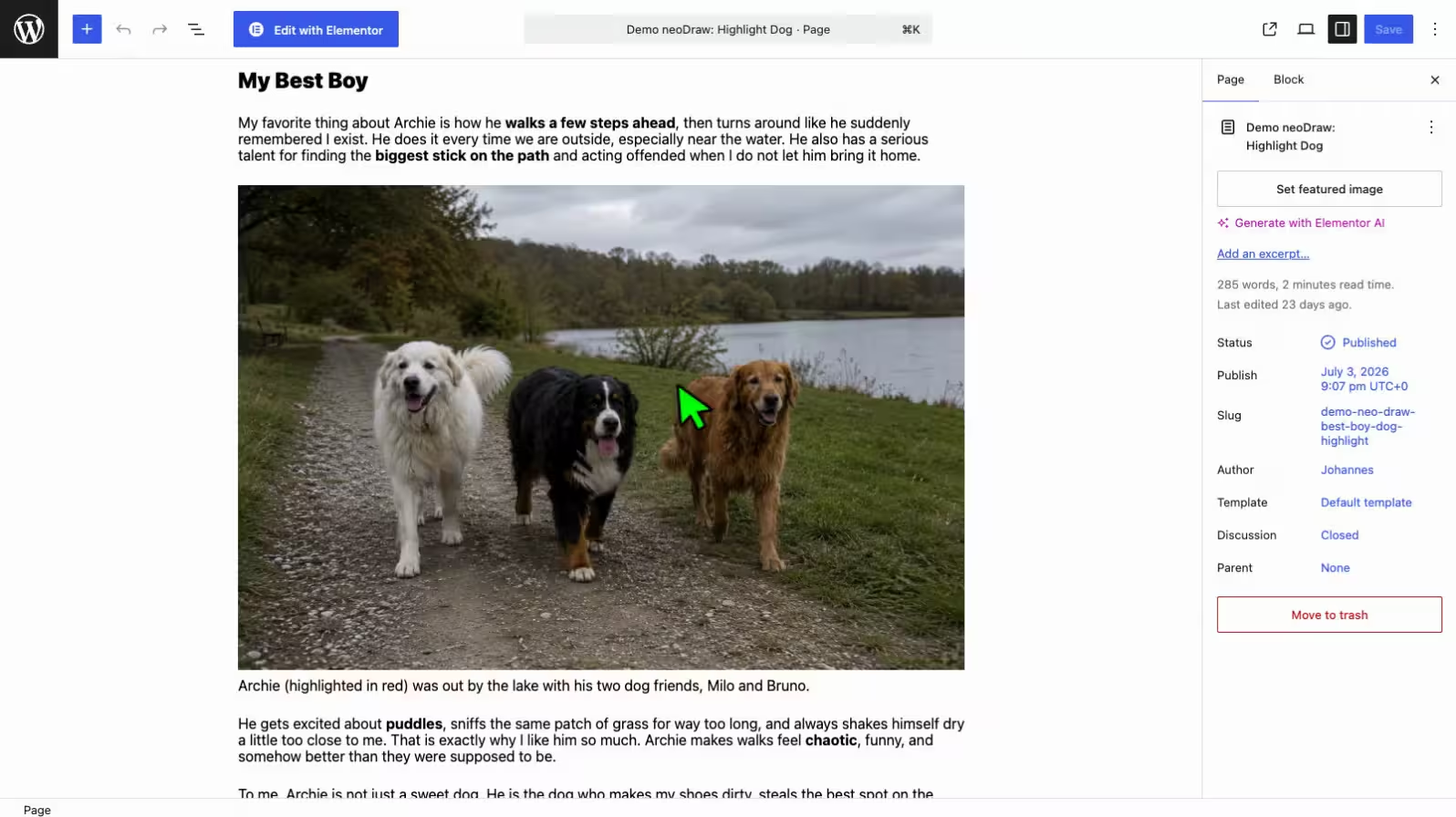
- Gutenberg et comportement de l’éditeur : Crée pages, articles et blocs. Vérifie comment les plugins interagissent dans l’éditeur et le frontend.
- ZIP personnalisées : WordPress Playground peut installer plugins et thèmes. Tu peux donc en principe aussi téléverser ta propre ZIP de plugin ou de thème. Les fonctions dépendantes du serveur peuvent se comporter différemment dans le navigateur.
Si tu veux tester en ligne un plugin WordPress ou tester en toute sécurité un thème WordPress, tu auras rapidement une première impression. La sandbox répond surtout à la question : le concept d’utilisation convient‑il, le flux de base fonctionne‑t‑il et le résultat attendu apparaît‑t‑il ?
Comment utiliser cette sandbox WordPress
- Démarrer la sandbox : Clique sur « WordPress Sandbox starten ». WordPress Playground charge WordPress, PHP, la base de données et le paquet neo WP préparé dans ton navigateur.
- Ouvrir l’admin WordPress : Tu seras connecté automatiquement. Depuis le tableau de bord, tu accèdes aux plugins, à la médiathèque, aux articles, aux pages et aux réglages.
- Choisir un plugin ou une fonction : Ouvre la vue d’ensemble de la sandbox ou va directement vers l’outil neo WP souhaité. De nombreuses démos te guident déjà vers la zone adaptée.
- Créer du contenu de test : Téléverse un fichier d’exemple non critique, crée un article ou modifie un réglage. N’utilise pas de données client réelles.
- Vérifier le frontend : Ouvre la page de test et contrôle l’affichage, les URLs, les médias et les interactions. Vérifie si besoin aussi la console du navigateur.
- Documenter le résultat : Note les réglages et observations en dehors de la sandbox. Des captures d’écran sont utiles si tu veux discuter d’un flux avec ton équipe.
- Terminer l’instance en connaissance de cause : Playground peut autosauvegarder des données selon le mode de stockage dans le navigateur. Ce n’est pas une sauvegarde permanente. Une sandbox temporaire peut disparaître à la fermeture ou au rechargement complet ; les données du navigateur peuvent aussi être supprimées. Exporte seulement des états de test inoffensifs que tu souhaites vraiment conserver.
Démarrer → Tester → Analyser → Supprimer
Commence par une instance de test propre
Tu n’as besoin ni d’un hébergement ni d’un compte. Ouvre la sandbox, teste le flux souhaité et décide ensuite quel plugin tu veux installer.
WordPress Sandbox vs. Staging vs. développement local
Sandbox, staging et développement local répondent à des besoins différents. Une sandbox répond rapidement à une question produit ou fonction isolée. Le staging reproduit un site concret. Un environnement local donne le plus de contrôle aux développeurs, mais nécessite installation et maintenance.
| Critère | Bac à sable / Aire de jeu | Staging | Développement local |
|---|---|---|---|
| Configuration | Un clic dans le navigateur | Chez l\u0027hébergeur ou manuellement | Logiciel, conteneur ou VM |
| Durée | Conçu pour des tests rapides | Généralement à long terme | Long terme sur l\u0027ordinateur |
| Persistance | Dépend du navigateur et du mode de stockage | Stocké côté serveur | Stocké localement |
| Données en direct | Aucune, sauf si tu les importes | Souvent une copie du site web | Seulement après importation volontaire |
| Téléversements de plugins/thèmes | Généralement possible | Normalement possible | Entièrement contrôlable |
| Accès réseau | Présent mais limité par le navigateur | Comme chez l\u0027hébergeur de staging | Dépend de la configuration locale |
| Accès équipe | Via démo, blueprint ou export | Bon pour une validation commune | Approbation supplémentaire nécessaire |
| Sécurité | Isolé du site en production | Doit être sécurisé | Pas public si correctement configuré |
| Meilleure utilisation | Test rapide de plugins, thèmes et de l’éditeur | Mises à jour et releases d’un site concret | Développement, débogage et gestion de versions |
En recherchant « WordPress staging vs sandbox », la différence la plus importante n’est donc pas la technique, mais le rapport au site en production : le staging est une étape ou une copie d’un site concret. Une sandbox peut être totalement indépendante. Pour un plugin que tu ne connais pas encore, la sandbox est souvent le démarrage le plus rapide. Avant une mise à jour en production, le staging est plus significatif.
Tester d’abord les fonctions neo WP, puis installer
Teste la gestion des médias, l’optimisation, le dessin et l’animation dans la sandbox du navigateur. Si le flux de travail te convient, télécharge la suite de plugins gratuite pour ton propre site WordPress.
WordPress Playground : WordPress directement dans le navigateur
WordPress Playground est un projet open source officiel de l’écosystème WordPress. Il exécute WordPress et PHP avec WebAssembly. Au lieu de MySQL, la variante navigateur utilise SQLite avec une couche de traduction. Le résultat ressemble à WordPress dans l’interface d’administration, mais n’est techniquement pas une installation d’hébergement classique.
Les blueprints décrivent comment une instance Playground doit être construite. De telles configurations JSON peuvent par exemple sélectionner la version de WordPress et de PHP, installer des plugins et des thèmes, définir des réglages, importer du contenu et ouvrir une page d’administration spécifique. neo WP utilise exactement ce mécanisme pour que les plugins soient déjà installés et que tu ne commences pas avec une page WordPress vide.
La configuration neo WP active aussi l’accès réseau. Malgré tout, les requêtes externes depuis un environnement navigateur peuvent dépendre du CORS, du comportement des proxys ou d’une fonctionnalité serveur non prise en charge. De plus, WP-CLI n’est pas disponible dans le Playground pour toutes les commandes imaginables. Les pop-ups et les liens depuis le WordPress intégré peuvent également se comporter différemment.
Pour l’utilisation, Gutenberg, les médias, les thèmes et de nombreux flux de plugins, un WordPress Playground convient très bien. Pour des règles Apache ou Nginx, un vrai comportement MySQL, des problèmes de cron spécifiques à l’hébergement ou une charge proche de la production, tu as besoin d’un environnement serveur adapté.
Les détails techniques se trouvent dans la vue d'ensemble officielle du Playground et dans la documentation du Playground.
Quand utiliser un sandbox WordPress
Utilise un sandbox si tu veux apprendre ou comparer rapidement et que tu n'as pas besoin d'une copie de ton propre site.
- Vérifier un plugin avant l'installation : Ouvre les réglages, teste le flux principal et décide si l'outil te convient.
- Tester un thème : Installe un thème, crée une page simple et vérifie l'éditeur ainsi que le frontend.
- Tester les blocs Gutenberg : Essaie les réglages de bloc, les patterns et l'interaction avec les plugins sans héritage de contenu.
- Comprendre l'impact des mises à jour : Reproduis des versions avec un blueprint adapté. Pour un site live concret, le staging reste préférable.
- Reproduire un problème de support : Recrée une erreur avec des données de test neutres. Ainsi tu verras si elle est générale ou spécifique au site.
- Formation et démonstration : Montre un processus à des clients ou membres de l'équipe sans partager d'accès à un site réel.
- Vérifier un extrait de code isolé : Expérimente seulement avec du code dont tu comprends l'effet. Un sandbox navigateur ne remplace pas une revue de code.
- Montrer une fonctionnalité au client : Prépare contenu et plugins dans un blueprint et ouvre directement la page concernée.
La free WordPress sandbox est utile même pour les débutants : tu peux explorer le tableau de bord, découvrir une médiathèque et publier un article sans réserver d'hébergement d'abord. Si tu construis ensuite un vrai site, tu ne repars pas de zéro.
Quand un sandbox ne suffit pas
Un sandbox est volontairement isolé. C'est précisément ce qui le rend sûr et rapide, mais cela limite sa pertinence pour l'infrastructure et la production.
- Tests de charge réalistes : CPU, mémoire, navigateur et téléchargements du Playground en disent peu sur ton futur serveur web.
- Erreurs spécifiques à l'hébergement : Règles du serveur web, caches serveur, object cache, pare-feu ou configurations PHP-FPM ne peuvent pas être reproduits fidèlement.
- Tests complets WooCommerce et paiements : Les pages produit peuvent être essayées. Pour les webhooks, paiements réels, taxes et courriels de commande, tu as besoin de modes de test officiels et d'un environnement de staging serveur.
- Livraison réelle des e-mails : Si les mails atteignent le destinataire dépend du SMTP, DNS, réputation et hébergement.
- DNS et CDN : Serveurs de noms, émission de SSL, cache en périphérie et routage géographique sont hors de la portée de l'instance navigateur.
- Migration de base de données proche de la production : Le Playground utilise en mode navigateur SQLite et n'est donc pas un test MySQL identique.
- Fonctions dépendantes du serveur : Processus shell, certaines extensions PHP, services système ou permissions de fichiers spéciales peuvent manquer.
Dans de nombreux projets, il est conseillé : sandbox pour l'évaluation initiale, staging pour ton propre site, sauvegarde et déploiement contrôlé pour la production.
Plugin WordPress Sandbox : en as-tu besoin ?
La recherche « WordPress sandbox plugin » peut signifier deux choses différentes. Premièrement un plugin qui isole ou réinitialise des modifications dans une installation WordPress existante. Deuxièmement une nouvelle instance de test où l'on essaie n'importe quel plugin.
Ces variantes ne sont pas aussi sûres l'une que l'autre. Un plugin sandbox tourne toujours sur la même installation WordPress et peut selon la technique toucher la même base de données, le même serveur ou les mêmes services externes. N'installe donc pas un plugin inconnu sur un site live simplement parce qu'un autre plugin promet un mode test.
Si un test risque de modifier des données de production, de supprimer des fichiers ou de9sormais exe9cuter du code incompatible, utilise une sandbox WordPress externe ou un syste8me de staging. Pour une e9valuation rapide, la sandbox neo WP est plus pratique : elle se lance se9pare9ment dans le navigateur et les plugins neo WP y sont de9je0 installe9s. Tu ne9as pas besoin de9un plugin sandbox supple9mentaire sur ton site.
Si le workflow te convient, tu peux te9le9charger gratuitement les plugins neo WP et les installer de manie8re contrf4le9e sur ton propre site de test ou de staging.
Questions fréquentes sur la sandbox WordPress
La sandbox WordPress est-elle gratuite ?
Oui. Tu peux lancer la sandbox neo WP gratuitement et sans inscription. Pour certains produits neo WP, il existe en outre des fonctions gratuites et payantes.
Dois-je installer WordPress ?
Non. WordPress Playground charge WordPress, PHP et la base de donne9es directement dans le navigateur. Rien ne9est installe9 sur ton ordinateur ni sur ton site en production.
Puis-je te9le9verser mon propre plugin ?
En principe oui. WordPress Playground prend en charge les fichiers ZIP de plugin et les plugins depuis WordPress.org. Le bon fonctionnement de toutes les fonctions de9pend des services serveur requis, des extensions PHP et des connexions externes.
Puis-je tester mon propre the8me ?
Oui. Tu peux installer des the8mes ou les te9le9verser en ZIP puis ve9rifier les pages dans le9diteur et en front-end. Les performances lie9es e0 le9hébergement ne peuvent cependant pas eatre mesure9es de manie8re fiable.
Mes modifications seront-elles enregistre9es ?
Playground peut enregistrer automatiquement des instances dans le navigateur ou les lancer volontairement en mode temporaire. Le stockage du navigateur ne9est toutefois pas une sauvegarde et peut eatre perdu lors de9nettoyages du stockage, de la navigation privée ou de9le0 le9utilisation de9un autre profil.
Combien de temps la sandbox reste-t-elle disponible ?
La sandbox neo WP est cone7ue comme un espace de test temporaire. Ne compte pas sur une dure9e de conservation fixe. Documente les re9sultats en dehors de le9instance et exporte uniquement des donne9es de test non sensibles que tu souhaites conserver.
WordPress Playground est-il la meame chose que2un environnement de staging ?
Non. Playground est un environnement WordPress isole9 dans le navigateur. Le staging est normalement une copie server-side ou une pre9production de9die9e e0 un site concret avec une configuration de9hébergement similaire.
Puis-je utiliser de vraies donne9es clients ?
Non. Utilise uniquement des donne9es fictives ou anonymise9es et jamais des mots de passe en production, des cle9s API, des donne9es de paiement ou des fichiers contenant des donne9es personnelles.
La sandbox peut-elle reproduire des erreurs de9hébergement ?
Seulement dans une certaine mesure. Les proble8mes ge9ne9raux de WordPress et des plugins peuvent souvent eatre reproduits. Les erreurs liées au serveur web, MySQL, DNS, CDN, SMTP, aux caches ou e0 des re9glages PHP-FPM spe9cifiques ne9cessitent un environnement serveur approprie9.
Teste WordPress et neo WP maintenant dans le navigateur
Commence avec la sandbox gratuite. Lorsque tu auras trouve9 ton flux de travail me9dia approprie9, te9le9charge la suite de plugins neo WP et teste-la ensuite sur ton propre site de staging.

