
WordPress Sandbox: Plugins und Themes sicher im Browser testen
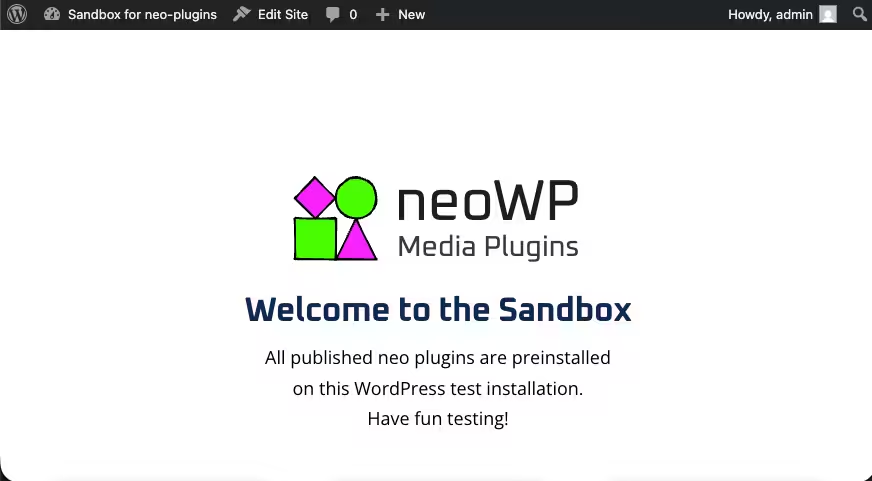
Mit der neo WP WordPress Sandbox startest du eine echte WordPress-Installation direkt im Browser. Du kannst Plugins, Themes, Gutenberg-Blöcke, Einstellungen und Medien ausprobieren, ohne WordPress zu installieren oder deine produktive Website anzufassen.
Der Start ist kostenlos und ohne Registrierung möglich. Die neo WP Plugins sind bereits eingerichtet. Behandle die Instanz trotzdem als temporären Testbereich: Speichere wichtige Ergebnisse außerhalb der Sandbox und verwende keine echten Kundendaten.
 WordPress Sandbox starten
Kurz erklärt: Was ist eine WordPress Sandbox?
Eine WordPress Sandbox ist eine isolierte Testumgebung, in der du Plugins, Themes, Einstellungen und Code ausprobieren kannst, ohne eine produktive Website zu verändern. Die neo WP Sandbox basiert auf WordPress Playground, läuft im Browser und bringt die neo WP Plugin-Suite bereits mit.
Inhaltsverzeichnis
Was ist eine WordPress Sandbox?
Der Begriff WordPress Sandbox beschreibt keinen einzelnen Produkttyp. Gemeint ist immer ein abgegrenzter Ort zum Experimentieren. Was dort passiert, soll keine Live-Website, keine echte Bestellung und keine Kundendaten verändern. Genau deshalb suchen Menschen auch nach Begriffen wie WP Sandbox, WordPress test site online, temporary WordPress site oder browser based WordPress.
Eine Sandbox kann auf einem klassischen Server, lokal auf deinem Rechner oder vollständig im Browser laufen. Manche Anbieter löschen die Umgebung nach wenigen Stunden. Andere speichern sie in einem Konto. WordPress Playground geht einen anderen Weg: WordPress, PHP und eine Datenbank laufen per WebAssembly beziehungsweise SQLite im Browser. Dadurch brauchst du weder Hosting noch eine lokale Entwicklungsumgebung.
Die neo WP Variante ist eine kostenlose WordPress Sandbox online, die auf diesem offiziellen Playground-Projekt aufsetzt. Sie lädt eine aktuelle, vorbereitete WordPress-Instanz und installiert die neo WP Plugins automatisch. Dein eigenes WordPress bleibt davon getrennt. Du kannst also zuerst schauen, ob eine Funktion zu deinem Workflow passt, und das Plugin erst danach auf einer eigenen Test- oder Live-Website installieren.
Was du in der neo WP Sandbox testen kannst
Die Sandbox ist eine interaktive WordPress Demo Site. Du arbeitest im WordPress-Backend, kannst Testinhalte anlegen und das Ergebnis im Frontend prüfen. Vorinstallierte Beispieldaten verkürzen den Einstieg.
- Medien organisieren: Probiere mit neo Library Tags, Filter, Ordneransichten und Medien-Workflows aus.
- Dateien umbenennen: Teste mit neo Rename, wie Dateinamen, URLs und Metadaten zusammenhängen.
- Medien ersetzen oder duplizieren: Spiele typische Abläufe mit neo Replace und neo Duplicate durch.
- Bilder und Ladeverhalten prüfen: Sieh dir Einstellungen von neo Optimize und neo Lazy an. Aussagekräftige Messwerte für eine echte Website erhältst du allerdings erst unter realen Hosting- und Cache-Bedingungen.
- SVGs zeichnen und animieren: Öffne neo Draw, neo Animate und neo Motion und arbeite mit den vorbereiteten Medien.
- Gutenberg und Editor-Verhalten: Erstelle Seiten, Beiträge und Blöcke. Prüfe, wie Plugins im Editor und im Frontend zusammenspielen.
- Eigene ZIP-Dateien: WordPress Playground kann Plugins und Themes installieren. Du kannst daher grundsätzlich auch eine eigene Plugin- oder Theme-ZIP hochladen. Serverabhängige Funktionen können sich im Browser anders verhalten.
Wenn du gezielt ein WordPress Plugin online testen oder ein WordPress Theme sicher testen willst, bekommst du damit schnell einen ersten Eindruck. Die Sandbox beantwortet vor allem die Frage: Passt das Bedienkonzept, funktioniert der grundlegende Ablauf und entsteht das erwartete Ergebnis?
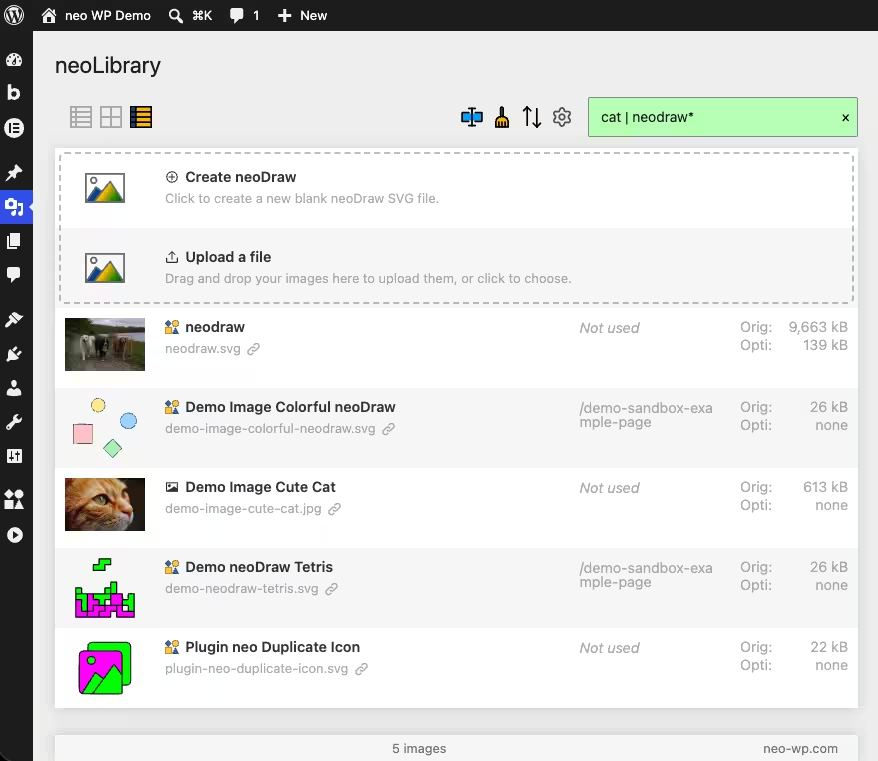
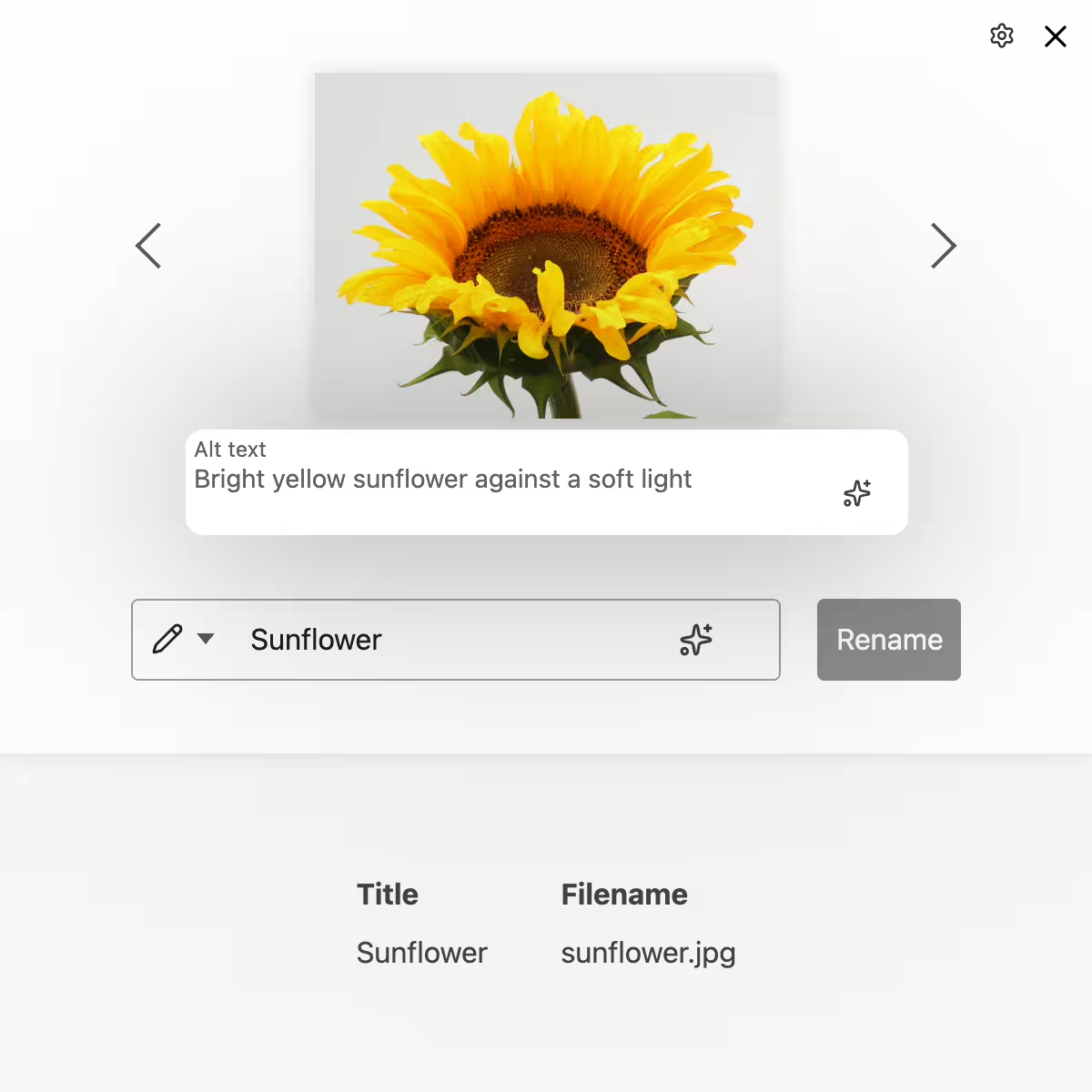
So nutzt du diese WordPress Sandbox
- Sandbox starten: Klicke auf „WordPress Sandbox starten“. WordPress Playground lädt WordPress, PHP, die Datenbank und das vorbereitete neo WP Paket in deinen Browser.
- WordPress-Admin öffnen: Du wirst automatisch angemeldet. Über das Dashboard erreichst du Plugins, Mediathek, Beiträge, Seiten und Einstellungen.
- Plugin oder Funktion auswählen: Öffne die Sandbox-Übersicht oder gehe direkt zum gewünschten neo WP Werkzeug. Viele Demos führen dich bereits in den passenden Bereich.
- Testinhalt anlegen: Lade eine unkritische Beispieldatei hoch, erstelle einen Beitrag oder ändere eine Einstellung. Nutze keine echten Kundendaten.
- Frontend prüfen: Öffne die Testseite und kontrolliere Darstellung, URLs, Medien und Interaktionen. Prüfe bei Bedarf auch die Browser-Konsole.
- Ergebnis dokumentieren: Notiere Einstellungen und Beobachtungen außerhalb der Sandbox. Screenshots sind sinnvoll, wenn du einen Ablauf mit deinem Team besprechen möchtest.
- Instanz bewusst beenden: Playground kann Daten je nach Speichermodus im Browser autospeichern. Das ist kein dauerhaftes Backup. Ein temporärer Playground kann beim Schließen oder vollständigen Neuladen verschwinden; Browserdaten können ebenfalls gelöscht werden. Exportiere nur harmlose Teststände, die du wirklich behalten musst.
Starten → Testen → Auswerten → Verwerfen
Starte mit einer sauberen Testinstanz
Du brauchst weder Hosting noch ein Konto. Öffne die Sandbox, probiere den gewünschten Workflow aus und entscheide erst danach, welches Plugin du installieren möchtest.
WordPress Sandbox vs. Staging vs. lokale Entwicklung
Sandbox, Staging und Local Development lösen unterschiedliche Probleme. Eine Sandbox beantwortet schnell eine isolierte Produkt- oder Funktionsfrage. Staging bildet eine konkrete Website ab. Eine lokale Umgebung gibt Entwicklern die meiste Kontrolle, braucht aber Einrichtung und Pflege.
| Kriterium | Sandbox / Playground | Staging | Lokale Entwicklung |
|---|---|---|---|
| Einrichtung | Ein Klick im Browser | Beim Hoster oder manuell | Software, Container oder VM |
| Dauer | Für kurze Tests gedacht | Meist langfristig | Langfristig auf dem Rechner |
| Persistenz | Browser und Speichermodus abhängig | Serverseitig gespeichert | Lokal gespeichert |
| Live-Daten | Keine, sofern du sie nicht importierst | Oft Kopie der Website | Nur nach bewusstem Import |
| Plugin/Theme-Uploads | Grundsätzlich möglich | Normalerweise möglich | Voll kontrollierbar |
| Netzwerkzugriff | Vorhanden, aber browserbedingt eingeschränkt | Wie beim Staging-Host | Von lokaler Konfiguration abhängig |
| Team-Zugriff | Über Demo, Blueprint oder Export | Gut für gemeinsame Abnahme | Zusätzliche Freigabe nötig |
| Sicherheit | Von der Live-Site isoliert | Muss abgesichert werden | Nicht öffentlich, sofern korrekt eingerichtet |
| Beste Verwendung | Schneller Plugin-, Theme- und Editor-Test | Updates und Releases einer konkreten Site | Entwicklung, Debugging und Versionskontrolle |
Bei der Suche nach „WordPress staging vs sandbox“ ist die wichtigste Unterscheidung deshalb nicht die Technik, sondern der Bezug zur Live-Site: Staging ist eine Vorstufe oder Kopie einer konkreten Website. Eine Sandbox darf völlig unabhängig davon sein. Für ein Plugin, das du noch gar nicht kennst, ist die Sandbox meist der schnellere Start. Vor einem produktiven Update ist Staging aussagekräftiger.
neo WP Funktionen erst testen, dann installieren
Teste Medienverwaltung, Optimierung, Zeichnen und Animation in der Browser-Sandbox. Wenn der Workflow passt, lädst du die kostenlose Plugin-Suite für deine eigene WordPress-Website herunter.
WordPress Playground: WordPress direkt im Browser
WordPress Playground ist ein offizielles Open-Source-Projekt aus dem WordPress-Ökosystem. Es führt WordPress und PHP mit WebAssembly aus. Statt MySQL verwendet die Browser-Variante SQLite mit einer Übersetzungsschicht. Das Ergebnis fühlt sich im Backend wie WordPress an, ist technisch aber keine klassische Hosting-Installation.
Blueprints beschreiben, wie eine Playground-Instanz aufgebaut werden soll. Solche JSON-Konfigurationen können beispielsweise die WordPress- und PHP-Version auswählen, Plugins und Themes installieren, Einstellungen setzen, Inhalte importieren und eine bestimmte Admin-Seite öffnen. neo WP verwendet genau diesen Mechanismus, damit die Plugins bereits installiert sind und du nicht mit einer leeren WordPress-Seite beginnst.
Die neo WP Konfiguration aktiviert außerdem den Netzwerkzugriff. Trotzdem laufen externe Anfragen aus einer Browser-Umgebung und können von CORS, Proxy-Verhalten oder einer nicht unterstützten Serverfunktion abhängen. Auch WP-CLI steht im Playground nicht mit jedem denkbaren Kommando zur Verfügung. Pop-ups und Links aus dem eingebetteten WordPress können sich ebenfalls anders verhalten.
Für Bedienung, Gutenberg, Medien, Themes und viele Plugin-Abläufe eignet sich ein WordPress Playground sehr gut. Für Apache- oder Nginx-Regeln, echtes MySQL-Verhalten, Hosting-spezifische Cron-Probleme oder produktionsnahe Last brauchst du eine passende Serverumgebung.
Technische Details findest du in der offiziellen Playground-Übersicht und in der Playground-Dokumentation.
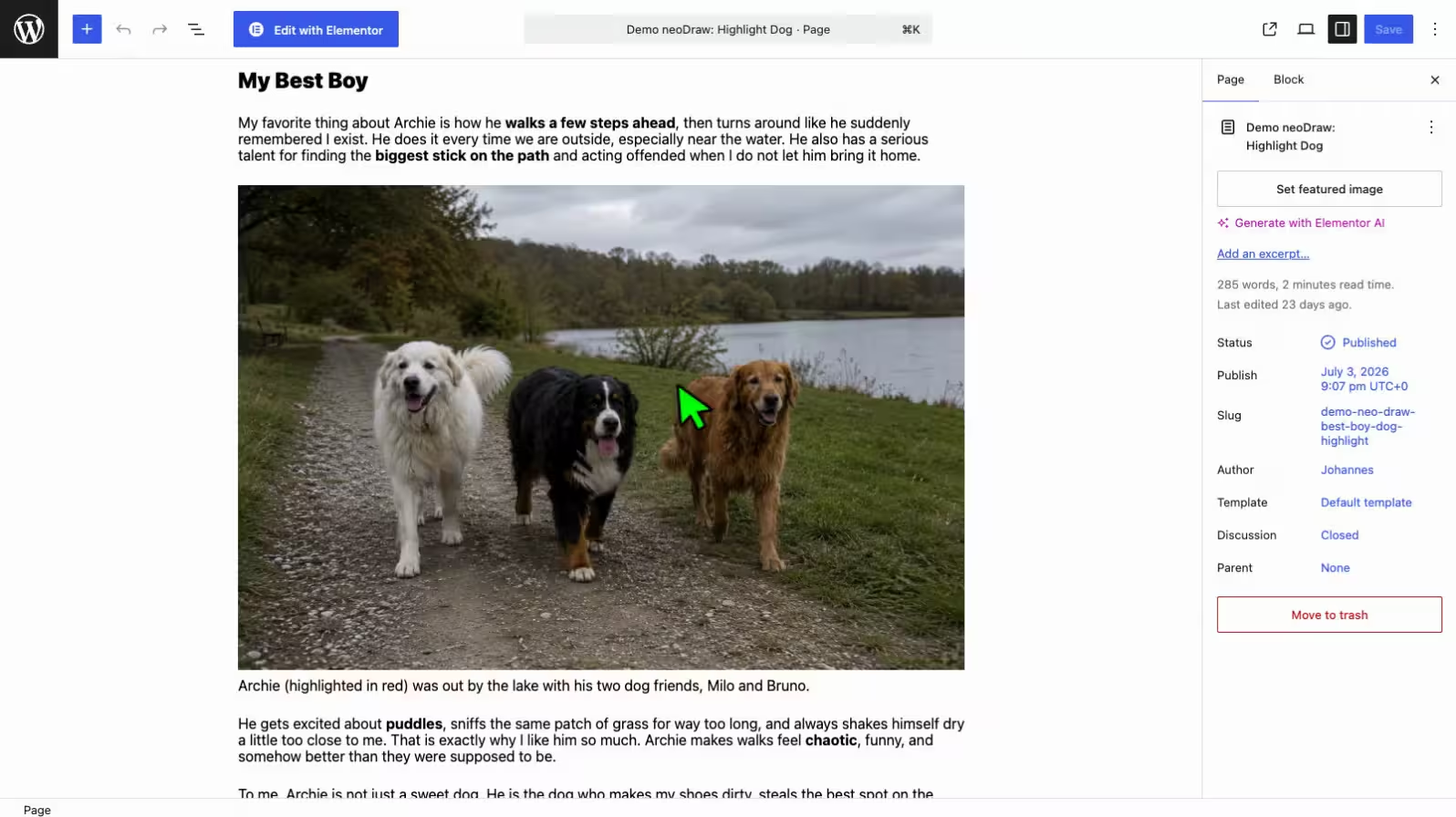
Wann du eine WordPress Sandbox einsetzen solltest
Nutze eine Sandbox, wenn du schnell lernen oder vergleichen möchtest und dafür keine Kopie deiner eigenen Website brauchst.
- Plugin vor der Installation prüfen: Öffne Einstellungen, teste den Kernablauf und entscheide, ob das Werkzeug zu dir passt.
- Theme ausprobieren: Installiere ein Theme, lege eine einfache Seite an und prüfe Editor sowie Frontend.
- Gutenberg-Blöcke testen: Probiere Block-Einstellungen, Patterns und Zusammenspiel mit Plugins ohne Altlasten aus.
- Update-Auswirkungen nachvollziehen: Stelle mit einem passenden Blueprint Versionen nach. Für eine konkrete Live-Site bleibt Staging besser.
- Support-Problem reproduzieren: Baue einen Fehler mit neutralen Testdaten nach. So erkennst du, ob er allgemein oder websitespezifisch ist.
- Schulung und Demo: Zeige Kunden oder Teammitgliedern einen Ablauf, ohne Zugänge zu einer echten Website zu teilen.
- Code-Snippet isoliert prüfen: Experimentiere nur mit Code, dessen Wirkung du verstehst. Ein Browser-Sandboxing ersetzt keine Codeprüfung.
- Kundenfunktion demonstrieren: Bereite Inhalt und Plugins in einem Blueprint vor und öffne direkt die relevante Seite.
Auch für Einsteiger ist die free WordPress sandbox hilfreich: Du kannst dich im Dashboard umsehen, eine Mediathek kennenlernen und einen Beitrag veröffentlichen, ohne zuerst Hosting zu buchen. Wenn du anschließend eine echte Website aufbaust, beginnst du nicht mehr bei null.
Wann eine Sandbox nicht ausreicht
Eine Sandbox ist absichtlich isoliert. Genau das macht sie sicher und schnell, begrenzt aber die Aussagekraft für Infrastruktur und Produktion.
- Realistische Lasttests: CPU, Speicher, Browser und Playground-Downloads sagen wenig über deinen späteren Webserver aus.
- Hosting-spezifische Fehler: Webserver-Regeln, Server-Caches, Object Cache, Firewalls oder PHP-FPM-Konfigurationen lassen sich nicht originalgetreu nachstellen.
- Vollständige WooCommerce- und Payment-Tests: Produktseiten lassen sich ausprobieren. Für Webhooks, echte Zahlungen, Steuern und Bestellmails brauchst du offizielle Testmodi und eine serverbasierte Staging-Umgebung.
- Echte E-Mail-Zustellung: Ob Mails den Empfänger erreichen, hängt von SMTP, DNS, Reputation und Hosting ab.
- DNS und CDN: Nameserver, SSL-Ausstellung, Edge-Cache und Geo-Routing liegen außerhalb der Browser-Instanz.
- Produktionsnahe Datenbankmigration: Playground nutzt in der Browser-Variante SQLite und ist damit kein identischer MySQL-Test.
- Serverabhängige Funktionen: Shell-Prozesse, bestimmte PHP-Extensions, Systemdienste oder spezielle Dateirechte können fehlen.
In vielen Projekten bewährt sich: Sandbox für die erste Bewertung, Staging für die eigene Website, Backup und kontrollierter Rollout für Produktion.
WordPress Sandbox Plugin: Brauchst du dafür ein Plugin?
Die Suchanfrage „WordPress sandbox plugin“ kann zwei verschiedene Dinge meinen. Erstens ein Plugin, das innerhalb einer bestehenden WordPress-Installation Änderungen abschottet oder zurücksetzt. Zweitens eine neue Testinstanz, in der ein beliebiges Plugin ausprobiert wird.
Diese Varianten sind nicht gleich sicher. Ein Sandbox-Plugin läuft weiterhin auf derselben WordPress-Installation und kann je nach Technik dieselbe Datenbank, denselben Server oder dieselben externen Dienste berühren. Installiere ein unbekanntes Plugin deshalb nicht auf einer Live-Website, nur weil ein anderes Plugin einen Testmodus verspricht.
Wenn ein Test Produktionsdaten verändern, Dateien löschen oder inkompatiblen Code ausführen könnte, nimm eine externe WordPress Sandbox oder ein Staging-System. Für die schnelle Bewertung ist die neo WP Sandbox bequemer: Sie startet getrennt im Browser, und die neo WP Plugins sind schon da. Du brauchst kein zusätzliches Sandbox Plugin auf deiner Website.
Passt der Workflow, kannst du die neo WP Plugins kostenlos herunterladen und kontrolliert auf deiner eigenen Test- oder Staging-Website installieren.
Häufige Fragen zur WordPress Sandbox
Ist die WordPress Sandbox kostenlos?
Ja. Du kannst die neo WP WordPress Sandbox kostenlos und ohne Registrierung starten. Für einzelne neo WP Produkte gibt es zusätzlich kostenlose und kostenpflichtige Funktionen.
Muss ich WordPress installieren?
Nein. WordPress Playground lädt WordPress, PHP und die Datenbank direkt im Browser. Auf deinem Rechner und auf deiner Live-Website wird nichts installiert.
Kann ich mein eigenes Plugin hochladen?
Grundsätzlich ja. WordPress Playground unterstützt Plugin-ZIP-Dateien und Plugins aus WordPress.org. Ob jede Funktion läuft, hängt von benötigten Serverdiensten, PHP-Extensions und externen Verbindungen ab.
Kann ich ein eigenes Theme testen?
Ja. Du kannst Themes installieren oder als ZIP hochladen und anschließend Seiten im Editor sowie im Frontend prüfen. Hosting-spezifische Performance lässt sich damit nicht zuverlässig messen.
Werden meine Änderungen gespeichert?
Playground kann Instanzen im Browser automatisch speichern oder bewusst als temporär starten. Browser-Speicher ist jedoch kein Backup und kann durch Speicherbereinigung, privates Browsing oder ein anderes Profil verloren gehen.
Wie lange bleibt die Sandbox erhalten?
Die neo WP Sandbox ist als temporärer Testbereich gedacht. Verlass dich nicht auf eine feste Aufbewahrungszeit. Dokumentiere Ergebnisse außerhalb der Instanz und exportiere nur harmlose Testdaten, die du behalten möchtest.
Ist WordPress Playground dasselbe wie Staging?
Nein. Playground ist eine isolierte, browserbasierte WordPress-Umgebung. Staging ist normalerweise eine serverseitige Kopie oder Vorstufe einer konkreten Website mit ähnlicher Hosting-Konfiguration.
Darf ich echte Kundendaten verwenden?
Nein. Verwende nur erfundene oder anonymisierte Daten und niemals produktive Passwörter, API-Schlüssel, Zahlungsdaten oder personenbezogene Uploads.
Kann die Sandbox Hosting-Fehler reproduzieren?
Nur bedingt. Allgemeine WordPress- und Plugin-Probleme lassen sich oft nachstellen. Fehler durch Webserver, MySQL, DNS, CDN, SMTP, Caches oder spezielle PHP-FPM-Einstellungen brauchen eine passende Serverumgebung.
Teste WordPress und neo WP jetzt im Browser
Starte mit der kostenlosen Sandbox. Wenn du deinen passenden Medien-Workflow gefunden hast, lade die neo WP Plugin-Suite herunter und teste sie anschließend auf einer eigenen Staging-Website.

