

Créer une clé API OpenAI : guide pour WordPress et intégration API
Ce guide explique comment tu crées une clé API OpenAI et l’insères dans ton plugin WordPress.
Pour les fonctionnalités OpenAI dans WordPress, les automatisations ou tes propres applications, tu as besoin d’une clé API depuis le tableau de bord OpenAI. Cette clé n’est pas la même chose qu’un abonnement ChatGPT : l’API est facturée à l’usage.
Ce guide montre comment tu crées une clé API OpenAI, crées un projet propre pour ton site, vérifies la facturation et les limites et insères ensuite la clé dans ton logiciel WordPress. Cela fonctionne dans des plugins WP comme neo WP AI et aussi dans tous les autres plugins et thèmes WordPress.
En bref
- Ouvre et connecte-toi sur platform.openai.com.
- Crée ou sélectionne un projet dédié pour le site.
- Vérifie la facturation, les crédits et le rechargement automatique.
- Dans le projet, ouvre la section API Keys.
- Clique sur Create new secret key, donne un nom et copie la clé immédiatement.
- Colle la clé API OpenAI dans ton logiciel WordPress, par exemple dans neo WP AI ou dans l’OpenAI Connector.
- Définis le budget, les alertes, l’accès aux modèles et les limites de débit.
1. Ouvrir et se connecter au tableau de bord OpenAI
Ouvre le tableau de bord OpenAI sur platform.openai.com et connecte-toi avec ton compte OpenAI. La gestion de l’API se trouve dans un tableau de bord Platform séparé et pas dans l’interface ChatGPT classique.

2. Créer un projet dédié pour le site
Crée un projet distinct pour chaque site. Ainsi les coûts, les clés, les limites et les autorisations restent séparés. Dans le tableau de bord OpenAI, tu peux créer un nouveau projet via la sélection de projet et le nommer par exemple selon le site ou le client.

3. Vérifier la facturation, les crédits et le rechargement automatique
Vérifie si la facturation est active et si tu utilises des crédits prépayés ou un moyen de paiement. OpenAI peut débiter l’utilisation de l’API des crédits disponibles ; avec le rechargement automatique, des crédits sont ajoutés automatiquement quand un seuil choisi est atteint.
Important : des coûts d’API sont générés par les tokens consommés lors des requêtes API. Les prompts longs, les grandes réponses et de nombreux appels automatiques augmentent les coûts. Un plugin mal configuré ou une clé exploitée publiquement peut donc générer des coûts plus rapidement qu’un abonnement mensuel classique.

4. Ouvrir les API Keys dans le projet
Sélectionne ton projet et ouvre la section API Keys. Crée les clés si possible dans le bon projet pour ce site web précis.

5. Créer, copier et restreindre la clé secrète
Clique sur Create new secret key, donne un nom unique comme wordpress-production ou neoAI et copie la clé. OpenAI n’affiche pas à nouveau intégralement la clé secrète.
Si possible, n’accorde pas toutes les permissions par défaut mais limite la clé aux endpoints dont ton logiciel WordPress a réellement besoin. Pour les sites en production, il est judicieux d’avoir des clés séparées pour production, staging et tests.


6. Insérer la clé OpenAI dans WordPress
Va ensuite dans ton plugin WordPress et colle la clé API dans le champ backend prévu. Beaucoup d’outils, par exemple neo WP AI, proposent ensuite un test de connexion qui vérifie avec une petite requête si la clé fonctionne.
Si ton site utilise WordPress 7 Connectors, le connecteur OpenAI peut être utilisé de manière centralisée. Ainsi, tous les plugins AI n’ont pas besoin de gérer leur propre réglage de clé API.
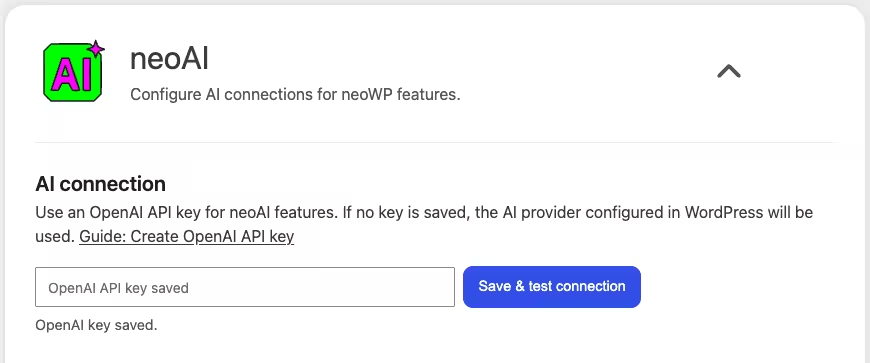
7. Tester la connexion dans le plugin
Teste la connexion d’abord avec une petite requête. Le plugin WordPress fournit généralement une fonction de test et signale les problèmes typiques comme l’absence de facturation, une clé mal copiée, des permissions manquantes, un modèle non disponible ou des limites de débit atteintes.
8. Définir budget, alertes, modèles et limites de débit
Définis dans le projet OpenAI un budget mensuel et des limites de modèle ou de débit appropriées. Les requêtes peuvent continuer après l’atteinte d’un budget. Fixe donc ton budget en dessous du montant maximal absolu que tu es prêt à dépenser.
Contrôle régulièrement l’utilisation et fais tourner les clés lorsqu’un membre de l’équipe part ou si une fuite est possible.
Pourquoi les plugins AI WordPress demandent-ils souvent d’abord une clé API ?
La plupart des plugins AI WordPress ne sont pas des services SaaS propres, mais connectent ton site à ton compte fournisseur. Pour fournir des fonctions d’IA, les développeurs de plugins choisissent d’envoyer les requêtes à leurs propres serveurs ou directement au fournisseur d’IA. Ces requêtes consomment des tokens et sont facturées à l’usage chez OpenAI, Anthropic, Gemini ou Mistral.
Sans clé propre, lnutilisateur peut directement prendre en charge les cots dlnutilisation de lIA et le dveloppeur du plugin renonce une marge suppllementaire par rapport aux seuls tarifs de lAPI. Ainsi, lutilisation de lIA reste
WordPress 7 Connectors et OpenAI
WordPress 7 introduit avec les Connectors un emplacement central pour les identifiants externes. Des fournisseurs dIA comme OpenAI, Anthropic et Google Gemini peuvent y tre fournis en tant que connector. Lavantage : un site na pas conserver la cle OpenAI dans chaque plugin séparment, il peut la rendre disponible de manire centralisee.
Pour OpenAI, WordPress utilise le nom doption connectors_ai_openai_api_key. De plus, la cle peut tre fournie via la variable denvironnement ou la constante PHP OPENAI_API_KEY La logique core vrifie dabord la variable denvironnement et la constante avant de se rabattre sur la valeur stockee en base de donnes.
Stocker les clés API en securite
Les cles API doivent tre traitees comme des mots de passe car elles peuvent autoriser des utilisations payantes. Les cles de connector stockees dans WordPress peuvent tre masquees dans les rponses REST, mais elles existent toujours comme configuration du site et peuvent tre exposees via des sauvegardes, des copies de staging, laccs la base de donnees ou des comptes admin compromis.
Erreurs courantes avec les clés API OpenAI
- Tableau de bord incorrect : les cles API sont grres dans le tableau de bord OpenAI Platform, pas dans lapplication ChatGPT standard.
- Projet incorrect : la cle appartient un autre projet que celui du billing ou que des modles autorises.
- Pas de facturation : sans credits actifs, moyen de paiement ou statut de compte approprie, les requtes API peuvent echouer.
- Cle mal copiee : un caractre manquant suffit rendre la cle invalide.
- Permissions trop restreintes : les cles restreintes ont besoin des points de terminaison exacts utilises par ltool WordPress.
- Limites de taux atteintes : trop de requtes ou trop de tokens en peu de temps peuvent provoquer un blocage temporaire.
Bonus : tokens API OpenAI gratuits en partageant les donnees
OpenAI propose certaines organisations des tokens API quotidiens gratuits si elles y sont ligibles et partagent leurs entrees et sorties API avec OpenAI. OpenAI indique quun solde positif est necessaire et que seul le trafic partagé au sein des modles pris en charge est comptabilise.
Si ton compte est ligible, tu trouveras lnformation dans les Data controls des Organization Settings. Lun Owner dorganisation peut activer le partage de donnees pour tous les projets ou seulement pour certains. Souvent, cest acceptable pour les plugins WordPress, car un site Web na gnralement que des donnees accessibles publiquement visibles, sur lesquelles OpenAI a dja entraine ses modles.
Ouvre dabord les paramtres du projet OpenAI, va dans les Organization Settings, vrifie le billing et contrle ensuite sous Data controls si ton compte est ligible aux complimentary tokens. Si tu ne vois pas dindice, ton compte nest pas licencie pour le moment.


