

OpenAI API Key erstellen: Anleitung für WordPress und API Integration
Diese Anleitung erklärt, wie du einen OpenAI API Key erstellst und in deinem WordPress-Plugin einfügst.
Für OpenAI-Funktionen in WordPress, Automationen oder eigenen Anwendungen brauchst du einen API Key aus dem OpenAI Dashboard. Dieser Schlüssel ist nicht dasselbe wie ein ChatGPT-Abo: Die API wird nutzungsbasiert abgerechnet.
Diese Anleitung zeigt, wie du einen OpenAI API Key erstellst, ein sauberes Projekt für deine Website anlegst, Billing und Limits prüfst und den Key anschließend in deiner WordPress-Software einfügst. Dies funktioniert in WP Plugins wie neo WP AI und auch allen anderen Plugins und Themes in WordPress.
Kurz & knapp
- platform.openai.com öffnen und anmelden.
- Für die Website ein eigenes Projekt erstellen oder auswählen.
- Billing, Credits und Auto Recharge prüfen.
- Im Projekt den Bereich API Keys öffnen.
- Create new secret key klicken, Namen vergeben und den Key sofort kopieren.
- Den OpenAI API Key in deiner WordPress-Software einfügen, zum Beispiel in neo WP AI oder im OpenAI Connector.
- Budget, Alerts, Modellzugriff und Rate Limits setzen.
1. OpenAI Dashboard öffnen und anmelden
Öffne das OpenAI Dashboard unter platform.openai.com und melde dich mit deinem OpenAI-Konto an. Die API-Verwaltung befindet sich in einem eigenen Platform-Dashboard und nicht in der normalen ChatGPT-Oberfläche.

2. Eigenes Projekt für die Website erstellen
Lege für jede Website ein eigenes Projekt an. So bleiben Kosten, Keys, Limits und Berechtigungen getrennt. Im OpenAI Dashboard kannst du über die Projekt-Auswahl ein neues Projekt erstellen und es nach z.B. Website oder Kunde benennen.

3. Billing, Credits und Auto Recharge prüfen
Prüfe, ob Billing aktiv ist und ob du prepaid Credits oder eine Zahlungsmethode nutzt. OpenAI kann API-Nutzung von vorhandenen Credits abbuchen; bei Auto Recharge werden Credits bei einem gewählten Schwellenwert automatisch nachgeladen.
Wichtig: API-Kosten entstehen durch verbrauchte Tokens bei API-Anfragen. Lange Prompts, große Antworten und viele automatische Aufrufe erhöhen die Kosten. Ein falsch konfiguriertes Plugin oder ein öffentlich ausgenutzter Key kann deshalb schneller Kosten erzeugen als ein klassisches Monatsabo.

4. API Keys im Projekt öffnen
Wähle dein Projekt aus und öffne dort den Bereich API Keys. Erstelle Keys möglichst im richtigen Projekt für genau diese Website.

5. Secret Key erstellen, kopieren und einschränken
Klicke auf Create new secret key, vergib einen eindeutigen Namen wie wordpress-production oder neoAI und kopiere den Key. OpenAI zeigt den geheimen API-Key später nicht erneut vollständig an.
Wenn möglich, setze die Berechtigungen nicht pauschal auf alles, sondern beschränke den Key auf die Endpunkte, die deine WordPress-Software wirklich braucht. Für produktive Seiten sind getrennte Keys für Produktion, Staging und Tests sinnvoll.


6. OpenAI API Key in WordPress einfügen
Wechsle anschließend in dein WordPress-Plugin und füge den API Key dort in das vorgesehene Backend-Feld ein. Viele Tools, zum Beispiel neo WP AI, stellen danach einen Verbindungstest bereit, der mit einer kleinen Anfrage prüft, ob der Key funktioniert.
Falls deine Website WordPress 7 Connectors nutzt, kann der OpenAI Connector zentral verwendet werden. Dann müssen nicht alle AI-Plugins ihre eigene API-Key-Einstellung pflegen.
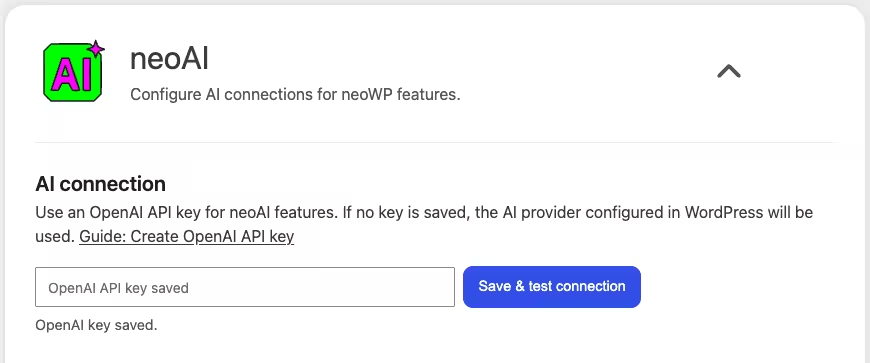
7. Verbindung im Plugin testen
Teste die Verbindung zuerst mit einer kleinen Anfrage. Das WordPress-Plugin stellt dafür üblicherweise eine eigene Testfunktion bereit und meldet typische Probleme wie fehlendes Billing, einen falsch kopierten Key, fehlende Berechtigungen, ein nicht verfügbares Modell oder erreichte Rate Limits.
8. Budget, Alerts, Modelle und Rate Limits setzen
Setze im OpenAI Projekt ein Monatsbudget und passende Modell- oder Rate-Limits. Requests können nach Erreichen eines Budgets weiterlaufen. Setze dein Budget daher niedriger an als den absoluten Maximalbetrag, den du auszugeben bereit bist.
Kontrolliere die Nutzung regelmäßig und rotiere Keys, wenn ein Teammitglied ausscheidet oder ein Leak andernweitig möglich ist.
Warum verlangen WordPress AI Plugins oft zuerst einen API Key?
Die meisten WordPress AI Plugins sind keine eigenen SaaS-Dienste, sondern verbinden deine Website mit deinem eigenen Anbieter-Konto. Um KI-Funktionen bereitzustellen, stehen Plugin-Entwickler vor der Wahl, die Anfragen an ihre eigenen Server zu schicken oder direkt an den KI-Anbieter. Diese Anfragen verbrauchen Tokens und werden bei OpenAI, Anthropic, Gemini oder Mistral nutzungsbasiert abgerechnet.
Ohne eigenen Key kannst du direkt die Kosten für die KI-Nutzung tragen und der Plugin-Entwickler verzichtet auf eine zusätzliche Marge gegenüber der reinen API-Preise. So bleibt die KI-Nutzung so günstig wie möglich.
WordPress 7 Connectors und OpenAI
WordPress 7 führt mit Connectors einen zentralen Ort für externe Zugangsdaten ein. AI-Anbieter wie OpenAI, Anthropic und Google Gemini können darüber als Connector bereitgestellt werden. Der Vorteil: Eine Website muss den OpenAI API Key nicht in jedem Plugin separat pflegen, sondern kann ihn zentral verfügbar machen.
Für OpenAI nutzt WordPress den Optionsnamen connectors_ai_openai_api_key. Zusätzlich kann der Key über die Environment Variable oder PHP-Konstante OPENAI_API_KEY bereitgestellt werden. Die Core-Logik prüft zuerst Environment Variable und Konstante, bevor sie auf den gespeicherten Datenbankwert zurückgreift.
API Keys sicher speichern
API Keys sind wie Passwörter zu behandeln, weil sie kostenpflichtige Nutzung autorisieren können. In WordPress gespeicherte Connector-Keys können zwar in REST-Antworten maskiert werden, liegen aber weiterhin als Website-Konfiguration vor und können über Backups, Staging-Kopien, Datenbankzugriff oder kompromittierte Admin-Konten gefährdet sein.
Häufige Fehler bei OpenAI API Keys
- Falsches Dashboard: API Keys werden im OpenAI Platform-Dashboard verwaltet, nicht in der normalen ChatGPT-App.
- Falsches Projekt: Der Key gehört zu einem anderen Projekt als das Billing oder die erlaubten Modelle.
- Billing fehlt: Ohne aktive Credits, Zahlungsmethode oder passenden Account-Status können API-Anfragen scheitern.
- Key falsch kopiert: Schon ein fehlendes Zeichen macht den Key ungültig.
- Berechtigungen zu eng: Eingeschränkte Keys brauchen genau die Endpunkte, die das WordPress-Tool verwendet.
- Rate Limits erreicht: Zu viele Requests oder zu viele Tokens in kurzer Zeit können vorübergehend blockiert werden.
Bonus: kostenfreie OpenAI API-Tokens durch Datenfreigabe
OpenAI bietet für manche Organisationen kostenfreie tägliche API-Tokens an, wenn sie sich dafür qualifizieren und API-Eingaben sowie Ausgaben mit OpenAI teilen. OpenAI weist darauf hin, dass ein positives Kontoguthaben nötig ist und nur geteilter Traffic innerhalb der unterstützten Modelle angerechnet wird.
Wenn dein Account dafür berechtigt ist, findest du den Hinweis in den Data controls der Organization Settings. Dort kann ein Organization Owner die Datenfreigabe für alle Projekte oder nur für ausgewählte Projekte aktivieren. Häufig ist das bei WordPress-Plugins in Ordnung, weil auf einer Webseite üblicherweise ohnehin nur öffentlich zugängliche Daten sichtbar sind, auf die OpenAI seine Modelle ohnehin trainiert.
Öffne zuerst die OpenAI-Projekteinstellungen, wechsle in die Organization Settings, prüfe Billing und kontrolliere anschließend unter Data controls, ob dein Account für complimentary tokens berechtigt ist. Wenn du keinen entsprechenden Hinweis siehst, ist dein Account derzeit nicht berechtigt.


