

Crear clave de API de OpenAI: guía para WordPress e integración de API
Esta guía explica cómo crear una clave de API de OpenAI e introducirla en tu plugin de WordPress.
Para funciones de OpenAI en WordPress, automatizaciones o aplicaciones propias necesitas una clave de API desde el panel de OpenAI. Esta clave no es lo mismo que una suscripción a ChatGPT: la API se factura por uso.
Esta guía muestra cómo crear una clave de API de OpenAI, crear un proyecto limpio para tu sitio web, comprobar facturación y límites e insertar la clave después en tu software de WordPress. Esto funciona en plugins de WP como neo WP AI y también en cualquier otro plugin o tema de WordPress.
Breve y directo
- platform.openai.com abrir y iniciar sesión.
- Crear o seleccionar un proyecto propio para el sitio web.
- Comprobar facturación, créditos y recarga automática.
- En el proyecto abrir la sección API Keys.
- Hacer clic en Create new secret key, poner un nombre y copiar la clave inmediatamente.
- Pegar la clave de API de OpenAI en tu software de WordPress, por ejemplo en neo WP AI o en el OpenAI Connector.
- Establecer presupuesto, alertas, acceso a modelos y límites de tasa.
1. Abrir e iniciar sesión en el Panel de OpenAI
Abre el Panel de OpenAI en platform.openai.com e inicia sesión con tu cuenta de OpenAI. La gestión de la API está en un Panel de Platform separado y no en la interfaz normal de ChatGPT.

2. Crear un proyecto propio para el sitio web
Crea un proyecto propio para cada sitio web. Así los costes, claves, límites y permisos permanecen separados. En el Panel de OpenAI puedes crear un nuevo proyecto desde la selección de proyectos y nombrarlo por ejemplo según el sitio web o el cliente.

3. Comprobar facturación, créditos y recarga automática
Comprueba si la facturación está activa y si usas créditos prepago o un método de pago. OpenAI puede cobrar el uso de la API de los créditos disponibles; con Auto Recharge los créditos se recargan automáticamente al alcanzar un umbral elegido.
Importante: Los costes de la API se generan por los tokens consumidos en las solicitudes de la API. Prompts largos, respuestas grandes y muchas llamadas automáticas aumentan los costes. Un plugin mal configurado o una clave expuesta públicamente puede por ello generar costes más rápido que una suscripción mensual clásica.

4. Abrir API Keys en el proyecto
Elige tu proyecto y abre la sección API Keys. Crea las claves preferiblemente en el proyecto correcto para esta web concreta.

5. Crear, copiar y restringir la Secret Key
Haz clic en Create new secret key, asigna un nombre único como wordpress-production o neoAI y copia la clave. OpenAI no volverá a mostrar la clave secreta de la API completa más tarde.
Si es posible, no concedas permisos totales; en su lugar limita la clave a los endpoints que tu software WordPress realmente necesita. Para sitios en producción conviene usar claves separadas para producción, staging y pruebas.


6. Insertar la OpenAI API Key en WordPress
A continuación ve a tu plugin de WordPress e introduce la API Key en el campo protegido del backend previsto para ello. Muchas herramientas, por ejemplo neo WP AI, ofrecen después una prueba de conexión que hace una pequeña solicitud para comprobar si la clave funciona.
Si tu web utiliza WordPress 7 Connectors, el OpenAI Connector puede usarse de forma centralizada. Así no todos los plugins de IA tienen que mantener su propia configuración de API Key.
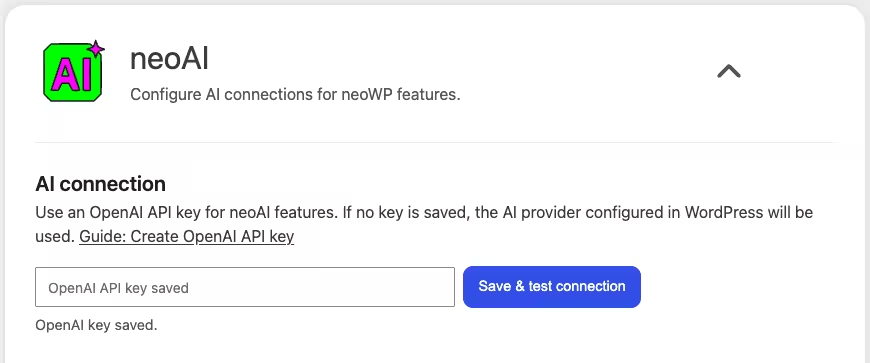
7. Probar la conexión en el plugin
Prueba la conexión primero con una solicitud pequeña. El plugin de WordPress suele ofrecer una función de prueba propia y reporta problemas típicos como facturación faltante, clave copiada incorrectamente, permisos insuficientes, modelo no disponible o límites de tasa alcanzados.
8. Establecer presupuesto, alertas, modelos y límites de tasa
Configura en el proyecto de OpenAI un presupuesto mensual y límites de modelo o de tasa adecuados. Las solicitudes pueden seguir ejecutándose tras alcanzar un presupuesto. Por eso fija tu presupuesto por debajo del máximo absoluto que estés dispuesto a gastar.
Controla el uso regularmente y rota las claves cuando un miembro del equipo deje el puesto o exista riesgo de filtración.
¿Por qué muchos plugins de IA para WordPress piden primero una API Key?
La mayoría de los plugins de IA para WordPress no son servicios SaaS propios, sino que conectan tu web con tu cuenta en el proveedor. Para ofrecer funciones de IA, los desarrolladores de plugins pueden elegir enviar las solicitudes a sus propios servidores o directamente al proveedor de IA. Esas solicitudes consumen tokens y en proveedores como OpenAI, Anthropic, Gemini o Mistral se facturan según el uso.
Sin una clave propia, el usuario puede pagar directamente los costes del uso de la IA y el desarrollador del plugin renuncia a un margen adicional sobre los precios puros de la API. Así el uso de la IA se mantiene lo más económico posible.
WordPress 7 Connectors y OpenAI
WordPress 7 introduce con Connectors un lugar central para credenciales externas. Proveedores de IA como OpenAI, Anthropic y Google Gemini pueden ofrecerse allí como Connector. La ventaja: un sitio web no tiene que mantener la clave de la API de OpenAI en cada plugin por separado, sino que puede ponerla disponible de forma centralizada.
Para OpenAI, WordPress usa el nombre de opción connectors_ai_openai_api_key. Además, la clave puede proporcionarse mediante la variable de entorno o la constante PHP OPENAI_API_KEY La lógica principal comprueba primero la variable de entorno y la constante antes de recurrir al valor almacenado en la base de datos.
Almacenar las API Keys de forma segura
Las API Keys deben tratarse como contraseñas porque pueden autorizar usos con coste. Las claves de Connector almacenadas en WordPress pueden enmascararse en respuestas REST, pero siguen formando parte de la configuración del sitio y pueden verse comprometidas a través de copias de seguridad, copias de staging, acceso a la base de datos o cuentas de administrador comprometidas.
Errores frecuentes con las OpenAI API Keys
- Panel equivocado: las API Keys se gestionan en el panel OpenAI Platform, no en la app normal de ChatGPT.
- Proyecto equivocado: la clave pertenece a otro proyecto distinto del que tiene el Billing o los modelos permitidos.
- Falta de facturación: sin créditos activos, método de pago o un estado de cuenta adecuado, las peticiones a la API pueden fallar.
- Clave mal copiada: incluso un carácter faltante hace que la clave sea inválida.
- Permisos demasiado restrictivos: las claves restringidas necesitan exactamente los endpoints que utiliza la herramienta de WordPress.
- Rate limits alcanzados: demasiadas solicitudes o demasiados tokens en poco tiempo pueden bloquear temporalmente.
Bonus: tokens gratuitos de OpenAI mediante compartición de datos
OpenAI ofrece a algunas organizaciones tokens diarios gratuitos de la API si cumplen los requisitos y comparten las entradas y salidas de la API con OpenAI. OpenAI indica que se necesita un saldo positivo en la cuenta y que solo el tráfico compartido dentro de los modelos soportados se cuenta.
Si tu cuenta tiene derecho, verás la indicación en los Data controls de la Organization Settings. Allí un Owner de la organización puede activar la compartición de datos para todos los proyectos o solo para proyectos seleccionados. A menudo esto está bien para plugins de WordPress, porque en un sitio web normalmente solo son visibles datos de acceso público que OpenAI ya ha usado para entrenar sus modelos.
Primero abre la configuración de proyecto de OpenAI, cambia a Organization Settings, comprueba Billing y luego revisa en Data controls si tu cuenta es elegible para complimentary tokens. Si no ves la indicación correspondiente, tu cuenta no está elegible en este momento.


