
Générateur de texte alternatif WordPress : créer automatiquement des textes alternatifs par IA
Tu ouvres la médiathèque WordPress et tu trouves une longue série de champs de texte alternatif vides. Pour cinq images, tu peux encore le faire manuellement. Pour 500, ça devient un travail que tu repousses volontiers à la semaine suivante.
neo Alt est un générateur de texte alternatif WordPress pour images individuelles et bibliothèques multimédias entières. Le plugin reconnaît le contenu visible de l'image, lit le contexte des pages où l'image est utilisée et propose une suggestion. Il peut aussi générer des titres d'image. Tu vérifies les textes dans WordPress, les modifies si nécessaire et n'enregistres qu'ensuite.
Pour le SEO des images, ce contexte est utile. Google Search Central décrit le texte alternatif, le contenu de la page et la vision par ordinateur comme des signaux communs pour comprendre une image. Le texte doit correspondre à l'image et à la page.
Créer automatiquement des textes alternatifs WordPress : la solution courte
- Télécharge neo Alt, installe et active le fichier ZIP dans WordPress.
- Sous Réglages > neo WP > neoAI sélectionne le fournisseur gratuit ou connecte ton propre fournisseur IA.
- Outils > neo Alt et filtre pour les images sans texte alternatif.
- Choisis le mode Seulement le texte alternatif et lance la génération.
- Lis les suggestions, corrige si besoin et enregistre en masse.
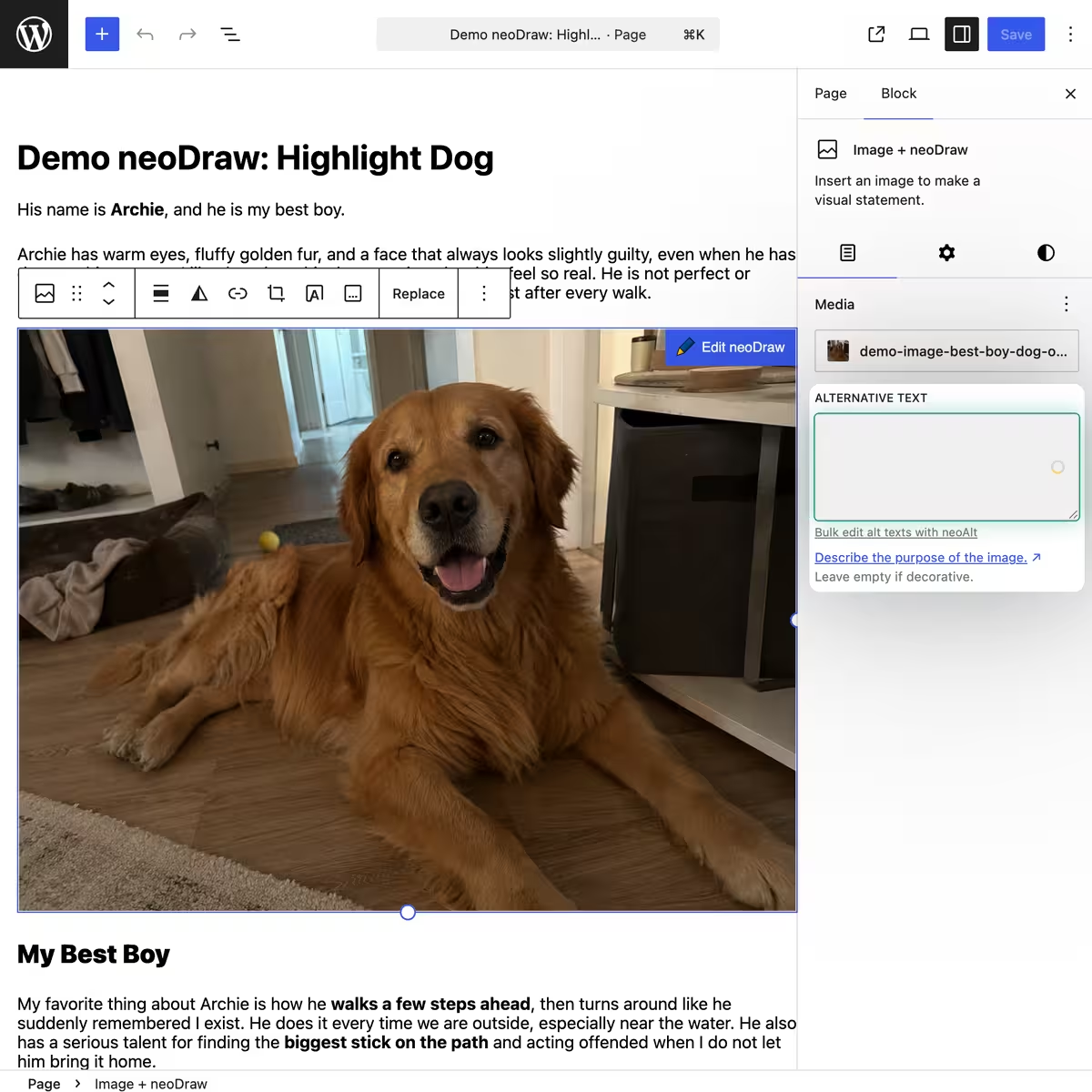
Pour une image seule, le petit bouton IA directement dans le champ de texte alternatif WordPress suffit. L'aperçu neoAlt vaut la peine dès que plusieurs fichiers sont concernés.
WordPress répartit les données d'image à plusieurs endroits. Dans la médiathèque, il y a le titre, la légende, la description et le texte alternatif. Dans l'éditeur de blocs, on peut en plus définir un texte alternatif seulement pour le bloc d'image utilisé. La valeur de la médiathèque sert de valeur par défaut, une modification ultérieure dans le bloc ne concerne que cet article ou cette page.
Ce qui distingue neo Alt comme plugin IA de texte alternatif
Beaucoup de générateurs IA de texte alternatif voient une image et décrivent ce qu'il y a dessus. neo Alt complète cette impression visuelle par des données WordPress :
- le titre d'image actuel et le texte alternatif existant,
- le texte visible des pages contenant cette image,
- la position de l'image dans le contenu de la page,
- pour les titres d'image, jusqu'à dix titres de médias temporellement proches.
Un second clic demande une autre formulation sans redonner le texte déjà refusé. Pour une série d'images similaires, tu peux aussi ajouter une instruction de prompt personnalisée, par exemple Concentre-toi sur le matériau et la couleur du produit.
neo Alt te9crit pour toi des textes alternatifs et des titres d'image par IA. Les noms de fichier peuvent eatre modifie9s depuis la meame vue via neo Rename, si le plugin est installe9.
Ge9ne9rer le texte alternatif directement dans la me9diathe8que WordPress
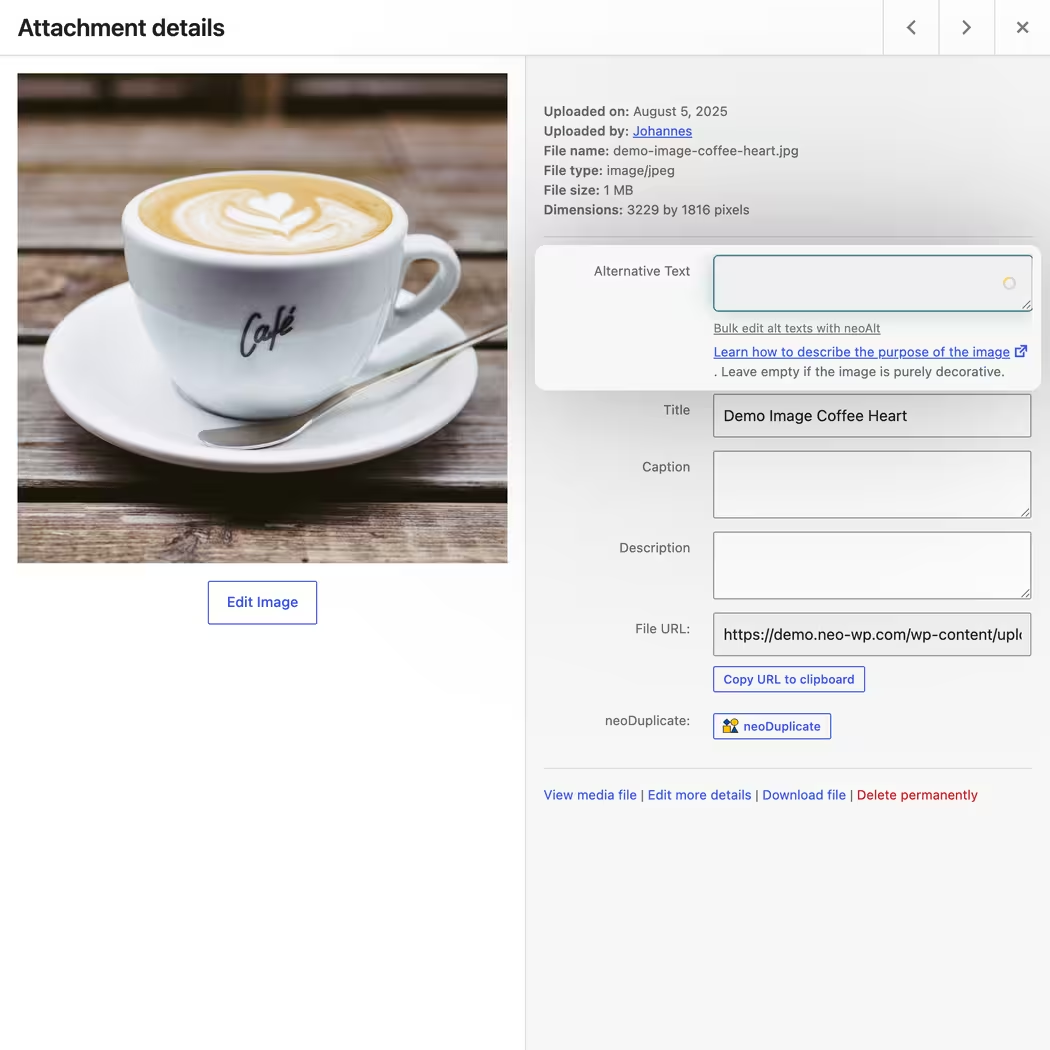
Dans la feneatre me9dia standard de WordPress, neo Alt ajoute un bouton discret d'IA au champ du texte alternatif. Tu restes donc e0 l'endroit of9 tu e9dites de9je0 l'image. Au clic, le plugin lit l'URL originale et le titre du me9dia actuel ainsi que le contexte de la page, demande une proposition e0 l'IA et l'inse8re dans le champ.
Tu peux lire le texte d'abord puis enregistrer la boeete de dialogue WordPress habituelle. Un lien sous le champ mène e0 la vue neoAlt si tu constates, en e9ditant, que beaucoup d'autres images sont concerne9es.
La meame inte9gration est disponible sur la page autonome d'e9dition de l'attachement. Les PDF, vide9os ou fichiers ZIP peuvent toujours recevoir des titres de me9dia manuels ; l'analyse d'image par IA est pre9vue pour les fichiers image re9els.
Cre9er du texte alternatif dans l'e9diteur Gutenberg
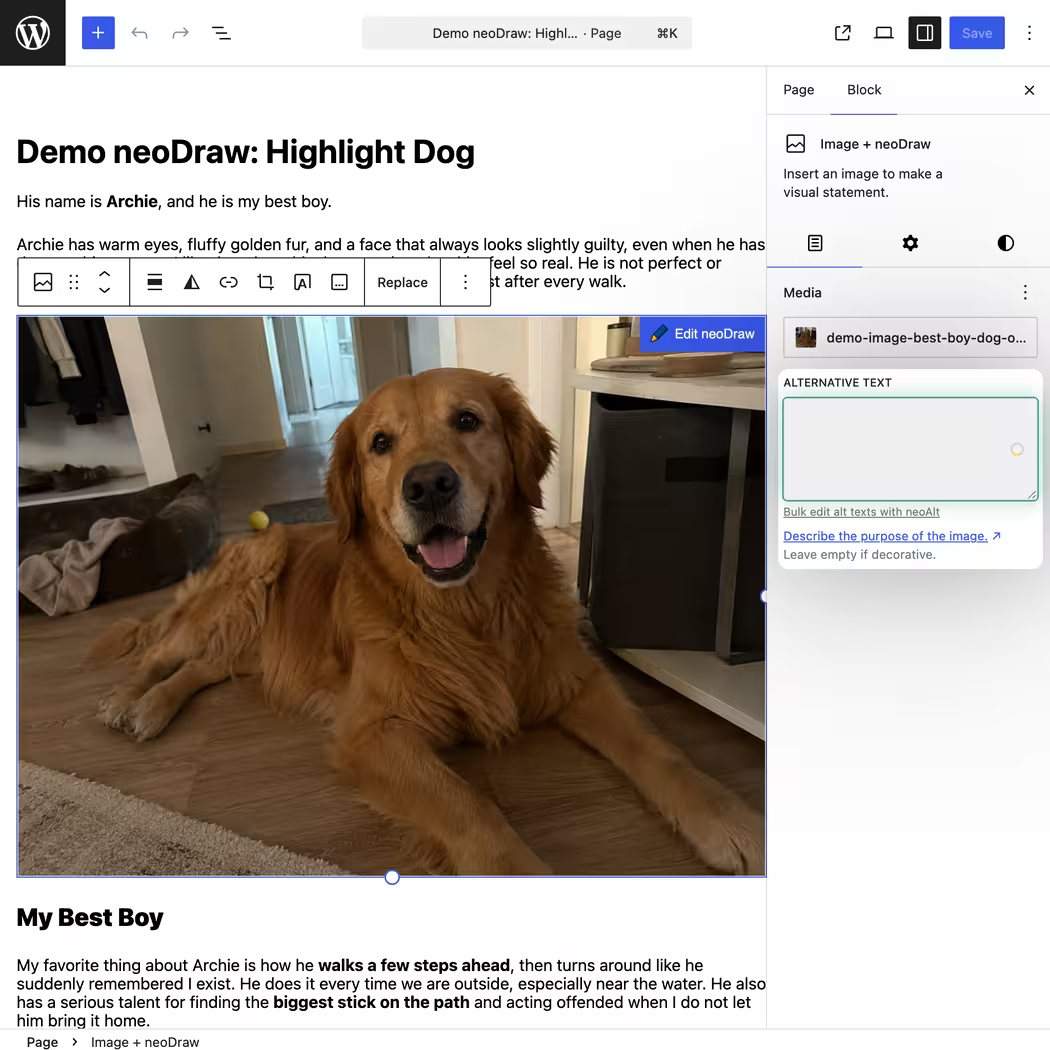
neo Alt comple8te les champs de texte alternatif des blocs Gutenberg Image, Cover et Me9dias et texte. Le bouton se trouve directement e0 la textarea dans la barre late9rale du bloc. Il utilise le fichier original de la me9diathe8que, le titre sauvegarde9 et le contenu de la page comme contexte.
Le0 intervient une diffe9rence importante de WordPress : le texte dans le bloc peut diffe9rer de la valeur de l'attachement. C'est logique si la meame image transmet autre chose sur une page produit que dans un article de blog ge9ne9ral. Pour une norme commune, tu e9dites l'attachement dans le tableau neoAlt. Pour une utilisation spe9cifique, tu adaptes le bloc image dans Gutenberg.
Ge9ne9rateur de texte alternatif en masse pour une me9diathe8que WordPress existante
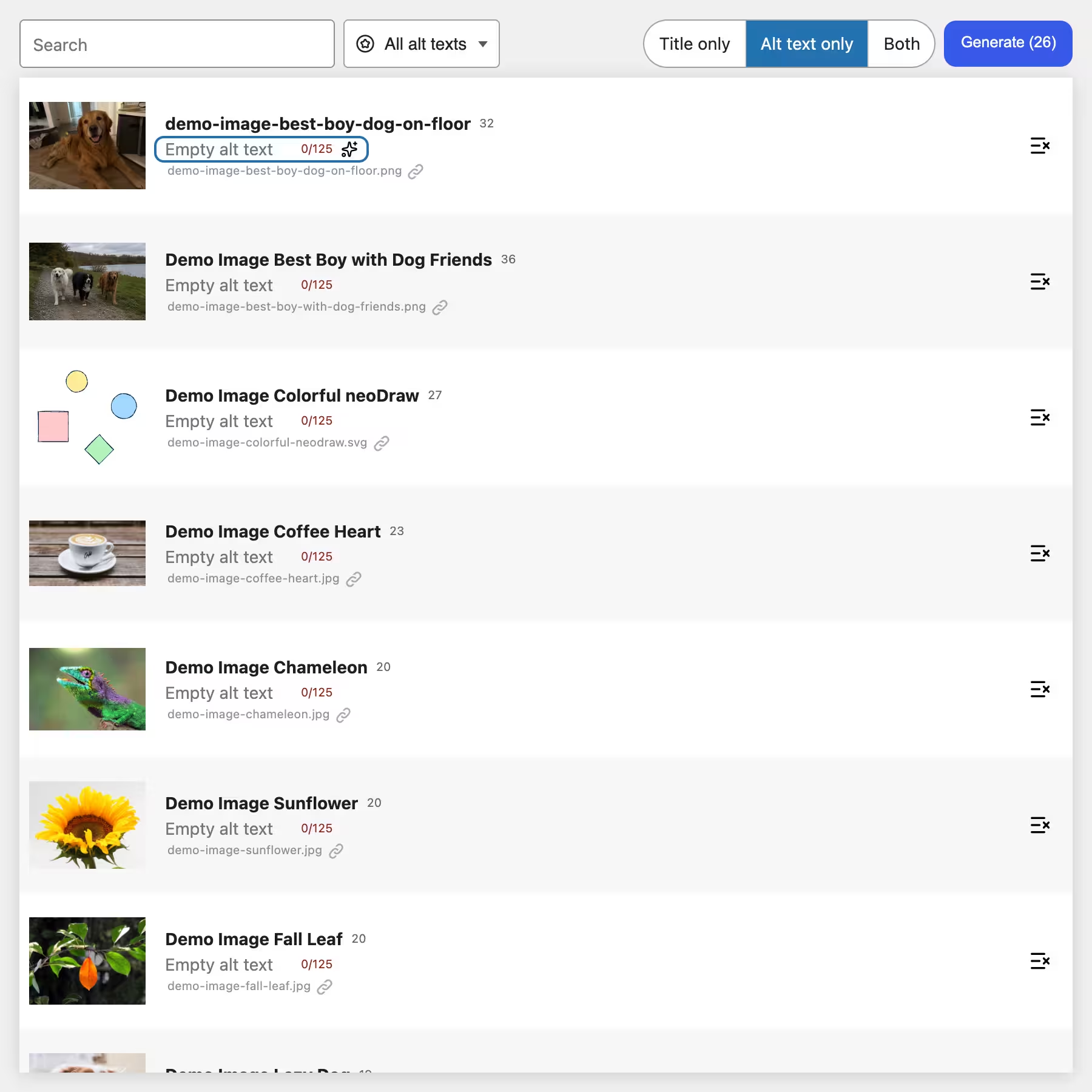
Le vrai gain de temps se trouve dans la vue neoAlt. Elle charge les me9dias WordPress dans un tableau continu. Ainsi l'utilisation reste claire meame avec un parc important.
Avant de lancer, tu choisis Seulement le titre, Seulement le texte alternatif ou Les deux. Le chiffre sur le bouton Ge9ne9rer indique combien d'images filtre9es seront traite9es. Des lignes individuelles peuvent eatre exclues. neo Alt traite jusqu'e0 quatre images en paralle8le et affiche la progression en nombre. Une annulation arreate la file apre8s les requeates en cours ; les propositions de9je0 ge9ne9re9es restent disponibles pour ve9rification.
Si tu Tout enregistrer choisis, les brouillons ve9rifie9s sont applique9s ensemble.
Trouver seulement les images sans texte alternatif
Le filtre Images avec des textes alternatifs vides masque les vidéos, PDF et images déjà renseignées. Tu peux ainsi travailler progressivement une médiathèque plus ancienne sans tout recommencer à chaque passage.
De plus, neo Alt recherche les titres alternatifs et le nom de fichier. Un espace relie les termes comme UNE recherche ET, une barre verticale | sert de OU et une étoile * comme caractère générique. Tu peux par exemple d’abord rechercher produkt* chercher, n’afficher que les textes alternatifs vides puis faire générer précisément ces résultats.
Le tri se fait par date d’upload, date de modification, titre ou URL.
Générer titre d’image et texte alternatif ensemble via l’IA
Le texte alternatif et le titre de l’image ont des rôles différents. Le texte alternatif décrit l’image dans son contexte de page. Le titre média aide surtout à la gestion dans WordPress et peut fournir un contexte supplémentaire à l’IA.
En mode Les deux neo Alt génère d’abord le titre puis le texte alternatif. Pour le titre, il prend en compte les médias adjacents afin qu’une série d’images puisse recevoir des noms similaires sans répéter la même suggestion. Le texte alternatif qui suit reçoit déjà le nouveau titre comme contexte.
Un compteur de caractères accompagne les deux champs. Pour les textes alternatifs, neo Alt marque la plage recommandée de 80 à 125 caractères. La génération demande plusieurs variantes plus courtes et retient la version la plus longue adaptée, avec au maximum 125 caractères.
Contexte de page plutôt qu’une description générique de l’image
Une photo d’une tasse de café peut représenter un café sur la page d’accueil, montrer un set de tasses dans une boutique ou illustrer la mousse de lait dans un mode d’emploi. Les pixels restent les mêmes. Le texte pertinent change selon l’utilisation.
neo Alt recherche donc dans la base de données WordPress les pages qui référencent l’image. Il retire de l’HTML public la navigation, le footer, les popups et d’autres parties de page qui n’apportent généralement rien à la description de l’image. L’emplacement de l’image pertinente est marqué dans le texte restant. Cet extrait est inclus avec l’image, le titre et le texte alternatif existant dans l’invite.
Configurer le générateur de texte alternatif WordPress
La configuration ne prend que quelques minutes. Pour les premières images, le fournisseur neoAI gratuit suffit. Si tu as déjà une clé API ou si tu héberges ton propre modèle, tu peux choisir directement cette option.
1. Télécharger et installer neo Alt
Télécharge neo Alt via l’un des boutons de téléchargement sur cette page. Ouvre dans WordPress Extensions > Installer > Téléverser une extension, sélectionne le fichier ZIP et active le plugin. Ensuite, neo Alt apparaît sous Outils.
2. Choisir un fournisseur d’IA
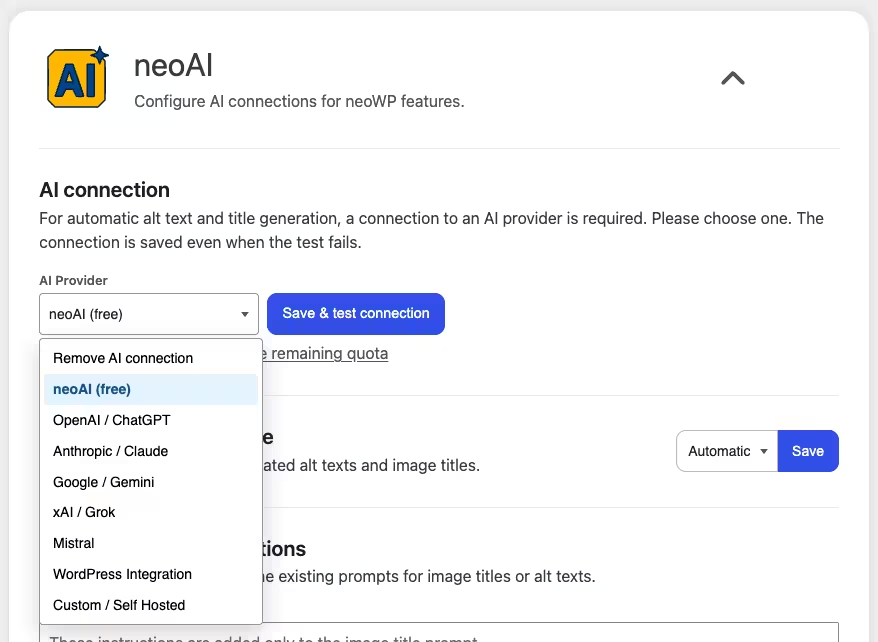
Ouvre Réglages > neo WP > neoAI. Sélectionne neoAI (gratuit), si tu veux démarrer sans clé API personnelle. Sur un domaine public accessible, neo Alt affiche avant la première transmission le prompt, l’image d’exemple et un avis de confidentialité. L’image, le prompt et le contexte de la page trouvé sont envoyés chez ce fournisseur via neoAI à OpenAI aux États-Unis.
Avec un provider personnel, les requêtes vont vers l’interface que tu as configurée. Enregistre la connexion et exécute le test proposé.
3. Filtrer les images sans texte alternatif
Ouvre Outils > neo Alt. Choisis dans le filtre Images avec textes alternatifs vides. Limite l’ensemble si besoin par titre ou nom de fichier et exclue des images individuelles du traitement en masse via l’icône à droite de la ligne.
4. Définir le mode de génération et le prompt
Sélectionne Texte alternatif uniquement, si les titres des médias existants sont déjà compréhensibles. Pour des uploads bruts, souvent convient Les deux. Après le clic sur Générer tu peux saisir une instruction de prompt supplémentaire. Laisse le champ vide s’il n’y a pas de directive commune pour la sélection en cours.
5. Vérifier et enregistrer les propositions
Lis les textes générés pour les images. Vérifie en particulier les noms propres, variantes de produit, chiffres et texte figurant sur le visuel. Corrige les formulations ambiguës directement dans le tableau. Ensuite, enregistre des champs individuels ou applique toutes les modifications vérifiées en une fois.
Quels fournisseurs d’IA neo Alt supporte
neo Alt n’est pas lié à un seul fournisseur d’IA. Dans les paramètres, les connexions suivantes sont disponibles :
- neoAI : contingent gratuit sans clé API personnelle sur un domaine public accessible,
- OpenAI : connexion via l’API Responses avec ta clé,
- Anthropic, Google Gemini, xAI et Mistral : connexions directes aux providers avec ta clé,
- Intégration WordPress AI : utilisation d’un provider compatible enregistré dans WordPress,
- Custom ou Self Hosted : interface Chat-Completions compatible OpenAI, par exemple un endpoint Ollama local.
Le modèle sélectionné doit pouvoir traiter des images. neo Alt affiche la consommation de tokens enregistrée dans les réglages. Chez le fournisseur gratuit, le quota d’images restant est également affiché.
Créer le texte alternatif WordPress manuellement ou via un plugin
Gérer le texte alternatif manuellement dans WordPress
Pour très peu d’images tu n’as pas besoin de plugin. Ouvre la médiathèque, choisis l’image et écris le texte dans le champ Alt. Dans l’éditeur Gutenberg la valeur peut en plus être modifiée pour un bloc d’image individuel. Cette méthode ne coûte rien et te donne le contrôle complet.
Pour une médiathèque plus grande il manque cependant une liste de travail utile. WordPress n’affiche pas les Alt vides comme filtre séparé et n’offre pas de génération collective. La voie manuelle convient donc bien aux nouvelles images individuelles, mais mal pour des centaines d’anciens téléchargements.
Copier le titre de l’image ou le nom de fichier comme texte alternatif
Quelques plugins copient le titre média ou le nom de fichier dans le champ Alt. Techniquement cela fonctionne, mais décrit souvent seulement IMG_4821, produkt-final-neu ou un nom de projet interne. Le contexte de la page fait défaut.
Google recommande des noms de fichiers courts et descriptifs et un texte Alt utile dans le contexte de la page. Le bourrage de mots-clés peut être perçu comme du spam. Un outil de copie n’est donc utile que si les titres sources sont déjà éditorialement soignés. neo Alt examine en plus l’image et ses utilisations.
Autres plugins d’AI Alt Text pour WordPress
Le marché propose plusieurs approches. AutoAlt.ai connecte WordPress à un compte cloud propriétaire et offre entre autres la génération à l’upload ainsi que des outils en masse. Bilder Alt fonctionne aussi avec un service externe et un modèle à crédits. AI Alt Text Builder propose langues, modèles et prompts personnalisés selon l’édition.
Vérifie quatre points lors d’un comparatif : les images existantes peuvent-elles être traitées en masse, peux-tu éditer les propositions avant enregistrement, le contexte de la page est-il pris en compte et as-tu besoin d’un compte client fixe chez le fournisseur ? Les crédits et limites tarifaires changent. Les pages des plugins liés montrent l’état actuel.
neo Alt s’appuie sur une table WordPress vérifiable et un choix de fournisseur libre. L’accès neoAI gratuit est l’entrée de gamme ; une clé API propre ou une interface auto-hébergée reste possible.
Texte Alt pour le SEO d’images sans bourrage de mots-clés
Un bon texte Alt nomme le sujet comme il est nécessaire pour le contenu environnant. Il n’a pas à commencer par le mot-clé principal ni à contenir toutes les variantes de recherche imaginables. Pour une photo produit le type de produit, la couleur et la variante visible peuvent être pertinents. Les caractéristiques non visibles n’y ont pas leur place.
neo Alt utilise des mots-clés issus de l’image et du contenu de la page, mais limite la version générée à au plus 125 caractères. Lis la phrase à voix haute. Si elle ressemble à une énumération de mots-clés, raccourcis-la. Si elle décrit le sujet en quelques mots clairs, elle est plus proche de ce que Google recommande dans sa documentation sur le SEO d’images.
Le texte Alt seul ne garantit pas un bon classement. Google cite aussi la qualité de la page cible, le texte proche de l’image, des noms de fichiers descriptifs, des URLs d’image crawlables et une livraison rapide. neo Alt s’occupe du texte. Pour les noms de fichiers et les fichiers image il existe des outils séparés neo Rename et neo Optimize.
Questions fréquentes sur le générateur de texte Alt WordPress
Qu’est-ce qu’un générateur de texte Alt WordPress ?
Un générateur de texte Alt WordPress analyse les images et crée des propositions de texte pour le champ Alt de la médiathèque ou d’un bloc image. neo Alt peut en plus générer des titres d’image et traiter des images existantes en masse.
neo Alt peut-il créer des textes Alt manquants en masse ?
Oui. Filtre les images avec un Alt vide et lance la génération groupée pour les résultats. Tu peux exclure des images individuelles au préalable.
neo Alt fonctionne-t-il sans clé API personnelle ?
Oui. Sur un site WordPress public classique, tu peux utiliser le quota gratuit de neoAI. Sinon, tu peux connecter ton propre fournisseur d'IA.
Quels fournisseurs d'IA neo Alt prend-il en charge ?
neo Alt prend en charge neoAI, OpenAI, Anthropic, Google Gemini, xAI, Mistral, l’intégration AI de WordPress et des fournisseurs auto-hébergés compatibles OpenAI.
neo Alt remplace-t-il automatiquement les textes alt existants ?
Non. Dans l’aperçu de neoAlt, les textes générés restent d’abord des suggestions. Tu peux les lire, les modifier, les rejeter ou les enregistrer explicitement.
neo Alt peut-il aussi générer des titres d’image WordPress ?
Oui. Choisis uniquement les titres d’image, uniquement les textes alt ou les deux types de texte. Les textes existants servent de contexte à l’IA.
Le texte alt aide-t-il le SEO des images ?
Google utilise le texte alt avec la vision par ordinateur et le contenu de la page pour comprendre le sujet d’une image. Rédige pour le sujet concret et évite les listes de mots-clés.
neo Alt fonctionne-t-il avec Gutenberg et WooCommerce ?
neo Alt intègre le bouton IA dans les champs médias de WordPress et les blocs image Gutenberg pris en charge. Les images WooCommerce peuvent être modifiées via la médiathèque et l’aperçu neoAlt si elles sont enregistrées comme pièces jointes WordPress.
Conclusion : gérer plus vite les textes alt dans WordPress
Pour des images individuelles, le champ WordPress suffit amplement. Pour une médiathèque ancienne ou en croissance régulière, un générateur d’alt textes en masse économise beaucoup de clics répétés. neo Alt combine l’édition par lot avec le contexte de page et un mode brouillon. Ainsi tu peux automatiser la rédaction sans perdre le contrôle des textes enregistrés.
Télécharge neo Alt, filtre d’abord un petit groupe de textes alt vides et vérifie les résultats sur le contenu réel de la page. Si la direction te convient, traite le reste par séries bien délimitées.
Télécharger neo Alt et modifier les textes alt manquants
Installe le générateur de texte alt pour WordPress, ouvre Outils > neo Alt et commence par les images dont le texte alt est encore vide aujourd’hui. Les suggestions restent modifiables jusqu’à ce que tu les enregistres toi-même.

