
WordPress Alt-Text-Generator: Alt-Texte automatisch per KI erstellen
Du öffnest die WordPress-Mediathek und findest eine lange Reihe leerer Alt-Text-Felder. Bei fünf Bildern lässt sich das noch von Hand lösen. Bei 500 wird daraus eine Arbeit, die du gern auf nächste Woche verschiebst.
neo Alt ist ein WordPress Alt Text Generator für einzelne Bilder und ganze Medienbestände. Das Plugin erkennt den sichtbaren Bildinhalt, liest den Kontext der Seiten, auf denen das Bild verwendet wird, und erstellt daraus einen Vorschlag. Bildtitel kann es ebenfalls generieren. Du prüfst die Texte in WordPress, änderst sie bei Bedarf und speicherst erst danach.
Für Bilder-SEO ist dieser Kontext nützlich. Google Search Central beschreibt Alt-Text, Seiteninhalt und Computer Vision als gemeinsame Signale zum Verständnis eines Bildes. Der Text muss zum Bild und zur Seite passen.
WordPress Alt-Texte automatisch erstellen: die kurze Lösung
- neo Alt herunterladen, als ZIP-Datei in WordPress installieren und aktivieren.
- Unter Einstellungen > neo WP > neoAI den kostenfreien Anbieter auswählen oder einen eigenen AI-Provider verbinden.
- Werkzeuge > neo Alt öffnen und nach Bildern mit leerem Alt-Text filtern.
- Den Modus Nur Alt-Text wählen und die Generierung starten.
- Die Vorschläge lesen, bei Bedarf korrigieren und gesammelt speichern.
Für ein einzelnes Bild reicht der kleine AI-Button direkt am WordPress-Alt-Text-Feld. Die große neoAlt-Übersicht lohnt sich, sobald mehrere Dateien betroffen sind.
WordPress verteilt Bilddaten auf mehrere Stellen. In der Mediathek gibt es Titel, Beschriftung, Beschreibung und Alt-Text. Im Block-Editor kann zusätzlich ein Alt-Text nur für den gerade verwendeten Bildblock gesetzt werden. Der Wert aus der Mediathek dient als Vorgabe, eine spätere Änderung im Block gilt nur für diesen Beitrag oder diese Seite.
Was neo Alt als KI Alt-Text Plugin anders macht
Viele AI Alt Text Generatoren sehen ein Bild und beschreiben, was darauf abgebildet ist. neo Alt ergänzt diesen visuellen Eindruck um WordPress-Daten:
- den aktuellen Bildtitel und vorhandenen Alt-Text,
- den sichtbaren Text der Seiten mit diesem Bild,
- die Stelle des Bildes innerhalb des Seiteninhalts,
- bei Bildtiteln bis zu zehn zeitlich benachbarte Medientitel.
Ein zweiter Klick fordert eine andere Formulierung an, ohne wieder den bereits abgelehnten Text zurückzugeben. Für eine Serie ähnlicher Bilder kannst du außerdem eine eigene Prompt-Anweisung ergänzen, etwa Konzentriere dich auf Material und Farbe des Produkts.
neo Alt schreibt dir Alt-Texte und Bildtitel per AI. Dateinamen lassen sich aus derselben Übersicht über neo Rename bearbeiten, sofern das Plugin installiert ist.
Alt-Text direkt in der WordPress-Mediathek generieren
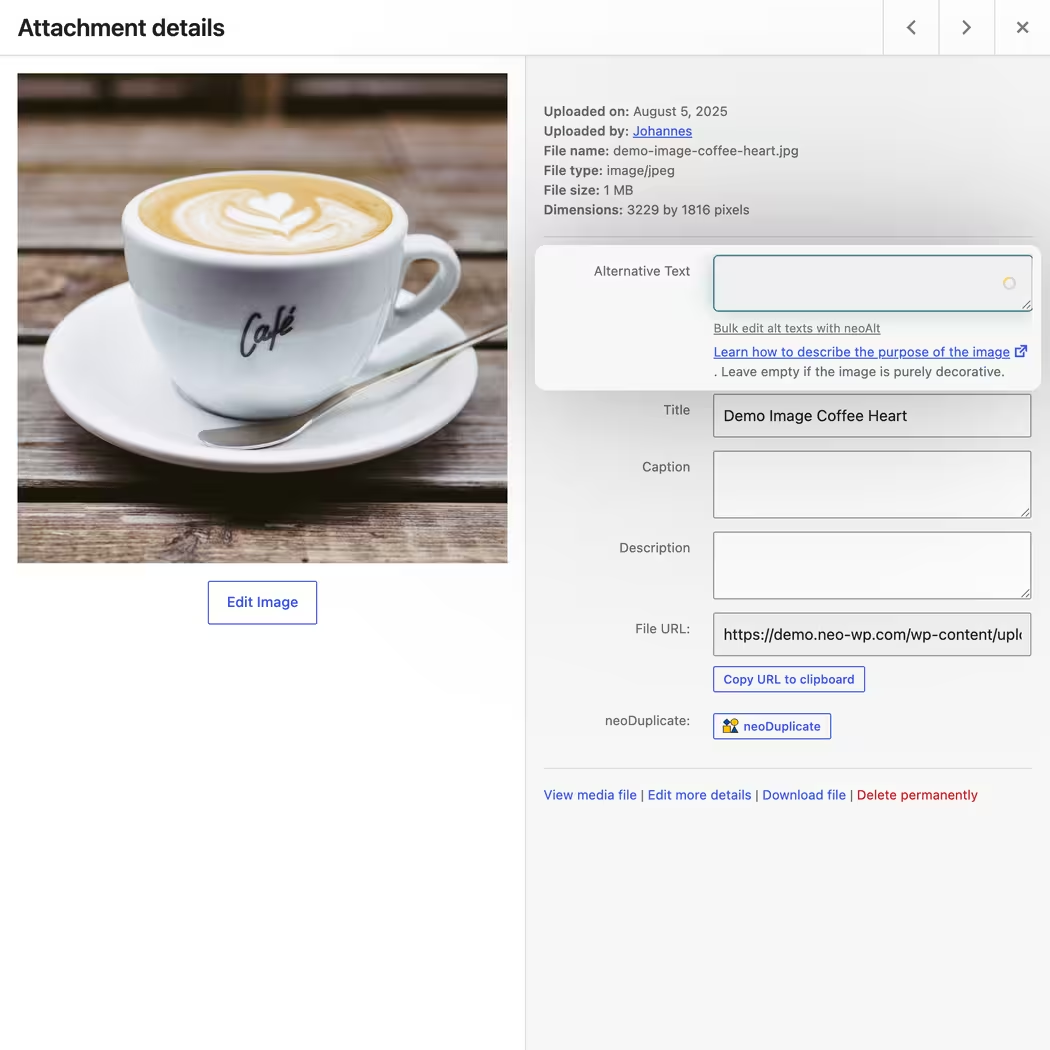
Im normalen WordPress-Medienfenster fügt neo Alt einen dezenten AI-Button an das Feld für den Alternativtext hinzu. Du bleibst also an der Stelle, an der du das Bild ohnehin bearbeitest. Beim Klick liest das Plugin die Original-URL und den aktuellen Medientitel sowie den Seitenkontext, fordert einen Vorschlag von der KI an und setzt ihn in das Feld ein.
Du kannst den Text zuerst lesen und anschließend den normalen WordPress-Dialog speichern. Ein Link unter dem Feld führt zur neoAlt-Übersicht, falls du beim Bearbeiten merkst, dass noch viele weitere Bilder betroffen sind.
Dieselbe Integration steht auf der eigenständigen Attachment-Bearbeitungsseite zur Verfügung. PDFs, Videos oder ZIP-Dateien können weiterhin manuelle Medientitel erhalten; die AI-Bildanalyse ist für tatsächliche Bilddateien vorgesehen.
Alt-Text im Gutenberg-Editor erstellen
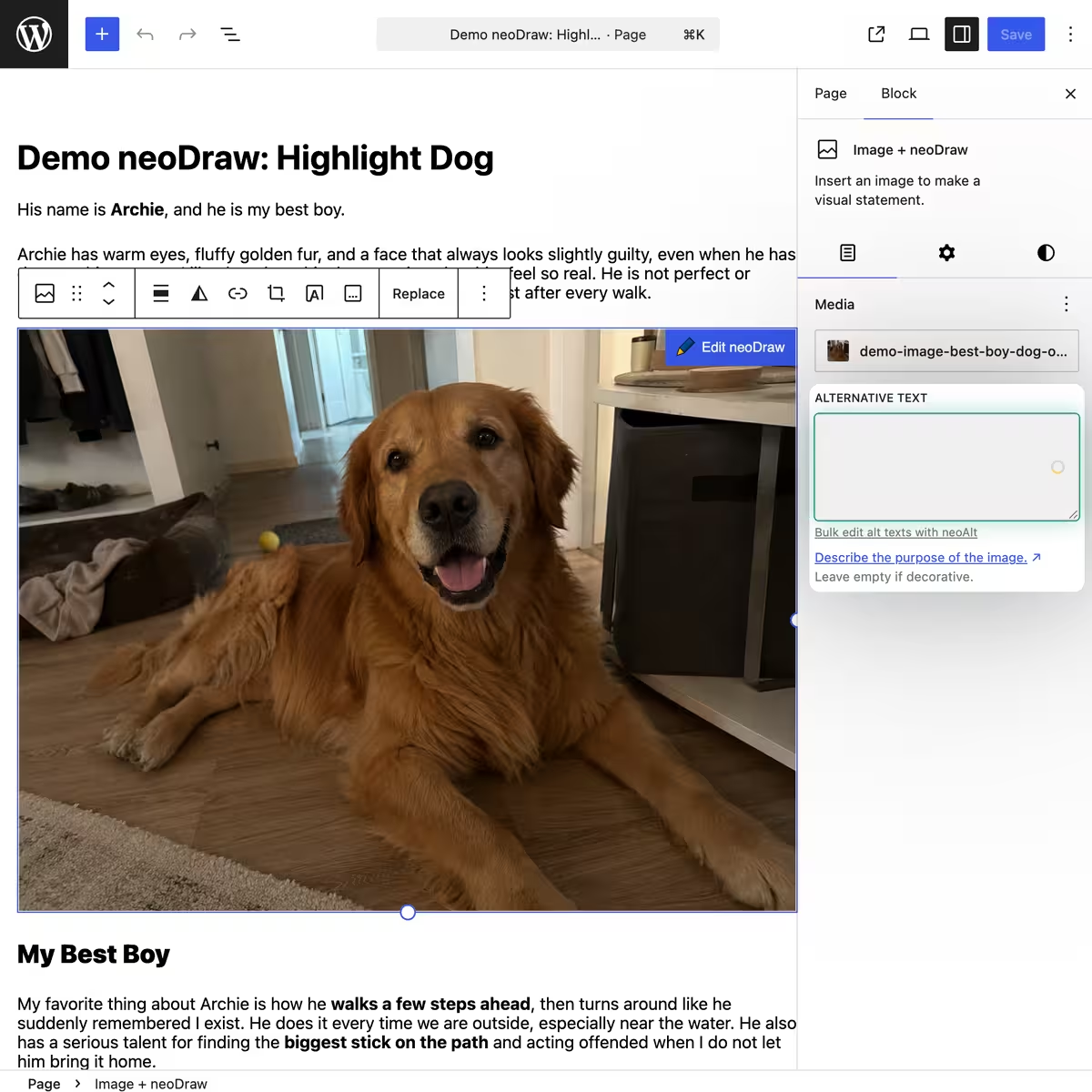
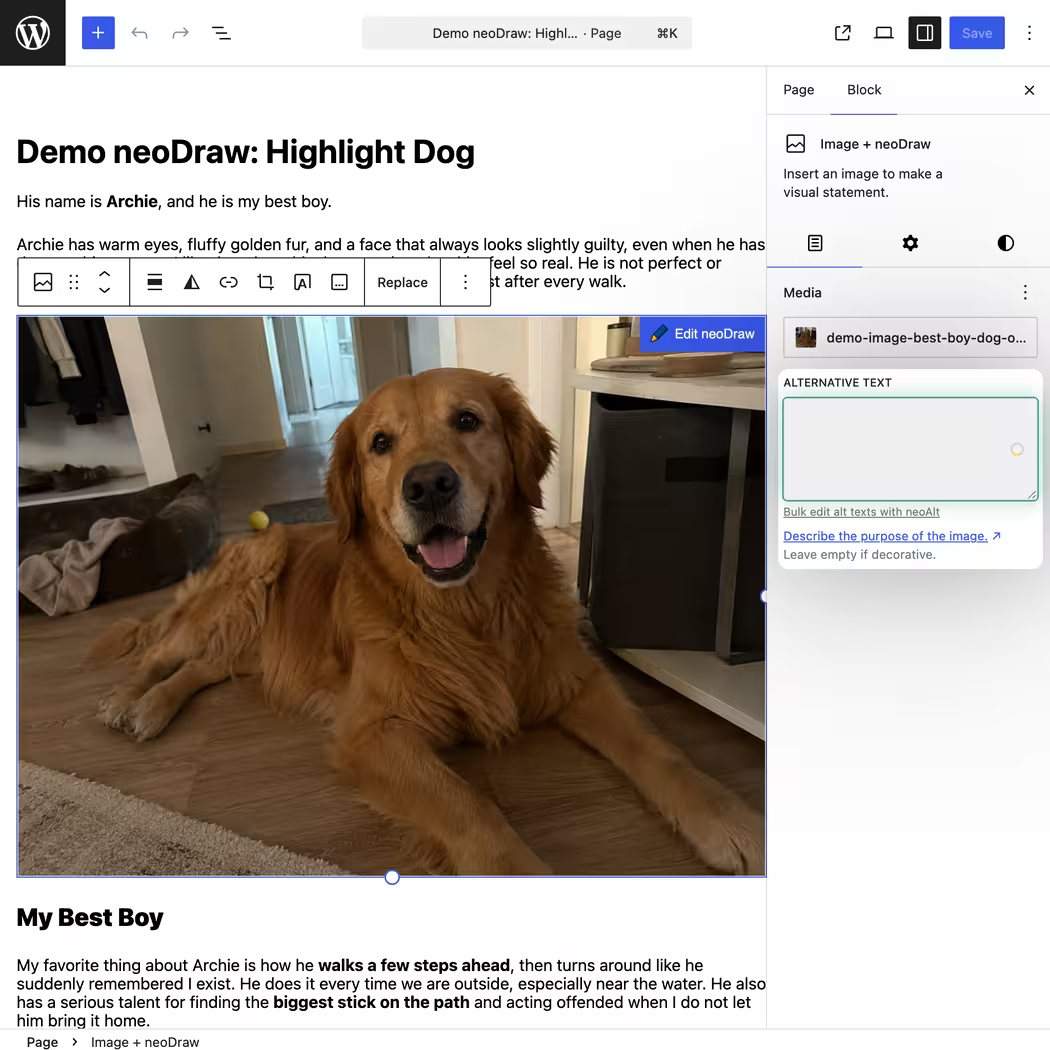
neo Alt ergänzt die Alt-Text-Felder der Gutenberg-Blöcke Bild, Cover und Medien und Text. Der Button sitzt direkt an der Textarea in der Block-Seitenleiste. Er verwendet die Originaldatei aus der Mediathek, den gespeicherten Titel und den Inhalt der Seite als Kontext.
Hier kommt ein wichtiger WordPress-Unterschied ins Spiel: Der Text im Block kann von der Vorgabe des Attachments abweichen. Das ist sinnvoll, wenn dasselbe Bild auf einer Produktseite etwas anderes vermittelt als in einem allgemeinen Blogbeitrag. Für einen gemeinsamen Standard bearbeitest du das Attachment in der neoAlt-Tabelle. Für eine bestimmte Verwendung passt du den Bildblock in Gutenberg an.
Bulk Alt Text Generator für eine bestehende WordPress-Mediathek
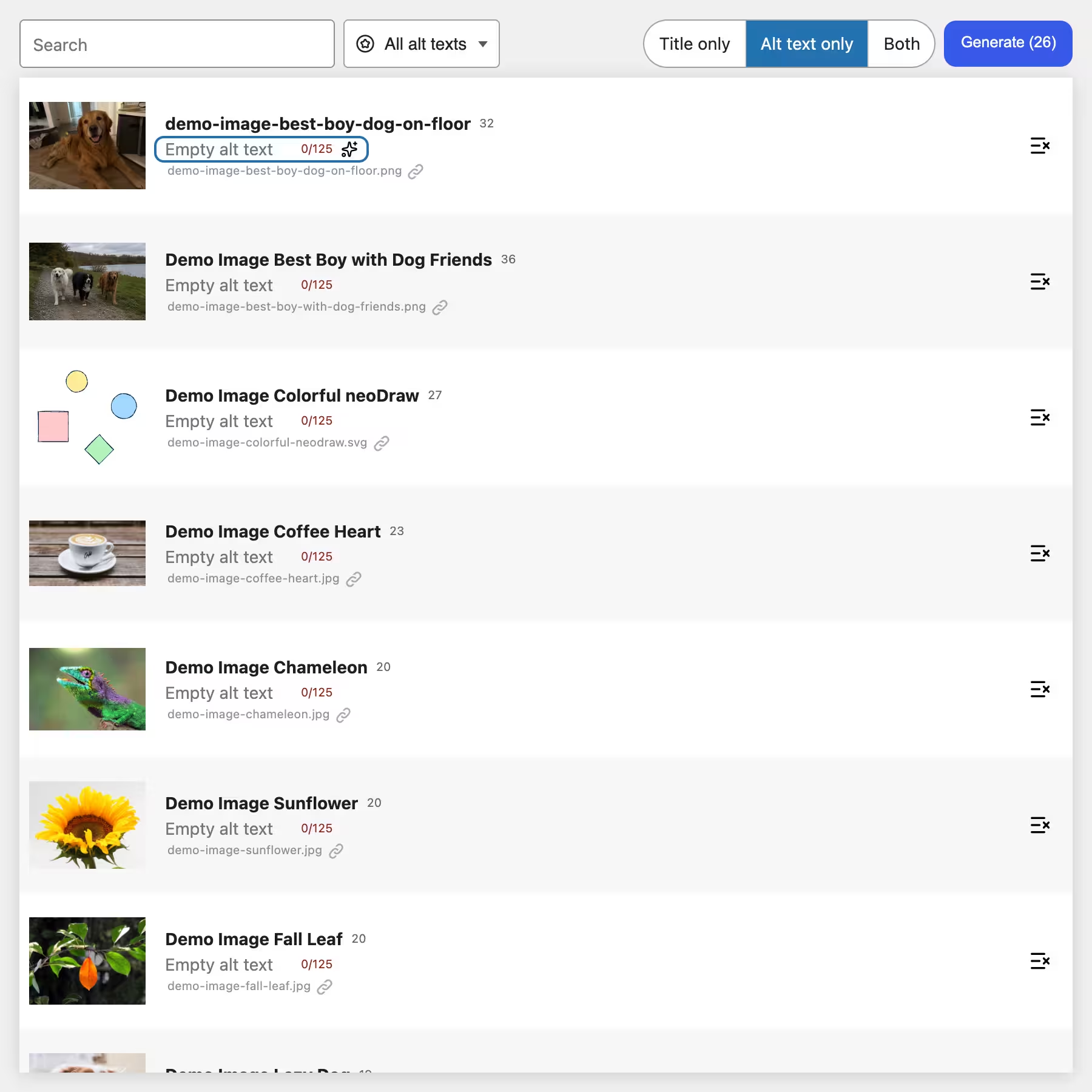
Der eigentliche Zeitgewinn entsteht in der neoAlt-Übersicht. Sie lädt die WordPress-Medien in eine fortlaufende Tabelle. Damit bleibt die Bedienung auch bei einem gewachsenen Bestand übersichtlich.
Vor dem Start wählst du Nur Titel, Nur Alt-Text oder Beides. Die Zahl im Generieren-Button zeigt, wie viele gefilterte Bilder in den Lauf aufgenommen werden. Einzelne Zeilen lassen sich ausschließen. neo Alt verarbeitet bis zu vier Bilder parallel und zeigt den Fortschritt als Anzahl an. Ein Abbruch stoppt die Warteschlange nach den aktuell laufenden Anfragen; bereits erzeugte Vorschläge bleiben zur Prüfung stehen.
Wenn du Alle speichern auswählst, werden die geprüften Entwürfe gemeinsam übernommen.
Nur Bilder ohne Alt-Text finden
Der Filter Bilder mit leeren Alt-Texten blendet Videos, PDFs und bereits ausgefüllte Bilder aus. So lässt sich eine ältere Mediathek schrittweise bearbeiten, statt bei jedem Lauf wieder von vorn zu beginnen.
Zusätzlich durchsucht neo Alt Titel und Dateiname. Ein Leerzeichen verbindet Begriffe als UND-Suche, ein senkrechter Strich | dient als ODER und ein Stern * als Wildcard. Du kannst zum Beispiel zuerst nach produkt* suchen, nur leere Alt-Texte anzeigen und dann genau diese Treffer generieren lassen.
Sortiert wird nach Upload-Datum, Änderungsdatum, Titel oder URL.
Bildtitel und Alt-Text gemeinsam per KI generieren
Alt-Text und Bildtitel haben verschiedene Aufgaben. Der Alt-Text beschreibt das Bild in seinem Seitenkontext. Der Medientitel hilft vor allem bei der Verwaltung in WordPress und kann der AI zusätzlichen Kontext liefern.
Im Modus Beides generiert neo Alt zuerst den Titel und danach den Alt-Text. Für den Titel berücksichtigt es benachbarte Medieneinträge, damit eine Bildserie ähnlich benannt werden kann, ohne denselben Vorschlag mehrfach zu verwenden. Der anschließende Alt-Text erhält den neuen Titel bereits als Kontext.
Eine Zeichenanzeige begleitet beide Felder. Für Alt-Texte markiert neo Alt den empfohlenen Bereich von 80 bis 125 Zeichen. Die Generierung fordert mehrere kürzere Varianten an und übernimmt die längste passende Fassung mit höchstens 125 Zeichen.
Seitenkontext statt einer generischen Bildbeschreibung
Ein Foto mit einer Kaffeetasse kann auf der Startseite für ein Cafe stehen, in einem Shop ein bestimmtes Tassenset zeigen oder in einer Anleitung den fertigen Milchschaum dokumentieren. Die Pixel bleiben gleich. Der sinnvolle Text ändert sich mit der Verwendung.
neo Alt sucht deshalb in der WordPress-Datenbank nach Seiten, die auf das Bild verweisen. Vom öffentlich erreichbaren HTML entfernt es Navigation, Footer, Popups und weitere Seitenteile, die für die Bildbeschreibung meist nichts beitragen. Die Stelle des passenden Bildes wird im verbleibenden Text markiert. Dieser Ausschnitt landet zusammen mit Bild, Titel und vorhandenem Alt-Text im Prompt.
WordPress Alt Text Generator einrichten
Die Einrichtung dauert nur wenige Minuten. Für die ersten Bilder reicht der kostenfreie neoAI-Anbieter. Wenn du bereits einen API-Key hast oder ein selbst gehostetes Modell betreibst, kannst du diesen Weg direkt wählen.
1. neo Alt herunterladen und installieren
Lade neo Alt über einen der Download-Buttons auf dieser Seite herunter. Öffne in WordPress Plugins > Installieren > Plugin hochladen, wähle die ZIP-Datei und aktiviere das Plugin. Danach erscheint neo Alt unter Werkzeuge.
2. Einen AI-Anbieter auswählen
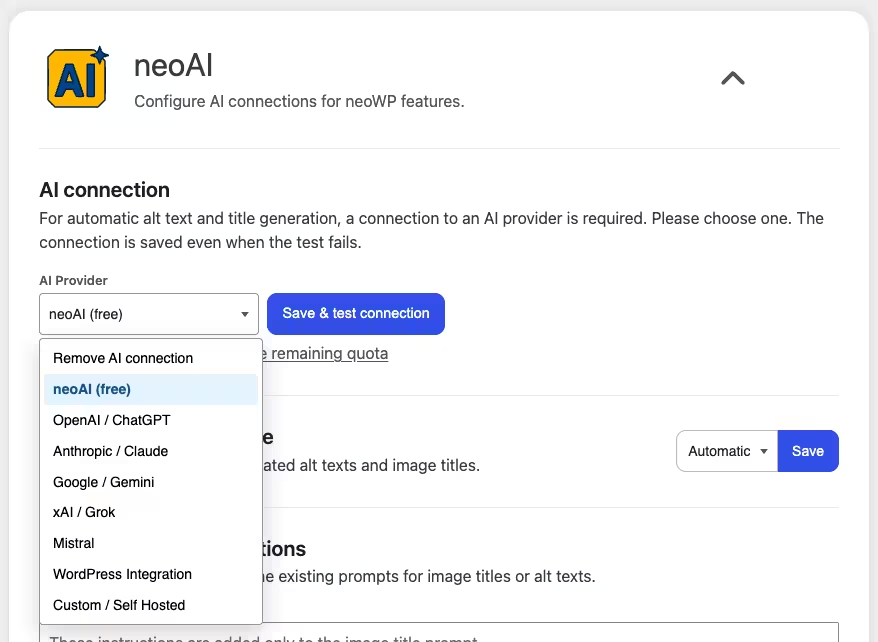
Öffne Einstellungen > neo WP > neoAI. Wähle neoAI (kostenfrei), wenn du ohne eigenen API-Key starten möchtest. Auf einer regulären öffentlich erreichbaren Domain zeigt neo Alt vor der ersten Übertragung den Prompt, das Beispielbild und einen Datenschutzhinweis. Bild, Prompt und gefundener Seitenkontext werden bei diesem Anbieter über neoAI an OpenAI in den USA gesendet.
Mit einem eigenen Provider gehen die Anfragen an die von dir konfigurierte Schnittstelle. Speichere die Verbindung und führe den angebotenen Test aus.
3. Bilder ohne Alt-Text filtern
Öffne Werkzeuge > neo Alt. Wähle im Filter Bilder mit leeren Alt-Texten. Grenze den Bestand bei Bedarf über Titel oder Dateiname ein und schließe einzelne Bilder über das Symbol am rechten Zeilenrand vom Bulk-Lauf aus.
4. Generierungsmodus und Prompt festlegen
Wähle Nur Alt-Text, wenn die vorhandenen Medientitel bereits verständlich sind. Für unbearbeitete Uploads passt oft Beides. Nach dem Klick auf Generieren kannst du eine zusätzliche Prompt-Anweisung eingeben. Lass das Feld leer, wenn keine gemeinsame Vorgabe für die aktuelle Auswahl nötig ist.
5. Vorschläge prüfen und speichern
Lies die generierten Texte an den Bildern entlang. Prüfe besonders Eigennamen, Produktvarianten, Zahlen und Text, der im Motiv abgebildet ist. Korrigiere unklare Formulierungen direkt in der Tabelle. Danach speicherst du einzelne Felder oder übernimmst alle geprüften Änderungen gemeinsam.
Welche AI-Provider neo Alt unterstützt
neo Alt ist nicht an einen einzigen AI-Anbieter gebunden. In den Einstellungen stehen folgende Verbindungen bereit:
- neoAI: kostenfreies Kontingent ohne eigenen API-Key auf einer öffentlich erreichbaren Domain,
- OpenAI: Verbindung über die Responses API mit eigenem Key,
- Anthropic, Google Gemini, xAI und Mistral: direkte Provider-Verbindungen mit eigenem Key,
- WordPress AI Integration: Verwendung eines kompatiblen, in WordPress registrierten Providers,
- Custom oder Self Hosted: OpenAI-kompatible Chat-Completions-Schnittstelle, zum Beispiel ein lokaler Ollama-Endpunkt.
Das ausgewählte Modell muss Bilder verarbeiten können. neo Alt zeigt den erfassten Token-Verbrauch in den Einstellungen an. Beim kostenfreien Anbieter wird außerdem das verbleibende Bildkontingent eingeblendet.
WordPress Alt-Text manuell oder per Plugin erstellen
Alt-Text manuell in WordPress pflegen
Für sehr wenige Bilder brauchst du kein Plugin. Öffne die Mediathek, wähle das Bild und schreibe den Text in das Alt-Text-Feld. Im Gutenberg-Editor lässt sich der Wert zusätzlich für einen einzelnen Bildblock ändern. Diese Methode kostet nichts und gibt dir die volle Kontrolle.
Bei einer größeren Mediathek fehlt jedoch eine brauchbare Arbeitsliste. WordPress zeigt leere Alt-Texte nicht als eigenen Filter und bietet keine gemeinsame Generierung. Der manuelle Weg passt deshalb gut für neue Einzelbilder, aber schlecht für Hunderte ältere Uploads.
Bildtitel oder Dateiname als Alt-Text kopieren
Einige Plugins kopieren den Medientitel oder Dateinamen in das Alt-Text-Feld. Das funktioniert technisch, beschreibt aber häufig nur IMG_4821, produkt-final-neu oder einen internen Projektnamen. Der Seitenkontext fehlt.
Google empfiehlt kurze, beschreibende Dateinamen und nützlichen Alt-Text im Kontext der Seite. Keyword-Stuffing kann als Spam wahrgenommen werden. Ein Kopierwerkzeug ist deshalb nur dann brauchbar, wenn die Ausgangstitel bereits redaktionell gepflegt sind. neo Alt betrachtet zusätzlich das Bild und seine Verwendungen.
Andere AI Alt Text Plugins für WordPress
Der Markt bietet mehrere Ansätze. AutoAlt.ai verbindet WordPress mit einem eigenen Cloud-Konto und bietet unter anderem Generierung beim Upload sowie Bulk-Werkzeuge. Bilder Alt arbeitet ebenfalls mit einem externen Dienst und einem Credit-Modell. AI Alt Text Builder stellt Sprachen, Modelle und eigene Prompts je nach Edition bereit.
Prüfe bei einem Vergleich vier Punkte: Werden vorhandene Bilder gesammelt verarbeitet, kannst du Vorschläge vor dem Speichern bearbeiten, fließt Seitenkontext ein und brauchst du ein festes Kundenkonto beim Anbieter? Credits und Tarifgrenzen ändern sich. Die verlinkten Pluginseiten zeigen den aktuellen Stand.
neo Alt setzt auf eine prüfbare WordPress-Tabelle und eine freie Providerwahl. Der kostenfreie neoAI-Zugang ist der Einstieg; ein eigener API-Key oder eine selbst gehostete Schnittstelle bleibt möglich.
Alt-Text für Bilder-SEO ohne Keyword-Stuffing
Ein guter Alt-Text benennt das Motiv so, wie es für den umgebenden Inhalt gebraucht wird. Er muss weder mit dem Hauptkeyword beginnen noch alle denkbaren Suchbegriffe enthalten. Bei einem Produktfoto können Produkttyp, Farbe und sichtbare Variante sinnvoll sein. Unsichtbare Eigenschaften gehören nicht hinein.
neo Alt nutzt Keywords aus Bild und Seiteninhalt, begrenzt die erzeugte Fassung aber auf höchstens 125 Zeichen. Lies den Satz trotzdem laut. Wenn er wie eine Aufzählung von Suchbegriffen klingt, kürze ihn. Wenn er das Motiv mit wenigen klaren Worten beschreibt, ist er näher an dem, was Google in seiner Bilder-SEO-Dokumentation empfiehlt.
Alt-Text allein garantiert kein Ranking. Google nennt außerdem die Qualität der Zielseite, den Text in Bildnähe, beschreibende Dateinamen, crawlbare Bild-URLs und schnelle Auslieferung. neo Alt kümmert sich um den Text. Für Dateinamen und Bilddateien gibt es mit neo Rename und neo Optimize getrennte Werkzeuge.
Häufige Fragen zum WordPress Alt Text Generator
Was ist ein WordPress Alt Text Generator?
Ein WordPress Alt Text Generator analysiert Bilder und erstellt Textvorschläge für das Alt-Text-Feld der Mediathek oder eines Bildblocks. neo Alt kann zusätzlich Bildtitel erzeugen und vorhandene Bilder gesammelt bearbeiten.
Kann neo Alt fehlende Alt-Texte gesammelt erstellen?
Ja. Filtere Bilder mit leerem Alt-Text und starte die Bulk-Generierung für die Treffer. Einzelne Bilder lassen sich vorher ausschließen.
Funktioniert neo Alt ohne eigenen API-Key?
Ja. Auf einer regulären öffentlich erreichbaren WordPress-Website kannst du das kostenfreie neoAI-Kontingent verwenden. Alternativ verbindest du einen eigenen AI-Anbieter.
Welche AI-Anbieter unterstützt neo Alt?
neo Alt unterstützt neoAI, OpenAI, Anthropic, Google Gemini, xAI, Mistral, die WordPress AI Integration und OpenAI-kompatible selbst gehostete Anbieter.
Überschreibt neo Alt vorhandene Alt-Texte automatisch?
Nein. In der neoAlt-Übersicht bleiben generierte Texte zunächst Vorschläge. Du kannst sie lesen, bearbeiten, verwerfen oder ausdrücklich speichern.
Kann neo Alt auch WordPress-Bildtitel generieren?
Ja. Wähle nur Bildtitel, nur Alt-Texte oder beide Textarten. Die vorhandenen Texte dienen der AI als Kontext.
Hilft Alt-Text bei Bilder-SEO?
Google verwendet Alt-Text zusammen mit Computer Vision und dem Seiteninhalt, um das Thema eines Bildes zu verstehen. Schreibe für das konkrete Motiv und vermeide Keyword-Listen.
Funktioniert neo Alt mit Gutenberg und WooCommerce?
neo Alt integriert den AI-Button in WordPress-Medienfelder und unterstützte Gutenberg-Bildblöcke. WooCommerce-Bilder lassen sich über die Mediathek und die neoAlt-Übersicht bearbeiten, wenn sie als WordPress-Attachments gespeichert sind.
Fazit: Alt-Texte in WordPress schneller pflegen
Für einzelne Bilder bleibt das WordPress-Feld völlig ausreichend. Bei einer älteren oder regelmäßig wachsenden Mediathek spart ein Bulk Alt Text Generator viele wiederholte Klicks. neo Alt kombiniert die Massenbearbeitung mit Seitenkontext und einem Entwurfsmodus. Dadurch kannst du die Schreibarbeit automatisieren, ohne die Kontrolle über die gespeicherten Texte abzugeben.
Lade neo Alt herunter, filtere zuerst eine kleine Gruppe leerer Alt-Texte und prüfe die Ergebnisse am tatsächlichen Seiteninhalt. Wenn die Richtung passt, arbeitest du den restlichen Bestand in klar abgegrenzten Durchgängen ab.
neo Alt herunterladen und fehlende Alt-Texte bearbeiten
Installiere den WordPress Alt Text Generator, öffne Werkzeuge > neo Alt und beginne mit den Bildern, deren Alt-Text heute noch leer ist. Die Vorschläge bleiben editierbar, bis du sie selbst speicherst.

