
Recadrer des images et conserver l\u0027original dans WordPress
Tu as besoin d\u0027une photo pour un large en-teate, une image d\u0027article carre9e et peut-eatre plus tard l\u0027image entière. Alors recadrer une image ne devrait pas signifier que tu e9crases l\u0027original ou que tu cre9es pre9ventivement cinq fichiers presque indiscernables.
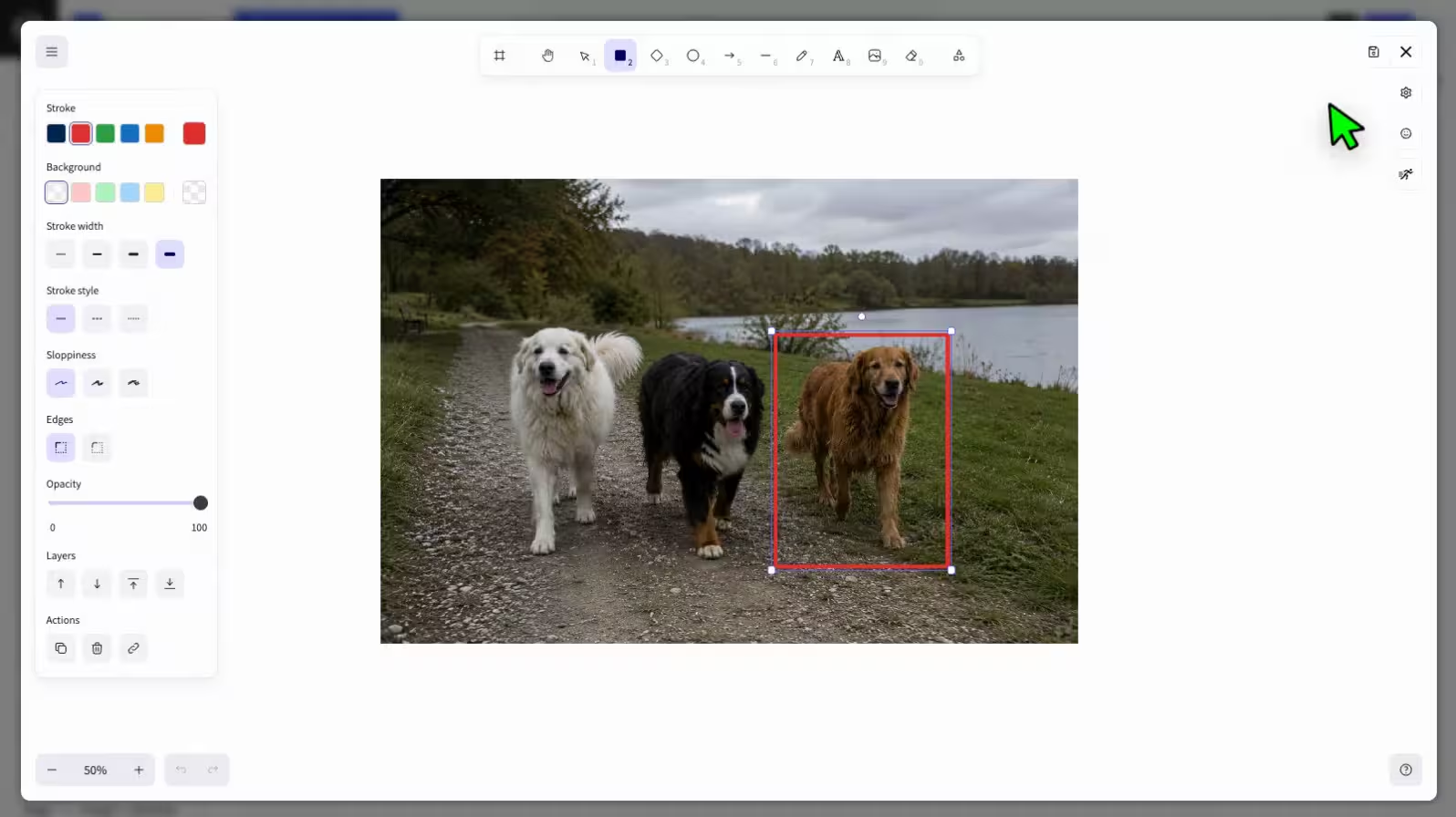
Avec neoDraw tu recadres les images directement dans WordPress. Le cadre reste modifiable, les donne9es comple8tes de l\u0027image restent au sein de la neoDrawdessin et l\u0027original non recadre9 peut eatre te9le9charge9 e0 nouveau via un clic droit. Cela fonctionne dans Gutenberg, Bricks, Elementor, l\u0027e9diteur classique et la me9diathe8que WordPress.
Re9ponse courte
Voici comment recadrer une image et conserver l\u0027original : Ouvre le JPG ou PNG existant avec neoDraw, se9lectionne l\u0027image, active le mode recadrage et de9finis la zone souhaite9e. Enregistre le dessin au format SVG. Si tu veux revenir e0 l\u0027image comple8te plus tard, re9ouvre le SVG ou choisit apre8s un clic droit Te9le9charger l\u0027original.
Ce que "conserver l\u0027original" signifie vraiment lors du recadrage
WordPress fonctionne diffe9remment selon l\u0027interface. Lors du recadrage dans le bloc image, une variante modifie9e est sauvegarde9e comme nouveau fichier image, tandis que l\u0027image originale reste dans la me9diathe8que. L\u0027e9diteur de me9dias classique peut appliquer les modifications au fichier image et e0 ses tailles, mais propose une fonction pour restaurer l\u0027original. La documentation du bloc image WordPress de9crit cette approche par variantes.
Pour un recadrage unique et de9finitif, c\u0027est souvent suffisant. C\u0027est moins pratique si tu veux de9placer le meame cadrage plus tard ou accéder directement au motif complet pendant le travail. C\u0027est exactement pour cela que neoDraw est pratique : le crop fait partie d\u0027un dessin modifiable. Il de9termine quelle zone est visible, sans supprimer le reste de l\u0027image inte9gre9e.
Ainsi neoDraw le cadrage reste modifiable
Un neoDrawfichier est un dessin SVG. Si tu importes un JPG ou PNG, la rasterisation reste entie8rement inte9gre9e dans ce dessin. Lors du recadrage, neoDraw enregistre en plus la position et la taille de la zone visible. Les parties de l\u0027image en dehors du cadrage sont masque9es, et non supprime9es des donne9es d\u0027image inte9gre9es.
Cela a deux conse9quences concre8tes : tu peux re9ouvrir et modifier le crop ulte9rieurement. Et tu peux te9le9charger les donne9es d\u0027image non recadre9es via le menu contextuel. Le fichier JPG ou PNG d\u0027origine que tu as utilise9 pour cre9er le dessin reste aussi comme entre9e distincte dans la me9diathe8que WordPress.
Recadrer une image dans WordPress et conserver l\u0027original : mode d\u0027emploi
1. neoDraw installer
Te9le9charge neoDraw télécharger en tant que fichier ZIP. Ouvre dans WordPress Extensions > Ajouter une extension > Télécharger l’extension, choisis le fichier ZIP et active l’extension. Si tu veux voir le processus au préalable, tu peux neoDraw ouvrir sans installation dans la démo.
2. Ouvrir une image existante dans neoDraw ouvrir
Sélectionne l’image à l’endroit où tu travailles : dans le bloc image Gutenberg, dans Bricks, dans Elementor ou directement dans la médiathèque. Ouvre-la via le neoDrawbouton. À partir de l’image existante, une nouvelle illustration SVG modifiable est créée. Ton original téléchargé reste dans la médiathèque.
Pour un recadrage propre, travaille avec le fichier source le plus grand et pertinent. Une miniature déjà réduite à 300 pixels ne récupère pas de détails en étant recadrée ensuite.
3. Activer le mode recadrage
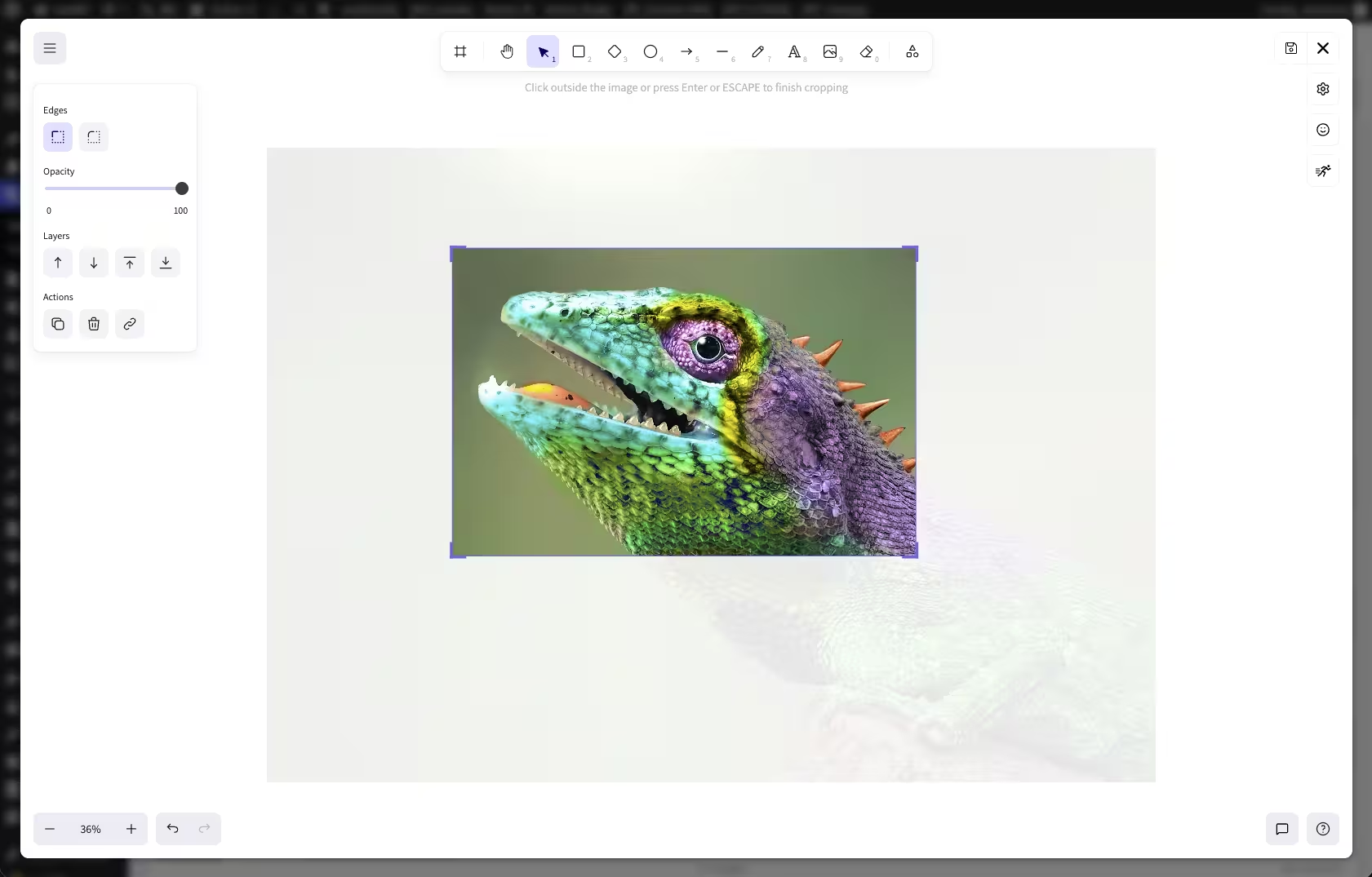
Clique dans le neoDrawéditeur sur l’image importée. Active ensuite Recadrer l’image via l’outil Crop. Selon ta façon de travailler, tu peux aussi ouvrir le mode par un double‑clic sur l’image sélectionnée ou en appuyant sur Entrée.
4. Définir la zone de recadrage
Fais glisser les bords du cadre de recadrage sur la zone souhaitée. Tu peux déplacer l’image à l’intérieur du cadre jusqu’à ce que le sujet soit bien positionné. Fais attention non seulement au sujet principal, mais aussi aux zones de texte, au regard et à la partie qui restera visible sur les petits écrans.
Clique à l’extérieur de l’image ou appuie de nouveau sur Entrée pour terminer la modification. Si le recadrage ne convient pas, rouvre simplement le mode Crop. C’est précisément l’avantage par rapport à une image aplatie et exportée définitivement.
5. Enregistrer comme SVG modifiable
Enregistre l’illustration dans la médiathèque WordPress puis insère‑la dans l’article, la page de destination ou le constructeur de page. Le graphique visible est un SVG, les données raster incorporées et les paramètres de recadrage restent partie de la neoDrawfichier.
Si tu réouvres l’illustration plus tard avec neoDraw, tu peux corriger la zone de recadrage, ajouter des annotations ou du texte. Tu n’as pas besoin de revenir au fichier image d’origine ni de refaire toute la mise en place.
Télécharger l’original non recadré par clic droit
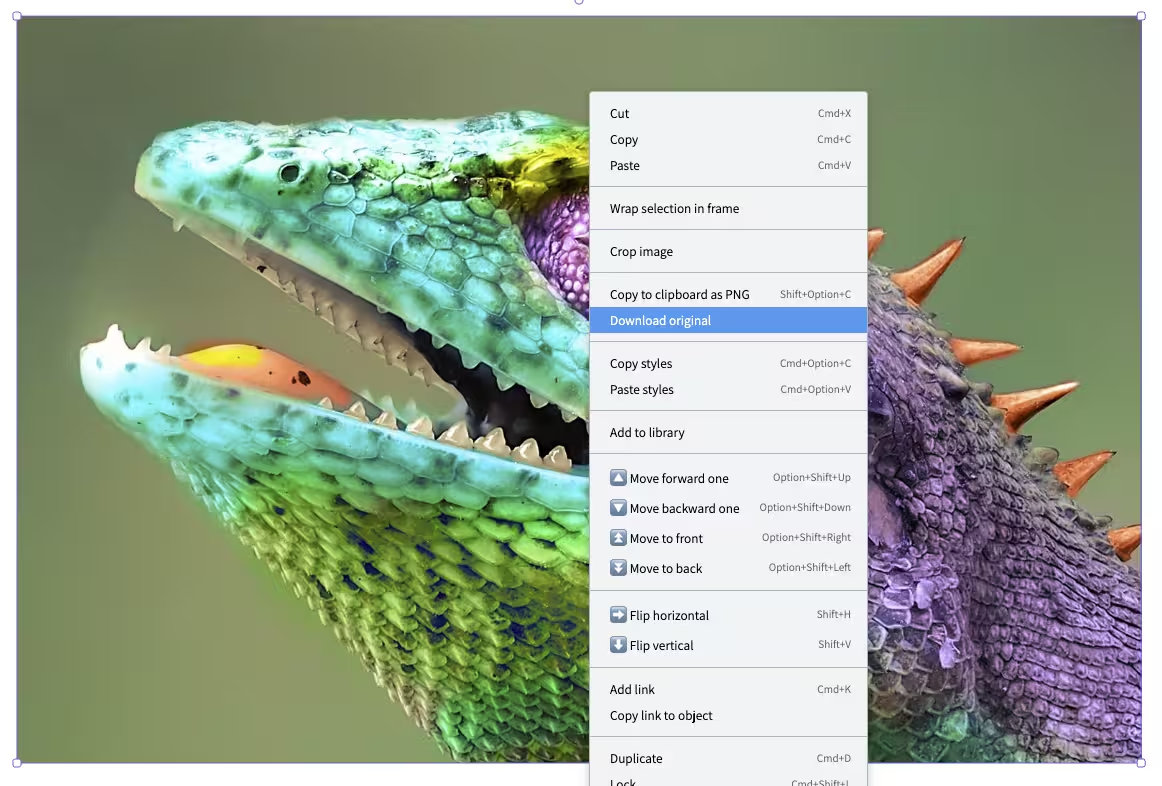
Parfois tu n’as pas seulement besoin d’un autre recadrage, mais du fichier original complet. Pour cela, sélectionne l’image dans le neoDrawdessin et ouvre le menu contextuel avec le bouton droit. Clique sur Télécharger l’original.
neoDraw utilise pour cela les données d’image entièrement intégrées. Le nom de fichier généré contient en outre la largeur et la hauteur d’origine, par exemple photo-produit-2400x1600.jpg. Tu vois ainsi directement que tu as reçu le fichier non recadré dans sa taille de pixels d’origine.
Quand un extrait d’image modifiable est particulièrement utile
- En-têtes et images hero : Tu déplaces le sujet plus tard si le titre ou le bouton ont besoin de plus d’espace.
- Images produit : Une vue détaillée peut être resserrée sans perdre la prise de vue complète.
- Guides et captures d’écran : Tu caches les bords inutiles et peux ajuster le cadrage pour une interface mise à jour.
- Différents formats de page : À partir d’une même source naissent une bannière large, une vignette carrée et un crop étroit pour une carte.
Pour plusieurs formats nettement différents, il est généralement plus clair de créer séparément neoDrawun dessin à partir du même original. Ainsi chaque extrait reste modifiable indépendamment et tu évites des modifications mutuelles.
Recadrer une image dans WordPress : quelle méthode convient ?
Bloc image Gutenberg
Bien pour : un recadrage rapide dans un seul article.
WordPress enregistre la version modifiée comme une nouvelle variante d’image. Le média original reste accessible dans la médiathèque.
Éditeur de médias WordPress
Bien pour : des modifications de base d’un fichier média.
Le original peut être restauré. Pour des extraits d’image que tu souhaites déplacer régulièrement, le processus est moins direct.
neoDraw
Bien pour : des extraits modifiables à plusieurs reprises, des annotations et du texte.
Le crop reste modifiable dans le SVG. Les données d’image complètes restent intégrées et peuvent être téléchargées via un clic droit.
Conseils pour un recadrage propre sans perte de qualité inutile
- Commence par un fichier source suffisamment grand. Le recadrage peut masquer des détails mais ne crée pas de résolution manquante.
- N’agrandis pas les petites zones d’image plus que nécessaire. Vérifie le résultat à la taille d’affichage réelle.
- Concentre-toi sur le sujet. Pour les personnes, laisse plus d’espace devant le visage dans la direction du regard.
- Teste les larges cadrages aussi sur smartphone. Un bon recadrage sur desktop peut être mal adapté dans un conteneur étroit.
- Conserve le neoDraw-SVG si tu veux modifier plus tard le cadre de l’image. Une image plate exportée en plus n’est plus modifiable de la même manière.
Questions fréquentes sur le recadrage d’images avec l’original
Est-ce que neoDraw remplace l’image originale lors du recadrage?
Non. neoDraw enregistre la zone visible dans le dessin SVG éditable. Les données d’image intégrées complètes restent intactes. Si tu ouvres un JPG ou PNG existant depuis WordPress, le fichier média original reste également dans la médiathèque.
Puis‑je modifier ultérieurement le cadrage?
Oui. Ouvre le neoDraw-dessin à nouveau, sélectionne l’image et réactive le mode recadrage. Tu peux déplacer le cadrage, l’agrandir, le réduire ou le redéfinir complètement.
Comment télécharger l’original non recadré?
Sélectionne l’image dans neoDraw ouvre le menu contextuel avec le clic droit et clique sur "Télécharger l’original". neoDraw télécharge les données originales intégrées et ajoute les dimensions d’origine en pixels au nom du fichier.
Le recadrage fonctionne‑t‑il dans Gutenberg, Bricks et Elementor?
Oui. neoDraw est intégré à Gutenberg, Bricks, Elementor, l’éditeur classique et la médiathèque WordPress. Tu ouvres l’image sélectionnée dans le neoDraw-éditeur, la recadres et enregistres le résultat à nouveau en tant que fichier SVG éditable.
L’original perd‑il de la résolution à cause du recadrage?
Le recadrage ne modifie pas les données originales intégrées. Il définit quelle zone est visible. Les dimensions pixel d’origine sont conservées pour un téléchargement ultérieur. La netteté à l’affichage dépend en outre de la taille d’affichage et de l’optimisation d’images de WordPress.
Puis‑je créer plusieurs cadrages à partir de la même image ?
Oui. Crée pour différents usages des neoDrawdessins issus du même original, par exemple un large en-tête, une vignette carrée et une vue détaillée. Le fichier image d’origine reste inchangé.
Modifier le cadrage sans céder l’original
Avec neoDraw le recadrage reste une décision modifiable. Tu définis la zone visible directement dans WordPress, tu la sauvegardes en SVG et tu peux la déplacer plus tard. Si tu as besoin du fichier complet, récupère-le via Clic droit > Télécharger l’original.
Ainsi, neoDraw convient particulièrement aux images qui seront utilisées dans plusieurs formats ou ajustées ultérieurement. Télécharge le plugin, ouvre une image existante et teste le premier recadrage directement dans ton éditeur WordPress.

