
Recortar imágenes y conservar el original en WordPress
Necesitas de una foto un encabezado ancho, una imagen cuadrada para la entrada y quizá más tarde volver a usar la imagen completa. Entonces recortar imagen no debería significar que sobrescribes el original ni que, por precaución, crees cinco archivos casi iguales.
Con neoDraw recortas imágenes directamente en WordPress. El recorte permanece editable, los datos completos de la imagen permanecen dentro de la neoDraw-ilustración y el original sin recortar se puede volver a descargar con clic derecho. Esto funciona en Gutenberg, Bricks, Elementor, el Editor Clásico y la biblioteca de medios de WordPress.
Respuesta corta
Así recortas una imagen y conservas el original: Abre el JPG o PNG existente con neoDraw, selecciona la imagen, activa el modo recorte y dibuja el área deseada. Guarda la ilustración como SVG. Si más tarde quieres volver a la imagen completa, abre el SVG de nuevo o tras un clic derecho elige Descargar original.
Lo que «conservar el original» significa realmente al recortar
WordPress funciona de forma distinta según la interfaz. Al recortar en el bloque de imagen se guarda una variante editada como nuevo archivo de imagen, mientras que la imagen original permanece en la biblioteca. El editor de medios clásico puede aplicar los cambios al archivo de imagen y a sus tamaños, pero incluye una función para restaurar el original. La documentación del bloque de imagen de WordPress describe el enfoque de variantes.
Para un recorte único y definitivo eso suele ser suficiente. Resulta incómodo si luego quieres mover el mismo encuadre o trabajar directamente sobre la imagen completa. Para eso precisamente es neoDraw práctico: El recorte forma parte de una ilustración editable. Define qué área es visible, pero no elimina el resto de la imagen incrustada.
Así mantiene neoDraw el recorte editable
Un neoDraw-archivo es un dibujo SVG. Si importas un JPG o PNG, la imagen rasterizada permanece totalmente incrustada en ese dibujo. Al recortar neoDraw además guarda la posición y el tamaño del área visible. Las partes de la imagen fuera del recorte se ocultan, no se borran de los datos de imagen incrustados.
Esto tiene dos consecuencias concretas: puedes volver a abrir y modificar el recorte más tarde. Y puedes descargar los datos de la imagen sin recortar desde el menú contextual. El archivo JPG o PNG original, a partir del cual creaste el dibujo, además sigue existiendo como entrada propia en la biblioteca de medios de WordPress.
Recortar imagen en WordPress y conservar el original: instrucción
1. neoDraw instalar
Descarga neoDraw como archivo ZIP. Abre en WordPress Plugins > Añadir plugin > Subir plugin, elige el archivo ZIP y activa el plugin. Si quieres ver el proceso antes, puedes neoDraw abrir en la demo sin instalación.
2. Abrir imagen existente en neoDraw abrir
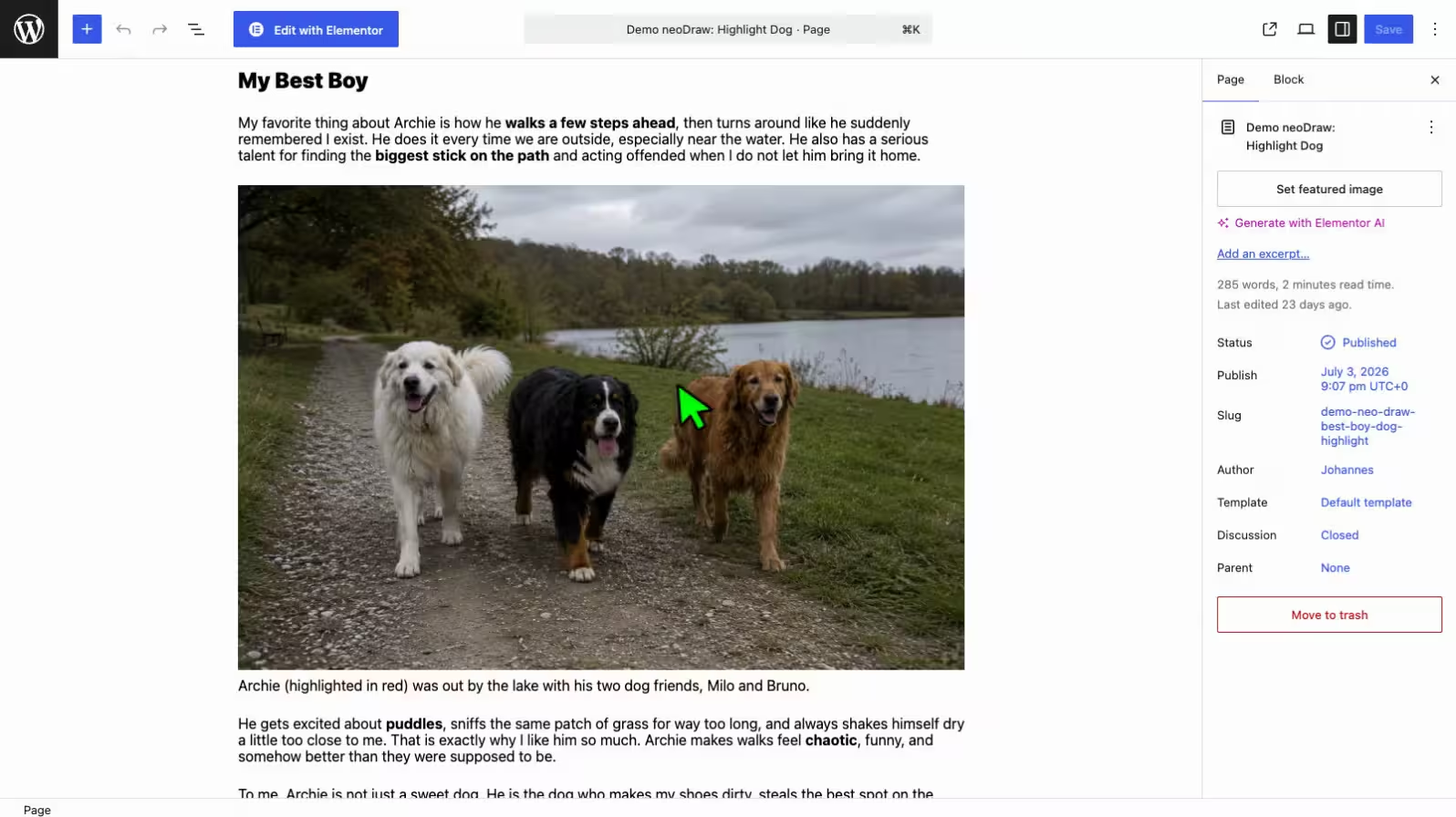
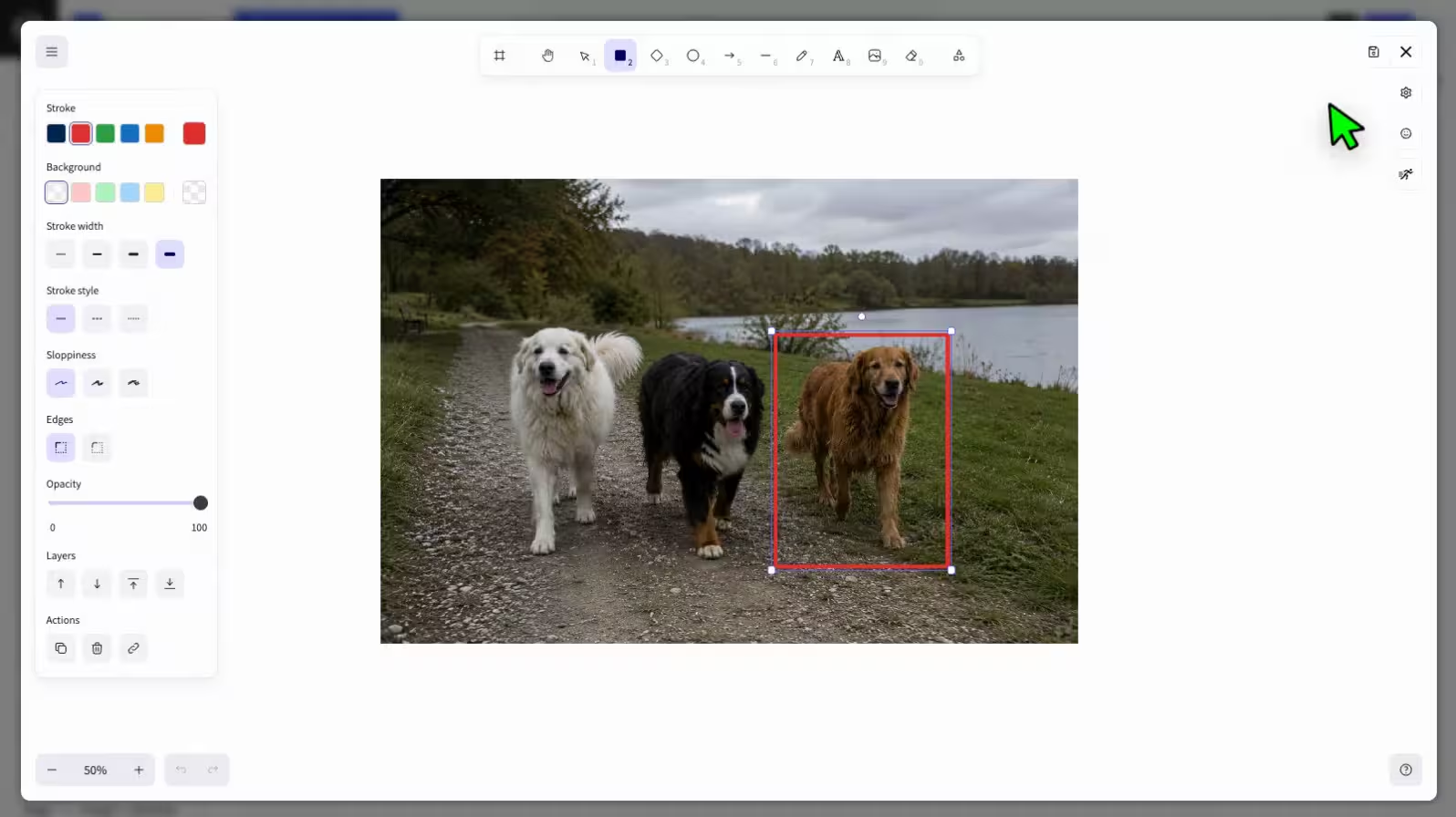
Selecciona la imagen donde estés trabajando: en el bloque de imagen de Gutenberg, en Bricks, en Elementor o directamente en la biblioteca de medios. Ábrela mediante el neoDrawbotón. A partir de la imagen existente se crea un nuevo dibujo SVG editable. Tu original subido permanece en la biblioteca de medios.
Para un recorte limpio deberías trabajar con el archivo de origen de mayor tamaño razonable. Una vista previa ya reducida a 300 píxeles no recupera detalles al recortar después.
3. Activar el modo recorte
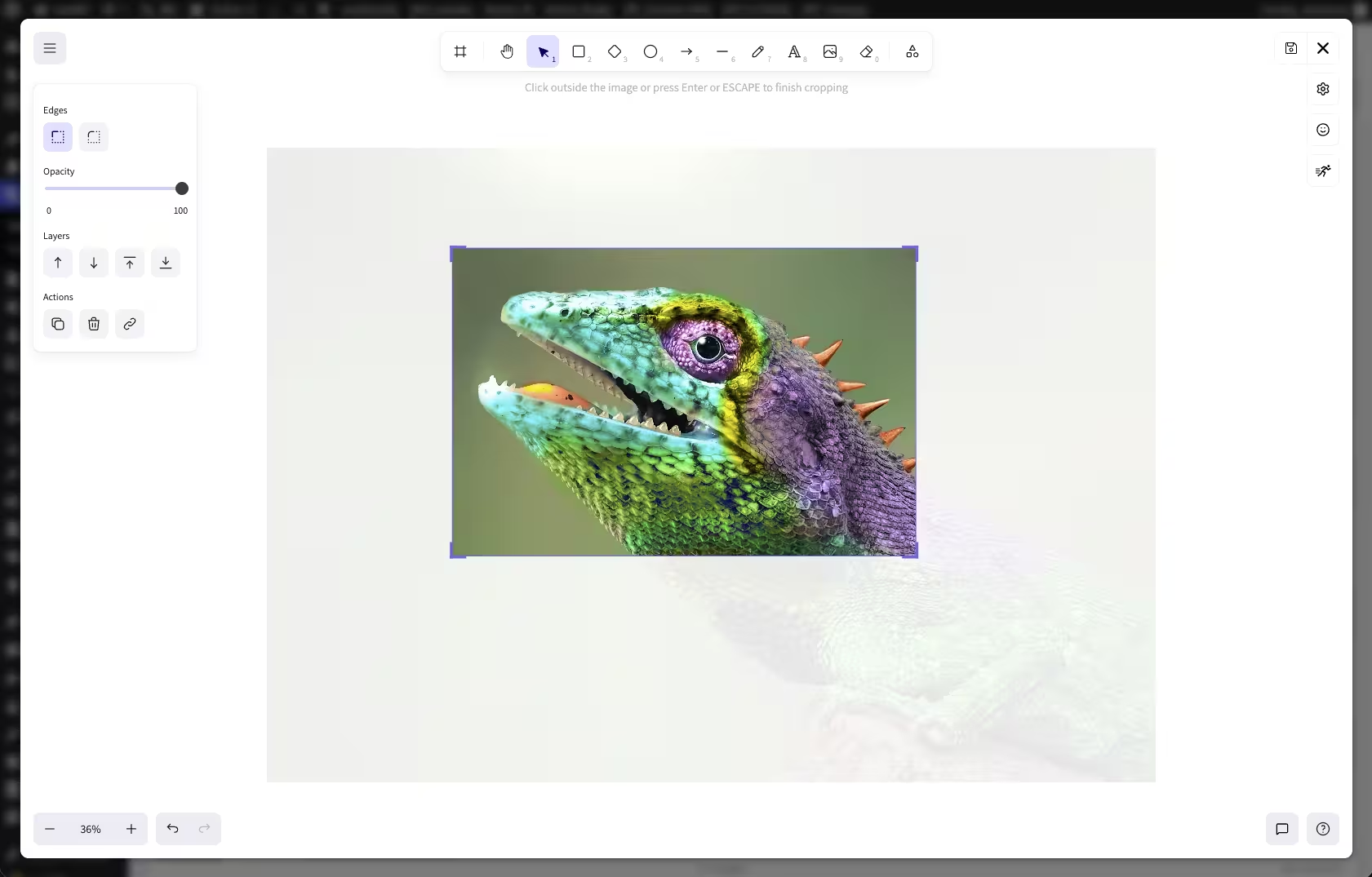
Haz clic en el neoDraw-editor sobre la imagen importada. Luego activa Recortar imagen mediante la herramienta de recorte. Dependiendo de tu forma de trabajar, también puedes abrir el modo con un doble clic en la imagen seleccionada o con la tecla Enter.
4. Definir el área de la imagen
Arrastra los lados del marco de recorte hasta el área deseada. Puedes mover la imagen dentro del marco, hasta que el motivo encaje correctamente. No solo fijes la atención en el motivo principal, también en áreas con texto, la dirección de la mirada y la zona que seguirá siendo visible en pantallas pequeñas.
Haz clic fuera de la imagen o presiona Enter otra vez para terminar la edición. Si el recorte no encaja, abre el recorte de nuevo. Ahí reside la ventaja frente a una imagen plana exportada de forma permanente.
5. Guardar como SVG editable
Guarda el dibujo en la biblioteca de medios de WordPress y colócalo después en la entrada, en la landing o en el page builder. La gráfica visible es un SVG, los datos raster incrustados y los ajustes de recorte permanecen parte del neoDraw-archivo.
Si vuelves a abrir el dibujo más tarde con neoDraw, puedes corregir el recorte, añadir marcas o incorporar texto. No tienes que volver al archivo de imagen original ni repetir toda la composición.
Descargar el original sin recortar con clic derecho
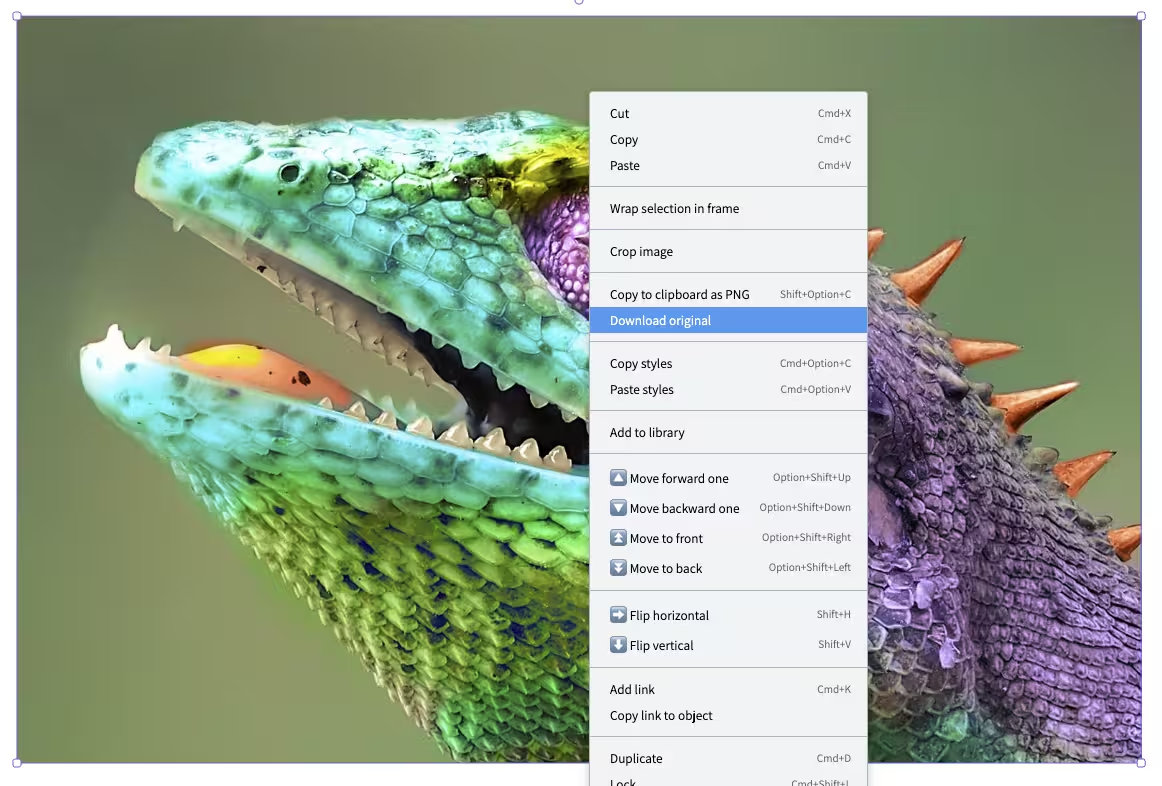
A veces no necesitas solo otro recorte, sino el archivo original completo. Para ello, selecciona la imagen dentro del neoDraw-dibujo y abre el menú contextual con el botón derecho. Haz clic en Descargar original.
neoDraw utiliza para ello los datos de imagen completamente incrustados. El nombre de archivo generado además incluye el ancho y alto originales, por ejemplo foto-producto-2400x1600.jpg. Así verás de inmediato que has obtenido el archivo sin recortar en su tamaño de píxel original.
Cuándo es especialmente útil un área de imagen editable
- Encabezados y Hero: Mueves el motivo más tarde, si el título o el botón necesitan más espacio.
- Imágenes de producto: Una vista detallada se puede ajustar más estrecha sin perder la toma completa.
- Guías y capturas de pantalla: Ocultas márgenes irrelevantes y puedes reajustar el recorte si la interfaz se actualiza.
- Diversos formatos de página: De la misma fuente se obtienen una pancarta ancha, una vista previa cuadrada y un recorte estrecho para tarjeta.
Para varios formatos claramente distintos suele ser más ordenado crear cada uno su propio neoDraw-dibujo a partir del mismo original. Así cada recorte permanece editable de forma independiente y evitas cambios mutuos.
Recortar imagen en WordPress: ¿Qué método encaja?
Bloque de imagen de Gutenberg
Bueno para: un recorte rápido en una sola entrada.
WordPress guarda la versión editada como una nueva variante de imagen. El medio original sigue estando accesible en la biblioteca.
Editor de medios de WordPress
Bueno para: cambios básicos en un archivo multimedia.
El original puede restaurarse. Para recortes que quieras mover con frecuencia, el flujo es menos directo.
neoDraw
Bueno para: recortes modificables repetidamente, anotaciones y texto.
El recorte permanece editable en el SVG. Los datos de imagen completos permanecen incrustados y pueden descargarse con clic derecho.
Consejos para un recorte limpio sin pérdida de calidad innecesaria
- Empieza con un archivo fuente lo suficientemente grande. El recorte puede ocultar detalles, pero no crear una resolución faltante.
- No amplíes áreas pequeñas más de lo necesario. Comprueba el resultado en el tamaño de visualización real.
- Enfócate en el motivo. Para personas, deja más espacio delante del rostro en la dirección de la mirada.
- Prueba recortes anchos también en el smartphone. Un buen recorte en escritorio puede quedar mal en un contenedor estrecho.
- Conserva el neoDrawSVG si quieres cambiar el recorte más adelante. Una imagen plana exportada adicionalmente ya no será editable de la misma manera.
Preguntas frecuentes sobre recorte de imágenes con Original
¿Sobrescribe neoDraw la imagen original al recortar?
No. neoDraw guarda el recorte visible en el dibujo SVG editable. Los datos completos de imagen incrustados permanecen. Si abres un JPG o PNG existente desde WordPress, el archivo multimedia original seguirá estando en la biblioteca de medios.
¿Puedo cambiar el recorte más tarde?
Sí. Abre el neoDrawdibujo nuevamente, selecciona la imagen y vuelve a activar el modo de recorte. Puedes mover, ampliar, reducir o establecer el recorte de nuevo.
¿Cómo puedo descargar el original sin recortar?
Selecciona la imagen dentro de neoDraw abre el menú contextual con el botón derecho y haz clic en "Descargar original". neoDraw descarga los datos originales incrustados y añade las dimensiones de píxeles originales al nombre de archivo.
¿Funciona el recorte en Gutenberg, Bricks y Elementor?
Sí. neoDraw está integrado en Gutenberg, Bricks, Elementor, el editor clásico y la biblioteca de medios de WordPress. Abres la imagen seleccionada en el neoDrawEditor, la recortas y guardas el resultado de nuevo como archivo SVG editable.
¿Pierde resolución el original al recortar?
El recorte no modifica los datos originales incrustados. Define qué área es visible. Las dimensiones de píxeles originales se mantienen para la descarga posterior. La nitidez en la web depende además del tamaño de visualización y de la optimización de imágenes de WordPress.
¿Puedo crear varios recortes de la misma imagen?
Sí. Crea, para distintos usos, neoDrawdibujos desde el mismo original, por ejemplo un encabezado amplio, una miniatura cuadrada y una vista de detalle. El archivo de imagen original permanece sin cambios.
Cambiar el recorte sin ceder el original
Con neoDraw un recorte sigue siendo una decisión editable. Estableces el área visible directamente en WordPress, la guardas como SVG y puedes moverla de nuevo más tarde. Si necesitas el archivo completo, lo recuperas con Clic derecho > Descargar original.
Por eso neoDraw es especialmente útil para imágenes que se usan en varios formatos o que se deben ajustar después. Descarga el plugin, abre una imagen existente y prueba el primer recorte directamente en tu editor de WordPress.

