
Générer automatiquement et modifier en masse les attributs alt des images WordPress
Les attributs alt manquants dans WordPress peuvent être ajoutés ultérieurement même avec une grande bibliothèque multimédia. Dans ce guide, je te montre comment trouver des images, générer des textes alternatifs par IA, vérifier les suggestions et les enregistrer en masse. L’outil central est neo Alt, un générateur d’attributs alt pour WordPress pour les images individuelles et le traitement en masse. Nous verrons aussi ce qu’un bon attribut alt doit contenir, quand alt="" est adapté et ce qu’il faut prendre en compte pour les images Gutenberg déjà insérées.
Bref : créer des attributs alt en masse pour WordPress
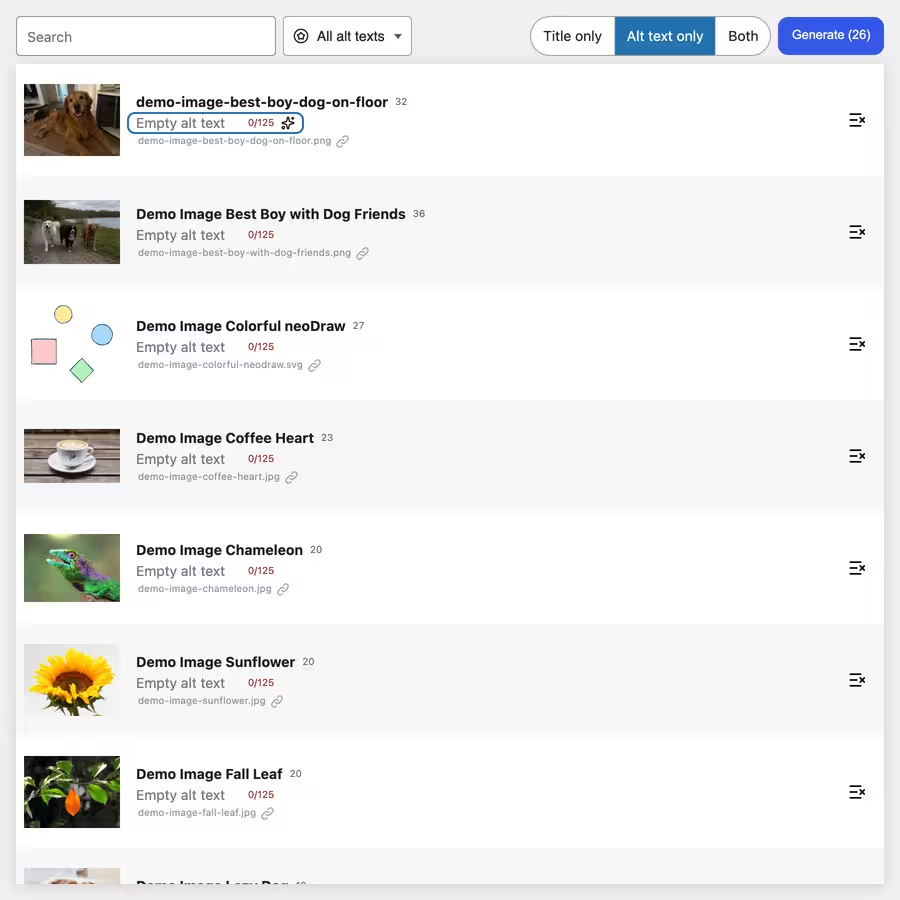
- Installer et activer neo Alt
- Ouvrir dans le back‑end WordPress Outils > neo Alt
- Sélectionner le filtre "Images avec attributs alt vides"
- Exclure facultativement des images individuelles de la génération en masse
- Choisir Seulement attribut alt et lancer la génération IA
- Lire les propositions, les modifier si nécessaire puis les enregistrer en masse
L’attribut alt est la alternative textuelle d’une image. Les lecteurs d’écran peuvent le lire à voix haute, et les moteurs de recherche l’utilisent avec le contenu de l’image et le texte environnant. Le titre média WordPress est en revanche une métadonnée distincte dans la base de données. neo Alt peut modifier les deux, séparément ou en une seule passe. Pour les images purement décoratives, un attribut alt vide est souvent préférable. Tu peux exclure ces images d’un clic avant le traitement en masse.
Modifier en masse les attributs alt WordPress : la solution rapide avec neo Alt
Beaucoup d’images, un flux de travail vérifiable
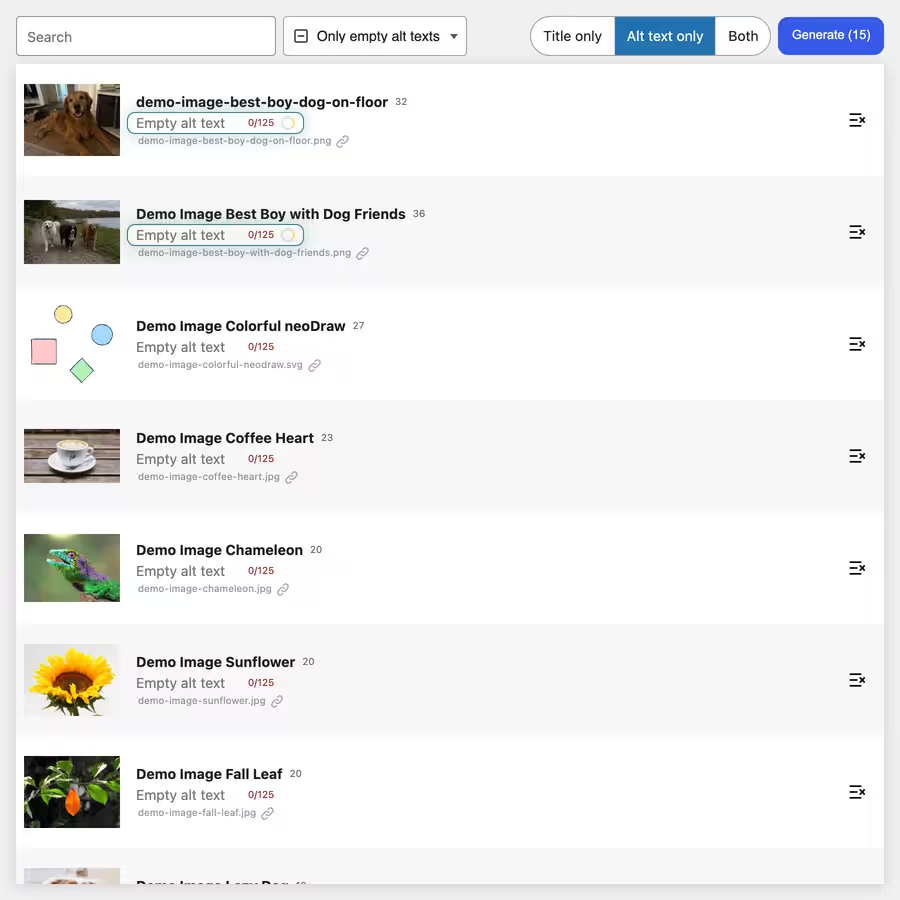
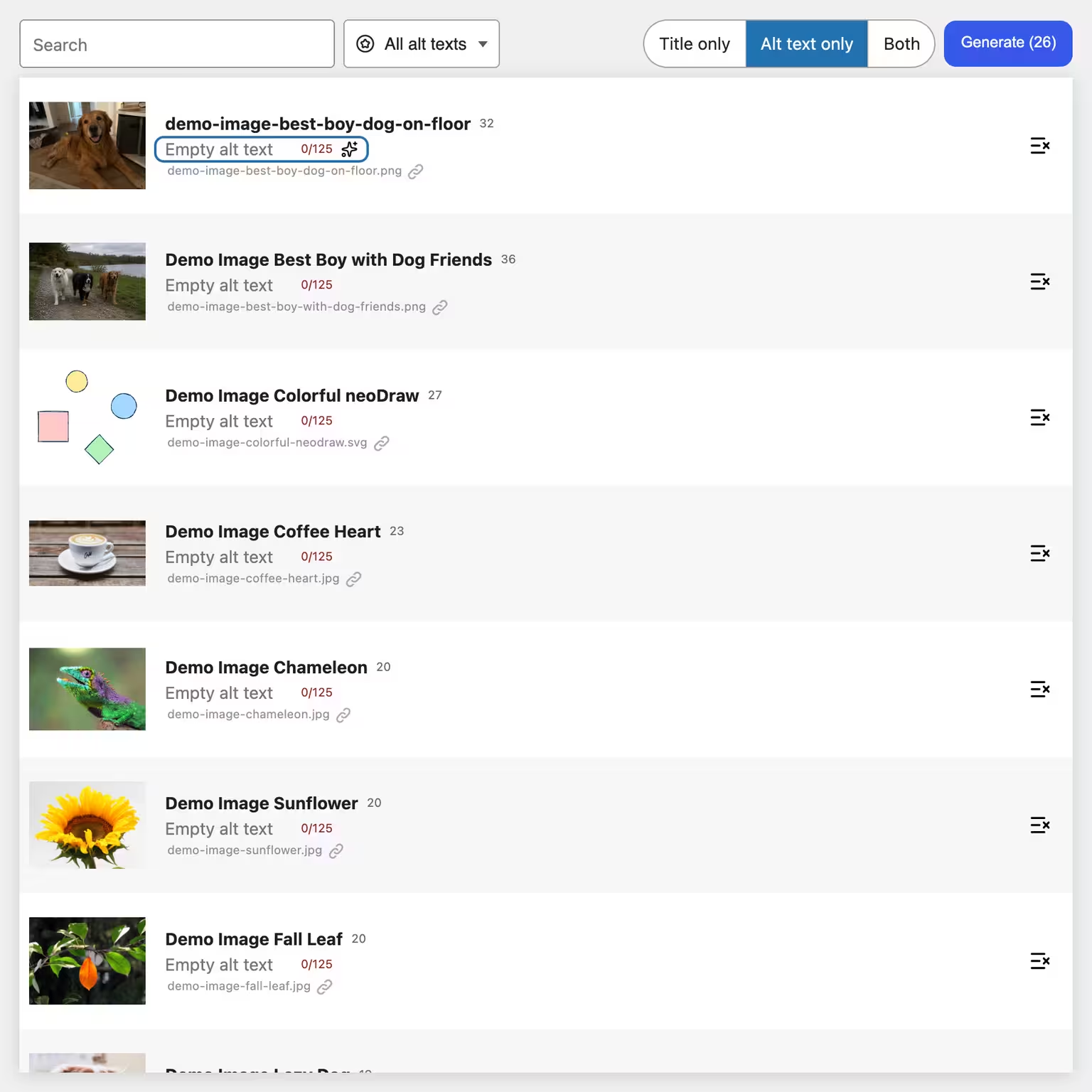
Sur la page neoAlt tu vois la vignette, le nom de fichier, le titre média et l’attribut alt côte à côte. Le filtre réduit la liste aux images sans texte alternatif. Ensuite, tu peux éditer précisément ces éléments en masse. Cela fait gagner du temps surtout sur les sites plus anciens où de nombreux fichiers ont été téléversés sans métadonnées d’image soignées.
WordPress propose des champs alt, mais pas une vue d’ensemble pratique pour des centaines d’images. C’est précisément là que neo Alt intervient. La page Outils charge la médiathèque dans un tableau virtualisé rapide et combine recherche, filtres, édition manuelle et génération par IA.
- Trouver les textes alternatifs manquants : Filtre précisément les images dont l’attribut alt enregistré est vide.
- Générer automatiquement des attributs alt : Prends en compte le contenu visible de l’image, le titre existant et le contexte des pages qui l’utilisent.
- Générateur d’attributs alt en masse : Édite toutes les images filtrées pendant que jusqu’à quatre requêtes s’exécutent en parallèle.
- Vérifier avant d’enregistrer : Les textes générés restent d’abord des propositions. Tu peux les modifier, enregistrer individuellement, appliquer en masse ou tout rejeter.
- Modifier également les titres d’image : Choisis seulement le titre, seulement l’attribut alt ou les deux.
L’IA ne remplace donc pas la décision rédactionnelle. Elle te fournit le premier brouillon et prend en charge le travail répétitif. Tu gardes la décision finale.
Que peut faire le générateur d’attributs alt pour WordPress ?
Crée des textes alternatifs et des titres d’image adaptés directement dans ta médiathèque WordPress. neo Alt reconnaît le contenu de l’image, prend en compte le contexte de la page utilisée et fournit des suggestions claires pour une meilleure accessibilité et un meilleur SEO des images.
Avec des filtres, la recherche et le traitement en masse, tu complètes rapidement de grands ensembles d’images. Tu peux vérifier, modifier chaque suggestion et ne l’enregistrer qu’ensuite.
👑 Pro : obtiens avec neo Media Pro un quota mensuel neoAI plus élevé.
Toutes les fonctionnalités de neoAlt:
Pourquoi le contexte de la page est-il important pour les textes alternatifs ?
Un texte alternatif utile ne dépend pas seulement de ce qui est visible sur l’image. La même photo peut remplir une fonction différente sur une page équipe, une page produit ou dans un mode d’emploi. neo Alt cherche donc les emplacements d’utilisation et peut transmettre des extraits de texte autour de l’image comme contexte à la génération. Le titre actuel de l’image et un texte alternatif existant servent aussi d’indication. Ainsi se créent des suggestions qui correspondent davantage à la page concrète qu’une description isolée de l’image.
Tester et télécharger neo Alt directement
Tu peux d’abord essayer neo Alt dans le bac à sable du navigateur ou télécharger le plugin WordPress. Un quota mensuel neoAI gratuit est disponible pour commencer. Si tu préfères utiliser ton propre fournisseur, tu peux connecter entre autres OpenAI, Anthropic, Google, xAI, Mistral, WordPress AI ou un modèle auto-hébergé.


neo Alt
Crée des textes alternatifs et des titres d'image directement dans WordPress par IA - 300 généralisations gratuites de texte alternatif par image chaque mois incluses !
Générer le texte alt par IA directement dans la médiathèque et Gutenberg
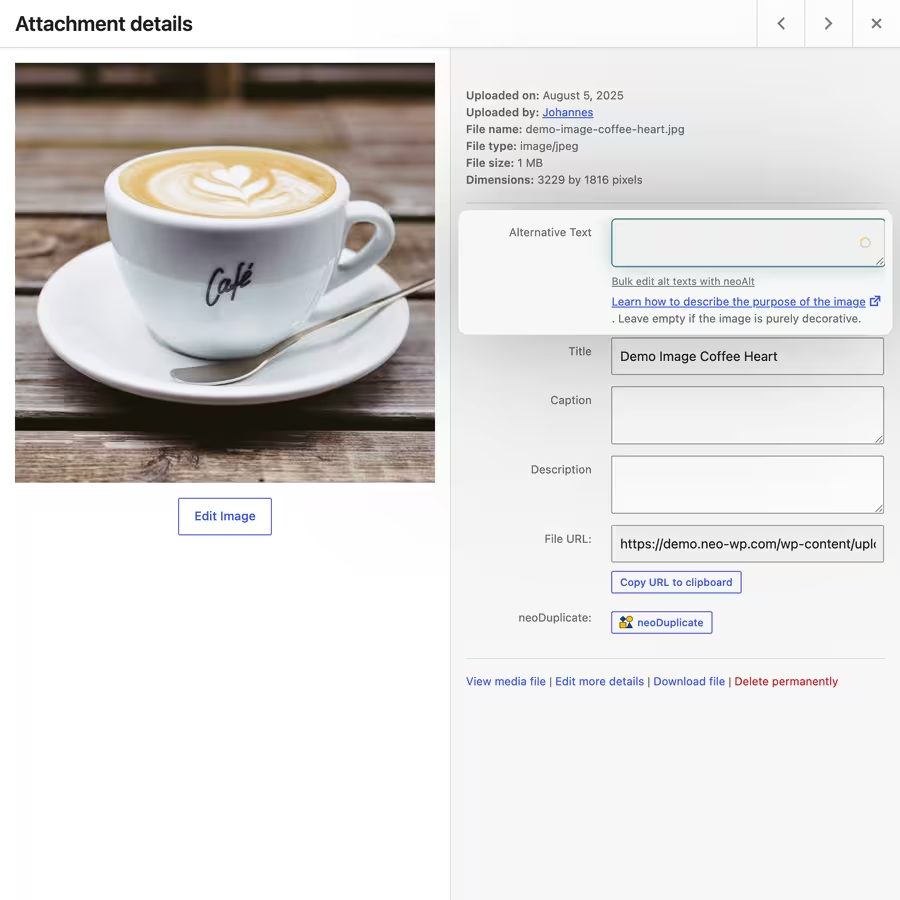
Tu n’as pas besoin de passer à la vue en masse pour chaque image. neo Alt complète les champs de texte alternatif existants par un petit bouton IA. Cela fonctionne dans le modal média habituel de WordPress et sur la page d’édition de l’attachment indépendante. Un clic génère une suggestion pour l’image sélectionnée. Le texte est d’abord placé dans le champ WordPress existant afin que tu puisses le lire et l’enregistrer avec les autres modifications.
Sous le champ, un lien mène à la vue rassemblée neoAlt. Ainsi tu peux travailler directement sur un seul texte alternatif manquant et, en cas de lacune plus grande, basculer sans détour vers l’édition en masse.
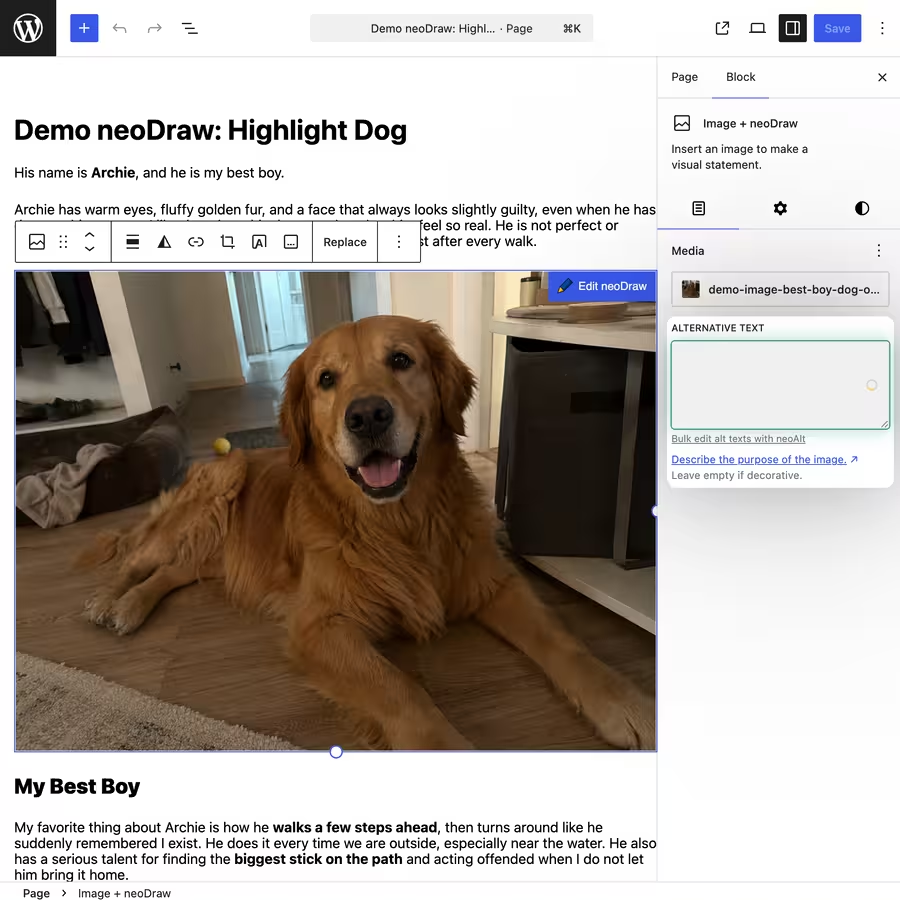
Le bouton IA apparaît aussi dans l’éditeur de blocs Gutenberg pour les champs d’image pris en charge. neo Alt reconnaît le bloc Image, Cover et Media-&-Text et écrit la suggestion dans l’attribut alt du bloc choisi.
Important pour les contenus existants : Un texte alt dans la médiathèque WordPress est la valeur par défaut de l’attachment. Il est repris lors de l’insertion ultérieure d’une image. Des blocs déjà présents peuvent cependant avoir leur propre valeur enregistrée dans l’article. Une modification en masse de l’attachment ne réécrit pas automatiquement ces contenus de bloc existants. Vérifie donc aussi les pages importantes plus anciennes dans l’éditeur. Le bouton Gutenberg t’aide directement sur l’image concrète.
Qu’est-ce qu’un bon texte alt pour les images WordPress ?
Un bon texte alt décrit l’information ou la fonction que l’image transmet à cet endroit. Écris de façon concrète et concise. Au lieu de "Image de chien" c’est "Golden Retriever porte une balle rouge sur une pelouse" plus utile si précisément cette action est pertinente.
- Images informatives : Décris l’idée essentielle et laisse de côté les détails non pertinents.
- Images décoratives : Utilise un texte alt vide pour que les lecteurs d’écran puissent les ignorer.
- Images liées : Décris plutôt la destination ou la fonction du lien que l’apparence seule.
- Images avec texte : Reprends les textes importants si ceux-ci ne figurent pas déjà dans le texte environnant.
- Diagrammes et infographies : Un court texte alt seul ne suffit souvent pas. Fournis les informations détaillées en plus sous forme de texte normal sur la page.
Pour l’interface neoAlt, la recommandation est de 80 à 125 caractères ; les suggestions générées sont limitées à 125 caractères maximum. C’est une règle pratique, pas une obligation stricte pour chaque visuel. L’important est que le texte remplisse la fonction de l’image.
Pour le SEO des images aussi, la naturalité compte. Google recommande des descriptions utiles et riches en informations dans le contexte de la page et met en garde contre le bourrage de mots-clés. Un mot-clé pertinent peut apparaître. Une liste de variantes comme "Alt Text WordPress, Bilder SEO, AI Alt Text Generator, Bulk Alt Text" n’a toutefois pas sa place dans un alt-attribut.
Générer automatiquement des textes alternatifs WordPress : fonctions et processus
Le plugin neo Alt regroupe les étapes de travail que WordPress répartit autrement dans plusieurs fenêtres médias. Tu peux utiliser les fonctions suivantes séparément ou parcourir le flux complet de la recherche à l’enregistrement.
1) Trouver les textes alternatifs manquants dans la médiathèque
Choisis "Images avec textes alt vides", pour masquer les vidéos, PDF et images déjà renseignées. La recherche utilise aussi le titre du média et le nom de fichier. Un espace relie les termes comme recherche ET, la barre verticale | signifie OU et * sert de caractère générique. Trie les résultats par date d’envoi, date de modification, titre ou URL. Cela permet de traiter progressivement même une grande médiathèque WordPress.
2) Générer individuellement le texte alt ou le titre de l’image
Chaque ligne d’image possède ses propres boutons AI pour le titre et le texte alt. Le contenu visible de l’image, le titre média actuel, le texte alternatif existant et le contexte de page trouvé sont pris en compte. Si une proposition ne te plaît pas, tu peux régénérer. Les résultats précédemment rejetés sont pris en compte dans le flux de travail afin que la variante suivante soit réellement différente.
Tu peux éditer le texte directement et sauvegarder uniquement ce champ. L’autre valeur reste intacte.
3) Modifier les textes alt par génération en masse
Pour de nombreuses images, trois modes sont disponibles : Seulement le titre, Seulement le texte alt et Les deux. Le bouton indique à l’avance combien d’images filtrées seront traitées. Tu peux exclure des motifs individuels, par exemple des graphiques décoratifs, des logos ou des images nécessitant une description personnalisée.
Avant de lancer, il est possible d’entrer une instruction supplémentaire de prompt, par exemple "Indique pour les photos de produit le matériau et la couleur lorsque les deux sont visibles." Jusqu’à quatre images sont traitées en parallèle. Tu vois la progression et peux annuler la file d’attente restante. Les propositions déjà générées restent disponibles pour vérification.
4) Vérifier, modifier ou rejeter les propositions AI
Les textes générés ne sont pas automatiquement injectés dans la base de données. neo Alt les marque comme brouillons. Tu peux lire, modifier manuellement et sauvegarder chaque titre et texte alt séparément. Après une opération en masse, les options Tout enregistrer et Tout rejeter sont aussi disponibles.
Un compteur de caractères affiche la longueur du texte alt. Les valeurs en dehors de la plage recommandée par neo Alt ressortent visuellement. En quittant la page, le navigateur avertit s’il reste des brouillons ou des processus en cours.
5) Garder en vue le titre de l’image, l’URL et le nom de fichier
À côté du texte alt, le tableau affiche le titre média, le nom de fichier et l’URL. L’URL peut être copiée, l’image originale ouverte dans un aperçu. Si neo Rename est installé, un clic sur le nom de fichier ouvre la boîte de renommage. Tu peux ainsi remplacer un nom générique comme IMG_4821.jpg par un nom de fichier descriptif sans perdre de vue le texte alt et le titre.
Le nom de fichier, le titre de l’image et le texte alternatif ont des fonctions différentes. Ils peuvent être cohérents entre eux mais ne doivent pas être recopiés à l’identique sans réflexion.
6) Définir la langue, le fournisseur AI et tes propres prompts
Dans les paramètres neoAI, tu définis la langue de sortie pour les titres d'image et les textes alternatifs. De plus, tu peux enregistrer des instructions permanentes séparément pour chaque type de texte. Pour une seule exécution en masse, il y a un ajout de prompt temporaire directement au démarrage.
Tu peux choisir un quota neoAI gratuit ou te connecter à OpenAI, Anthropic, Google, xAI, Mistral, WordPress AI ou des modèles auto-hébergés. Pour le fournisseur gratuit, neo affiche avant le premier envoi le nombre prévu de requêtes et demande confirmation.
FAQ : textes alternatifs, traitement par lot et WordPress
Quelle est la différence entre texte alternatif, titre d'image et légende ?
Le texte alternatif remplace l'information de l'image lorsque l'image ne peut pas être vue. Le titre du média organise la pièce jointe dans WordPress. Une légende apparaît visible sous l'image. Ces champs ne sont pas interchangeables.
WordPress peut-il créer automatiquement des textes alternatifs ?
WordPress fournit les champs. Avec un plugin AI Alt Text Generator comme neo Alt, tu peux analyser le contenu des images et générer automatiquement des suggestions.
Puis-je ajouter des textes alternatifs pour toutes les images en une fois ?
Oui. Filtre dans neo Alt par textes alternatifs vides et lance la génération par lot. Vérifie les résultats avant l'enregistrement et exclue les images décoratives.
neo Alt écrase-t-il les textes alternatifs existants ?
L'exécution en masse concerne les images actuellement filtrées et non exclues. Si tu filtres seulement les textes alternatifs vides, les valeurs déjà renseignées restent hors sélection. Dans la vue globale, tu peux volontairement régénérer ou modifier manuellement les valeurs existantes.
Les textes alternatifs sont-ils mis à jour automatiquement dans les articles existants ?
Pas dans tous les cas. la médiathèque enregistre la valeur par défaut de la pièce jointe. Les blocs Gutenberg déjà insérés peuvent contenir un texte alternatif propre au sein de l'article. Vérifie les pages centrales dans l’éditeur de blocs et utilise le bouton neoAlt.
Chaque image doit-elle avoir un texte alternatif rempli ?
Non. Les images informatives nécessitent une alternative textuelle appropriée. Les images purement décoratives devraient en général avoir un attribut alt vide pour que les lecteurs d’écran les ignorent.
Quelle doit être la longueur d’un texte alternatif WordPress ?
Il n’existe pas de longueur correcte pour chaque image. neo Alt recommande 80 à 125 caractères et limite les suggestions AI à 125 caractères. Une icône simple peut nécessiter beaucoup moins de texte, un graphique complexe peut demander une description détaillée dans le contenu de la page.
Les textes alternatifs améliorent-ils automatiquement le classement Google ?
Les textes alternatifs aident les moteurs à comprendre les images dans le contexte de la page et améliorent surtout l’accessibilité. Ils ne constituent pas un truc isolé pour le référencement. Utilise des termes pertinents naturellement et évite le bourrage de mots-clés.
Ai-je besoin d’une clé API OpenAI pour neo Alt ?
Non. Un quota mensuel neoAI gratuit est disponible. En option, tu peux connecter un fournisseur pris en charge.
Puis-je interrompre l’exécution en masse ?
Oui. Les requêtes en cours sont terminées, la file d’attente restante est stoppée. Les suggestions prêtes restent visibles et peuvent être vérifiées, enregistrées ou supprimées.
Sources utiles sur le texte alternatif, WordPress et le SEO des images
- W3C WAI : textes alternatifs pour images informatives, décoratives, fonctionnelles et complexes
- Handbook Accessibilité WordPress : texte alternatif pour les images
- Documentation WordPress sur le bloc Image et le texte alternatif
- Google Search Central : SEO d'images et textes alternatifs descriptifs
- neoAlt : générateur IA de textes alternatifs pour WordPress avec traitement par lot
- neoRename : modifier les fichiers image, noms de fichiers et métadonnées média
Conclusion : compléter les textes alternatifs manquants dans WordPress
Pour dix images, la maintenance manuelle est raisonnable. Pour plusieurs centaines d'uploads, cela devient vite fastidieux. neo Alt résout exactement cette partie : trouver les textes alternatifs manquants, analyser le contenu de l'image et le contexte de la page, générer des propositions en masse et n'enregistrer qu'après vérification.
Commence par le filtre pour textes alternatifs vides. Exclue les images décoratives et traite les propositions par étapes raisonnables. Vérifie ensuite les articles importants existants, car des textes alternatifs liés aux blocs peuvent y être stockés. Ainsi, d'une médiathèque désordonnée naît un processus clair et vérifiable.
Si tu veux aussi nettoyer les titres d'image et les noms de fichiers, tu peux combiner neo Alt avec neo Rename. Pour la première étape, la vue des textes alternatifs suffit : installer, filtrer, générer, lire, enregistrer.

